


 Parede social
  Análise de feeds

Se já tentaste incorporar um vídeo curto do YouTube da forma habitual, provavelmente já te deparaste com um obstáculo.
O YouTube não apresenta o botão «Incorporar» padrão para os Shorts, tal como faz com os vídeos normais.
Ou recebes um link que não é apresentado como um leitor, ou acabas por ter de procurar uma solução alternativa que demora muito mais tempo do que deveria.
Existe uma solução alternativa manual que envolve código iframe, mas só funciona com um Short de cada vez e deixa de funcionar assim que se publica um novo. Vou mostrar-te o método que, na verdade, utilizo em vez disso.
Para isso, o plugin que utilizo é o Smash Balloon YouTube Feed Pro, um plugin do WordPress que liga o teu canal do YouTube ao teu site e apresenta os teus Shorts num feed totalmente personalizável que se atualiza automaticamente.
Resposta rápida
Podes incorporar os Shorts do YouTube no teu site com o Smash Balloon YouTube Feed Pro, que apresenta os teus Shorts num feed que se atualiza automaticamente à medida que os publicas.
A configuração demora cerca de 5 minutos e não requer código. Existe uma solução alternativa manual com iframe, mas esta apenas permite incorporar um «Short» de cada vez e tem de ser repetida para cada novo vídeo.
Quer que os seus Shorts tenham a mesma sensação que no YouTube? O Smash Balloon YouTube Feed Pro dispõe de um feed dedicado aos Shorts com o Swipe View, um reprodutor vertical em ecrã inteiro que permite aos visitantes passar de um Short para o seguinte sem saírem do seu site.
Neste artigo
- O que são curtas do YouTube?
- 2 maneiras de incorporar vídeos curtos do YouTube no WordPress
- A melhor maneira de incorporar curtas do YouTube no seu site WordPress
- Como incorporar curtas do YouTube no seu site utilizando o YouTube Feed Pro
- Passos rápidos para incorporar o seu feed de resumos do YouTube (Descrição geral)
- Passo 1: Instalar o plug-in YouTube Feed Pro
- Passo 2: Criar um feed das suas curtas do YouTube numa lista de reprodução
- Passo 3: Ligar o seu feed de resumos do YouTube ao YouTube
- Passo 4: Personalizar o seu feed de resumos do YouTube
- Passo 5: Incorporar curtas do YouTube no sítio Web do WordPress
- Incorporar vídeos do YouTube Shorts: Perguntas frequentes
- Comece já a incorporar as suas curtas-metragens do YouTube
O que são curtas do YouTube?
Lançados oficialmente em março de 2021, os YouTube Shorts são vídeos verticais com uma duração máxima de 3 minutos.
O YouTube aumentou o limite de 60 segundos em outubro de 2024, pelo que qualquer vídeo na vertical ou quadrado com menos de 3 minutos é agora automaticamente considerado um «Short».
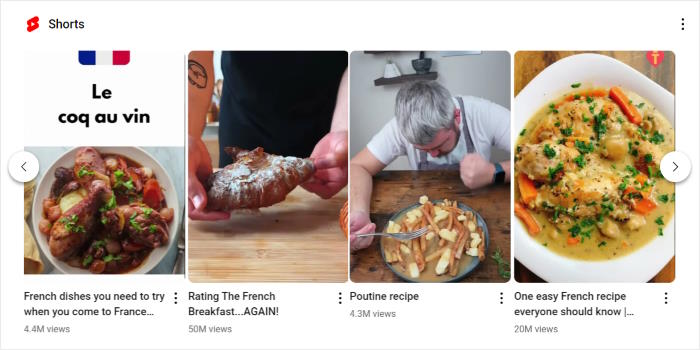
Esses vídeos curtos do YouTube, assim como os vídeos do Instagram Reels e do TikTok, oferecem uma maneira única de envolver o seu público com conteúdo curto e fácil de assimilar.
2 maneiras de incorporar vídeos curtos do YouTube no WordPress
| Método manual de iframe | Smash Balloon YouTube Feed Pro ⭐ Recomendado | |
|---|---|---|
| O YouTube fornece um código de incorporação para os Shorts? | ⚠️ Não diretamente. Tem de modificar o URL manualmente e criar o iframe por conta própria | ✅ Não é necessário escrever código. O plugin trata da ligação automaticamente |
| Pode mostrar um resumo ou o feed completo? | ❌ Um vídeo curto por incorporação | ✅ A tua lista de reprodução completa do Shorts, atualizada automaticamente |
| Isso atualiza-se quando publicas novos Shorts? | ❌ Não, tem de adicionar manualmente cada novo Short | ✅ Sim, os novos Shorts aparecem no seu site assim que os publicar |
| Podes controlar o layout? | ⚠️ Parcial. Define-se a largura e a altura no iframe, sem qualquer controlo sobre o design para além disso | ✅ Grelha, Carrossel, Galeria, Lista e muito mais |
| Precisa de mexer no código? | ❌ Sim, copie e edite o formato do URL num bloco de HTML personalizado | ✅ Não, totalmente por meio de cliques no WordPress |
| A imagem é apresentada com a proporção vertical correta? | ⚠️ Só se definir manualmente para 315x560 px (9:16). É fácil cometer um erro | ✅ Apresenta automaticamente os Shorts em formato vertical |
| Ideal para | Adicionar um Short específico a uma publicação no blogue, como uma ação pontual | Qualquer site que publique Shorts regularmente e pretenda disponibilizá-los no seu site sem ter de realizar um trabalho manual contínuo |
Se quiser apenas inserir um único Short num artigo do blogue e não se importar de copiar o código, o método manual funciona bem.
Se publica vídeos curtos regularmente e quer que o seu site se mantenha atualizado sem ter de o alterar, o YouTube Feed Pro é a escolha óbvia.
A melhor maneira de incorporar curtas do YouTube no seu site WordPress
Esqueça a adição manual de curtas-metragens do YouTube, uma a uma! Tenho uma forma melhor de adicionar várias curtas do YouTube ao seu sítio Web com apenas alguns cliques.
Se procura a maneira mais simples de incorporar vários vídeos curtos do YouTube no seu site, um plugin do WordPress como o Smash Balloon YouTube Feed Pro é a sua melhor aposta.

O YouTube Feed Pro é o melhor plugin de feed do YouTube do mundo que o ajuda a criar, personalizar e incorporar colecções de curtas-metragens do YouTube no WordPress em minutos!
Eis por que razão os bloguistas e os proprietários de empresas utilizam o YouTube Feed Pro para incorporar os widgets do YouTube Short nos seus sítios:
- Perfeito para principiantes em WordPress: Poderoso, mas fácil de usar, o YouTube Feed Pro não requer nenhum conhecimento de codificação.
- Configuração fácil: Esqueça os códigos iFrame/HTML complexos e não precisa mais copiar/colar manualmente códigos de incorporação ou URLs de vídeo. Não precisa nem clicar manualmente no botão de partilha, copiar o código de incorporação ou colar cada URL, link ou ID de vídeo curto!
- Personalização fácil: escolha entre layouts pré-concebidos para os seus YouTube Shorts (carrossel, grelha, lista e muito mais!), personalize as cores do seu feed, personalize o seu botão «subscrever» e torne-o exclusivamente seu.
- Mais do que curtas do YouTube: Incorpore vários feeds do YouTube no seu sítio Web - canais, transmissões em direto do YouTube, vídeos individuais, listas de reprodução do YouTube e muito mais!
- Responsivo e compatível com dispositivos móveis: os seus feeds do YouTube Shorts serão exibidos perfeitamente em qualquer tamanho de ecrã de dispositivo.
Pessoalmente, não sou um guru da codificação ou do design, por isso adoro o facto de poder personalizar o aspeto dos meus vídeos do YouTube Shorts com um personalizador de feed visual de fácil utilização que está integrado no YouTube Feed Pro. Não são necessários conhecimentos técnicos!
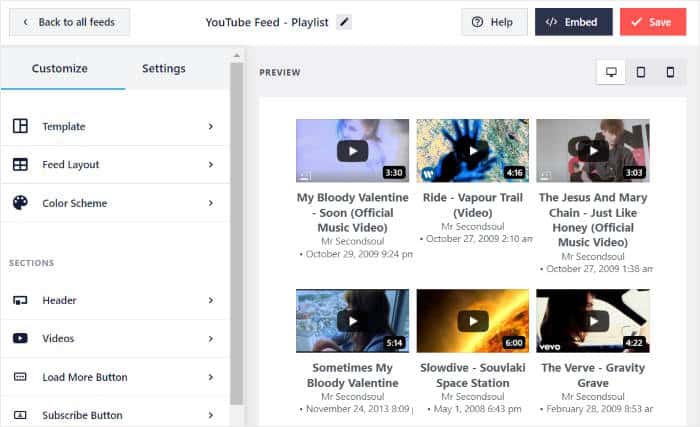
Basta clicar nas opções de personalização do editor de feed para personalizar facilmente a forma como os seus vídeos do YouTube Shorts serão exibidos no seu site.
Melhor ainda, o YouTube Feed Pro não reproduz automaticamente os vídeos, garantindo tempos de carregamento mais rápidos e uma melhor experiência de utilizador para os visitantes do seu sítio Web.
Pronto para incorporar um feed do YouTube Shorts no seu site WordPress em poucos minutos? Comece agora mesmo com o YouTube Feed Pro!
Como incorporar curtas do YouTube no seu site utilizando o YouTube Feed Pro
O YouTube Feed Pro facilita a adição de vídeos curtos do YouTube ao seu site. Basta seguir cinco passos simples e o seu feed de vídeos curtos do YouTube estará pronto e a funcionar em pouco tempo, mesmo que seja um principiante.
Passos rápidos para incorporar o seu feed de resumos do YouTube (Descrição geral)
- Instalar o plug-in YouTube Feed Pro
- Criar um feed das suas curtas do YouTube numa lista de reprodução
- Ligar o seu feed de resumos do YouTube ao YouTube
- Personalizar o seu feed de resumos do YouTube
- Incorporar curtas do YouTube no site WordPress
Agora, vamos passar ao tutorial passo a passo para que eu possa mostrar como o YouTube Feed Pro simplifica o processo de adicionar o widget YouTube Shorts ao seu site.
Passo 1: Instalar o plug-in YouTube Feed Pro
Vá em frente e obtenha a sua cópia do plugin YouTube Feed Pro aqui, e depois instale o plugin no seu site.
Não sabe como o fazer? Pode consultar este guia de fácil utilização sobre como instalar um plugin WordPress.
Passo 2: Criar um feed das suas curtas do YouTube numa lista de reprodução
O próximo passo é criar um feed do YouTube, para que possa mostrar vídeos curtos, vídeos, listas de reprodução e muito mais no seu site.
Para começar, navegue até ao menu YouTube Feed " All Feeds (Todos os feeds ) a partir da área do painel de controlo do WordPress e, em seguida, clique em Add New (Adicionar novo).

Depois de o fazer, o plugin pede-lhe que escolha o tipo de feed do YouTube que pretende criar. Pode mostrar conteúdo de canais do YouTube, listas de reprodução, resultados de pesquisa e muito mais.
Neste exemplo, vou incorporar vídeos do YouTube Shorts de uma lista de reprodução específica, pelo que vou selecionar a opção «Lista de reprodução ».
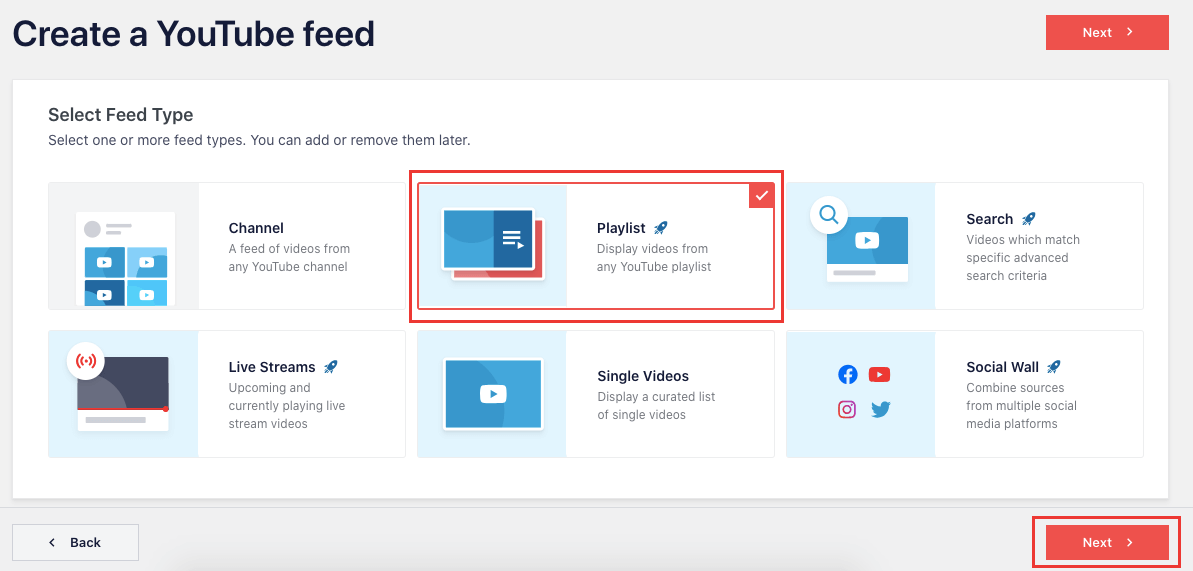
Agora, pode avançar para o passo 3 e terminar a configuração do seu feed ligando-se ao YouTube.
Passo 3: Ligar o seu feed de resumos do YouTube ao YouTube
Em seguida, terá de ligar o seu novo feed à sua conta do YouTube. Isto permite que o plugin vá buscar os seus Shorts e os apresente no seu sítio Web.
A forma mais fácil de o fazer é utilizar uma chave da API do YouTube. Trata-se de um código único que permite que o plug-in solicite dados de vídeo da plataforma do YouTube de forma segura.
Se ainda não tiveres a tua chave de API, podes seguir este guia rápido sobre como criar uma chave de API do YouTube.
Depois de configurar a chave da API do YouTube, pode regressar ao seu Web site e colar a chave da API na janela pop-up antes de clicar em Adicionar.

Agora que ligou o seu feed ao YouTube, é altura de especificar a lista de reprodução do YouTube que queremos incorporar no nosso sítio Web.
Esta lista de reprodução contém as curtas do YouTube que queremos incorporar nos nossos sítios Web, lembra-se?
Primeiro, abra www.youtube.com no seu navegador e aceda à lista de reprodução que deseja incorporar. Esta é a lista de reprodução que contém os vídeos curtos do YouTube que deseja exibir no seu site WordPress.
Depois de visitar a lista de reprodução que contém os seus Shorts, procure o URL na parte superior e copie o código no final.

Em seguida, regresse ao seu Web site para poder utilizar esta lista de reprodução como fonte do seu feed. Basta clicar com o botão direito do rato e colar este código no campo ID da lista de reprodução antes de clicar em Seguinte.
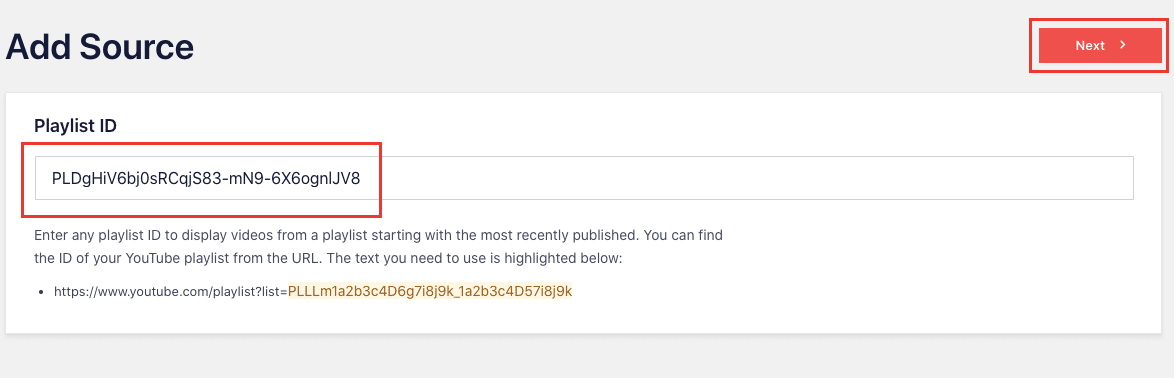
Como pode ver, é muito fácil criar um novo feed e conectá-lo a uma fonte usando o plugin YouTube Feed Pro. Também é muito fácil especificar a fonte para o nosso widget YouTube Shorts, não acha?
Na próxima etapa, pode começar a personalizar a aparência do feed do YouTube Shorts no seu site.
Passo 4: Personalizar o seu feed de resumos do YouTube
Se estava a adicionar YouTube Shorts usando HTML ou JavaScript, precisará editar manualmente o trecho de código para alterar a aparência do widget do feed do YouTube.
Mas com o YouTube Feed Pro, é muito fácil personalizar o seu feed do YouTube com apenas alguns cliques.
Para começar, pode optar por importar um modelo pré-concebido para o seu feed. O YouTube Feed Pro tem imensos modelos de feeds já prontos que pode escolher:
- Predefinição
- Carrossel
- Cartões
- Lista
- Galeria
- Vídeo mais recente do YouTube
- Carrossel de montras
- Widget
Depois de selecionar um modelo, clique em Seguinte.
Neste exemplo, vou escolher o modelo Default (Predefinição ) só para poder mostrar as opções de personalização do plugin, mas pessoalmente gosto do modelo carrossel sempre que faço o meu próprio feed do YouTube.

Depois de selecionar o seu modelo, o YouTube Feed Pro abrirá o editor ao vivo para que possa personalizar o seu feed em detalhes.
Utilizando o painel esquerdo, pode alterar o modelo, a disposição do feed, as cores, o design do cabeçalho, os elementos de vídeo, o design do botão de subscrição do YouTube e muito mais.

Sempre que alterar as opções de personalização aqui, a pré-visualização em direto à direita mostrar-lhe-á instantaneamente o aspeto que o feed do YouTube terá para os seus visitantes.
Pronto para começar a criar os seus YouTube Shorts? Clique na opção Layout do feed, à esquerda.

Agora, pode escolher entre quatro layouts para os seus YouTube Shorts: Grade, Galeria, Lista e Carrossel.
Ao escolher o layout certo, pode alterar a forma como os seus YouTube Shorts serão exibidos no seu site.

Quer mostrar vários vídeos curtos do YouTube de uma só vez? Pode selecionar olayout em grelha, que exibe os seus vídeos curtos do YouTube numa grelha organizada com miniaturas universais.
Este é o layout que estou a selecionar para este tutorial.
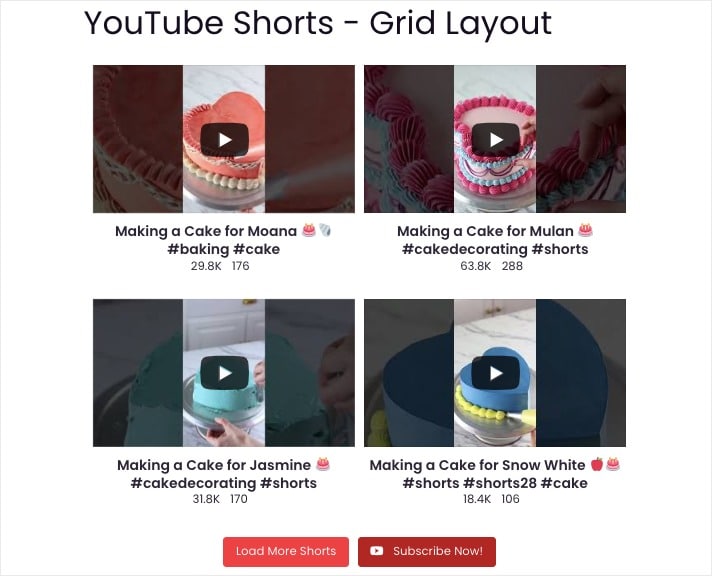
Depois de ficar satisfeito com o layout do seu feed do YouTube Shorts, clique em Guardar para confirmar as alterações.
Para continuar a editar os seus YouTube Shorts, clique no pequeno botão Personalizar no canto superior esquerdo.

Este plugin de feed do YouTube também lhe permite personalizar todas as cores do seu feed de curtas do YouTube. Para começar, clique na opção Color Scheme (Esquema de cores ) à esquerda.

Para personalizar o seu feed do YouTube Shorts de forma rápida e fácil, basta escolher entre quatro esquemas de cores diferentes:
- Herdar do tema: Copiar as cores das suas curtas do YouTube
- Claro: Apresenta um fundo claro juntamente com um tipo de letra escuro
- Escuro: Mostrar um fundo escuro e utilizar um tipo de letra claro
- Personalizado: Escolha você mesmo todas as cores
Depois de escolher o esquema de cores, clique novamente em Guardar.
Neste guia sobre como adicionar Shorts do YouTube ao WordPress, seleccionarei Herdar do tema para que o nosso feed do YouTube copie automaticamente a identidade visual do nosso tema existente.

Agora pode personalizar o design do cabeçalho do seu feed, carregar mais botões, elementos de vídeo, definições de lightbox e muito mais utilizando as restantes opções de personalização - é assim tão fácil!
Por exemplo, sabia que o YouTube Feed Pro permite-lhe personalizar os layouts de vídeo com apenas alguns cliques?
No editor de feed visual, pode aceder a Vídeos » Estilo do vídeo.
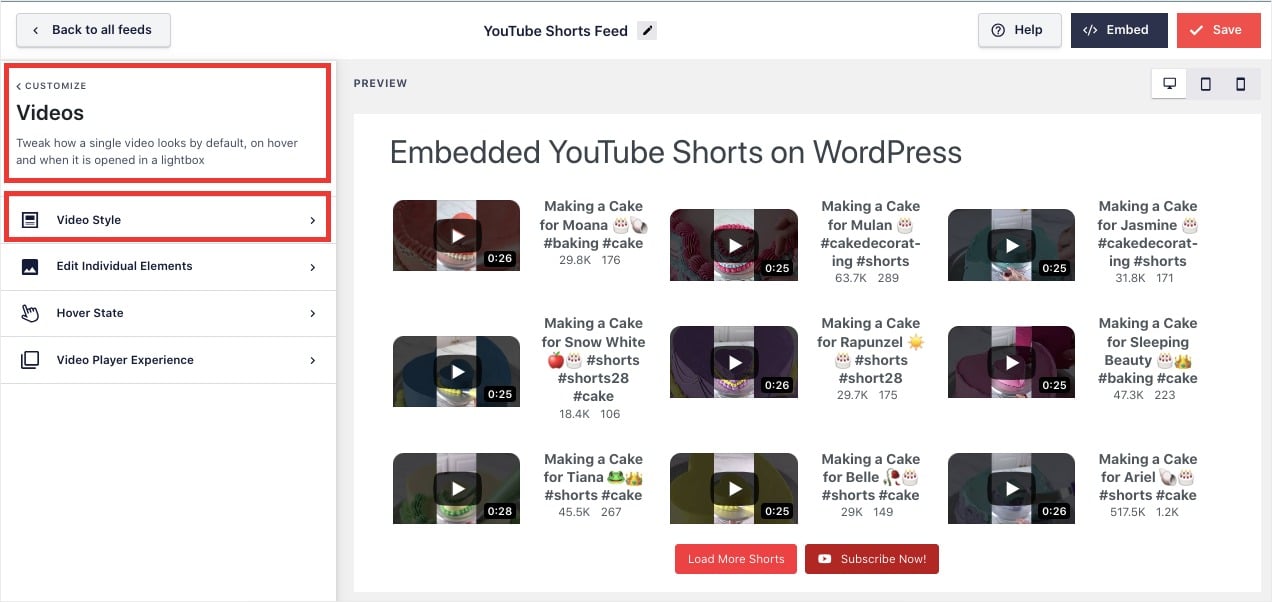
Em seguida, basta clicar no esquema de vídeo que pretende utilizar para o seu feed de curtas do YouTube incorporado. Pode escolher entre um esquema vertical ou horizontal .
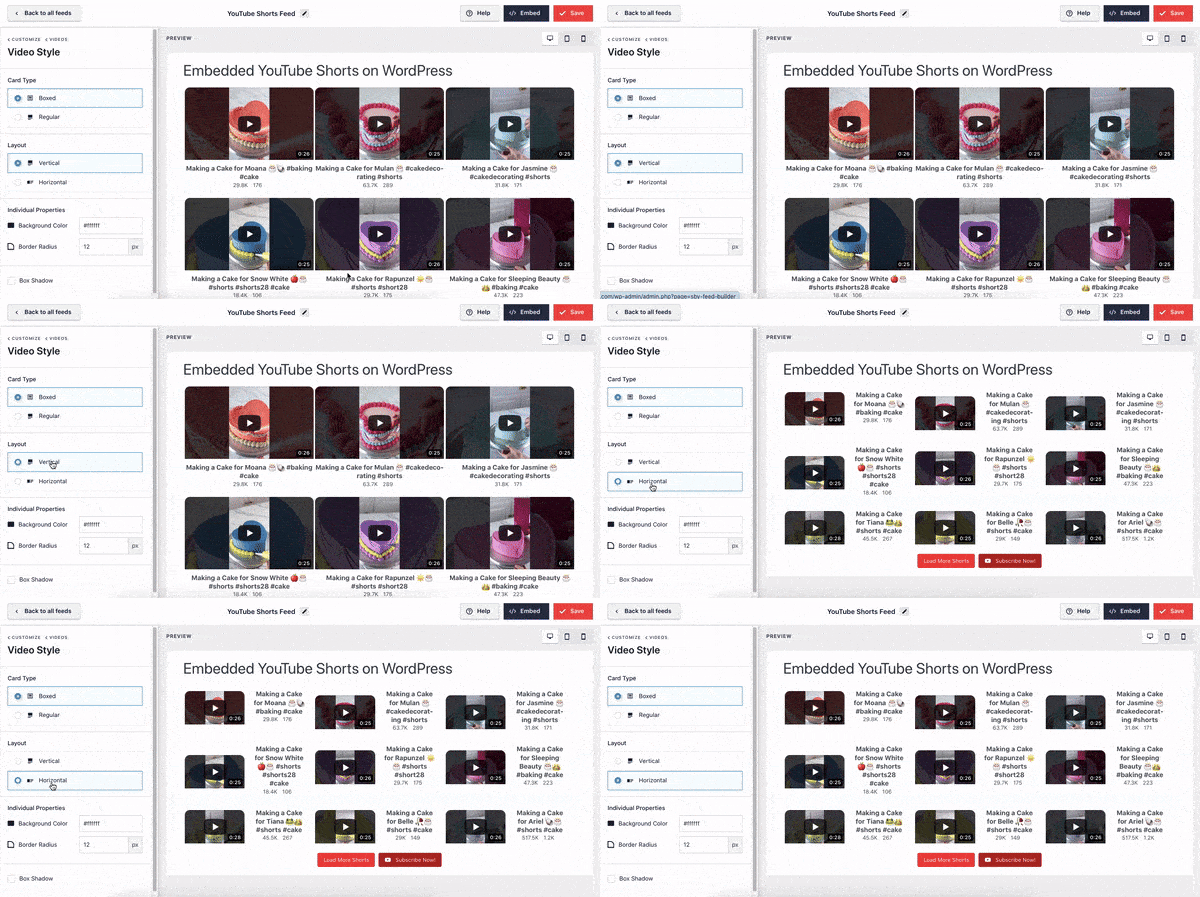
Para cada personalização que fizer, certifique-se de clicar em Guardar quando estiver satisfeito com o seu feed do YouTube. Por fim, pode avançar para o passo 5 e incorporar estes YouTube Shorts no seu site.
Passo 5: Incorporar curtas do YouTube no sítio Web do WordPress
O YouTube Feed Pro dá-lhe a flexibilidade de colocar o seu feed de curtas do YouTube exatamente onde o quer no seu site WordPress! É possível:
- Apresente os seus Shorts do YouTube diretamente numa página do WordPress: Perfeito para criar uma página dedicada a Shorts, apresentá-los numa publicação de blogue ou adicioná-los a uma página de destino.
- Apresente as suas curtas do YouTube numa barra lateral ou no rodapé: Esta opção é ideal para chamar a atenção dos visitantes, independentemente do local onde se encontrem no seu sítio Web, incentivando-os a explorar as suas curtas do YouTube juntamente com outros conteúdos.
Não tem a certeza de qual a opção a escolher? Vamos analisar as duas opções abaixo.
Incorporar curtas do YouTube na página do site
A boa notícia é que pode começar a incorporar os seus YouTube Shorts diretamente a partir do personalizador do feed visual.
Pode aceder ao seu personalizador visual navegando para YouTube Feed " Todos os feeds e clicando no seu feed Shorts.
Em seguida, clique no botão Incorporar no canto superior direito.
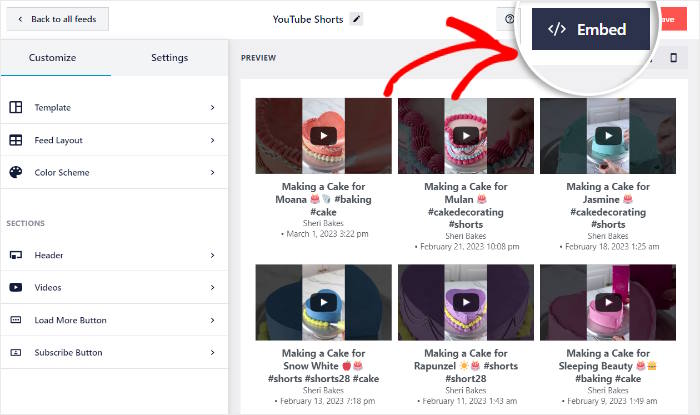
Em seguida, aparecerá uma janela pop-up perguntando onde você deseja incorporar os seus vídeos curtos do YouTube. Escolha uma das seguintes opções de incorporação:
- Adicione o código de acesso exclusivo a qualquer página, publicação ou widget do WordPress
- Utilize o bloco integrado do WordPress para incorporar as suas curtas do YouTube numa página
- Use o bloco WordPress para adicionar os seus vídeos curtos do YouTube à barra lateral ou ao rodapé
Neste tutorial, vamos clicar no botão Adicionar a uma página.

Depois disso, verá uma lista das páginas WordPress do seu site.
Selecione a página onde deseja incorporar os YouTube Shorts e clique em Adicionar.

Ao fazê-lo, será redireccionado para o editor do WordPress. A partir daqui, pode adicionar um novo bloco WordPress clicando no ícone de mais (+).

Depois de o fazer, utilize o campo de pesquisa na parte superior para procurar o bloco Feeds for YouTube. Nos resultados da pesquisa, clique no bloco Feeds for YouTube para incorporar o seu feed.

Depois de fazer isso, clique em Atualizar e os seus vídeos curtos do YouTube estarão online no seu site.
Não foi rápido? Como pode ver, é super fácil começar a envolver os seus visitantes com o YouTube Shorts se estiver a usar o plugin YouTube Feed Pro.
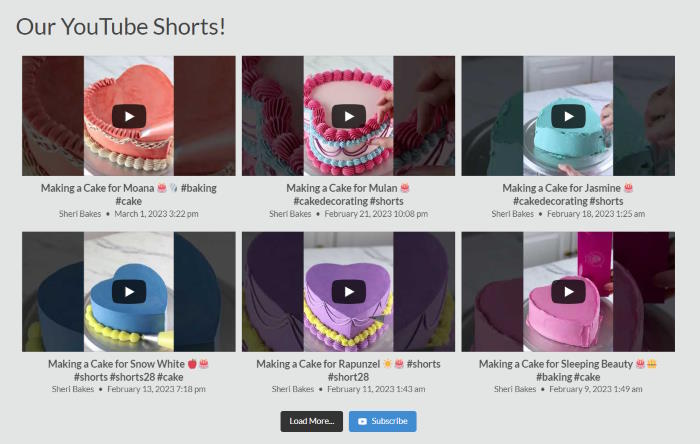
Agora, vamos ver o próximo método para incorporar vídeos curtos do YouTube no WordPress.
Incorporar curtas do YouTube na barra lateral ou no rodapé do site
Com o YouTube Feed Pro, também pode utilizar um widget do YouTube para mostrar as curtas-metragens na barra lateral ou nas áreas de rodapé do seu sítio Web.
Se o personalizador de feeds visuais ainda não estiver aberto, navegue até Feed do YouTube " Todos os feeds no painel de controlo e selecione o feed de resumos do YouTube que pretende incorporar.
Neste painel, selecione o feed do YouTube que deseja incorporar como um widget.
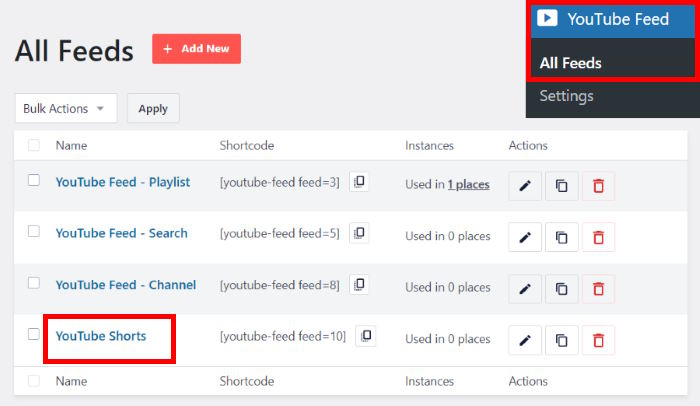
Depois de clicar no feed, o plugin irá abri-lo novamente no personalizador visual de feeds.
Para continuar a incorporar os seus YouTube Shorts como um widget, clique no botão Incorporar na parte superior.
Na janela pop-up, clique em Adicionar a um Widget.

Isso abrirá a página Widgets do seu site, que pode ser usada para adicionar, remover ou gerenciar widgets do WordPress com facilidade.
Aqui, pode clicar no painel Barra lateral para começar.

Ou pode clicar num painel de rodapé se quiser incorporar os vídeos do YouTube nesse painel. Vou escolher a barra lateral para o nosso tutorial.

Para adicionar um novo widget, clique no ícone de mais (+) aqui . Em seguida, basta selecionar o widget Feeds para YouTube entre as opções.
Se não estiver visível imediatamente, pode procurá-lo digitando «feeds para youtube» na barra de pesquisa.

Para incorporar vários vídeos curtos do YouTube na barra lateral ou rodapé de um site, clique no botão Atualizar .
Agora, o seu feed incorporado do YouTube Shorts aparecerá na barra lateral quando aceder à página inicial do seu site. Aqui está uma captura de ecrã de como fica abaixo:
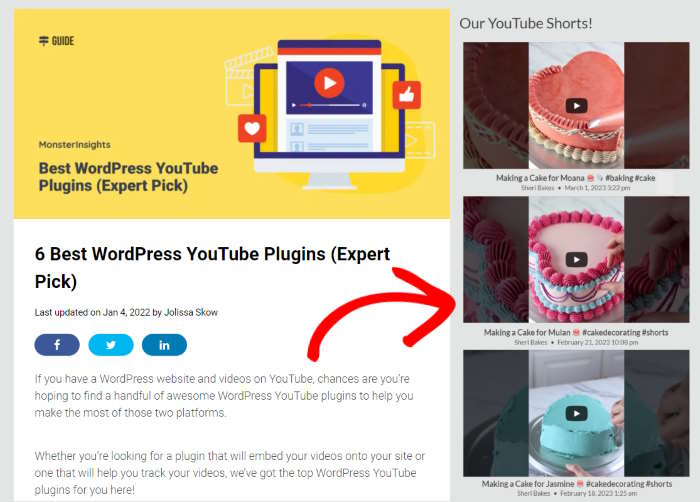
E pronto! Como pode ver, pode ser muito fácil incorporar vídeos curtos do YouTube em sites com a ajuda da ferramenta certa.
Deixa de gerar o código de incorporação para cada novo Short
Ligue o seu canal uma única vez. Todos os «Shorts» que publicar aparecem automaticamente no seu site, no formato vertical adequado.
Obtenha o Smash Balloon YouTube Feed ProIncorporar curtas do YouTube em qualquer site
Vamos explorar a forma de incorporar os Shorts do YouTube noutros criadores de sítios Web populares:
- Como incorporar curtas do YouTube no site Elementor
- Como incorporar curtas do YouTube no seu site Divi
- Como exibir curtas do YouTube no seu site Thrive Architect
Porquê incorporar curtas do YouTube no seu WordPress?
De acordo com a nossa investigação aprofundada sobre as estatísticas do marketing nas redes sociais, os YouTube Shorts registam atualmente uma média de mais de 200 mil milhões de visualizações por dia.
Com o seu amplo alcance online, o YouTube Shorts pode ser uma virada de jogo para o seu negócio.
Isso significa que, se quiser expandir o seu negócio por meio do marketing nas redes sociais, é importante investir na criação e publicação de vídeos curtos no YouTube para promover os produtos ou serviços da sua marca.
Vamos ver como exibir vídeos curtos do YouTube no seu site WordPress pode fazer o seu negócio crescer mais rapidamente:
Mostrar curtas do YouTube aumenta o envolvimento dos utilizadores
Os vídeos curtos são incrivelmente populares. O YouTube Shorts regista agora, em média, mais de 200 mil milhões de visualizações diárias, um número anunciado pelo CEO do YouTube, Neal Mohan, em junho de 2025.
Adicionar estes vídeos ao seu site proporciona ao seu público mais conteúdos com os quais interagir, mantendo-o nas suas páginas durante mais tempo.
Os vídeos curtos incorporados mantêm os visitantes nas suas páginas por mais tempo
O vídeo dá às pessoas um motivo para ficarem. Quem vê dois ou três vídeos curtos na sua página tem muito mais probabilidades de explorar o resto do seu site do que quem sai logo após ler um parágrafo.
Isso, por si só, não vai melhorar a sua classificação, mas significa que mais visitantes verão os seus outros conteúdos antes de saírem do site.
A adição de feeds do YouTube aumenta o alcance da sua audiência
O YouTube atinge entre 2,6 e 2,8 mil milhões de pessoas todos os meses, o que o torna a maior plataforma de vídeo do mundo.
Incorporar vídeos curtos do YouTube ajuda-o a conectar-se com o grande público do YouTube e com os visitantes do seu próprio site, para que possa alcançar mais clientes potenciais.
Mostrar curtas do YouTube no seu sítio aumenta o número de subscritores do YouTube
Quando exibe os seus YouTube Shorts no seu site, os visitantes podem assistir diretamente ao seu conteúdo de vídeo do YouTube, o que os torna mais propensos a se tornarem seus subscritores do YouTube.
A apresentação de conteúdos do YouTube para a sua empresa faz disparar as suas vendas
Sabia que 85% das pessoas afirmam que um vídeo as convenceu a comprar um produto ou serviço? Esta informação provém do relatório «State of Video Marketing 2026» da Wyzowl, que tem vindo a acompanhar esta questão há 12 anos.
Pode criar vídeos do YouTube Shorts com opiniões dos utilizadores sobre o seu produto e, em seguida, incorporar esses testemunhos em vídeo no seu site para impulsionar as suas vendas.
Agora que já sabe por que é importante incorporar vídeos do YouTube Shorts no seu site, vamos falar sobre como pode criar vídeos do Shorts no seu telemóvel.
Como criar curtas-metragens do YouTube no seu smartphone
Criar vídeos populares no YouTube Shorts é fácil e simples. Aqui estão 5 passos fáceis que pode seguir para criar vídeos no YouTube Shorts usando o seu dispositivo móvel.
1. Abre a aplicação do YouTube no teu smartphone. Os Shorts foram concebidos para dispositivos móveis, pelo que a aplicação é a forma mais rápida de o fazer, embora também possas carregar um a partir de um navegador no computador.
2. Depois de abrir a aplicação, toque no ícone de mais + localizado na parte inferior central do ecrã. Isto abrirá a câmara do seu telemóvel, com a opção Curto como opção predefinida.
3. Ao utilizar a câmara Shorts, tem duas opções: gravar o seu vídeo do YouTube em secções no local ou carregar um vídeo que já tenha filmado.
Para gravar diretamente, basta premir e manter premido o botão de captura. Quando soltar o botão, a gravação pára, dando-lhe a oportunidade de criar vários segmentos num só vídeo.
Quer utilizar um vídeo que já gravou? Basta clicar no botão Carregar no canto inferior direito da câmara Shorts. Permite-lhe escolher um vídeo diretamente da sua galeria.
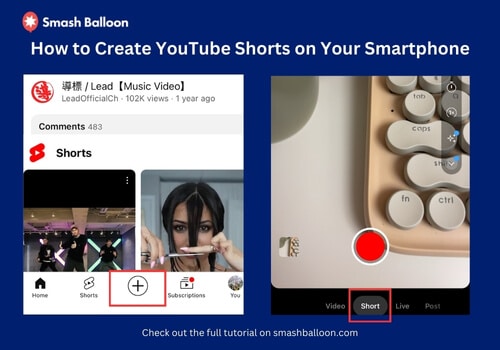
4. Depois de ter gravado ou carregado o seu vídeo, pode melhorá-lo com várias ferramentas de edição.
Entre elas contam-se opções para adicionar música, ajustar a velocidade e aplicar filtros.
Os Shorts podem ter até 3 minutos de duração, uma vez que o YouTube aumentou o limite em outubro de 2024. Dito isto, a maioria dos Shorts tem melhor desempenho com durações entre 15 e 60 segundos, uma vez que a taxa de visualização até ao fim é mais importante para o algoritmo do que a duração.
5. Depois de editar o vídeo, pode agora proceder à sua finalização. Na aplicação, o YouTube permite-lhe adicionar um título, selecionar uma definição de privacidade, especificar a sua localização e escolher se quer ou não permitir comentários e gostos.
Quando estiver satisfeito com as suas definições, toque em Carregar curta para publicar a sua curta do YouTube.
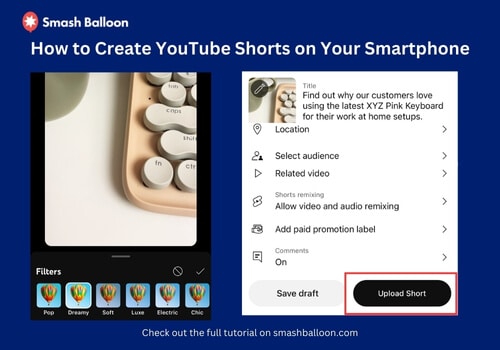
Você criou o seu vídeo curto do YouTube em apenas alguns minutos! Comece a incorporar widgets atraentes do YouTube Shorts no seu site. Obtenha o YouTube Feed Pro hoje mesmo.
Incorporar vídeos do YouTube Shorts: Perguntas frequentes
Porque é que o YouTube não fornece um código de incorporação para os Shorts?
O menu «Partilhar» do YouTube para os Shorts oferece um link em vez do código de incorporação padrão que se obtém nos vídeos normais. Podes contornar esta situação criando tu próprio o iframe ou ignorar completamente este passo com um plugin que se ligue diretamente ao teu canal.
É possível incorporar vídeos do YouTube Shorts sem um plugin?
Sim, criando manualmente um iframe e colando-o num bloco de HTML personalizado. Funciona para um único vídeo do Shorts, não se atualiza quando publicas novos vídeos e requer que as dimensões verticais de 9:16 sejam definidas manualmente; caso contrário, o vídeo é apresentado de forma incorreta.
Como é que se incorporam vários vídeos do YouTube Shorts de uma só vez?
Coloca os teus vídeos do Shorts numa lista de reprodução do YouTube e usa essa lista de reprodução como fonte do teu feed. O Smash Balloon YouTube Feed Pro exibe-os então todos juntos e adiciona os novos automaticamente à medida que os publicas.
Os vídeos do Shorts incorporados irão tornar o seu site mais lento?
O Smash Balloon YouTube Feed Pro não reproduz os vídeos automaticamente, o que normalmente é o que prejudica a velocidade da página quando se trata de vídeos incorporados. As miniaturas carregam-se primeiro e o vídeo só carrega quando alguém clica.
É possível incorporar vídeos do YouTube Shorts de outra pessoa?
Sim, desde que o vídeo do Shorts seja público. Podes criar um feed a partir de qualquer canal ou lista de reprodução pública.
Os Shorts incorporados são exibidos na vertical?
Sim, com um plugin, que define automaticamente a proporção 9:16. Com um iFrame manual, tens de definir tu mesmo, aproximadamente, 315x560 px, e um erro nessa configuração é a razão mais comum para os Shorts incorporados parecerem esticados.
Os melhores artigos WordPress sobre feeds de vídeo do YouTube
- Como incorporar feeds de redes sociais no WordPress
- Principais razões pelas quais seus curtas do YouTube não estão obtendo visualizações [+ O que você deve fazer]
- YouTube Shorts vs TikTok: Qual é o melhor para si?
Comece já a incorporar as suas curtas-metragens do YouTube
Colocar os teus vídeos no teu site não tem de significar ter de andar à procura do código de incorporação que o YouTube nunca te fornece.
Com o Smash Balloon YouTube Feed Pro, basta ligar o teu canal uma vez e todos os «Shorts» que publicares aparecem automaticamente no teu site, no formato vertical correto, sem que precises de voltar a mexer na página.
Eis o meu conselho para que os seus Shorts do YouTube sejam apresentados de forma eficaz:
- Obtenha a sua versão do YouTube Feed Pro. (Lembre-se, a nossa garantia de reembolso de 14 dias cobre-o!)
- Siga os 5 passos claros descritos neste guia para incorporar as suas curtas do YouTube
- Veja o aspeto da sua galeria de curtas do YouTube em vários tamanhos de ecrã - desde computadores de secretária a telemóveis
Adicionar as suas curtas do YouTube ao seu sítio Web é uma forma brilhante de maximizar o seu impacto e partilhar o seu conteúdo criativo com um público mais vasto.
Coloca os teus Shorts no teu site em 5 minutos
Ligue o seu canal uma única vez e todos os novos «Shorts» aparecerão automaticamente. Sem código e com uma garantia de reembolso de 14 dias.
Obtenha o Smash Balloon YouTube Feed ProTem alguma questão sobre a utilização do YouTube Feed Pro para colocar os seus Shorts no seu sítio Web? Pergunte-me na secção de comentários abaixo!







