


 Parede social
  Análise de feeds

Quer adicionar algum conteúdo de vídeo rápido e envolvente ao seu site Thrive Architect?
Os vídeos curtos do YouTube são uma óptima forma de fazer isso mesmo. Com conteúdo de vídeo de tamanho reduzido no seu site, pode manter os visitantes envolvidos e aumentar o número de seguidores no YouTube.
Neste tutorial, mostraremos como incorporar facilmente esses vídeos curtos em suas páginas do Thrive Architect - absolutamente nenhuma codificação necessária!
Por que incorporar curtas do YouTube em seu site Thrive?
- Pode partilhar críticas e testemunhos positivos nas suas páginas de produtos e conseguir que mais pessoas comprem a si.
- Ao mostrar vídeos curtos e relevantes na sua página inicial, pode captar a atenção das pessoas e mantê-las no seu sítio Web durante mais tempo.
- Adicione regularmente ao seu sítio Web novos conteúdos de vídeo com palavras-chave relevantes no título e impulsione a sua SEO.
- Promova os seus vídeos curtos diretamente na barra lateral ou no rodapé do seu site e aumente as visualizações, os gostos e os subscritores do seu canal.
A maneira mais fácil de adicionar curtas do YouTube no Thrive Architect.
Em vez de gastar tempo e esforço a lidar com muitos códigos de incorporação, pode deixar o YouTube Feed Pro incorporar as suas curtas automaticamente.

Em apenas alguns minutos, o plugin permite-lhe criar, personalizar e incorporar feeds de vídeos do YouTube no seu sítio Web - tudo isto sem qualquer codificação!
Além disso, o plugin foi concebido para funcionar perfeitamente com o Thrive Architect, juntamente com outros grandes construtores de páginas como SeedProd, Elementor e Divi.
- Fácil de usar: Você pode simplesmente seguir um fluxo guiado de 3 etapas que o guiará por todo o processo de adição de feeds personalizáveis do YouTube ao seu site Thrive.
- Muitos tipos de feed: Para além dos YouTube Shorts, o plugin permite-lhe incorporar vídeos normais do YouTube, transmissões em direto, listas de reprodução do YouTube e resultados de pesquisa.
- Modelos de feeds: O YouTube Feed Pro tem modelos pré-construídos que pode importar para criar instantaneamente feeds bonitos com designs únicos.
- Carregamento inteligente: Em vez de reprodução automática, os seus YouTube Shorts só serão carregados quando os visitantes clicarem num vídeo. Assim, pode apresentar toneladas de vídeos no seu site e o carregamento será super rápido.
- Personalizador visual: Para uma personalização rápida, precisa e aprofundada, pode utilizar o editor visual que inclui uma pré-visualização em direto.

Outra grande vantagem do YouTube Feed Pro é a equipa de apoio especializada. Sempre que precisar de ajuda ou tiver dúvidas, pode simplesmente entrar em contacto com eles.
No geral, é fácil perceber porque é que é o melhor plugin de feed do YouTube no mercado.
Pronto para adicionar os YouTube Shorts ao seu site? Obtenha a sua cópia do YouTube Feed Pro aqui.
Como exibir curtas do YouTube no Thrive Architect
Pronto para começar? Basta seguir o guia passo-a-passo abaixo para começar a cativar o seu visitante com os YouTube Shorts.
Passo 1: Instalar o plug-in YouTube Feed Pro
Obtenha a sua cópia do YouTube Feed Pro aqui e, em seguida, instale e active o plug-in no seu Web site.
Quer aprender como fazer isso? Pode consultar este guia para principiantes sobre como instalar um plugin no WordPress.
Passo 2: Criar um novo feed do YouTube
Pode agora seguir o fluxo guiado de 3 passos para criar um novo feed para os seus Curtas do YouTube.
Primeiro, abra o menu Feed do YouTube " Todos os feeds no painel de controlo do seu site e clique no botão Adicionar novo .

O plugin permite-lhe escolher o tipo de feed do YouTube que pretende incorporar. Por agora, vou utilizar o plugin para incorporar uma lista de reprodução de curtas-metragens do YouTube.
Por isso, escolha o tipo de alimentação que pretende e clique em Seguinte.

Passo 3: Ligar a sua conta YouTube
Ao ligar a sua conta, o plugin pode apresentar os vídeos no seu sítio Web. Além disso, vai buscar automaticamente novos vídeos e manterá o seu feed atualizado.
A forma mais simples de ligar a sua conta é utilizar a sua chave API do YouTube.
Ainda não tem uma chave? Temos um tutorial simples sobre como criar a sua chave de API do YouTube.
Quando tiver a chave, volte ao seu sítio e cole-a na janela de contexto.
Por fim, pode clicar em Adicionar para ligar a sua conta.

Agora que ligou a sua conta, pode escolher a lista de reprodução cujos Shorts pretende incorporar.
Basta abrir a lista de reprodução no seu navegador Web e copiar o código no final do URL.

Em seguida, volte ao seu site mais uma vez e cole o código no campo ID da lista de reprodução aqui.
Depois de o fazer, clique no botão Next (Seguinte ).

Passo 4: Personalizar as suas curtas do YouTube
Agora, o plugin irá buscar automaticamente os vídeos e criar seu feed de vídeo do YouTube. Além disso, o feed copiará automaticamente o design do seu site Thrive.
Para ter mais controlo sobre o design do seu feed, pode escolher entre 8 modelos pré-construídos diferentes para importar:
- Predefinição
- Carrossel
- Cartões
- Lista
- Galeria
- Último vídeo
- Carrossel de montras
- Widget
Escolha um modelo aqui e clique em Seguinte para continuar.

Depois disso, verá o seu feed aberto no personalizador visual. A partir daqui, pode alterar a disposição, o esquema de cores, o cabeçalho, o botão "carregar mais" e muito mais.
A pré-visualização em direto à direita ajuda-o a acompanhar as suas alterações em tempo real.

Uma vez que existem muitas opções, vou analisar algumas das principais para que possa ver como funciona o personalizador.
Primeiro, vamos abrir a opção Layout do feed à esquerda.

Depois, o plugin dá-lhe 4 layouts diferentes para escolher. Cada layout mostrará os seus vídeos de uma forma diferente:
- Grade: exiba vários vídeos curtos do YouTube de uma só vez em linhas e colunas organizadas
- Galeria: Mostrar um grande leitor de vídeo com pequenas miniaturas por baixo
- Lista: Mostrar vídeos numa única coluna para que cada Curta tenha mais espaço
- Carrossel: Adicione um controlo deslizante de vídeo interativo do YouTube ao seu site Thrive

Depois de selecionar um esquema, clique em Guardar. Também pode alterar opções adicionais, incluindo o número de vídeos, linhas, colunas e muito mais.
Por fim, clique no botão Personalizar para continuar.

Depois de personalizar o layout do feed do YouTube, mostrarei como alterar as cores do feed também.
Primeiro, abra a opção Esquema de cores a partir da esquerda.

Aqui, tem 4 esquemas de cores diferentes que mudarão todo o aspeto do seu feed de vídeo:
- Herdar do tema: Use as cores do seu site Thrive Architect
- Claro: Fundo claro e cor de letra escura
- Escuro: Fundo escuro com uma cor de letra clara
- Personalizado: Escolha todas as cores do seu feed de vídeo manualmente

Tal como antes, clique em Guardar para confirmar as suas alterações quando tiver terminado.
Utilizando as restantes opções, pode alterar rapidamente o cabeçalho, os botões, os elementos de vídeo, a lightbox e muito mais. Não se esqueça de clicar em Guardar quando terminar de personalizar o feed.
Etapa 5: Adicionar curtas do YouTube no Thrive Architect
Agora pode abrir a página do Thrive Architect onde pretende apresentar os seus Shorts do YouTube.
Caso não tenha uma página pronta, pode simplesmente criar uma nova. Primeiro, abra o menu Páginas " Adicionar nova no painel de controlo.
Em seguida, clique no botão Launch Thrive Architect na parte superior.

O Thrive Architect oferece-lhe duas formas de começar a conceber a sua nova página.
- Página normal: Começar do zero com uma página em branco
- Página de destino pré-construída: Importe um design de página pré-construído instantaneamente

Se você escolher a opção Normal Page , verá imediatamente o construtor de páginas de arrastar e soltar do Thrive Architect.
A partir daqui, pode começar a adicionar curtas do YouTube à sua página.

Se escolher a opção Landing Page pré-construída , verá um pop-up com todos os designs que pode importar.
Basta navegar pelos desenhos e clicar naquele que pretende utilizar.

Ao fazê-lo, serão apresentadas todas as variações desse desenho específico. Tal como antes, pode verificar as opções e selecionar a que mais lhe agrada.
Para continuar, selecione um desenho e clique em Aplicar modelo.

Agora, você verá sua página aberta no construtor de arrastar e soltar do Thrive Architect.
Para começar, adicione um novo bloco clicando no ícone de mais (+) à esquerda.

Depois de fazeres isso, utiliza a barra de pesquisa no canto superior direito para encontrares o bloco "smash balloon" .
Este bloco permite-lhe adicionar feeds de redes sociais do YouTube, Facebook, TikTok, Twitter/X e Instagram à sua página.

Para continuar, arraste o bloco Smash Balloon dos resultados da pesquisa e coloque-o na sua página.

Ao fazer isso, abre-se um novo painel à esquerda. É aqui que pode alterar as opções do seu novo bloco.
Utilizando a opção Tipo, selecione a opção Feeds para o YouTube.
Em seguida, utilize a opção Feed para selecionar o feed YouTube Shorts que acabou de criar.
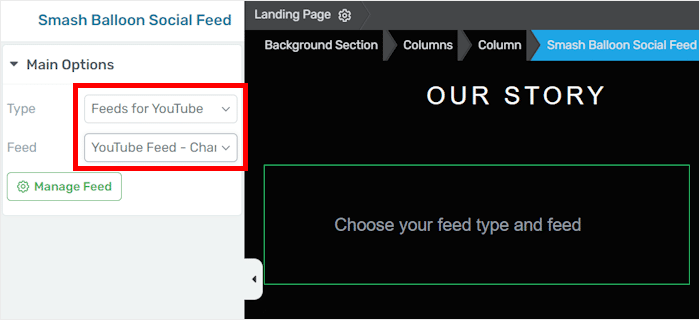
Pode agora clicar em Guardar trabalho para confirmar o design da sua nova página do Thrive Architect.
Assim, tem um feed de curtas do YouTube no seu sítio Web para envolver os visitantes. Os vídeos devem ser parecidos com o exemplo de feed do YouTube abaixo:
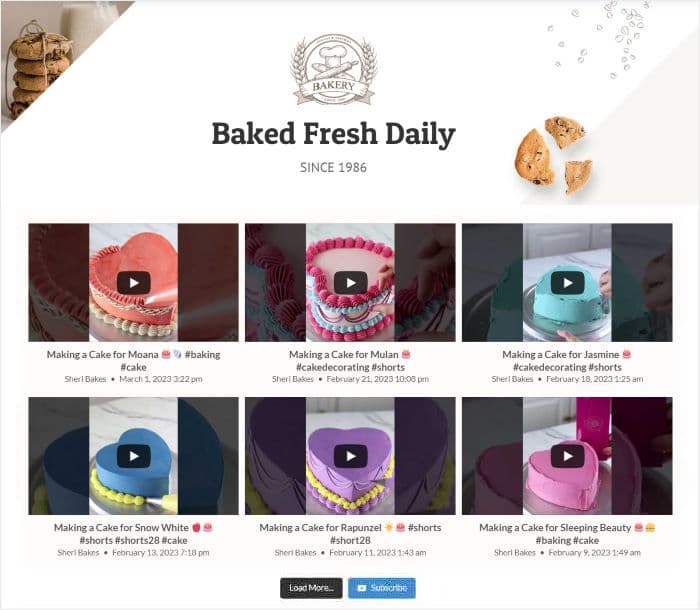
E aí está!
Como você pode ver, adicionar YouTube Shorts ao Thrive pode ser super fácil - mesmo se você for novo no WordPress. Basta usar o plugin YouTube Feeds Pro, e você pode fazer isso em apenas alguns minutos.
Agora, tem um belo feed de curtas do YouTube para envolver os visitantes, aumentar os seus subscritores, aumentar as conversões e fazer crescer o seu negócio.
Pronto para adicionar o YouTube Shorts ao Thrive Architect? Obtenha sua cópia do YouTube Feed Pro hoje mesmo!
Mais tutoriais e guias do Smash Balloon
- Como incorporar feeds do Facebook no seu site Thrive Architect
- Como exibir o feed do TikTok em seu site do Thrive Architect
- Como incorporar o feed do Instagram em seu site Thrive Architect
Não se esqueça de nos seguir no Twitter ou no Facebook para obter mais dicas e truques de marketing nas redes sociais.







