


 Parede social
  Análise de feeds


Quer saber como incorporar um feed do TikTok no Thrive Architect?
Depois de criar seu site Thrive Architect, adicionar conteúdo TikTok pode ser a maneira perfeita de aumentar seu envolvimento e sobrecarregar seus seguidores no TikTok.
Mas se quiser adicionar manualmente feeds do TikTok, isso significa lidar com códigos de incorporação complexos e perder muito tempo.
Para o ajudar, vamos mostrar-lhe a forma mais simples de adicionar feeds do TikTok ao Thrive - sem necessidade de tocar numa única linha de código.
A maneira mais fácil de adicionar feeds TikTok no Thrive Architect
Quando se trata de apresentar o conteúdo do TikTok no seu site, a melhor forma é utilizar o TikTok Feed Pro.

Como o plugin de feed TikTok nº 1, pode usar esta ferramenta para criar, personalizar e incorporar feeds de vídeo TikTok no seu site Thrive.
De facto, o plugin está repleto de funcionalidades fantásticas para o ajudar a incorporar facilmente os feeds do TikTok:
- Pode seguir o fluxo guiado de 3 passos que o levará por todos os passos para adicionar conteúdo TikTok ao seu site em apenas alguns minutos.
- Uma vez que o plugin foi criado a pensar na velocidade, pode apresentar tantos vídeos TikTok quantos quiser, e o seu sítio carregará mais rapidamente do que nunca.
- Todos os feeds do TikTok que você criar copiarão automaticamente o design do seu site Thrive. Além disso, eles são responsivos, então ficam lindos em todos os dispositivos.
- O plugin vem com modelos pré-construídos que podem ser importados para criar feeds TikTok exclusivos com facilidade.
- A partir do editor visual, pode personalizar livremente todas as partes do seu feed do TikTok, incluindo o cabeçalho, o botão, a lightbox, os elementos de vídeo e muito mais.

Como pode ver, o TikTok Feed Pro tem muito a oferecer se quiser tirar mais partido do seu marketing no TikTok.
A melhor parte é que o plugin inclui uma equipa de apoio de especialistas em WordPress. Pode contactá-los livremente se precisar de ajuda ou tiver alguma dúvida.
Pronto para adicionar conteúdo do TikTok ao seu site? Obtenha sua cópia do TikTok Feed Pro aqui!
Por que adicionar feeds TikTok ao seu site Thrive?
- Ao mostrar vídeos relevantes do TikTok, pode captar a atenção das pessoas e mantê-las no seu sítio Web durante mais tempo.
- Também pode incorporar o seu próprio perfil TikTok e converter os visitantes do sítio Web em novas visualizações, gostos e seguidores.
- Converta mais pessoas em clientes, mostrando-lhes críticas positivas e vídeos com testemunhos dos seus produtos.
- Mostre legendas ricas em palavras-chave do TikTok para impulsionar a sua SEO, obter uma classificação mais elevada nos resultados dos motores de busca e chegar a mais pessoas.
Como exibir feeds do TikTok em seu site do Thrive Architect
Agora, basta seguir o guia passo a passo abaixo para adicionar um feed de vídeo TikTok ao seu site Thrive Architect.
Vamos lá começar!
Passo 1: Descarregar o plugin TikTok Feed Pro
Obtenha o plugin TikTok Feed Pro aqui para começar. Depois, pode instalar e ativar o plugin no seu site para continuar.
Também temos um guia para principiantes sobre como instalar plug-ins do WordPress para lhe mostrar como o fazer.
Passo 2: Criar um feed do TikTok
Para criar um feed do TikTok utilizando o plug-in, basta seguir o fluxo guiado de 3 passos.
Primeiro, abra o menu Feed do TikTok " Todos os feeds no seu painel de controlo.
Em seguida, prima o botão Adicionar novo na parte superior.

Passo 3: Ligar a sua conta TikTok
Ao ligar a sua conta, o TikTok Feed Pro pode ir buscar automaticamente vídeos do seu perfil e manter o seu feed atualizado.
Pronto para começar? Clique no botão Adicionar fonte aqui.

Agora, pode clicar no botão Ligar ao TikTok .
Ao clicar nele, o site https://www.tiktok.com/ será aberto no seu navegador, onde poderá conectar a sua conta.

O TikTok Feed Pro agora solicitará acesso somente leitura à sua conta. Isso permite que o plug-in busque seus vídeos, mas ele só pode visualizar seu conteúdo e não pode fazer nenhuma alteração. Portanto, é 100% seguro.
Para continuar, pode clicar no botão Autorizar .

Assim, já ligou a sua conta TikTok. Sempre que criar novos feeds utilizando o plug-in, pode simplesmente selecionar esta conta como fonte sem sair do seu sítio.
Por isso, selecione a conta que acabou de ligar e clique em Seguinte para continuar.

Passo 4: Personalizar o seu feed de vídeo do TikTok
Para o ajudar a conceber feeds de vídeo bonitos com facilidade, tem muitos modelos pré-construídos à escolha:
- Predefinição
- Cartões
- Lista
- Vídeo mais recente
- Carrossel
- Carrossel de exposição
Depois de escolher o modelo de feed, clique em Seguinte.

Depois de selecionar o seu modelo, o TikTok Feed Pro abrirá o personalizador visual. A partir daqui, pode alterar livremente o seu layout, cabeçalho, elementos de vídeo, botões e muito mais.
Para uma personalização fácil e precisa, tem uma pré-visualização em direto do seu feed à direita.
Uma vez que existem muitas opções, vou mostrar-vos algumas das minhas preferidas.
Primeiro, clique na opção Layout à esquerda.

Agora tem 5 esquemas diferentes à escolha. Cada um destes esquemas apresentará os seus vídeos TikTok de uma forma diferente:
- Grelha: Incorporar toneladas de vídeos de uma só vez utilizando linhas e colunas organizadas
- Lista: Apresentar vídeos do TikTok numa única coluna e focar um vídeo de cada vez
- Alvenaria: Utilizar colunas para mostrar muitos vídeos, mantendo as proporções originais
- Carrossel: Adicione um controlo deslizante de vídeo TikTok para tornar o seu site Thrive mais interativo
- Galeria: Mostrar um grande leitor de vídeo no topo com várias miniaturas por baixo
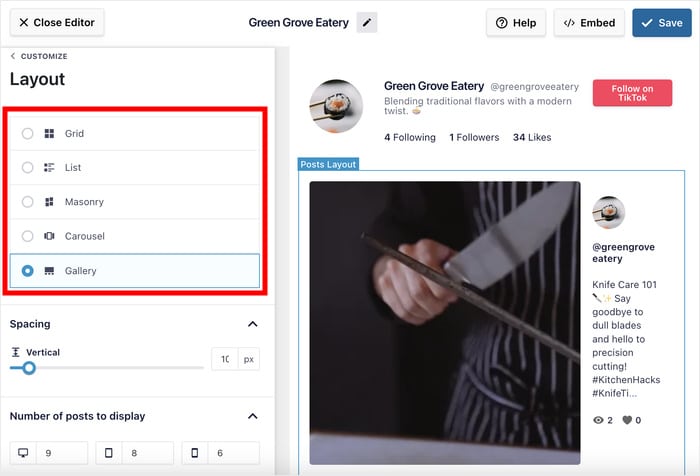
Depois de escolher um modelo, pode deslocar-se para baixo para encontrar ainda mais opções para o esquema.
Quando terminar de configurar o esquema, clique em Guardar para manter as alterações.
Por fim, pode clicar em Personalizar para regressar às principais opções de personalização.

Depois disso, vamos alterar o cabeçalho que aparece por cima do feed.
Para tal, pode clicar na opção Cabeçalho.

Pode simplesmente ativar ou desativar um cabeçalho a partir do topo.
Nesta secção, tem a opção de mostrar ou ocultar partes do seu cabeçalho:
- Imagem de perfil
- Nome
- Nome de utilizador
- Descrição
- Estatísticas
- Botão
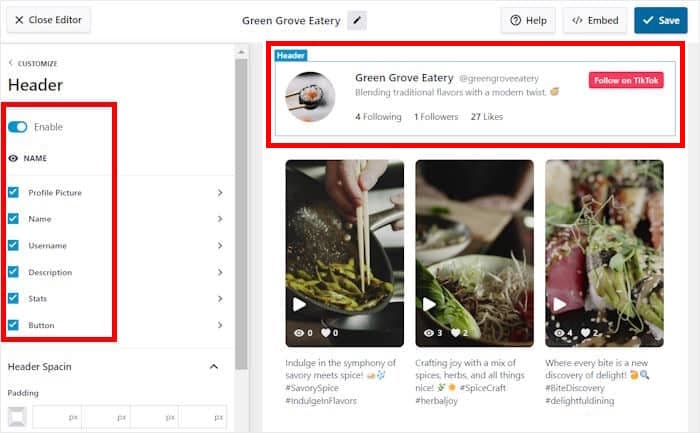
Tal como anteriormente, clique em Guardar para confirmar as suas alterações.
Se clicar em qualquer um destes elementos de cabeçalho, obtém mais formas de personalizar o seu aspeto.
Por exemplo, se clicar em Imagem de perfil, pode alterar o tamanho, as margens ou o preenchimento da imagem.

Por fim, clique em Guardar para manter as alterações. Agora, pode utilizar as restantes opções para alterar os elementos de vídeo, botões, filtros, tipo de letra e muito mais.
Quando estiver satisfeito com o seu feed de vídeo, clique em Guardar antes de continuar.
Etapa 5: Exibir o feed do TikTok no Thrive Architect
Pode agora abrir a página onde pretende adicionar o seu feed de vídeo do TikTok. Se não tiver uma página pronta, pode criar uma nova página.
Primeiro, abra o menu Páginas " Adicionar novo no seu painel de controlo e clique em Launch Thrive Architect.

Se, em vez disso, pretender utilizar uma publicação do WordPress, abra o menu Publicações " Adicionar novo .
Em seguida, pode clicar no botão Launch Thrive Architect na parte superior.
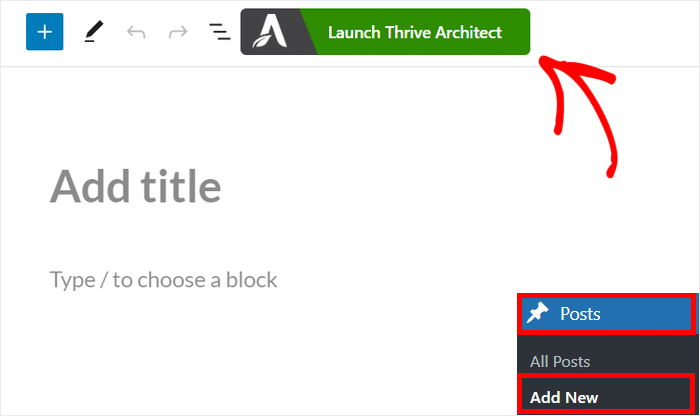
Agora, o Thrive Architect oferece duas maneiras de criar sua página:
- Página normal: Começar a construir uma página a partir do zero
- Landing Page pré-construída: Importar um modelo em vez disso

Se escolher a opção Página normal, o Thrive envia-o diretamente para o editor de arrastar e largar.
A partir daqui, pode começar a incorporar o seu feed do TikTok.

Se optar pela opção Landing Page pré-construída, verá um pop-up com todos os layouts que pode importar.
Para continuar, pode selecionar um modelo que pretenda utilizar.

Em seguida, verá todas as variações do modelo selecionado.
Basta selecionar uma das opções aqui apresentadas antes de clicar no botão Aplicar modelo abaixo.

Agora, você pode começar a adicionar conteúdo à sua página do Thrive Architect.
Para o fazer, clique primeiro no ícone de mais (+) no canto superior direito.

Utilizando a barra de pesquisa, pode agora procurar o bloco "smash balloon".
Em seguida, verá o bloco Smash Balloon Social Feed nos resultados de pesquisa abaixo.

Pode agora arrastar o bloco e largá-lo em qualquer parte da sua página.

Depois de o fazer, verá à esquerda as opções principais para este bloco.
Utilizando a opção Tipo, selecione o plug-in TikTok Feeds no menu pendente.
Por fim, pode utilizar a opção Feed para escolher o feed do TikTok que pretende incorporar.
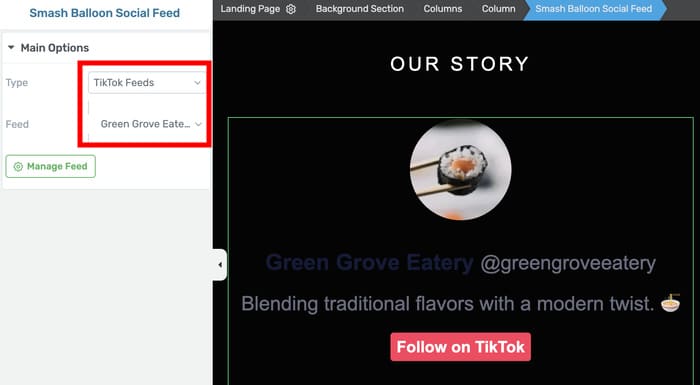
Agora pode clicar no botão Guardar trabalho no canto inferior esquerdo para confirmar as suas alterações.
Assim, você tem um feed de vídeo TikTok em seu site Thrive WordPress. Como você pode ver, o TikTok Feed Pro permite que você faça isso em apenas alguns minutos com zero codificação!

E aí está!
Experimente o plugin TikTok Feed Pro para obter a maneira mais fácil de começar a integrar o TikTok ao seu site WordPress.
Depois, pode adicionar vídeos do TikTok ao Thrive para manter os visitantes envolvidos, aumentar o número de seguidores no TikTok e fazer crescer o seu negócio.
Pronto para incorporar feeds do TikTok? Obtenha o TikTok Feed Pro para o seu site!
Quer integrar seu site com o Instagram? Consulte o nosso guia sobre como incorporar feeds do TikTok no seu site Thrive Architect.
Mais dicas e tutoriais sobre marketing nas redes sociais
- Obtenha mais vendas com as melhores alternativas ao Linktree para o seu link na bio
- Como obter mais visualizações no TikTok depois de publicar
- YouTube Shorts vs TikTok: qual é o melhor para si?
- Como fazer crescer o seu canal do YouTube de 0 a 1000 subscritores
- Os melhores plug-ins do Facebook para WordPress para o seu site







