


 Mur social
  Analyse des flux


Vous voulez savoir comment intégrer un flux TikTok sur Thrive Architect ?
Une fois que vous avez créé votre site Web Thrive Architect, l'ajout de contenu TikTok peut être le moyen idéal pour stimuler votre engagement et augmenter votre nombre de followers sur TikTok.
Mais si vous souhaitez ajouter manuellement des flux TikTok, cela signifie que vous devez gérer des codes d'intégration complexes et que vous perdez beaucoup de temps.
Pour vous aider, nous allons vous montrer la manière la plus simple d'ajouter des flux TikTok à Thrive - pas besoin de toucher à une seule ligne de code.
La façon la plus simple d'ajouter des flux TikTok sur Thrive Architect
Pour afficher du contenu TikTok sur votre site, le meilleur moyen est d'utiliser TikTok Feed Pro.

En tant que plugin TikTok n°1, cet outil vous permet de créer, personnaliser et intégrer des flux vidéo TikTok sur votre site web Thrive.
En fait, le plugin est doté de fonctionnalités étonnantes qui vous permettent d'intégrer facilement des flux TikTok :
- Vous pouvez suivre le flux guidé en 3 étapes qui vous guidera à travers toutes les étapes de l'ajout de contenu TikTok à votre site en quelques minutes seulement.
- Le plugin ayant été créé dans un souci de rapidité, vous pouvez afficher autant de vidéos TikTok que vous le souhaitez, et votre site se chargera aussi rapidement que jamais.
- Tous les flux TikTok que vous créez copieront automatiquement le design de votre site web Thrive. De plus, ils sont réactifs, de sorte qu'ils sont beaux sur tous les appareils.
- Le plugin est livré avec des modèles prédéfinis que vous pouvez importer pour créer facilement des flux TikTok uniques.
- Depuis l'éditeur visuel, vous pouvez personnaliser librement chaque partie de votre flux TikTok, y compris l'en-tête, le bouton, la boîte à lumière, les éléments vidéo et bien plus encore.

Comme vous pouvez le constater, TikTok Feed Pro a beaucoup à offrir si vous voulez tirer le meilleur parti de votre marketing sur TikTok.
La meilleure partie est que le plugin comprend une équipe d'assistance composée d'experts de WordPress. Vous pouvez les contacter librement si vous avez besoin d'aide ou si vous avez des questions.
Prêt à ajouter du contenu TikTok à votre site ? Obtenez votre exemplaire de TikTok Feed Pro ici!
Pourquoi ajouter des flux TikTok à votre site Web Thrive ?
- En diffusant des vidéos pertinentes de TikTok, vous pouvez attirer l'attention des internautes et les inciter à rester plus longtemps sur votre site web.
- Vous pouvez également intégrer votre propre profil TikTok et convertir les visiteurs de votre site web en nouvelles vues, likes et followers.
- Convertissez davantage de personnes en clients en leur montrant des avis positifs et des vidéos de témoignages sur vos produits.
- Affichez des légendes TikTok riches en mots-clés pour améliorer votre référencement, être mieux classé dans les résultats des moteurs de recherche et toucher un plus grand nombre de personnes.
Comment afficher les flux TikTok sur votre site Thrive Architect
Maintenant, vous pouvez simplement suivre le guide étape par étape ci-dessous pour ajouter un flux vidéo TikTok à votre site Thrive Architect.
C'est parti !
Étape 1 : Télécharger le TikTok Feed Pro Plugin
Téléchargez le plugin TikTok Feed Pro ici pour commencer. Ensuite, vous pouvez installer et activer le plugin sur votre site pour continuer.
Nous avons également un guide pour débutants sur l'installation des plugins WordPress pour vous montrer comment faire.
Étape 2 : créer un flux TikTok
Pour créer un flux TikTok à l'aide du plugin, il vous suffit de suivre le processus en 3 étapes.
Tout d'abord, ouvrez le menu TikTok Feed " Tous les flux " dans votre tableau de bord.
Cliquez ensuite sur le bouton Ajouter un nouveau en haut de la page.

Étape 3 : Connectez votre compte TikTok
En connectant votre compte, TikTok Feed Pro peut automatiquement récupérer les vidéos de votre profil et mettre à jour votre flux.
Prêt à commencer ? Cliquez sur le bouton Ajouter une source ici.

Vous pouvez maintenant cliquer sur le bouton Connecter avec TikTok .
En cliquant dessus, vous ouvrirez https://www.tiktok.com/ dans votre navigateur Web, où vous pourrez connecter votre compte.

TikTok Feed Pro vous demandera désormais un accès en lecture seule à votre compte. Cela permet au plugin de récupérer vos vidéos, mais il ne peut que visualiser votre contenu et ne peut apporter aucune modification. Il s'agit donc d'une solution sûre à 100 %.
Pour continuer, vous pouvez cliquer sur le bouton Autoriser .

Comme ça, vous avez connecté votre compte TikTok. Chaque fois que vous créerez de nouveaux flux à l'aide du plugin, vous pourrez sélectionner ce compte comme source sans quitter votre site.
Sélectionnez donc le compte que vous venez de connecter et cliquez sur Suivant pour continuer.

Étape 4 : Personnaliser votre flux vidéo TikTok
Pour vous aider à concevoir facilement de superbes flux vidéo, vous disposez de nombreux modèles prédéfinis :
- Défaut
- Cartes
- Liste
- Dernière vidéo
- Carrousel
- Carrousel de présentation
Une fois que vous avez choisi votre modèle de flux, cliquez sur Suivant.

Après avoir sélectionné votre modèle, TikTok Feed Pro ouvre le personnalisateur visuel. À partir de là, vous pouvez modifier librement la mise en page, l'en-tête, les éléments vidéo, les boutons, etc.
Pour une personnalisation facile et précise, vous disposez d'un aperçu en direct de votre flux sur la droite.
Puisqu'il y a tellement d'options, je vais vous présenter quelques-unes de mes préférées.
Tout d'abord, cliquez sur l'option de mise en page à gauche.

Vous avez maintenant le choix entre 5 mises en page différentes. Chacune de ces mises en page présente vos vidéos TikTok d'une manière différente :
- Grille : Incorporez des tonnes de vidéos en une seule fois à l'aide de rangées et de colonnes bien ordonnées.
- Liste : Affiche les vidéos TikTok dans une seule colonne et se concentre sur une vidéo à la fois.
- Maçonnerie : Utilisez des colonnes pour présenter de nombreuses vidéos tout en conservant les proportions d'origine.
- Carrousel : Ajoutez un slider vidéo TikTok pour rendre votre site web Thrive plus interactif.
- Galerie : Afficher un grand lecteur vidéo en haut avec plusieurs vignettes en dessous.
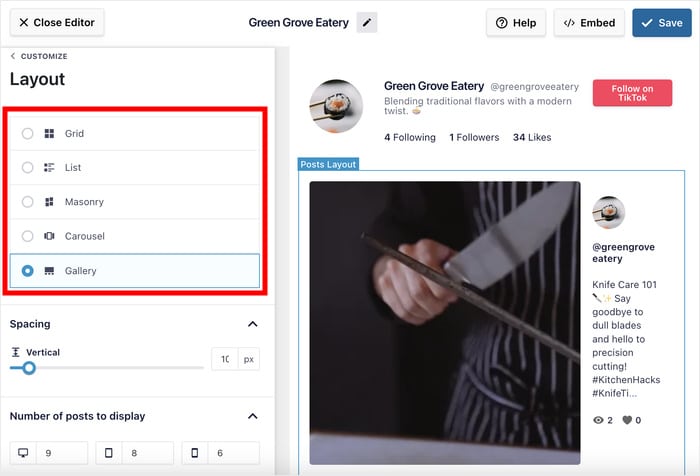
Une fois que vous avez choisi un modèle, vous pouvez faire défiler la page pour trouver encore plus d'options pour la mise en page.
Lorsque vous avez terminé de configurer la mise en page, cliquez sur Enregistrer pour conserver vos modifications.
Enfin, vous pouvez cliquer sur Personnaliser pour revenir aux principales options de personnalisation.

Ensuite, modifions l'en-tête qui apparaît au-dessus du flux.
Pour cela, vous pouvez cliquer sur l'option En-tête.

Vous pouvez simplement activer ou désactiver un en-tête depuis le haut.
Sous cette rubrique, vous avez la possibilité d'afficher ou de masquer certaines parties de votre en-tête :
- Profil de l'image
- Nom
- Nom d'utilisateur
- Description
- Statistiques
- Bouton
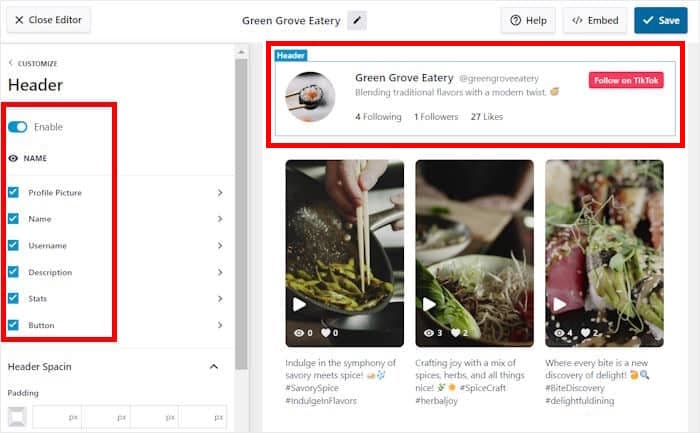
Comme précédemment, cliquez sur Enregistrer pour confirmer vos modifications.
Si vous cliquez sur l'un de ces éléments d'en-tête, vous disposez d'autres moyens de personnaliser leur apparence.
Par exemple, si vous cliquez sur Image du profil, vous pouvez modifier la taille, les marges ou le remplissage de l'image.

Enfin, cliquez sur Enregistrer pour conserver vos modifications. Vous pouvez maintenant utiliser les options restantes pour modifier les éléments de votre vidéo, les boutons, les filtres, la police, etc.
Lorsque vous êtes satisfait de votre flux vidéo, cliquez sur Enregistrer avant de continuer.
Étape 5 : Afficher le flux TikTok sur Thrive Architect
Vous pouvez maintenant ouvrir la page sur laquelle vous souhaitez ajouter votre flux vidéo TikTok. Si vous n'avez pas de page prête, vous pouvez en créer une nouvelle.
Tout d'abord, ouvrez le menu Pages " Ajouter un nouveau depuis votre tableau de bord et cliquez sur Lancer Thrive Architect.

Si vous souhaitez utiliser un article WordPress à la place, ouvrez le menu Articles " Ajouter un nouvel article ".
Ensuite, vous pouvez cliquer sur le bouton Lancer Thrive Architect en haut.
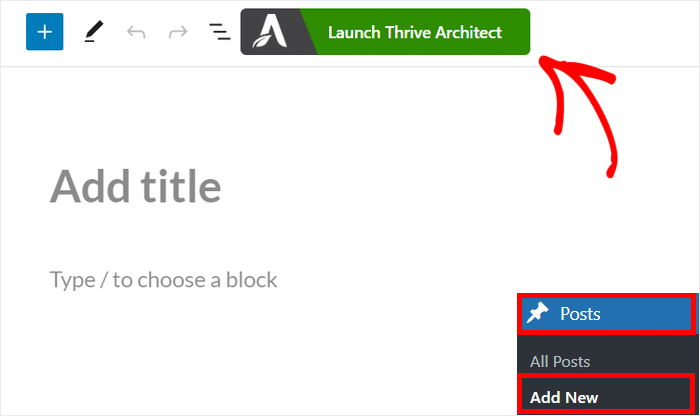
Maintenant, Thrive Architect vous donnera 2 façons de créer votre page :
- Page normale: Commencer à construire une page à partir de zéro
- Page d'atterrissage préconstruite: Importer un modèle à la place

Si vous choisissez l'option Page normale, Thrive vous enverra directement à l'éditeur par glisser-déposer.
À partir de là, vous pouvez commencer à intégrer votre flux TikTok.

Si vous choisissez plutôt l'option Pre-built Landing Page, vous verrez une fenêtre popup avec toutes les mises en page que vous pouvez importer.
Pour continuer, vous pouvez sélectionner un modèle que vous souhaitez utiliser.

Ensuite, vous verrez toutes les variantes du modèle que vous avez sélectionné.
Il vous suffit de sélectionner l'une des options proposées ici avant de cliquer sur le bouton " Appliquer le modèle" ci-dessous.

Maintenant, vous pouvez commencer à ajouter du contenu à votre page Thrive Architect.
Pour ce faire, cliquez d'abord sur l'icône plus (+) dans le coin supérieur droit.

En utilisant la barre de recherche, vous pouvez maintenant rechercher le bloc "smash balloon".
Ensuite, vous verrez le bloc Smash Balloon Social Feed dans les résultats de recherche ci-dessous.

Vous pouvez maintenant faire glisser le bloc et le déposer n'importe où sur votre page.

Ensuite, vous verrez les options principales de ce bloc sur la gauche.
À l'aide de l'option Type, sélectionnez le plugin TikTok Feeds dans le menu déroulant.
Enfin, vous pouvez utiliser l'option Flux pour sélectionner le flux TikTok que vous souhaitez intégrer.
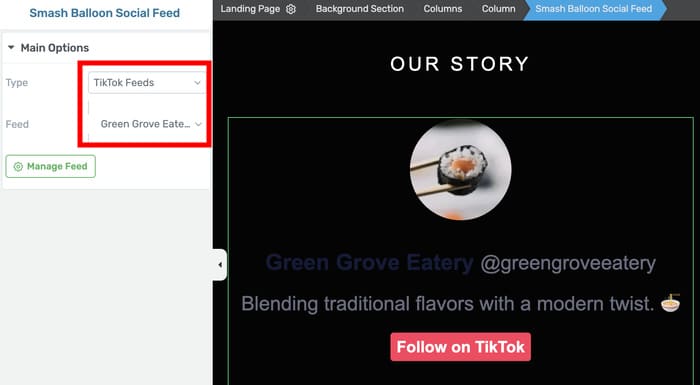
Vous pouvez maintenant cliquer sur le bouton Enregistrer le travail dans le coin inférieur gauche pour confirmer vos modifications.
Juste comme ça, vous avez un flux vidéo TikTok sur votre site web Thrive WordPress. Comme vous pouvez le voir, TikTok Feed Pro vous permet de faire cela en quelques minutes seulement, sans aucun codage !

Et voilà !
Essayez le plugin TikTok Feed Pro, c'est le moyen le plus simple d'intégrer TikTok à votre site web WordPress.
Ensuite, vous pouvez ajouter des vidéos TikTok à Thrive pour maintenir l'intérêt des visiteurs, augmenter votre audience TikTok et développer votre entreprise.
Prêt à intégrer des flux TikTok ? Téléchargez TikTok Feed Pro pour votre site web!
Vous souhaitez intégrer votre site web à Instagram ? Consultez notre guide sur la façon d'intégrer les flux TikTok sur votre site web Thrive Architect.
Plus de conseils et de tutoriels sur le marketing des médias sociaux
- Obtenez plus de ventes avec les meilleures alternatives à Linktree pour votre lien dans la bio
- Comment obtenir plus de vues sur TikTok après avoir posté un message ?
- YouTube Shorts ou TikTok : lequel vous convient le mieux ?
- Comment faire passer votre chaîne YouTube de 0 à 1000 abonnés ?
- Les meilleurs plugins WordPress pour Facebook







