


 Muro social
  Feed Analytics


¿Quieres aprender a incrustar un feed de TikTok en Thrive Architect?
Una vez que hayas creado tu sitio web Thrive Architect, añadir contenido de TikTok puede ser la manera perfecta de aumentar tu compromiso y sobrealimentar tus seguidores de TikTok.
Pero si quieres añadir manualmente los feeds de TikTok, eso significa lidiar con complejos códigos de incrustación y perder mucho tiempo.
Para ayudarte, vamos a mostrarte la forma más sencilla de añadir feeds de TikTok a Thrive - sin necesidad de tocar una sola línea de código.
La manera más fácil de añadir TikTok Feeds en Thrive Architect
Cuando se trata de mostrar contenido TikTok en su sitio, la mejor manera es utilizar TikTok Feed Pro.

Como el complemento n.º 1 para feeds de TikTok, puedes utilizar esta herramienta para crear, personalizar e integrar feeds de vídeos de TikTok en tu sitio web Thrive.
De hecho, el plugin está repleto de increíbles funciones que te ayudarán a incrustar los feeds de TikTok fácilmente:
- Puedes seguir el flujo guiado de 3 pasos que te llevará a través de todos los pasos para añadir contenido TikTok a tu sitio en cuestión de minutos.
- Como el plugin se creó pensando en la velocidad, puedes mostrar tantos vídeos de TikTok como quieras, y tu sitio se cargará tan rápido como siempre.
- Todos los feeds de TikTok que crees copiarán automáticamente el diseño de tu sitio web Thrive. Además, son responsive, por lo que se ven muy bien en todos los dispositivos.
- El plugin viene con plantillas pre-construidas que puedes importar para diseñar feeds TikTok únicos con facilidad.
- Desde el editor visual, puedes personalizar libremente cada parte de tu feed de TikTok, incluyendo la cabecera, el botón, el lightbox, los elementos de vídeo y mucho más.

Como puedes ver, TikTok Feed Pro tiene mucho que ofrecerte si quieres sacarle más partido a tu marketing en TikTok.
Lo mejor es que el plugin incluye un equipo de soporte formado por expertos en WordPress. Puedes ponerte en contacto con ellos si necesitas ayuda o tienes alguna pregunta.
¿Listo para agregar contenido de TikTok a tu sitio? ¡ Consigue tu copia de TikTok Feed Pro aquí!
¿Por qué añadir TikTok Feeds a tu sitio web Thrive?
- Mostrando vídeos relevantes de TikTok, puedes captar la atención de la gente y mantenerla en tu sitio web durante más tiempo.
- También puedes incrustar tu propio perfil de TikTok y convertir a los visitantes del sitio web en nuevas visitas, likes y seguidores.
- Convierta a más personas en clientes mostrándoles reseñas positivas y vídeos testimoniales de sus productos.
- Muestra subtítulos ricos en palabras clave de TikTok para impulsar tu SEO, posicionarte mejor en los resultados de los motores de búsqueda y llegar a más gente.
Cómo mostrar TikTok Feeds en tu sitio Thrive Architect
Ahora, sólo tienes que seguir la guía paso a paso a continuación para añadir un feed de vídeo TikTok a tu sitio Thrive Architect.
Empecemos.
Paso 1: Descargar el plugin TikTok Feed Pro
Consigue el plugin TikTok Feed Pro aquí para empezar. A continuación, puede instalar y activar el plugin en su sitio para continuar.
También tenemos una guía para principiantes sobre cómo instalar plugins de WordPress para mostrarte cómo hacerlo.
Paso 2: Crear un TikTok Feed
Para crear un feed de TikTok utilizando el plugin, sólo tienes que seguir el flujo guiado de 3 pasos.
Primero, abre el menú TikTok Feed " All Feeds desde tu panel de control.
A continuación, pulsa el botón Añadir nuevo de la parte superior.

Paso 3: Conecta tu cuenta de TikTok
Al conectar tu cuenta, TikTok Feed Pro puede obtener automáticamente vídeos de tu perfil y mantener tu feed actualizado.
¿Listo para empezar? Haga clic aquí en el botón Añadir fuente .

Ahora, puedes hacer clic en el botón Conectar con TikTok .
Al hacer clic en ese enlace, se abrirá https://www.tiktok.com/ en tu navegador web, donde podrás conectar tu cuenta.

TikTok Feed Pro ahora te pedirá acceso de sólo lectura a tu cuenta. Esto permite al plugin obtener tus videos, pero sólo puede ver tu contenido y no puede hacer ningún cambio. Por lo tanto, es 100% seguro.
Para continuar, puede hacer clic en el botón Autorizar .

Así de fácil, habrás conectado tu cuenta de TikTok. Cada vez que crees nuevos feeds con el plugin, podrás seleccionar esta cuenta como fuente sin salir de tu sitio.
Selecciona la cuenta que acabas de conectar y haz clic en Siguiente para continuar.

Paso 4: Personaliza tu feed de vídeos de TikTok
Para ayudarte a diseñar fácilmente hermosos feeds de vídeo, dispones de un montón de plantillas prediseñadas entre las que elegir:
- Por defecto
- Tarjetas
- Lista
- Último vídeo
- Carrusel
- Carrusel de escaparates
Una vez elegida la plantilla de alimentación, haga clic en Siguiente.

Después de seleccionar tu plantilla, TikTok Feed Pro abrirá el personalizador visual. Desde aquí, puedes cambiar libremente el diseño, la cabecera, los elementos de vídeo, los botones y mucho más.
Para una personalización fácil y precisa, dispones de una vista previa en directo de tu feed a la derecha.
Como hay tantas opciones, te mostraré algunas de mis favoritas.
En primer lugar, haga clic en la opción Diseño de la izquierda.

Ahora tienes 5 diseños diferentes para elegir. Cada uno de estos diseños mostrará sus vídeos TikTok de una manera diferente:
- Cuadrícula: Incrusta toneladas de vídeos a la vez utilizando filas y columnas ordenadas.
- Lista: Mostrar los vídeos de TikTok en una sola columna y centrarse en un vídeo a la vez.
- Mampostería: Utiliza columnas para mostrar muchos vídeos manteniendo las proporciones originales
- Carrusel: Añade un slider de vídeo TikTok para hacer tu web Thrive más interactiva.
- Galería: Mostrar un reproductor de vídeo grande en la parte superior con varias miniaturas debajo.
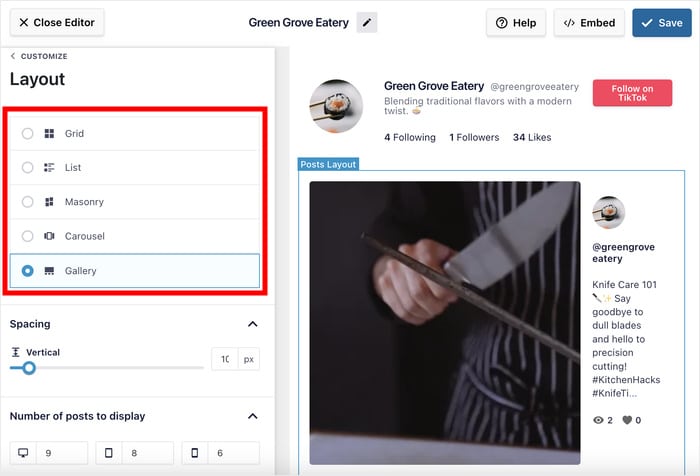
Una vez que elijas una plantilla, puedes desplazarte hacia abajo para encontrar aún más opciones para el diseño.
Cuando hayas terminado de configurar el diseño, haz clic en Guardar para conservar los cambios.
Por último, puede hacer clic en Personalizar para volver a las opciones principales de personalización.

Después, vamos a cambiar la cabecera que aparece encima del feed.
Para ello, puede hacer clic en la opción Cabecera.

Puede activar o desactivar un encabezado desde la parte superior.
Debajo tienes la opción de mostrar u ocultar partes de tu cabecera:
- Foto de perfil
- Nombre
- Nombre de usuario
- Descripción
- Estadísticas
- Botón
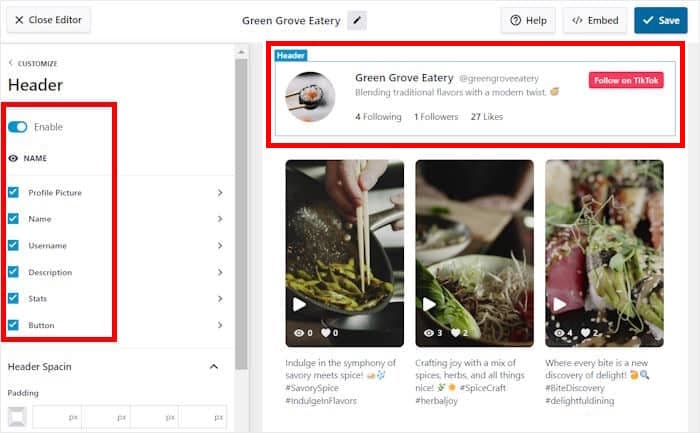
Como antes, haz clic en Guardar para confirmar los cambios.
Si haces clic en cualquiera de estos elementos de cabecera, obtendrás más formas de personalizar su aspecto.
Por ejemplo, si haces clic en Foto de perfil, puedes cambiar el tamaño, los márgenes o el relleno de la foto.

Por último, haz clic en Guardar para conservar los cambios. Ahora, puede utilizar las opciones restantes para cambiar sus elementos de vídeo, botones, filtros, fuente, etc.
Cuando estés satisfecho con tu vídeo, haz clic en Guardar antes de continuar.
Paso 5: Mostrar TikTok Feed en Thrive Architect
Ahora puedes abrir la página donde quieres añadir tu feed de vídeo TikTok. Si no tienes una página preparada, puedes crear una nueva.
Primero, abre el menú Páginas " Añadir nuevo desde tu panel de control y haz clic en Lanzar Thrive Architect.

Si quieres usar un post de WordPress en su lugar, entonces abre el menú Posts " Add New en su lugar.
Luego, puedes hacer clic en el botón Lanzar Thrive Architect en la parte superior.
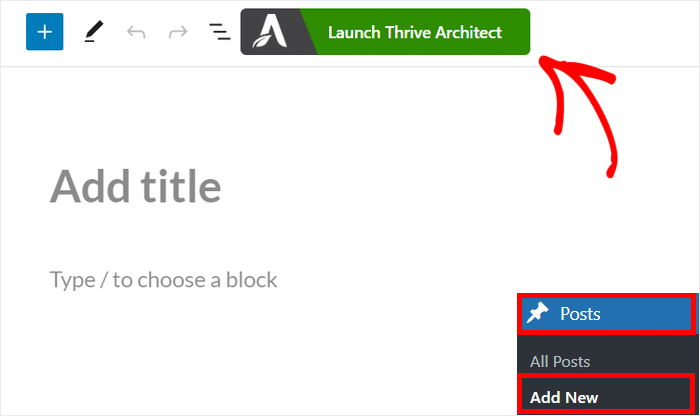
Ahora, Thrive Architect te dará 2 formas de crear tu página:
- Página normal: Empezar a construir una página desde cero
- Página de aterrizaje preconstruida: Importe una plantilla en su lugar

Si eliges la opción Página Normal, Thrive te enviará directamente al editor de arrastrar y soltar.
Desde aquí, puedes empezar a incrustar tu feed de TikTok.

Si elige la opción de página de aterrizaje prediseñada, verá una ventana emergente con todos los diseños que puede importar.
Para continuar, puede seleccionar una plantilla que desee utilizar.

A continuación, verás todas las variaciones de la plantilla seleccionada.
Sólo tiene que seleccionar una de las opciones que aparecen aquí antes de hacer clic en el botón Aplicar plantilla.

Ahora, puedes empezar a añadir contenido a tu página de Thrive Architect.
Para ello, primero haga clic en el icono más (+) de la esquina superior derecha.

Utilizando la barra de búsqueda, ahora puedes buscar el bloque "aplastar globo".
A continuación, verás el bloque Smash Balloon Social Feed en los resultados de la búsqueda.

Ahora puedes arrastrar el bloque y soltarlo en cualquier lugar de tu página.

Una vez hecho esto, verá a la izquierda las opciones principales de este bloque.
Utilizando la opción Tipo, seleccione el plugin TikTok Feeds en el menú desplegable.
Por último, puedes utilizar la opción Feed para elegir el feed de TikTok que deseas incrustar.
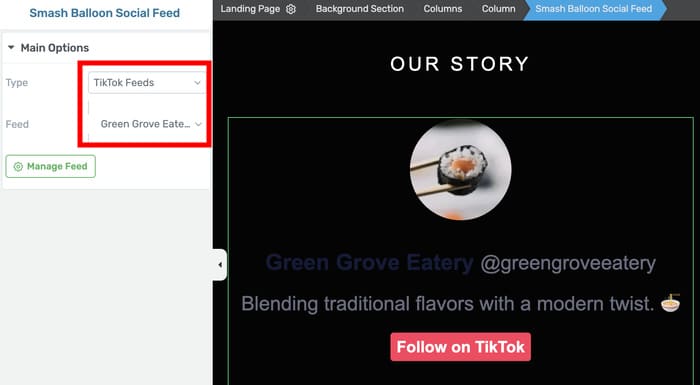
Ahora puede hacer clic en el botón Guardar trabajo de la esquina inferior izquierda para confirmar los cambios.
Así de fácil, tienes un feed de video de TikTok en tu sitio web Thrive WordPress. Como puedes ver, TikTok Feed Pro te permite hacer esto en cuestión de minutos ¡sin codificación!

¡Y ahí lo tienes!
Prueba el plugin TikTok Feed Pro para empezar a integrar TikTok en tu sitio web WordPress de la forma más sencilla.
Luego, puedes agregar videos de TikTok a Thrive para mantener a los visitantes comprometidos, aumentar tus seguidores de TikTok y hacer crecer tu negocio.
¿Listo para integrar los feeds de TikTok? ¡ Consigue TikTok Feed Pro para tu sitio web!
¿Quieres integrar tu sitio web con Instagram? Echa un vistazo a nuestra guía sobre cómo incrustar feeds de TikTok en tu sitio web Thrive Architect.
Más consejos y tutoriales sobre marketing en redes sociales
- Consigue más ventas con las mejores alternativas a Linktree para tu enlace en la biografía
- Cómo conseguir más visitas en TikTok después de publicar
- YouTube Shorts vs TikTok: ¿cuál es la mejor opción para ti?
- Cómo hacer crecer tu canal de YouTube de 0 a 1000 suscriptores
- Los mejores plugins de Facebook para WordPress







