


 Soziale Wand
  Feed-Analytik


Möchten Sie lernen, wie man einen TikTok-Feed in Thrive Architect einbindet?
Wenn Sie Ihre Thrive Architect Website erstellt haben, ist das Hinzufügen von TikTok-Inhalten der perfekte Weg, um Ihr Engagement zu steigern und Ihre TikTok-Fangemeinde zu vergrößern.
Wenn Sie jedoch TikTok-Feeds manuell hinzufügen möchten, bedeutet das, dass Sie sich mit komplizierten Einbettungscodes auseinandersetzen und viel Zeit verschwenden müssen.
Um Ihnen zu helfen, zeigen wir Ihnen den einfachsten Weg, TikTok-Feeds zu Thrive hinzuzufügen - ohne eine einzige Zeile Code anfassen zu müssen.
Der einfachste Weg, TikTok Feeds auf Thrive Architect hinzuzufügen
Wenn es um die Anzeige von TikTok-Inhalten auf Ihrer Website geht, verwenden Sie am besten TikTok Feed Pro.

Als das führende TikTok-Feed-Plugin können Sie dieses Tool verwenden, um TikTok-Video-Feeds zu erstellen, anzupassen und in Ihre Thrive-Website einzubetten.
Das Plugin ist vollgepackt mit erstaunlichen Funktionen, mit denen Sie TikTok-Feeds einfach einbetten können:
- Sie können dem 3-Schritte-Leitfaden folgen, der Sie in wenigen Minuten durch alle Schritte zum Hinzufügen von TikTok-Inhalten zu Ihrer Website führt.
- Da das Plugin mit Blick auf die Geschwindigkeit entwickelt wurde, können Sie so viele TikTok-Videos anzeigen, wie Sie möchten, und Ihre Website wird so schnell wie immer geladen.
- Alle TikTok-Feeds, die Sie erstellen, übernehmen automatisch das Design Ihrer Thrive-Website. Außerdem sind sie responsive, also sehen sie auf allen Geräten gut aus.
- Das Plugin wird mit vorgefertigten Vorlagen geliefert, die Sie importieren können, um mit Leichtigkeit einzigartige TikTok-Feeds zu gestalten.
- Mit dem visuellen Editor können Sie jeden Teil Ihres TikTok-Feeds frei anpassen, einschließlich Kopfzeile, Schaltfläche, Leuchtkasten, Videoelemente und mehr.

Wie Sie sehen, hat TikTok Feed Pro eine Menge zu bieten, wenn Sie mehr aus Ihrem TikTok-Marketing herausholen wollen.
Der beste Teil ist, dass das Plugin ein Support-Team von WordPress-Experten umfasst. Sie können sich jederzeit an sie wenden, wenn Sie Hilfe benötigen oder Fragen haben.
Sind Sie bereit, TikTok-Inhalte zu Ihrer Website hinzuzufügen? Holen Sie sich Ihr Exemplar von TikTok Feed Pro hier!
Warum TikTok Feeds zu Ihrer Thrive Website hinzufügen?
- Indem Sie relevante Videos von TikTok zeigen, können Sie die Aufmerksamkeit der Besucher erregen und sie länger auf Ihrer Website halten.
- Sie können auch Ihr eigenes TikTok-Profil einbetten und Website-Besucher in neue Views, Likes und Follower umwandeln.
- Machen Sie mehr Menschen zu Kunden, indem Sie ihnen positive Bewertungen und Videos mit Erfahrungsberichten über Ihre Produkte zeigen.
- Zeigen Sie stichwortreiche Bildunterschriften von TikTok an, um Ihr SEO zu verbessern, in den Suchmaschinenergebnissen höher zu ranken und mehr Menschen zu erreichen.
So zeigen Sie TikTok-Feeds auf Ihrer Thrive Architect-Website an
Jetzt können Sie einfach der folgenden Schritt-für-Schritt-Anleitung folgen, um einen TikTok-Video-Feed zu Ihrer Thrive Architect-Website hinzuzufügen.
Fangen wir an!
Schritt 1: Laden Sie das TikTok Feed Pro Plugin herunter.
Holen Sie sich das TikTok Feed Pro Plugin hier, um loszulegen. Dann können Sie das Plugin auf Ihrer Website installieren und aktivieren, um fortzufahren.
Wir haben auch eine Anleitung für Anfänger, wie man WordPress-Plugins installiert, um Ihnen zu zeigen, wie das geht.
Schritt 2: Einen TikTok-Feed erstellen
Um einen TikTok-Feed mit dem Plugin zu erstellen, können Sie einfach dem 3-Schritte-geführten Ablauf folgen.
Öffnen Sie zunächst das Menü TikTok Feed " Alle Feeds in Ihrem Dashboard.
Klicken Sie dann oben auf die Schaltfläche Neu hinzufügen.

Schritt 3: Verbinden Sie Ihr TikTok-Konto
Wenn Sie Ihr Konto verbinden, kann TikTok Feed Pro automatisch Videos von Ihrem Profil abrufen und Ihren Feed auf dem neuesten Stand halten.
Sind Sie bereit, loszulegen? Klicken Sie hier auf die Schaltfläche Quelle hinzufügen .

Jetzt können Sie auf die Schaltfläche Mit TikTok verbinden klicken.
Wenn Sie darauf klicken, wird https://www.tiktok.com/ in Ihrem Webbrowser geöffnet, wo Sie Ihr Konto verbinden können.

TikTok Feed Pro bittet jetzt um schreibgeschützten Zugriff auf Ihr Konto. Damit kann das Plugin Ihre Videos abrufen, aber es kann nur Ihre Inhalte sehen und keine Änderungen vornehmen. Es ist also 100% sicher.
Um fortzufahren, können Sie auf die Schaltfläche Autorisieren klicken.

Und schon haben Sie Ihr TikTok-Konto verknüpft. Wann immer Sie neue Feeds mit dem Plugin erstellen, können Sie einfach dieses Konto als Quelle auswählen, ohne Ihre Website zu verlassen.
Wählen Sie also das Konto aus, das Sie gerade verbunden haben, und klicken Sie auf Weiter, um fortzufahren.

Schritt 4: Anpassen Ihres TikTok-Video-Feeds
Damit Sie mühelos schöne Video-Feeds entwerfen können, erhalten Sie viele vorgefertigte Vorlagen, aus denen Sie auswählen können:
- Standard
- Karten
- Liste
- Aktuelles Video
- Karussell
- Schaukasten-Karussell
Sobald Sie Ihre Feed-Vorlage ausgewählt haben, klicken Sie auf Weiter.

Nachdem Sie Ihre Vorlage ausgewählt haben, öffnet TikTok Feed Pro den visuellen Customizer. Von hier aus können Sie Ihr Layout, Ihre Kopfzeile, Ihre Videoelemente, Schaltflächen und vieles mehr frei ändern.
Für eine einfache und genaue Anpassung haben Sie eine Live-Vorschau Ihres Feeds auf der rechten Seite.
Da es hier so viele Möglichkeiten gibt, stelle ich Ihnen einige meiner Favoriten vor.
Klicken Sie zunächst auf die Option Layout auf der linken Seite.

Sie haben jetzt 5 verschiedene Layouts zur Auswahl. Jedes dieser Layouts zeigt Ihre TikTok-Videos auf eine andere Weise an:
- Raster: Mehrere Videos auf einmal in übersichtlichen Reihen und Spalten einbetten
- Liste: Zeigen Sie TikTok-Videos in einer einzigen Spalte an und konzentrieren Sie sich auf ein Video zur Zeit
- Gemäuer: Verwenden Sie Säulen, um viele Videos zu zeigen, ohne die ursprünglichen Proportionen zu verändern
- Karussell: Fügen Sie einen TikTok-Videoslider hinzu, um Ihre Thrive-Website interaktiver zu gestalten
- Galerie: Zeigen Sie oben einen großen Videoplayer mit mehreren Miniaturbildern darunter an.
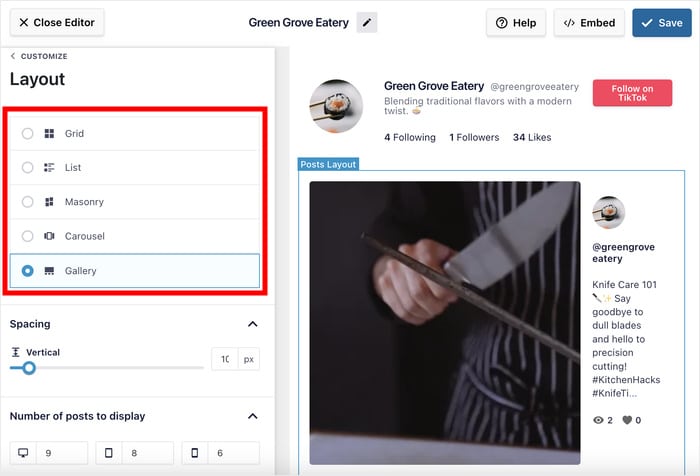
Wenn Sie eine Vorlage ausgewählt haben, können Sie nach unten blättern, um noch mehr Optionen für das Layout zu finden.
Wenn Sie mit dem Einrichten des Layouts fertig sind, klicken Sie auf Speichern, um die Änderungen zu übernehmen.
Schließlich können Sie auf Anpassen klicken, um zu den Hauptanpassungsoptionen zurückzukehren.

Danach ändern wir die Kopfzeile, die über dem Feed erscheint.
Dazu können Sie auf die Option Kopfzeile klicken.

Sie können eine Überschrift einfach von oben aktivieren oder deaktivieren .
Darunter haben Sie die Möglichkeit, Teile Ihrer Kopfzeile ein- oder auszublenden:
- Profilbild
- Name
- Benutzername
- Beschreibung
- Statistiken
- Schaltfläche
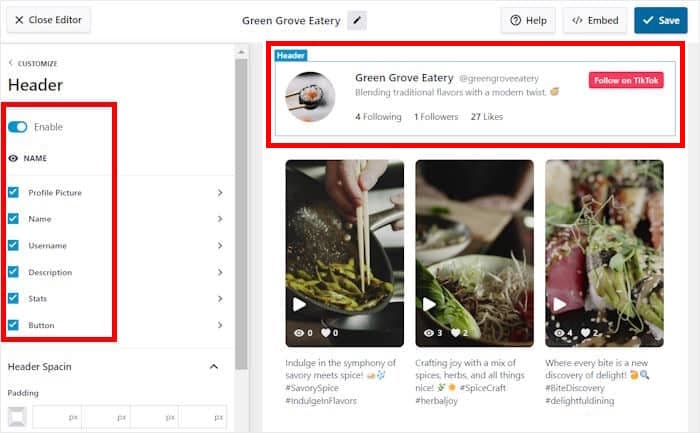
Wie zuvor klicken Sie auf Speichern, um Ihre Änderungen zu bestätigen.
Wenn Sie auf eines dieser Kopfzeilenelemente klicken, erhalten Sie weitere Möglichkeiten zur Anpassung ihres Aussehens.
Wenn Sie z. B. auf Profilbild klicken, können Sie die Größe, die Ränder oder die Polsterung des Bildes ändern.

Klicken Sie abschließend auf Speichern, um Ihre Änderungen zu übernehmen. Nun können Sie die verbleibenden Optionen verwenden, um Ihre Videoelemente, Schaltflächen, Filter, Schriftart und mehr zu ändern.
Wenn Sie mit Ihrem Videofeed zufrieden sind, klicken Sie auf Speichern, bevor Sie fortfahren.
Schritt 5: TikTok Feed auf Thrive Architect anzeigen
Sie können nun die Seite öffnen, auf der Sie Ihren TikTok-Video-Feed hinzufügen möchten. Wenn Sie keine fertige Seite haben, können Sie stattdessen eine neue Seite erstellen.
Öffnen Sie zunächst das Menü Seiten " Neu hinzufügen in Ihrem Dashboard und klicken Sie auf Thrive Architect starten.

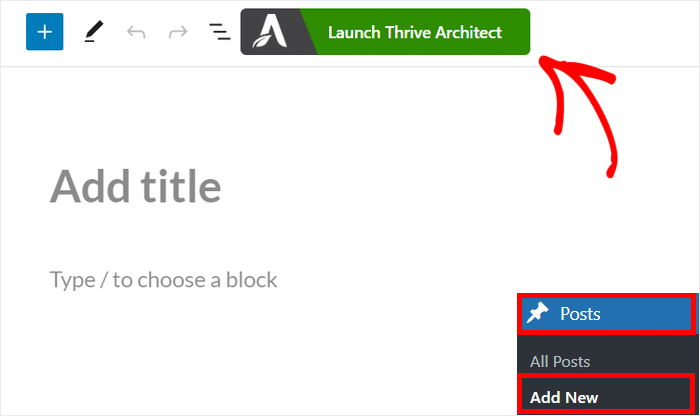
Wenn Sie stattdessen einen WordPress-Beitrag verwenden möchten, öffnen Sie stattdessen das Menü Beiträge " Neu hinzufügen .
Dann können Sie oben auf die Schaltfläche Launch Thrive Architect klicken.
Thrive Architect bietet Ihnen nun 2 Möglichkeiten, Ihre Seite zu erstellen:
- Normale Seite: Beginnen Sie mit der Erstellung einer Seite von Grund auf
- Vorgefertigte Landing Page: Importieren Sie stattdessen eine Vorlage

Wenn Sie die Option "Normale Seite" wählen, wird Thrive Sie direkt zum Drag-and-Drop-Editor weiterleiten.
Von hier aus können Sie beginnen, Ihren TikTok-Feed einzubetten.

Wenn Sie stattdessen die Option Vorgefertigte Landing Page wählen, wird ein Popup mit allen Layouts angezeigt, die Sie importieren können.
Um fortzufahren, können Sie eine Vorlage auswählen, die Sie verwenden möchten.

Als Nächstes sehen Sie alle Varianten der ausgewählten Vorlage.
Wählen Sie einfach eine der Optionen aus, bevor Sie auf die Schaltfläche " Vorlage anwenden" unten klicken.

Jetzt können Sie damit beginnen, Inhalte zu Ihrer Thrive Architect-Seite hinzuzufügen.
Klicken Sie dazu zunächst auf das Pluszeichen (+) in der oberen rechten Ecke.

Über die Suchleiste können Sie nun nach dem Block "Ballon zerschlagen" suchen.
Dann sehen Sie den Smash Balloon Social Feed-Block in den unten stehenden Suchergebnissen.

Sie können den Block nun an eine beliebige Stelle auf Ihrer Seite ziehen und ablegen.

Danach sehen Sie auf der linken Seite die Hauptoptionen für diesen Block.
Wählen Sie über die Option Typ das Plugin TikTok Feeds im Dropdown-Menü aus.
Schließlich können Sie die Option "Feed" verwenden, um den TikTok-Feed auszuwählen, den Sie einbetten möchten.
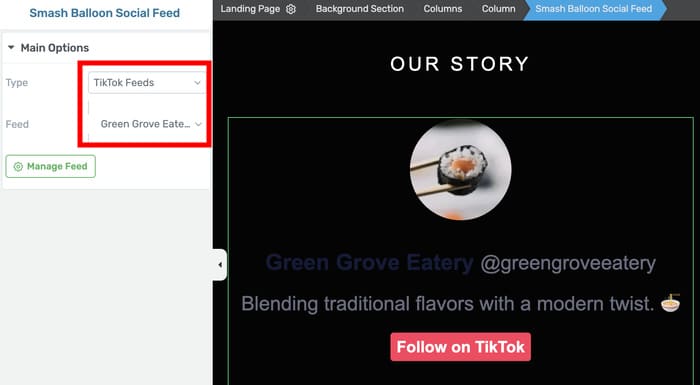
Nun können Sie auf die Schaltfläche Arbeit speichern in der linken unteren Ecke klicken, um Ihre Änderungen zu bestätigen.
Und schon haben Sie einen TikTok-Video-Feed auf Ihrer Thrive WordPress-Website. Wie Sie sehen können, können Sie dies mit TikTok Feed Pro in nur wenigen Minuten und ohne Programmieraufwand tun!

Und da haben Sie es!
Probieren Sie das TikTok Feed Pro Plugin aus. Es ist der einfachste Weg, TikTok in Ihre WordPress-Website zu integrieren.
Dann können Sie TikTok-Videos zu Thrive hinzufügen, um Besucher zu binden, Ihre TikTok-Fangemeinde zu vergrößern und Ihr Geschäft auszubauen.
Sind Sie bereit, TikTok-Feeds einzubetten? Holen Sie sich TikTok Feed Pro für Ihre Website!
Möchten Sie Ihre Website mit Instagram integrieren? Schauen Sie sich unsere Anleitung an, wie Sie TikTok-Feeds in Ihre Thrive Architect Website einbinden.
Weitere Social Media Marketing Tipps und Anleitungen
- Erzielen Sie mehr Umsatz mit den besten Linktree-Alternativen für Ihren Link in Bio
- Wie man nach einem Posting mehr Ansichten auf TikTok erhält
- YouTube Shorts vs. TikTok: Was ist das Beste für Sie?
- Wie Sie Ihren YouTube-Kanal von 0 auf 1000 Abonnenten erweitern
- Die besten Facebook WordPress Plugins für Ihre Website







