


 Muro sociale
  Analisi dei feed


Volete sapere come incorporare un feed TikTok in Thrive Architect?
Una volta creato il vostro sito web Thrive Architect, l'aggiunta di contenuti TikTok può essere il modo perfetto per aumentare il coinvolgimento e potenziare il vostro seguito su TikTok.
Ma se si desidera aggiungere manualmente i feed di TikTok, significa avere a che fare con codici embed complessi e perdere molto tempo.
Per aiutarvi, vi mostreremo il modo più semplice per aggiungere i feed di TikTok a Thrive, senza dover toccare una sola riga di codice.
Il modo più semplice per aggiungere i feed di TikTok a Thrive Architect
Per visualizzare i contenuti di TikTok sul vostro sito, il modo migliore è utilizzare TikTok Feed Pro.

Essendo il plugin numero 1 per i feed TikTok, puoi utilizzare questo strumento per creare, personalizzare e incorporare feed video TikTok sul tuo sito web Thrive.
Infatti, il plugin è ricco di funzioni sorprendenti che consentono di incorporare facilmente i feed di TikTok:
- Potete seguire il flusso guidato in 3 fasi che vi condurrà attraverso tutti i passaggi per aggiungere contenuti TikTok al vostro sito in pochi minuti.
- Poiché il plugin è stato creato pensando alla velocità, potete visualizzare tutti i video TikTok che volete e il vostro sito si caricherà più velocemente che mai.
- Tutti i feed TikTok creati copieranno automaticamente il design del vostro sito web Thrive. Inoltre, sono reattivi, quindi appaiono belli su tutti i dispositivi.
- Il plugin è dotato di modelli predefiniti che è possibile importare per progettare feed TikTok unici con facilità.
- Dall'editor visuale, è possibile personalizzare liberamente ogni parte del feed TikTok, compresi l'intestazione, il pulsante, la lightbox, gli elementi video e altro ancora.

Come potete vedere, TikTok Feed Pro ha molto da offrire se volete ottenere di più dal vostro marketing su TikTok.
La parte migliore è che il plugin include un team di supporto di esperti di WordPress. Potete contattarli liberamente se avete bisogno di aiuto o avete domande.
Siete pronti ad aggiungere contenuti TikTok al vostro sito? Ottenete la vostra copia di TikTok Feed Pro qui!
Perché aggiungere i feed di TikTok al vostro sito web Thrive?
- Mostrando video pertinenti da TikTok, potete catturare l'attenzione delle persone e farle rimanere sul vostro sito web più a lungo.
- È anche possibile incorporare il proprio profilo TikTok e convertire i visitatori del sito web in nuove visualizzazioni, like e follower.
- Convertite più persone in clienti mostrando loro recensioni positive e video di testimonianza dei vostri prodotti.
- Mostrate didascalie ricche di parole chiave da TikTok per aumentare la SEO, posizionarvi più in alto nei risultati dei motori di ricerca e raggiungere più persone.
Come visualizzare i feed di TikTok sul vostro sito Thrive Architect
Ora è sufficiente seguire la guida passo-passo qui sotto per aggiungere un feed video TikTok al vostro sito Thrive Architect.
Iniziamo!
Passo 1: Scaricare il plugin TikTok Feed Pro
Per iniziare, procuratevi il plugin TikTok Feed Pro qui. Quindi, è possibile installare e attivare il plugin sul proprio sito per continuare.
Abbiamo anche una guida per principianti su come installare i plugin di WordPress per mostrarvi come farlo.
Passo 2: creare un feed TikTok
Per creare un feed TikTok utilizzando il plugin, basta seguire il flusso guidato in 3 fasi.
Per prima cosa, aprite il menu TikTok Feed " Tutti i feed dalla vostra dashboard.
Quindi, premere il pulsante Aggiungi nuovo in alto.

Passo 3: collegare l'account TikTok
Collegando il vostro account, TikTok Feed Pro può recuperare automaticamente i video dal vostro profilo e tenere aggiornato il vostro feed.
Pronti per iniziare? Fate clic sul pulsante Aggiungi fonte qui.

A questo punto, è possibile fare clic sul pulsante Connetti con TikTok .
Cliccando su questo link si aprirà https://www.tiktok.com/ nel browser web, dove sarà possibile collegare il proprio account.

TikTok Feed Pro ora chiederà l'accesso in sola lettura al vostro account. Questo permette al plugin di recuperare i vostri video, ma può solo visualizzare i vostri contenuti e non può apportare alcuna modifica. Quindi, è sicuro al 100%.
Per procedere, è possibile fare clic sul pulsante Autorizza .

In questo modo, avete collegato il vostro account TikTok. Ogni volta che si creano nuovi feed utilizzando il plugin, è sufficiente selezionare questo account come fonte senza lasciare il sito.
Quindi, selezionate l'account appena collegato e fate clic su Avanti per continuare.

Passo 4: personalizzare il feed dei video di TikTok
Per aiutarvi a progettare facilmente bellissimi feed video, avete a disposizione molti modelli precostituiti tra cui scegliere:
- Predefinito
- Carte
- Elenco
- Ultimo video
- Carosello
- Carosello di vetrine
Una volta scelto il modello di alimentazione, fare clic su Avanti.

Dopo aver selezionato il modello, TikTok Feed Pro aprirà il personalizzatore visivo. Da qui è possibile modificare liberamente il layout, l'intestazione, gli elementi video, i pulsanti e altro ancora.
Per una personalizzazione facile e accurata, è disponibile un'anteprima live del feed sulla destra.
Poiché le opzioni sono davvero tante, vi illustrerò alcune delle mie preferite.
Per prima cosa, fare clic sull'opzione Layout a sinistra.

Ora è possibile scegliere tra 5 diversi layout. Ognuno di questi layout mostrerà i vostri video TikTok in modo diverso:
- Griglia: Incorporare tonnellate di video in una sola volta utilizzando righe e colonne ordinate
- Elenco: Visualizza i video di TikTok in un'unica colonna e si concentra su un video alla volta.
- Muratura: Utilizzare le colonne per mostrare molti video mantenendo le proporzioni originali
- Carosello: Aggiungi un cursore video TikTok per rendere il tuo sito web Thrive più interattivo.
- Galleria: Mostra un grande lettore video in alto con più miniature sotto di esso.
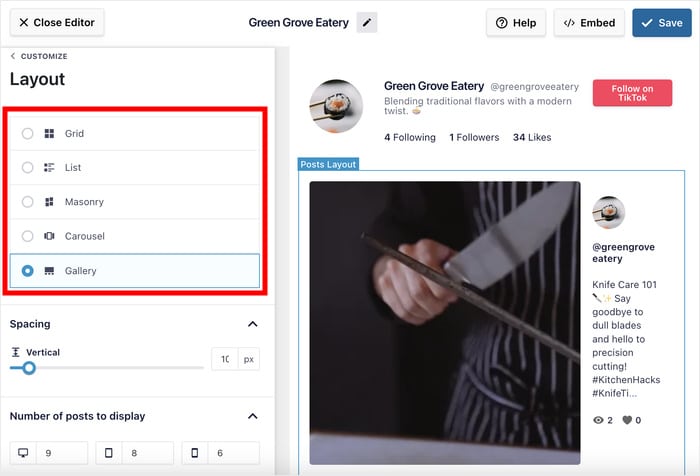
Una volta scelto il modello, è possibile scorrere verso il basso per trovare altre opzioni per il layout.
Una volta terminata l'impostazione del layout, fare clic su Salva per mantenere le modifiche.
Infine, è possibile fare clic su Personalizza per tornare alle opzioni di personalizzazione principali.

Quindi, cambiamo l'intestazione che appare sopra il feed.
A tale scopo, è possibile fare clic sull'opzione Intestazione.

È possibile attivare o disattivare un'intestazione dall'alto.
Sotto di essa, si può scegliere di mostrare o nascondere parti dell'intestazione:
- Immagine del profilo
- Nome
- Nome utente
- Descrizione
- Statistiche
- Pulsante
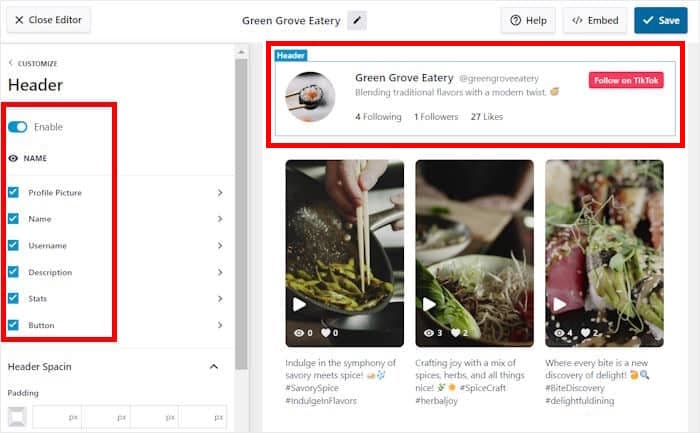
Come in precedenza, fare clic su Salva per confermare le modifiche.
Se si fa clic su uno qualsiasi di questi elementi dell'intestazione, si ottengono altre possibilità di personalizzarne l'aspetto.
Ad esempio, facendo clic su Immagine del profilo, è possibile modificare le dimensioni, i margini o il padding della foto.

Infine, fare clic su Salva per mantenere le modifiche. Ora è possibile utilizzare le opzioni rimanenti per modificare gli elementi del video, i pulsanti, i filtri, il carattere e altro ancora.
Una volta soddisfatti del feed video, fare clic su Salva prima di continuare.
Passo 5: Visualizzazione del feed TikTok su Thrive Architect
Ora è possibile aprire la pagina in cui si desidera aggiungere il feed video di TikTok. Se non avete una pagina pronta, potete crearne una nuova.
Per prima cosa, aprire il menu Pagine " Aggiungi nuovo dalla dashboard e fare clic su Avvia Thrive Architect.

Se invece si desidera utilizzare un post di WordPress, aprire il menu Messaggi " Aggiungi nuovo" .
Quindi, si può fare clic sul pulsante Launch Thrive Architect in alto.
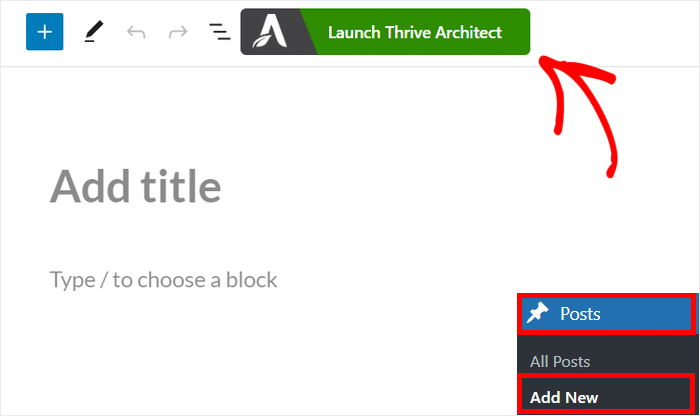
Ora, Thrive Architect vi offre due modi per creare la vostra pagina:
- Pagina normale: Iniziare a costruire una pagina da zero
- Landing Page precostituite: Importa invece un modello

Se scegliete l'opzione Pagina normale, Thrive vi invierà direttamente all'editor drag-and-drop.
Da qui, è possibile iniziare a incorporare il proprio feed TikTok.

Se invece scegliete l'opzione Landing Page precostruite, vedrete un popup con tutti i layout che potete importare.
Per continuare, è possibile selezionare un modello da utilizzare.

Successivamente, verranno visualizzate tutte le varianti del modello selezionato.
È sufficiente selezionare una delle opzioni qui presenti prima di fare clic sul pulsante Applica modello qui sotto.

Ora potete iniziare ad aggiungere contenuti alla vostra pagina Thrive Architect.
A tal fine, fare clic sull'icona più (+) nell'angolo in alto a destra.

Utilizzando la barra di ricerca, è possibile cercare il blocco "smash balloon".
Quindi, vedrete il blocco Smash Balloon Social Feed tra i risultati della ricerca in basso.

Ora è possibile trascinare il blocco e rilasciarlo in qualsiasi punto della pagina.

Dopo aver fatto ciò, si vedranno le Opzioni principali di questo blocco sulla sinistra.
Utilizzando l'opzione Tipo, selezionare il plugin TikTok Feeds nel menu a discesa.
Infine, è possibile utilizzare l'opzione Feed per scegliere il feed di TikTok che si desidera incorporare.
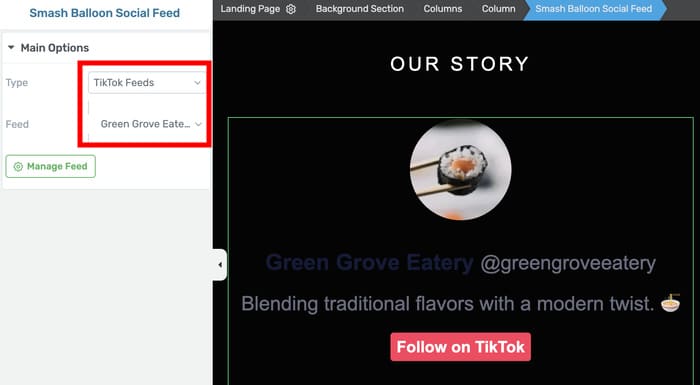
Ora è possibile fare clic sul pulsante Salva lavoro nell'angolo in basso a sinistra per confermare le modifiche.
In questo modo, avrete un feed video TikTok sul vostro sito Thrive WordPress. Come potete vedere, TikTok Feed Pro vi permette di fare tutto questo in pochi minuti, senza alcuna codifica!

Ed ecco fatto!
Provate il plugin TikTok Feed Pro: è il modo più semplice per iniziare a integrare TikTok con il vostro sito WordPress.
Quindi, potete aggiungere i video di TikTok a Thrive per mantenere i visitatori impegnati, aumentare il vostro seguito su TikTok e far crescere la vostra attività.
Siete pronti a incorporare i feed di TikTok? Ottieni TikTok Feed Pro per il tuo sito web!
Volete integrare il vostro sito web con Instagram? Consultate la nostra guida su come incorporare i feed di TikTok nel vostro sito web Thrive Architect.
Altri suggerimenti e tutorial sul social media marketing
- Ottenere più vendite con le migliori alternative a Linktree per il vostro link in Bio
- Come ottenere più visualizzazioni su TikTok dopo la pubblicazione di un post
- YouTube Shorts vs TikTok: qual è il migliore per te?
- Come far crescere il proprio canale YouTube da 0 a 1000 abbonati
- I migliori plugin Facebook per WordPress per il vostro sito web







