


 ソーシャルウォール
  フィード分析


Thrive ArchitectにTikTokフィードを埋め込む方法を知りたいですか?
Thrive Architectのウェブサイトを作成したら、TikTokコンテンツを追加することで、エンゲージメントを高め、TikTokのフォロワーを増やすことができます。
しかし、TikTokのフィードを手動で追加したい場合、複雑な埋め込みコードを扱うことになり、多くの時間を浪費することになる。
TikTokフィードをThriveに追加する最も簡単な方法をご紹介します。
Thrive ArchitectにTikTokフィードを追加する最も簡単な方法
TikTokのコンテンツをサイトに表示するには、TikTok Feed Proを使うのが一番です。

ナンバーワンのTikTokフィードプラグインとして、このツールを使用すればThriveウェブサイト上でTikTok動画フィードを作成、カスタマイズ、埋め込みが可能です。
実際、このプラグインにはTikTokフィードを簡単に埋め込むための素晴らしい機能が満載されている:
- TikTokコンテンツをサイトに追加するすべてのステップを、3ステップのガイドフローに従ってわずか数分で行うことができます。
- このプラグインはスピードを念頭に置いて作られているため、TikTokの動画を好きなだけ表示することができ、サイトの読み込みもこれまでと同じように速くなります。
- 作成したすべてのTikTokフィードは、Thriveウェブサイトのデザインを自動的にコピーします。さらに、レスポンシブ対応なので、どのデバイスでも美しく表示されます。
- このプラグインには、ユニークなTikTokフィードを簡単にデザインするためにインポートできるテンプレートがあらかじめ用意されています。
- ビジュアルエディターから、ヘッダー、ボタン、ライトボックス、ビデオ要素など、TikTokフィードのあらゆる部分を自由にカスタマイズできます。

ご覧のように、TikTok Feed Proは、TikTokマーケティングからより多くの成果を得たい場合に提供するものがたくさんあります。
このプラグインには、WordPressの専門家によるサポートチームが含まれていることが最大の特徴です。ヘルプが必要な場合や質問がある場合は、自由に彼らに連絡することができます。
あなたのサイトにTikTokコンテンツを追加する準備はできましたか?こちらからTikTok Feed Proを入手してください!
ThriveウェブサイトにTikTokフィードを追加する理由
- TikTokの関連動画を表示することで、人々の注目を集め、ウェブサイトに長く留まらせることができます。
- また、自分のTikTokプロフィールを埋め込み、ウェブサイトの訪問者を新しいビュー、「いいね!」、フォロワーに変換することもできる。
- 商品の好意的なレビューや証言ビデオを見せることで、より多くの人を顧客に変えることができる。
- TikTokからキーワードが豊富なキャプションを表示することで、SEOを強化し、検索エンジンの結果で上位にランクインし、より多くの人にリーチできます。
Thrive ArchitectサイトにTikTokフィードを表示する方法
以下のステップバイステップのガイドに従って、Thrive ArchitectのサイトにTikTokの動画フィードを追加してください。
始めよう!
ステップ1:TikTok Feed Proプラグインをダウンロードする
ここからTikTok Feed Proプラグインを入手してください。その後、あなたのサイトにプラグインをインストールして有効化してください。
また、WordPressのプラグインをインストールする方法を紹介する初心者向けのガイドもあります。
ステップ2:TikTokフィードを作成する
プラグインを使ってTikTokフィードを作成するには、3ステップのガイドに従ってください。
まず、ダッシュボードからTikTokフィード " すべてのフィード メニューを開きます。
次に、上部にある新規追加ボタンを押す。

ステップ3:TikTokアカウントに接続する
アカウントを接続することで、TikTok Feed Proはあなたのプロフィールから自動的に動画を取得し、フィードを更新し続けることができます。
準備はできましたか?ソースの追加 ボタンをクリックしてください。

ここで、「TikTokと接続 」ボタンをクリックします。
それをクリックすると、ウェブブラウザでhttps://www.tiktok.com/が開き、そこでアカウントを接続できます。

TikTok Feed Proは、あなたのアカウントへの読み取り専用 アクセスを要求するようになりました。これにより、プラグインはあなたの動画を取得することができますが、あなたのコンテンツを見ることができるだけで、変更を加えることはできません。ですから、100%安全です。
続行するには、Authorize ボタンをクリックします。

これでTikTokアカウントとの接続は完了です。プラグインを使用して新しいフィードを作成するときはいつでも、サイトを離れることなく、このアカウントをソースとして選択するだけです。
そこで、先ほど接続したアカウントを選択し、「Next」をクリックして続行する。

ステップ4:TikTokビデオフィードをカスタマイズする
美しい動画フィードを簡単にデザインできるように、たくさんのテンプレートがあらかじめ用意されています:
- デフォルト
- カード
- リスト
- 最新ビデオ
- カルーセル
- ショーケース・カルーセル
フィードテンプレートを選択したら、「次へ」をクリックします。

テンプレートを選択した後、TikTok Feed Proはビジュアルカスタマイザーを開きます。ここから、レイアウト、ヘッダー、ビデオ要素、ボタンなどを自由に変更できます。
簡単で正確なカスタマイズのために、右側にフィードのライブプレビューがあります。
ここにはたくさんのオプションがあるので、私のお気に入りのものをいくつか紹介しよう。
まず、左側のレイアウトオプションをクリックします。

5種類のレイアウトからお選びいただけます。これらのレイアウトはそれぞれ異なる方法でTikTokビデオを表示します:
- グリッド: 整然とした行と列を使用して一度に大量の動画を埋め込む
- リスト TikTokの動画を1列に表示し、一度に1つの動画にフォーカスします。
- 石積み:オリジナルのプロポーションを保ちながら、たくさんのビデオを見せるために柱を使う。
- カルーセル: TikTokビデオスライダーを追加して、Thriveウェブサイトをよりインタラクティブにしましょう。
- ギャラリー:上部に大きなビデオプレーヤーを表示し、その下に複数のサムネイルを表示します。
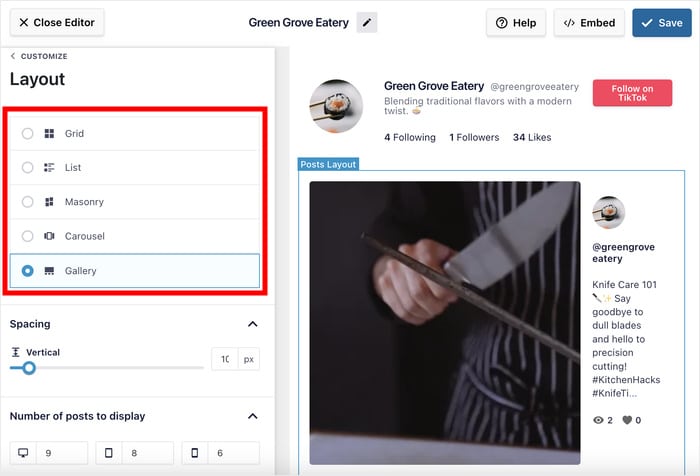
テンプレートを選んだら、下にスクロールしてレイアウトのオプションをさらに見つけることができる。
レイアウトの設定が終わったら、Saveをクリックして変更を保持します。
最後に、カスタマイズをクリックして、メインのカスタマイズ・オプションに戻ることができます。

その後、フィードの上に表示されるヘッダーを変更してみよう。
そのためには、ヘッダーオプションをクリックしてください。

ヘッダーの有効 ・無効は 上から切り替えるだけ。
その下に、ヘッダーの一部を表示または非表示にするオプションがあります:
- プロフィール写真
- 名称
- ユーザー名
- 説明
- 統計
- ボタン
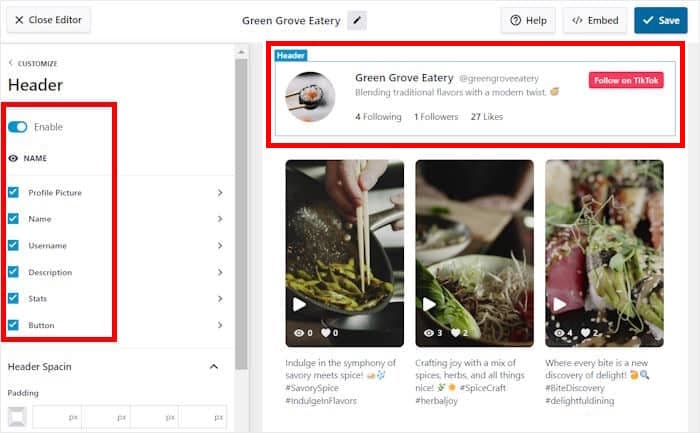
前回同様、Saveをクリックして変更を確定します。
これらのヘッダーエレメントをクリックすると、見た目をカスタマイズする方法がさらに表示されます。
例えば、プロフィール写真をクリックすると、写真のサイズ、余白、パディングを変更することができます。

最後に、「保存」をクリックして変更を保持します。残りのオプションを使って、ビデオ要素、ボタン、フィルター、フォントなどを変更できます。
ビデオフィードに満足したら、続ける前にSaveをクリックしてください。
ステップ5:Thrive ArchitectにTikTokフィードを表示する
TikTokビデオフィードを追加したいページを開くことができます。ページが準備できていない場合は、代わりに新しいページを作成できます。
まず、ダッシュボードからPages " Add New メニューを開き、Launch Thrive Architectをクリックします。

WordPressの投稿を使いたい場合は、代わりに投稿 " 新規追加 メニューを開いてください。
次に、上部にあるLaunch Thrive Architectボタンをクリックします。
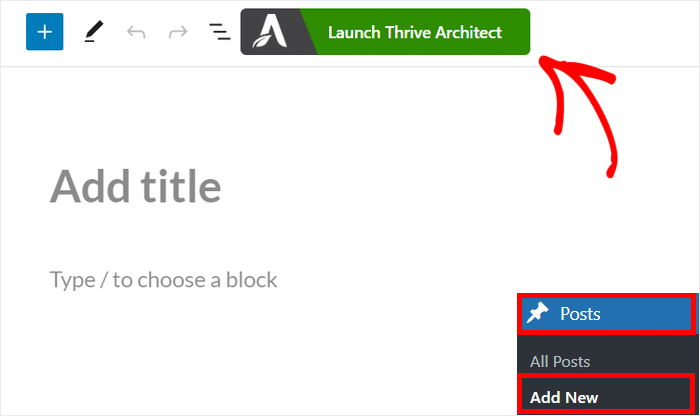
さて、Thrive Architectでは2つの方法でページを作成することができます:
- 通常のページ:ゼロからページを作り始める
- ランディングページの構築:代わりにテンプレートをインポート

Normal Pageオプションを選ぶと、Thriveは直接ドラッグアンドドロップエディタに送ります。
ここから、TikTokフィードの埋め込みを開始できます。

ランディングページ作成オプションを選択すると、インポート可能なすべてのレイアウトがポップアップで表示されます。
続行するには、使用するテンプレートを選択します。

次に、選択したテンプレートのすべてのバリエーションが表示されます。
下の「テンプレートを適用する」ボタンをクリックする前に、ここでいずれかのオプションを選択してください。

これで、Thrive Architectページにコンテンツを追加し始めることができます。
そのためには、まず右上のプラス(+)アイコンをクリックします。

検索バーを使って、"smash balloon "ブロックを探すことができる。
すると、下の検索結果からスマッシュ・バルーン・ソーシャル・フィード・ブロックが 表示されます。

ブロックをドラッグして、ページ上の任意の場所にドロップできるようになりました。

そうすると、左側にこのブロックのメイン・オプションが表示されます。
Typeオプションを使い、ドロップダウンメニューからTikTok Feedsプラグインを選択します。
最後に、フィード オプションを使って、埋め込みたいTikTokフィードを選ぶことができます。
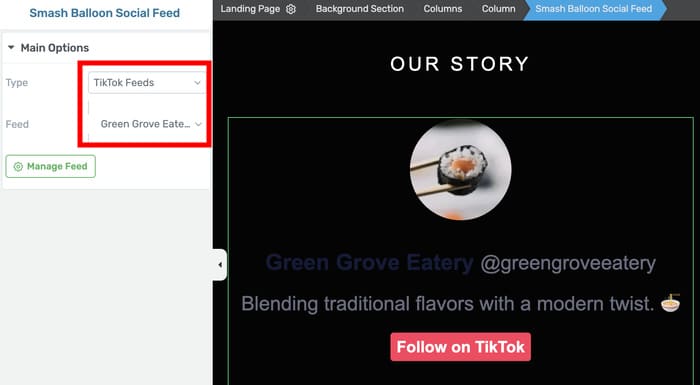
左下にある「作業を保存」ボタンをクリックして、変更を確定することができます。
このように、あなたのThrive WordPressウェブサイトにTikTok動画フィードを設置することができます。ご覧の通り、TikTok Feed Proを使えば、コーディング不要で、わずか数分でこのようなことができます!

これで完成だ!
TikTok Feed Proプラグインを使えば、TikTokとWordPressウェブサイトを簡単に統合できます。
そして、TikTok動画をThriveに追加することで、訪問者の関心を引きつけ、TikTokのフォロワーを増やし、ビジネスを成長させることができます。
TikTokフィードを埋め込む準備はできましたか?TikTok Feed Proをあなたのウェブサイトに!
ウェブサイトをInstagramと統合したいですか?Thrive ArchitectのウェブサイトにTikTokのフィードを埋め込む方法のガイドをご覧ください。
ソーシャルメディア・マーケティングのヒントとチュートリアル
- リンク・イン・バイオに最適なLinktreeの代用品でより多くの売上を得る
- 投稿後にTikTokで再生回数を増やす方法
- YouTube Shorts vs TikTok:どちらがあなたに最適?
- YouTubeチャンネルを0から1000まで増やす方法
- ウェブサイトに最適なFacebook WordPressプラグイン







