


 Mur social
  Analyse des flux


Vous voulez ajouter un contenu vidéo rapide et engageant à votre site web Thrive Architect ?
Les courts métrages YouTube sont un excellent moyen d'y parvenir. Grâce à un contenu vidéo de taille réduite sur votre site, vous pouvez maintenir l'intérêt des visiteurs et augmenter le nombre de vos abonnés sur YouTube.
Dans ce tutoriel, nous allons vous montrer comment intégrer facilement ces courtes vidéos dans vos pages Thrive Architect - absolument aucun codage n'est nécessaire !
Pourquoi intégrer des courts métrages YouTube sur votre site Web Thrive ?
- Vous pouvez partager des avis positifs et des témoignages sur vos pages produits et inciter davantage de personnes à acheter chez vous.
- En affichant de courtes vidéos pertinentes sur votre page d'accueil, vous pouvez attirer l'attention des internautes et les inciter à rester plus longtemps sur votre site web.
- Ajoutez régulièrement à votre site du contenu vidéo frais avec des mots-clés pertinents dans le titre et stimulez votre référencement.
- Faites la promotion de vos courtes vidéos directement sur la barre latérale ou le pied de page de votre site et augmentez le nombre de vues, de likes et d'abonnés à votre chaîne.
La façon la plus simple d'ajouter des courts métrages YouTube dans Thrive Architect.
Au lieu de perdre du temps et des efforts à gérer de nombreux codes d'intégration, vous pouvez laisser YouTube Feed Pro intégrer vos courts métrages automatiquement.

En quelques minutes, le plugin vous permet de créer, de personnaliser et d'intégrer des flux de vidéos YouTube sur votre site web, le tout sans aucun codage !
De plus, le plugin est conçu pour fonctionner parfaitement avec Thrive Architect, ainsi qu'avec d'autres constructeurs de pages majeurs comme SeedProd, Elementor, et Divi.
- Facile à utiliser : Vous pouvez simplement suivre un flux guidé en 3 étapes qui vous guidera tout au long du processus d'ajout de flux YouTube personnalisables à votre site Web Thrive.
- Nombreux types de flux : En plus de YouTube Shorts, le plugin vous permet d'intégrer des vidéos YouTube classiques, des flux en direct, des listes de lecture YouTube et des résultats de recherche.
- Modèles de flux : YouTube Feed Pro propose des modèles prédéfinis que vous pouvez importer pour créer instantanément de superbes flux au design unique.
- Chargement intelligent : Au lieu de la lecture automatique, vos courts métrages YouTube ne se chargeront que lorsque les visiteurs cliqueront sur une vidéo. Vous pouvez donc afficher des tonnes de vidéos sur votre site, qui se chargera toujours très rapidement.
- Personnalisateur visuel : Pour une personnalisation rapide, précise et approfondie, vous pouvez utiliser l'éditeur visuel qui s'accompagne d'un aperçu en direct.

Un autre atout de YouTube Feed Pro est son équipe d'assistance spécialisée. Chaque fois que vous avez besoin d'aide ou que vous avez des questions, vous pouvez simplement les contacter.
Dans l'ensemble, il est facile de comprendre pourquoi il s'agit du meilleur plugin de flux YouTube sur le marché.
Prêt à ajouter des courts métrages YouTube à votre site ? Obtenez votre copie de YouTube Feed Pro ici.
Comment afficher des courts métrages YouTube sur Thrive Architect
Prêt à commencer ? Il vous suffit de suivre le guide étape par étape ci-dessous pour commencer à susciter l'intérêt de vos visiteurs avec YouTube Shorts.
Étape 1 : Installer le plugin YouTube Feed Pro
Obtenez votre copie de YouTube Feed Pro ici, puis installez et activez le plugin sur votre site web.
Vous voulez apprendre à le faire ? Vous pouvez consulter ce guide du débutant sur l'installation d'un plugin dans WordPress.
Étape 2 : Créer un nouveau flux YouTube
Vous pouvez maintenant suivre la procédure en trois étapes pour créer un nouveau flux pour vos courts métrages YouTube.
Tout d'abord, ouvrez le menu YouTube Feed " All Feeds " dans le tableau de bord de votre site et cliquez sur le bouton Add New.

Le plugin vous permet de choisir le type de flux YouTube que vous souhaitez intégrer. Pour l'instant, je vais utiliser le plugin pour intégrer une liste de lecture de courts métrages YouTube.
Choisissez donc le type de flux que vous souhaitez et cliquez sur Suivant.

Étape 3 : Connecter votre compte YouTube
En connectant votre compte, le plugin peut afficher les vidéos sur votre site web. De plus, il récupère automatiquement les nouvelles vidéos et met à jour votre flux.
La manière la plus simple de connecter votre compte est d'utiliser votre clé API YouTube.
Vous n'avez pas encore de clé ? Nous avons un tutoriel simple sur la façon de créer votre clé API YouTube.
Une fois que vous avez la clé, retournez sur votre site et collez-la dans la fenêtre contextuelle.
Enfin, vous pouvez cliquer sur Ajouter pour connecter votre compte.

Maintenant que vous avez connecté votre compte, vous pouvez choisir la liste de lecture dont vous souhaitez intégrer les shorts.
Il suffit d'ouvrir la liste de lecture dans votre navigateur web et de copier le code à la fin de l'URL.

Retournez ensuite sur votre site et collez le code dans le champ ID de la liste de lecture .
Cliquez ensuite sur le bouton Suivant.

Étape 4 : Personnaliser vos courts métrages sur YouTube
Maintenant, le plugin va automatiquement récupérer les vidéos et créer votre flux vidéo YouTube. De plus, le flux copiera automatiquement le design de votre site Thrive.
Pour mieux contrôler la conception de votre flux, vous pouvez choisir parmi 8 modèles prédéfinis à importer :
- Défaut
- Carrousel
- Cartes
- Liste
- Galerie
- Dernière vidéo
- Carrousel de présentation
- Widget
Choisissez un modèle ici et cliquez sur Suivant pour continuer.

Ensuite, vous verrez votre flux ouvert dans le personnalisateur visuel. À partir de là, vous pouvez modifier la mise en page, la palette de couleurs, l'en-tête, le bouton "Charger plus" et bien plus encore.
L'aperçu en direct sur la droite vous aidera à suivre vos modifications en temps réel.

Comme il y a beaucoup d'options, je vais passer en revue les principales d'entre elles pour que vous puissiez voir comment fonctionne le Customizer.
Tout d'abord, ouvrons l'option Feed Layout sur la gauche.

Ensuite, le plugin vous proposera 4 mises en page différentes. Chaque mise en page présentera vos vidéos d'une manière différente :
- Grille: affichez plusieurs YouTube Shorts à la fois, organisés en lignes et colonnes ordonnées.
- Galerie: Affiche un grand lecteur vidéo avec de petites vignettes en dessous.
- Liste: Affichez les vidéos dans une seule colonne afin que chaque court métrage dispose de plus d'espace.
- Carousel: Ajoutez un slider vidéo YouTube interactif à votre site web Thrive

Une fois la mise en page sélectionnée, cliquez sur Enregistrer. Vous pouvez également modifier d'autres options, notamment le nombre de vidéos, de lignes, de colonnes, etc.
Enfin, cliquez sur le bouton Personnaliser pour continuer.

Après avoir personnalisé la mise en page de votre flux YouTube, je vous montrerai comment modifier les couleurs du flux.
Tout d'abord, ouvrez l'option Schéma de couleurs à gauche.

Vous disposez ici de 4 schémas de couleurs différents qui modifieront l'aspect de votre flux vidéo :
- Héritage du thème : Utilisez les couleurs de votre site Thrive Architect
- Léger : Fond clair et couleur de police foncée
- Dark : Fond sombre avec une couleur de police claire à la place
- Personnalisé : Choisissez manuellement toutes les couleurs de votre flux vidéo

Comme précédemment, cliquez sur Enregistrer pour confirmer vos modifications une fois que vous avez terminé.
Les options restantes vous permettent de modifier rapidement l'en-tête, les boutons, les éléments vidéo, la boîte lumineuse, etc. N'oubliez pas de cliquer sur Enregistrer une fois que vous avez fini de personnaliser le flux.
Étape 5 : Ajouter des courts métrages YouTube sur Thrive Architect
Vous pouvez maintenant ouvrir la page Thrive Architect où vous souhaitez afficher vos courts métrages YouTube.
Si vous n'avez pas de page prête, vous pouvez simplement en créer une nouvelle. Tout d'abord, ouvrez le menu Pages " Ajouter une nouvelle page dans le tableau de bord.
Ensuite, cliquez sur le bouton Lancer Thrive Architect en haut.

Thrive Architect vous donnera 2 façons de commencer à concevoir votre nouvelle page.
- Page normale : Commencez à partir d'une page blanche
- Page d'atterrissage préconstruite : Importez instantanément un modèle de page préconstruit

Si vous choisissez l'option Page normale , vous verrez immédiatement le constructeur de pages par glisser-déposer de Thrive Architect.
À partir de là, vous pouvez commencer à ajouter des courts métrages YouTube à votre page.

Si vous choisissez l'option Pre-built Landing Page , vous verrez une fenêtre popup avec tous les designs que vous pouvez importer.
Il vous suffit de parcourir les modèles et de cliquer sur celui que vous souhaitez utiliser.

Cette opération permet d'afficher toutes les variantes de ce modèle spécifique. Comme précédemment, vous pouvez consulter les options et sélectionner celle qui vous convient.
Pour continuer, sélectionnez un modèle et cliquez sur Appliquer le modèle.

Maintenant, vous verrez votre page ouverte dans le constructeur Thrive Architect drag-and-drop.
Pour commencer, ajoutez un nouveau bloc en cliquant sur l'icône plus (+) à gauche.

Une fois que vous avez fait cela, utilisez la barre de recherche en haut à droite pour trouver le bloc "smash balloon" .
Ce bloc vous permet d'ajouter à votre page des flux de médias sociaux provenant de YouTube, Facebook, TikTok, Twitter/X et Instagram.

Pour continuer, faites glisser le bloc Smash Balloon depuis les résultats de la recherche et déposez-le sur votre page.

Cette opération ouvre un nouveau panneau sur la gauche. C'est là que vous pouvez modifier les options de votre nouveau bloc.
À l'aide de l'option Type, sélectionnez l'option Feeds for YouTube.
Ensuite, utilisez l'option Flux pour sélectionner le flux YouTube Shorts que vous venez de créer.
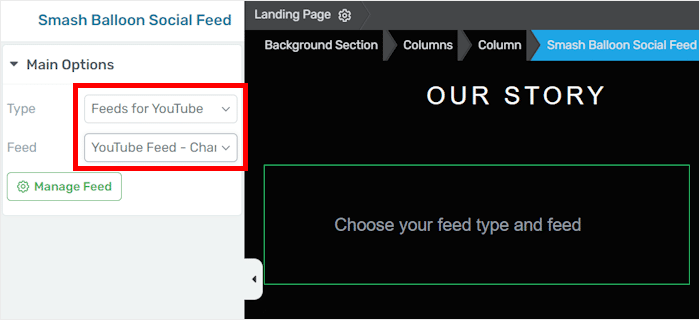
Vous pouvez maintenant cliquer sur Enregistrer le travail pour confirmer la conception de votre nouvelle page Thrive Architect.
C'est ainsi que vous disposez d'un flux YouTube Shorts sur votre site pour susciter l'intérêt des visiteurs. Les vidéos doivent ressembler à l'exemple de flux YouTube ci-dessous :
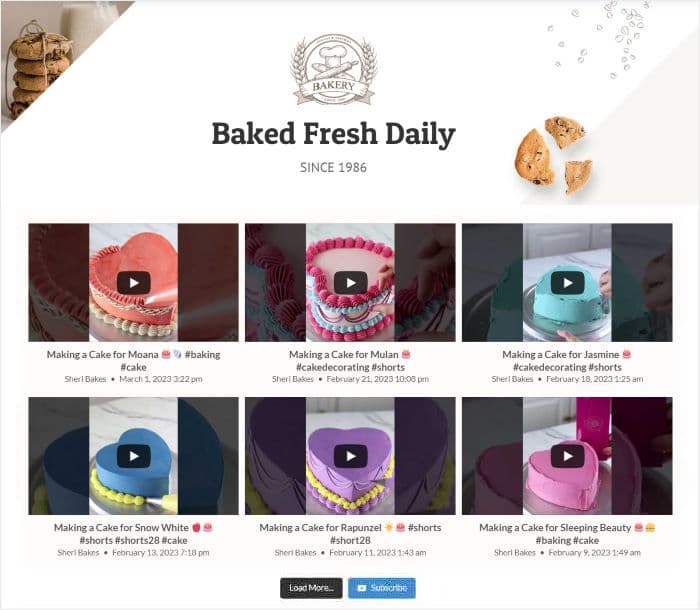
Et voilà !
Comme vous pouvez le voir, ajouter des courts métrages YouTube à Thrive peut être très facile - même si vous êtes nouveau sur WordPress. Il suffit d'utiliser le plugin YouTube Feeds Pro, et vous pouvez le faire en quelques minutes.
Vous disposez désormais d'un magnifique flux de courts métrages YouTube pour attirer les visiteurs, augmenter le nombre de vos abonnés, accroître les conversions et développer votre activité.
Prêt à ajouter des courts métrages YouTube à Thrive Architect ? Obtenez votre copie de YouTube Feed Pro dès aujourd'hui!
Plus de tutoriels et de guides sur le ballon Smash
- Comment intégrer des flux Facebook sur votre site web Thrive Architect
- Comment afficher le flux TikTok sur votre site Web Thrive Architect
- Comment intégrer un flux Instagram sur votre site web Thrive Architect ?
N'oubliez pas de nous suivre sur Twitter ou Facebook pour d'autres conseils et astuces en matière de marketing des médias sociaux.







