


 Muro social
  Feed Analytics

¿Quieres añadir contenido de vídeo rápido y atractivo a tu sitio web de Thrive Architect?
Los vídeos cortos de YouTube son una forma estupenda de conseguirlo. Con contenidos de vídeo de tamaño reducido en su sitio web, puede mantener a los visitantes interesados y aumentar su número de seguidores en YouTube.
En este tutorial, te mostraremos cómo incrustar fácilmente estos vídeos cortos en tus páginas de Thrive Architect, ¡sin necesidad de codificación!
¿Por qué incrustar cortos de YouTube en su sitio web Thrive?
- Puedes compartir reseñas y testimonios positivos en las páginas de tus productos y conseguir que más gente te compre.
- Mostrando vídeos cortos relevantes en su página de inicio, puede captar la atención de la gente y mantenerla en su sitio web durante más tiempo.
- Añada regularmente a su sitio web contenidos de vídeo nuevos con palabras clave relevantes en el título e impulse su SEO.
- Promocione sus vídeos cortos directamente en la barra lateral o en el pie de página de su sitio web y aumente las visitas, los "me gusta" y los suscriptores de su canal.
La manera más fácil de añadir cortos de YouTube en Thrive Architect.
En lugar de gastar tiempo y esfuerzo lidiando con montones de códigos de incrustación, puedes dejar que YouTube Feed Pro incruste tus cortos automáticamente.

En cuestión de minutos, el plugin te permite crear, personalizar e incrustar fuentes de vídeos de YouTube en tu sitio web, ¡sin necesidad de codificación!
Además, el plugin está diseñado para funcionar perfectamente con Thrive Architect, junto con otros constructores de páginas importantes como SeedProd, Elementor y Divi.
- Fácil de usar: Sólo tienes que seguir un flujo guiado de 3 pasos que te guiará a través de todo el proceso de añadir feeds personalizables de YouTube a tu sitio web Thrive.
- Muchos tipos de feeds: Además de YouTube Shorts, el plugin permite incrustar vídeos normales de YouTube, transmisiones en directo, listas de reproducción de YouTube y resultados de búsqueda.
- Plantillas de feeds: YouTube Feed Pro tiene plantillas prediseñadas que puedes importar para crear al instante hermosos feeds con diseños únicos.
- Carga inteligente: En lugar de la reproducción automática, tus cortos de YouTube sólo se cargarán cuando los visitantes hagan clic en un vídeo. Por lo tanto, puede mostrar toneladas de vídeos en su sitio, y todavía va a cargar súper rápido.
- Personalizador visual: Para una personalización rápida, precisa y en profundidad, puedes utilizar el editor visual que viene con una vista previa en vivo.

Otra gran cosa acerca de YouTube Feed Pro es el equipo de apoyo de expertos. Siempre que necesites ayuda o tengas alguna pregunta, puedes ponerte en contacto con ellos.
En general, es fácil ver por qué es el mejor plugin de YouTube del mercado.
¿Listo para añadir YouTube Shorts a tu sitio? Consigue tu copia de YouTube Feed Pro aquí.
Cómo mostrar cortos de YouTube en Thrive Architect
¿Listo para empezar? Sólo tienes que seguir la guía paso a paso que te ofrecemos a continuación para empezar a atraer a tus visitantes con YouTube Shorts.
Paso 1: Instalar el plugin YouTube Feed Pro
Consigue tu copia de YouTube Feed Pro aquí, y luego instala y activa el plugin en tu sitio web.
¿Quieres aprender a hacerlo? Puedes consultar esta guía para principiantes sobre cómo instalar un plugin en WordPress.
Paso 2: Crear un nuevo feed de YouTube
Ahora puedes seguir el flujo guiado de 3 pasos para crear un nuevo feed para tus YouTube Shorts.
En primer lugar, abre el menú YouTube Feed " All Feeds desde el panel de control de tu sitio y haz clic en el botón Añadir nuevo .

El plugin te permitirá elegir el tipo de fuente de YouTube que deseas incrustar. Por ahora, voy a utilizar el plugin para incrustar una lista de reproducción de cortos de YouTube.
Elige el tipo de alimentación que desees y haz clic en Siguiente.

Paso 3: Conecta tu cuenta de YouTube
Al conectar tu cuenta, el plugin puede mostrar los vídeos en tu sitio web. Además, buscará automáticamente nuevos vídeos y mantendrá tu feed actualizado.
La forma más sencilla de conectar tu cuenta es utilizar tu clave API de YouTube.
¿Aún no tienes una clave? Tenemos un sencillo tutorial sobre cómo crear tu clave API de YouTube.
Una vez que tengas la clave, vuelve a tu sitio y pégala en la ventana emergente.
Por último, puede hacer clic en Añadir para conectar su cuenta.

Ahora que has conectado tu cuenta, puedes elegir la lista de reproducción cuyos cortos quieres incrustar.
Sólo tienes que abrir la lista de reproducción en tu navegador y copiar el código que aparece al final de la URL.

A continuación, vuelva a su sitio web y pegue el código en el campo ID de la lista de reproducción .
Una vez hecho esto, haga clic en el botón Siguiente.

Paso 4: Personaliza tus cortos de YouTube
Ahora, el plugin buscará automáticamente los vídeos y creará tu feed de vídeos de YouTube. Además, el feed copiará automáticamente el diseño de tu sitio web Thrive.
Para tener un mayor control sobre el diseño de tu feed, puedes elegir entre 8 plantillas prediseñadas diferentes para importar:
- Por defecto
- Carrusel
- Tarjetas
- Lista
- Galería
- Último vídeo
- Carrusel de escaparates
- Widget
Elija aquí una plantilla y haga clic en Siguiente para continuar.

Después de eso, verás tu feed abierto en el personalizador visual. Desde aquí, puedes cambiar el diseño, la combinación de colores, el encabezado, el botón de cargar más y mucho más.
La vista previa en directo de la derecha le ayudará a seguir los cambios en tiempo real.

Como hay tantas opciones aquí, voy a repasar algunas de las principales para que veas cómo funciona el personalizador.
En primer lugar, vamos a abrir la opción Feed Layout de la izquierda.

A continuación, el plugin te ofrecerá 4 diseños diferentes entre los que elegir. Cada diseño mostrará sus vídeos de una manera diferente:
- Cuadrícula: muestra muchos cortos de YouTube a la vez en filas y columnas ordenadas.
- Galería: Mostrar un reproductor de vídeo grande con pequeñas miniaturas debajo.
- Lista: Muestra los vídeos en una sola columna para que cada Corto tenga más espacio.
- Carrusel: Añade un deslizador de vídeo interactivo de YouTube a tu sitio web Thrive.

Una vez seleccionado el diseño, haz clic en Guardar. También puedes cambiar otras opciones, como el número de vídeos, filas, columnas, etc.
Por último, haga clic en el botón Personalizar para continuar.

Después de personalizar el diseño de tu feed de YouTube, te mostraré también cómo cambiar los colores del feed.
En primer lugar, abra la opción Combinación de colores de la izquierda.

Aquí tienes 4 esquemas de color diferentes que cambiarán por completo el aspecto de tu vídeo:
- Heredar del Tema: Utilice los colores de su sitio web Thrive Architect.
- Claro: Fondo claro y color de fuente oscuro
- Oscuro: Fondo oscuro con un color de fuente claro en su lugar.
- Personalizar: Elige manualmente todos los colores de tu vídeo

Como antes, haz clic en Guardar para confirmar los cambios una vez que hayas terminado.
Con las opciones restantes, puedes cambiar rápidamente la cabecera, los botones, los elementos de vídeo, el lightbox y mucho más. Recuerda hacer clic en Guardar cuando hayas terminado de personalizar el feed.
Paso 5: Añadir YouTube Shorts en Thrive Architect
Ahora puedes abrir la página de Thrive Architect donde quieres mostrar tus YouTube Shorts.
En caso de que no tengas una página lista, puedes simplemente crear una nueva. Primero, abre el menú Páginas " Añadir nueva desde el panel de control.
A continuación, pulsa el botón Lanzar Thrive Architect en la parte superior.

Thrive Architect te dará 2 maneras de empezar a diseñar tu nueva página.
- Página normal: Empezar de cero con una página en blanco
- Página de aterrizaje preconstruida: Importa un diseño de página preconstruido al instante.

Si eliges la opción Página Normal , verás inmediatamente el constructor de páginas de arrastrar y soltar de Thrive Architect.
A partir de aquí, puedes empezar a añadir YouTube Shorts a tu página.

Si eliges la opción Pre-built Landing Page , verás una ventana emergente con todos los diseños que puedes importar.
Sólo tienes que echar un vistazo a los diseños y hacer clic en el que quieras utilizar.

Al hacerlo, se mostrarán todas las variaciones de ese diseño específico. Como antes, puedes comprobar las opciones y seleccionar la que más te guste.
Para continuar, seleccione un diseño y haga clic en Aplicar plantilla.

Ahora, verás tu página abierta en el constructor de arrastrar y soltar de Thrive Architect.
Para empezar, añada un nuevo bloque haciendo clic en el icono más (+) de la izquierda.

Una vez hecho esto, utiliza la barra de búsqueda de la parte superior derecha para encontrar el bloque "aplastar globo" .
Este bloque te permite añadir a tu página fuentes de redes sociales como YouTube, Facebook, TikTok, Twitter/X e Instagram.

Para continuar, arrastre el bloque Globo aplastado de los resultados de búsqueda y suéltelo en su página.

Al hacerlo, se abre un nuevo panel a la izquierda. Aquí es donde puede cambiar las opciones de su nuevo bloque.
Con la opción Tipo, seleccione la opción Feeds para YouTube.
A continuación, utiliza la opción Fuente para seleccionar la fuente de YouTube Shorts que acabas de crear.
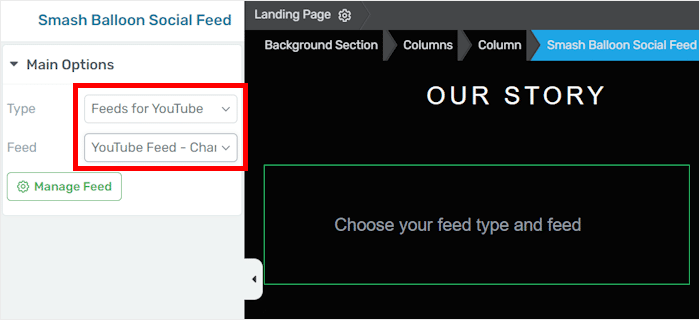
Ahora puede hacer clic en Guardar trabajo para confirmar el diseño de su nueva página de Thrive Architect.
Así de fácil, ya tienes un feed de YouTube Shorts en tu sitio para atraer a los visitantes. Los vídeos deben parecerse al ejemplo de YouTube que aparece a continuación:
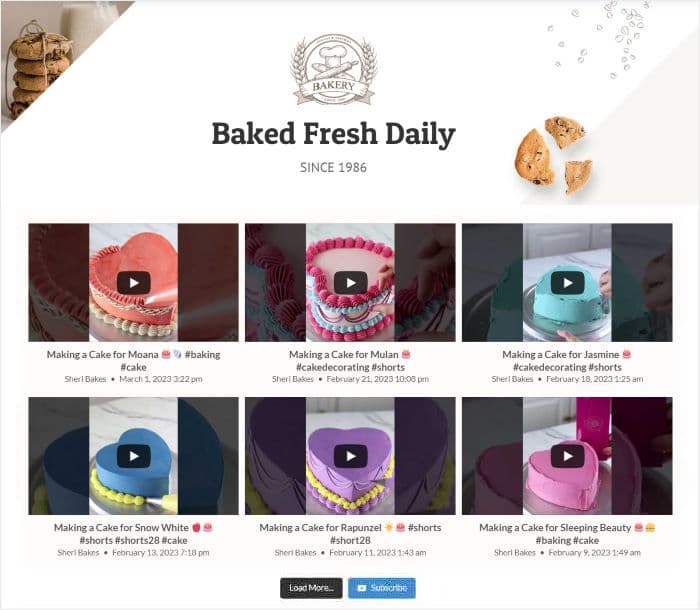
¡Y ahí lo tienes!
Como puedes ver, añadir YouTube Shorts a Thrive puede ser super fácil - incluso si eres nuevo en WordPress. Solo tienes que utilizar el plugin YouTube Feeds Pro y podrás hacerlo en cuestión de minutos.
Ahora, tienes un hermoso feed de YouTube Shorts para atraer visitantes, aumentar tus suscriptores, incrementar las conversiones y hacer crecer tu negocio.
¿Listo para añadir YouTube Shorts a Thrive Architect? Consigue tu copia de YouTube Feed Pro hoy mismo.
Más tutoriales y guías sobre Smash Balloon
- Cómo incrustar feeds de Facebook en tu sitio web Thrive Architect
- Cómo mostrar TikTok Feed en su sitio web Thrive Architect
- Cómo incrustar Instagram Feed en su sitio web Thrive Architect
No olvide seguirnos en Twitter o Facebook para obtener más consejos y trucos de marketing en redes sociales.







