


 ソーシャルウォール
  フィード分析

スライブアーキテクトのウェブサイトに素早く魅力的な動画コンテンツを追加したいですか?
YouTube Shortsは、そのための素晴らしい方法です。一口サイズの動画コンテンツをサイトに掲載することで、訪問者を飽きさせず、YouTubeのフォロワーを増やすことができます。
このチュートリアルでは、これらの短い動画を簡単にThrive Architectのページに埋め込む方法を紹介します!
なぜThriveのウェブサイトにYouTubeのショートムービーを埋め込むのか?
- 商品ページで好意的なレビューや証言を共有することで、より多くの人に購入してもらうことができる。
- ホームページに関連性の高い短い動画を表示することで、人々の注意を引き、ウェブサイトに長く滞在してもらうことができます。
- 関連キーワードをタイトルに含む新鮮な動画コンテンツを定期的にサイトに追加し、SEOを強化しましょう。
- 短い動画をサイトのサイドバーやフッターで直接宣伝し、再生回数、「いいね!」数、チャンネル登録者数を増やしましょう。
Thrive ArchitectでYouTubeショートを追加する最も簡単な方法。
たくさんの埋め込みコードを扱う時間と労力を費やす代わりに、YouTube Feed Proにあなたのショートフィルムを自動的に埋め込むことができます。

このプラグインを使えば、わずか数分でYouTube動画のフィードを作成、カスタマイズし、ウェブサイトに埋め込むことができます!
さらに、このプラグインは、SeedProd、Elementor、Diviのような他の主要なページビルダーとともに、Thrive Architectと完璧に動作するように設計されています。
- 使い方は簡単:Thriveウェブサイトにカスタマイズ可能なYouTubeフィードを追加する全プロセスを3ステップのガイドフローに従って進めるだけです。
- 豊富なフィードタイプ:YouTube Shortsに加え、通常のYouTube動画、ライブストリーム、YouTubeプレイリスト、検索結果を埋め込むことができます。
- フィードテンプレート:YouTube Feed Proには、ユニークなデザインの美しいフィードを即座に作成するためにインポート可能なテンプレートがあらかじめ用意されています。
- スマートローディング:自動再生の代わりに、YouTube Shortsは訪問者がビデオをクリックした時だけ読み込まれます。そのため、サイトに大量の動画を表示しても、超高速で読み込むことができます。
- ビジュアル・カスタマイザー: 素早く正確で詳細なカスタマイズのために、ライブプレビュー付きのビジュアルエディタを使用することができます。

YouTube Feed Proのもう一つの優れた点は、専門家によるサポートチームです。ヘルプが必要なときや質問があるときは、いつでも彼らに連絡を取ることができます。
全体として、なぜYouTubeフィードプラグインの中で最も優れているのかがよくわかる。
YouTube Shortsをサイトに追加する準備はできましたか?YouTube Feed Proはこちらから。
Thrive ArchitectでYouTubeのショートムービーを表示する方法
準備はできましたか?以下のステップバイステップガイドに従って、YouTube Shortsを使って訪問者を惹きつけましょう。
ステップ 1: YouTube Feed Pro プラグインをインストールする
ここでYouTube Feed Proを入手し、あなたのウェブサイトにプラグインをインストールして有効化してください。
その方法を知りたいですか?WordPressにプラグインをインストールする方法については、こちらの初心者向けガイドをご覧ください。
ステップ 2: 新しいYouTubeフィードを作成する
3ステップのガイドに従って、YouTube Shorts用の新しいフィードを作成できます。
まず、サイトのダッシュボードからYouTube Feed " All Feedsメニューを開き、Add New ボタンをクリックします。

このプラグインでは、埋め込みたいYouTubeフィードの種類を選ぶことができる。とりあえず、このプラグインを使ってYouTubeの短編プレイリストを埋め込んでみる。
必要なフィードの種類を選び、「次へ」をクリックする。

ステップ3:YouTubeアカウントに接続する
あなたのアカウントに接続することで、プラグインはあなたのウェブサイトにビデオを表示することができます。さらに、新しい動画を自動的に取得し、フィードを更新し続けます。
アカウントに接続する最も簡単な方法は、YouTube API Keyを使用することです。
まだキーをお持ちでないですか?YouTubeのAPIキーを作成する簡単なチュートリアルがあります。
キーを入手したら、サイトに戻り、ポップアップに貼り付ける。
最後に、Addをクリックしてアカウントに接続します。

アカウントに接続したら、埋め込みたいプレイリストを選んでください。
ウェブブラウザでプレイリストを開き、URLの最後にあるコードをコピーするだけです。

そして、もう一度あなたのサイトに戻り、ここにあるプレイリストID フィールドにコードを貼り付けます。
そうしたら、Nextボタンをクリックする。

ステップ4:YouTubeショートをカスタマイズする
これで、プラグインが自動的に動画を取得し、YouTube動画フィードを作成します。さらに、フィードは自動的にあなたのThriveウェブサイトのデザインをコピーします。
フィードのデザインをより自由にコントロールするために、8種類のテンプレートから選んでインポートすることができます:
- デフォルト
- カルーセル
- カード
- リスト
- ギャラリー
- 最新ビデオ
- ショーケース・カルーセル
- ウィジェット
ここでテンプレートを選び、「次へ」をクリックして進みます。

その後、ビジュアルカスタマイザーでフィードが開きます。ここから、レイアウト、配色、ヘッダー、もっと見るボタンなどを変更できます。
右側のライブプレビューは、リアルタイムで変更を追跡するのに役立ちます。

ここには非常に多くのオプションがあるので、カスタマイザーがどのように機能するかを見てもらうために、主要なものをいくつか見ていくことにしよう。
まず、左側のフィードレイアウトオプションを開いてみよう。

次に、このプラグインは4つの異なるレイアウトから選ぶことができます。それぞれのレイアウトは異なる方法であなたのビデオを表示します:
- グリッド: YouTube Shortsを一度にたくさん、整然と行と列に並べて表示
- ギャラリー:大きなビデオプレーヤーの下に小さなサムネイルを表示します。
- リスト動画を1列に表示することで、各Shortに多くのスペースを確保できます。
- カルーセル:ThriveウェブサイトにインタラクティブなYouTubeビデオスライダーを追加します。

レイアウトを選択したら、「保存」をクリックします。動画の数、行数、列数など、その他のオプションも変更できます。
最後に、「カスタマイズ」 ボタンをクリックして続けます。

YouTubeフィードのレイアウトをカスタマイズした後、フィードの色も変更する方法を紹介しよう。
まず、左から配色 オプションを開く。

ここでは、あなたのビデオフィードの全体の外観を変更する4つの異なる配色があります:
- テーマから継承します: Thrive Architectのウェブサイトの色を使用する
- 明るい:明るい背景と暗い文字色
- Dark:暗い背景の代わりに明るい文字色
- カスタム:あなたのビデオフィードのすべての色を手動で選ぶ

先ほどと同じように、変更が終わったら「保存」をクリックして確定する。
残りのオプションを使って、ヘッダー、ボタン、ビデオ要素、ライトボックスなどをすばやく変更できます。フィードのカスタマイズが終わったら、保存をクリックするのを忘れないでください。
ステップ5: Thrive ArchitectにYouTube Shortsを追加する
YouTube Shortsを表示したいThrive Architectのページを開くことができます。
ページが準備できていない場合は、新規に作成することもできます。まず、ダッシュボードからページ " 新規追加メニューを開いてください。
次に、一番上のLaunch Thrive Architectボタンを押します。

Thrive Architectでは、新しいページのデザインを開始するための2つの方法があります。
- 通常のページ:白紙のページから始める
- ランディングページ作成済み:作成済みのページデザインを即座にインポート

通常のページ オプションを選ぶと、Thrive Architectのドラッグアンドドロップページビルダーがすぐに表示されます。
ここから、YouTube Shortsをあなたのページに追加することができます。

プリビルド・ランディングページ・オプションを 選択すると、インポート可能なすべてのデザインがポップアップで表示されます。
デザインを見て、使いたいものをクリックするだけ。

そうすると、その特定のデザインのすべてのバリエーションが表示されます。先ほどと同じように、オプションをチェックして、好きなものを選ぶことができます。
続行するには、デザインを選択し、テンプレートの適用をクリックします。

これで、あなたのページがThrive Architectのドラッグアンドドロップビルダーで開かれます。
まずは、左のプラスアイコン(+ )をクリックして、新しいブロックを追加してください。

そうしたら、右上の検索バーを使って「スマッシュ・バルーン」 ブロックを見つける。
このブロックでは、YouTube、Facebook、TikTok、Twitter/X、Instagramのソーシャルメディアフィードをページに追加できます。

続けて、検索結果からスマッシュ・バルーン・ブロックをドラッグして ページにドロップします。

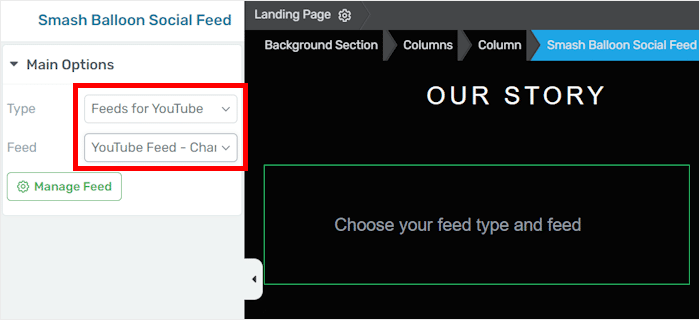
そうすると左側に新しいパネルが開きます。ここで新しいブロックのオプションを変更することができます。
タイプオプションを使用して、YouTubeのフィードオプションを選択します。
その後、Feedオプションを使って、先ほど作成したYouTube Shortsフィードを選ぶ。
新しいThrive Architectページのデザインを確認するために、作業を保存をクリックすることができます。
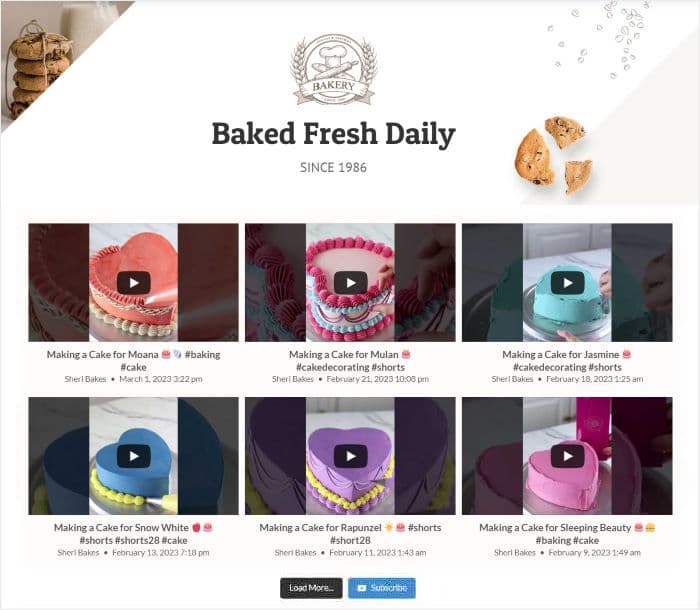
このように、あなたのサイトにYouTube Shortsフィードを設置することで、訪問者の興味を引くことができます。動画は、下のYouTubeフィードの例のように見えるはずです:
これで完成だ!
このように、YouTube ShortsをThriveに追加するのは、WordPressを初めて使う方でも簡単にできます。YouTube Feeds Proプラグインを使うだけで、数分でできます。
これで、YouTube Shortsの美しいフィードができ、訪問者を惹きつけ、登録者を増やし、コンバージョンを増やし、ビジネスを成長させることができます。
Thrive ArchitectにYouTube Shortsを追加する準備はできましたか?今すぐYouTube Feed Proを入手してください!
その他のスマッシュ・バルーンのチュートリアルとガイド
- Thrive ArchitectウェブサイトにFacebookフィードを埋め込む方法
- Thrive ArchitectのウェブサイトにTikTokのフィードを表示する方法
- スライブアーキテクトのウェブサイトにインスタグラムのフィードを埋め込む方法
ソーシャルメディア・マーケティングのヒントやコツをもっと知りたい方は、ツイッターや フェイスブックでのフォローをお忘れなく。







