


 Soziale Wand
  Feed-Analytik

Möchten Sie Ihrer Thrive Architect Website schnelle und ansprechende Videoinhalte hinzufügen?
YouTube Shorts sind eine großartige Möglichkeit, genau das zu tun. Mit mundgerechten Videoinhalten auf Ihrer Website können Sie Ihre Besucher bei der Stange halten und Ihre YouTube-Fangemeinde vergrößern.
In diesem Tutorial zeigen wir Ihnen, wie Sie diese kurzen Videos ganz einfach in Ihre Thrive Architect Seiten einbinden können - ganz ohne Programmierung!
Warum YouTube-Kurzfilme auf Ihrer Thrive-Website einbetten?
- Sie können positive Bewertungen und Erfahrungsberichte auf Ihren Produktseiten veröffentlichen und so mehr Menschen dazu bringen, bei Ihnen zu kaufen.
- Indem Sie relevante Kurzvideos auf Ihrer Homepage zeigen, können Sie die Aufmerksamkeit der Besucher wecken und sie länger auf Ihrer Website halten.
- Fügen Sie regelmäßig neue Videoinhalte mit relevanten Schlüsselwörtern im Titel zu Ihrer Website hinzu und steigern Sie Ihre Suchmaschinenoptimierung.
- Bewerben Sie Ihre Kurzvideos direkt in der Seitenleiste oder Fußzeile Ihrer Website und steigern Sie die Anzahl der Aufrufe, Likes und Abonnenten für Ihren Kanal.
Der einfachste Weg, YouTube-Shorts in Thrive Architect hinzuzufügen.
Anstatt sich mit vielen Einbettungscodes herumzuschlagen, kannst du deine Kurzfilme automatisch von YouTube Feed Pro einbetten lassen.

In nur wenigen Minuten können Sie mit dem Plugin Feeds von YouTube-Videos erstellen, anpassen und in Ihre Website einbetten - und das ganz ohne Programmieraufwand!
Außerdem ist das Plugin so konzipiert, dass es perfekt mit Thrive Architect und anderen großen Seitenerstellungsprogrammen wie SeedProd, Elementor und Divi zusammenarbeitet.
- Einfach zu bedienen: Sie können einfach einem 3-Schritte-Leitfaden folgen, der Sie durch den gesamten Prozess des Hinzufügens von anpassbaren YouTube-Feeds zu Ihrer Thrive-Website führt.
- Jede Menge Feed-Typen: Zusätzlich zu YouTube Shorts können Sie mit dem Plugin auch reguläre YouTube-Videos, Live-Streams, YouTube-Playlists und Suchergebnisse einbetten.
- Feed-Vorlagen: YouTube Feed Pro verfügt über vorgefertigte Vorlagen, die Sie importieren können, um im Handumdrehen schöne Feeds mit einzigartigen Designs zu erstellen.
- Intelligentes Laden: Anstelle von Autoplay werden Ihre YouTube-Kurzfilme nur geladen, wenn Besucher auf ein Video klicken. Sie können also tonnenweise Videos auf Ihrer Website anzeigen und sie wird trotzdem superschnell geladen.
- Visueller Customizer: Für eine schnelle, genaue und detaillierte Anpassung können Sie den visuellen Editor mit einer Live-Vorschau verwenden.

Eine weitere großartige Sache an YouTube Feed Pro ist das kompetente Support-Team. Wann immer Sie Hilfe brauchen oder Fragen haben, können Sie sich einfach an sie wenden.
Insgesamt ist es leicht zu erkennen, warum es das beste YouTube-Feed-Plugin auf dem Markt ist.
Bist du bereit, YouTube Shorts zu deiner Website hinzuzufügen? Holen Sie sich Ihr Exemplar von YouTube Feed Pro hier.
Wie man YouTube-Kurzfilme auf Thrive Architect anzeigt
Sind Sie bereit für den Anfang? Folgen Sie einfach der folgenden Schritt-für-Schritt-Anleitung, um Ihre Besucher mit YouTube Shorts zu begeistern.
Schritt 1: Installieren Sie das YouTube Feed Pro Plugin
Holen Sie sich Ihr Exemplar von YouTube Feed Pro hier, und installieren und aktivieren Sie das Plugin auf Ihrer Website.
Möchten Sie lernen, wie man das macht? In diesem Leitfaden für Einsteiger erfahren Sie, wie Sie ein Plugin in WordPress installieren.
Schritt 2: Erstellen Sie einen neuen YouTube-Feed
Du kannst nun der 3-Schritte-Anleitung folgen, um einen neuen Feed für deine YouTube Shorts zu erstellen.
Öffnen Sie zunächst im Dashboard Ihrer Website das Menü YouTube-Feed " Alle Feeds und klicken Sie auf die Schaltfläche Neu hinzufügen .

Mit dem Plugin können Sie den Typ des YouTube-Feeds auswählen, den Sie einbetten möchten. Im Moment verwende ich das Plugin, um eine Wiedergabeliste mit YouTube-Kurzfilmen einzubetten.
Wählen Sie also die gewünschte Art der Einspeisung aus und klicken Sie auf Weiter.

Schritt 3: Verbinden Sie Ihr YouTube-Konto
Wenn Sie Ihr Konto verbinden, kann das Plugin die Videos auf Ihrer Website anzeigen. Außerdem holt es automatisch neue Videos ab und hält Ihren Feed auf dem neuesten Stand.
Der einfachste Weg, dein Konto zu verbinden, ist die Verwendung deines YouTube-API-Schlüssels.
Du hast noch keinen Schlüssel? Wir haben eine einfache Anleitung, wie Sie Ihren YouTube-API-Schlüssel erstellen.
Sobald Sie den Schlüssel haben, kehren Sie zu Ihrer Website zurück und fügen ihn in das Popup-Fenster ein.
Schließlich können Sie auf Hinzufügen klicken, um Ihr Konto zu verbinden.

Nachdem Sie Ihr Konto verbunden haben, können Sie die Wiedergabeliste auswählen, deren Shorts Sie einbetten möchten.
Öffnen Sie einfach die Wiedergabeliste in Ihrem Webbrowser und kopieren Sie den Code am Ende der URL.

Kehren Sie dann zu Ihrer Website zurück und fügen Sie den Code hier in das Feld Playlist ID ein.
Klicken Sie anschließend auf die Schaltfläche Weiter.

Schritt 4: Passen Sie Ihre YouTube-Kurzfilme an
Jetzt wird das Plugin die Videos automatisch abrufen und Ihren YouTube-Video-Feed erstellen. Außerdem kopiert der Feed automatisch das Design Ihrer Thrive-Website.
Um mehr Kontrolle über das Design Ihres Feeds zu haben, können Sie aus 8 verschiedenen vorgefertigten Vorlagen wählen und diese importieren:
- Standard
- Karussell
- Karten
- Liste
- Galerie
- Aktuelles Video
- Schaufenster-Karussell
- Widget
Wählen Sie hier eine Vorlage aus und klicken Sie auf Weiter, um fortzufahren.

Danach wird Ihr Feed im visuellen Customizer geöffnet. Von hier aus können Sie das Layout, das Farbschema, die Kopfzeile, die Schaltfläche "Mehr laden" und vieles mehr ändern.
Mit der Live-Vorschau auf der rechten Seite können Sie Ihre Änderungen in Echtzeit verfolgen.

Da es hier so viele Optionen gibt, gehe ich einige der wichtigsten durch, damit Sie sehen können, wie der Customizer funktioniert.
Öffnen wir zunächst die Option Feed-Layout auf der linken Seite.

Dann bietet Ihnen das Plugin 4 verschiedene Layouts zur Auswahl an. Jedes Layout zeigt Ihre Videos auf eine andere Weise an:
- Raster: Zeige viele YouTube-Shorts gleichzeitig in übersichtlichen Zeilen und Spalten an.
- Galerie: Zeigt einen großen Videoplayer mit kleinen Miniaturbildern darunter
- Liste: Videos in einer einzigen Spalte anzeigen, damit jeder Kurzfilm mehr Platz hat
- Karussell: Fügen Sie einen interaktiven YouTube-Video-Slider zu Ihrer Thrive-Website hinzu

Sobald Sie ein Layout ausgewählt haben, klicken Sie auf Speichern. Sie können auch zusätzliche Optionen ändern, z. B. die Anzahl der Videos, Zeilen, Spalten und mehr.
Klicken Sie abschließend auf die Schaltfläche Anpassen , um fortzufahren.

Nachdem du das Layout deines YouTube-Feeds angepasst hast, zeige ich dir, wie du auch die Farben des Feeds ändern kannst.
Öffnen Sie zunächst die Option Farbschema auf der linken Seite.

Hier stehen Ihnen 4 verschiedene Farbschemata zur Verfügung, die das gesamte Erscheinungsbild Ihres Videofeeds verändern werden:
- Vererben vom Theme: Verwenden Sie die Farben Ihrer Thrive Architect Website
- Hell: Heller Hintergrund und dunkle Schriftfarbe
- Dunkel: Dunkler Hintergrund mit einer hellen Schriftfarbe.
- Benutzerdefiniert: Wählen Sie alle Farben Ihres Videofeeds manuell aus

Wie zuvor klicken Sie auf Speichern, um Ihre Änderungen zu bestätigen.
Mit den verbleibenden Optionen können Sie Ihre Kopfzeile, Schaltflächen, Videoelemente, die Lightbox und vieles mehr schnell ändern. Denken Sie daran, auf Speichern zu klicken, nachdem Sie den Feed angepasst haben.
Schritt 5: YouTube-Kurzfilme auf Thrive Architect hinzufügen
Sie können nun die Thrive Architect Seite öffnen, auf der Sie Ihre YouTube Shorts anzeigen möchten.
Falls Sie noch keine Seite erstellt haben, können Sie einfach eine neue Seite erstellen. Öffnen Sie zunächst das Menü Seiten " Neu hinzufügen im Dashboard.
Klicken Sie dann oben auf die Schaltfläche Launch Thrive Architect.

Thrive Architect bietet Ihnen 2 Möglichkeiten, mit der Gestaltung Ihrer neuen Seite zu beginnen.
- Normale Seite: Beginnen Sie mit einer leeren Seite von vorne
- Vorgefertigte Landing Page: Importieren Sie ein vorgefertigtes Seitendesign sofort

Wenn Sie die Option "Normale Seite" wählen, sehen Sie sofort den Drag-and-Drop-Seiten-Builder von Thrive Architect.
Von hier aus können Sie beginnen, YouTube-Kurzfilme zu Ihrer Seite hinzuzufügen.

Wenn Sie die Option Vorgefertigte Landing Page wählen, wird ein Popup mit allen Designs angezeigt, die Sie importieren können.
Blättern Sie einfach durch die Designs und klicken Sie auf das gewünschte.

Auf diese Weise werden alle Varianten des jeweiligen Designs angezeigt. Wie zuvor können Sie sich die Optionen ansehen und diejenige auswählen, die Ihnen gefällt.
Um fortzufahren, wählen Sie ein Muster aus und klicken Sie auf Vorlage anwenden.

Jetzt wird Ihre Seite im Thrive Architect Drag-and-Drop-Builder geöffnet.
Fügen Sie zunächst einen neuen Block hinzu, indem Sie auf das Plus-Symbol (+) auf der linken Seite klicken.

Verwenden Sie dann die Suchleiste oben rechts, um den Block "Ballon zerschlagen" zu finden.
Mit diesem Block können Sie Social Media Feeds von YouTube, Facebook, TikTok, Twitter/X und Instagram zu Ihrer Seite hinzufügen.

Um fortzufahren, ziehen Sie den Smash Balloon-Block aus den Suchergebnissen und legen ihn auf Ihrer Seite ab.

Dadurch öffnet sich ein neues Fenster auf der linken Seite. Hier können Sie die Optionen für Ihren neuen Block ändern.
Wählen Sie über die Option Typ die Option Feeds für YouTube.
Anschließend wählen Sie über die Option Feed den soeben erstellten YouTube Shorts-Feed aus.
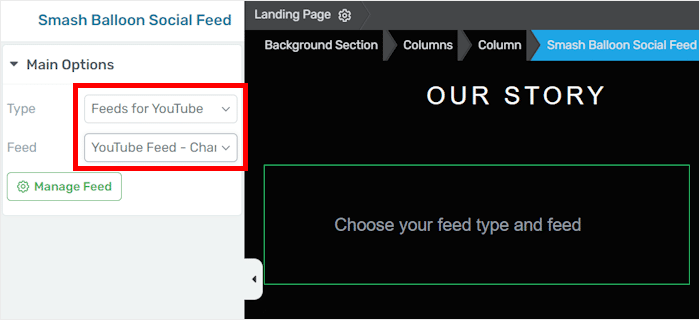
Sie können nun auf Arbeit speichern klicken, um das Design Ihrer neuen Thrive Architect-Seite zu bestätigen.
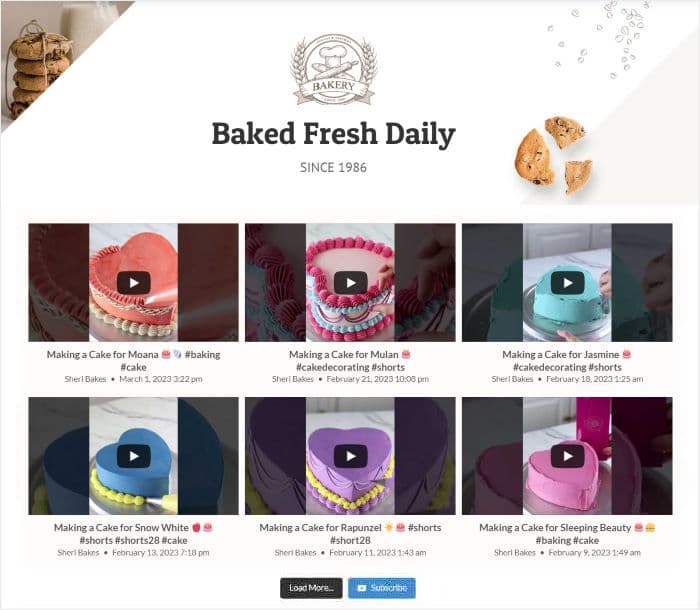
Und schon haben Sie einen YouTube Shorts-Feed auf Ihrer Website, der die Besucher anspricht. Die Videos sollten wie das YouTube-Feed-Beispiel unten aussehen:
Und da haben Sie es!
Wie du siehst, kann das Hinzufügen von YouTube Shorts zu Thrive super einfach sein - selbst wenn du neu in WordPress bist. Verwenden Sie einfach das YouTube Feeds Pro Plugin, und Sie können dies in wenigen Minuten tun.
Jetzt haben Sie einen schönen Feed mit YouTube-Kurzfilmen, mit dem Sie Besucher ansprechen, Ihre Abonnenten steigern, die Konversionsrate erhöhen und Ihr Unternehmen ausbauen können.
Sind Sie bereit, YouTube Shorts zu Thrive Architect hinzuzufügen? Holen Sie sich noch heute Ihr Exemplar von YouTube Feed Pro!
Weitere Smash Balloon Tutorials und Anleitungen
- So binden Sie Facebook-Feeds in Ihre Thrive Architect-Website ein
- So zeigen Sie den TikTok-Feed auf Ihrer Thrive Architect-Website an
- So betten Sie den Instagram-Feed auf Ihrer Thrive Architect-Website ein
Vergessen Sie nicht, uns auf Twitter oder Facebook zu folgen, um weitere Tipps und Tricks zum Social Media Marketing zu erhalten.







