


 ソーシャルウォール
  フィード分析

YouTube Shortを通常の方法で埋め込もうとしたことがあるなら、おそらくすでに壁にぶつかっていることでしょう。
YouTubeでは、通常の動画とは異なり、Shortsには標準の埋め込みボタンが表示されません。
つまり、プレイヤーとして表示されないリンクを受け取るか、本来かかるべき時間よりもずっと長くかかって回避策を探し回ることになるのです。
iframeコードを使った手動での回避策はありますが、一度に1つのショートしか処理できず、新しいショーートを投稿した瞬間に機能しなくなってしまいます。そこで、私が実際に使っている別の方法をご紹介します。
このために私が使っているプラグインは「Smash Balloon YouTube Feed Pro」です。これは、YouTubeチャンネルをサイトに連携させ、ショート動画を完全にカスタマイズ可能なフィードとして自動的に更新して表示してくれるWordPressプラグインです。
簡単な回答
Smash Balloon YouTube Feed Pro を使えば、YouTube Shorts をウェブサイトに埋め込むことができます。このツールでは、投稿するたびに自動的に更新されるフィード形式で Shorts が表示されます。
設定には約5分かかり、コーディングは不要です。手動でiframeを使用する回避策もありますが、一度に1つのショート動画しか埋め込めず、新しい動画が追加されるたびにその作業を繰り返す必要があります。
YouTubeと同じような「Shorts」の視聴体験を提供したいですか?「Smash Balloon YouTube Feed Pro」には、専用の「Shorts」フィードと「Swipe View」機能が搭載されています。「Swipe View」は、サイトを離れることなく、訪問者がスワイプするだけで次々と「Shorts」を視聴できるフルスクリーンの縦型プレイヤーです。
この記事で
YouTube Shortsとは?
2021年3月に正式にリリースされた「YouTube Shorts」は、最長3分までの縦型動画です。
YouTubeは2024年10月に制限時間を60秒から引き上げたため、3分未満の縦向きまたは正方形の動画は、すべて自動的に「ショート」として扱われるようになりました。
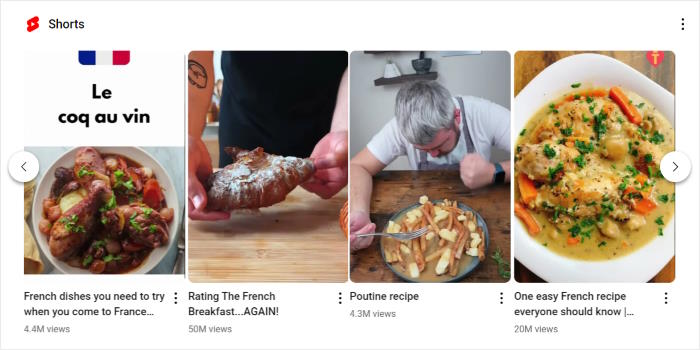
これらのYouTube Shortsは、Instagram Reelsや TikTok動画と同様に、短く消化しやすいコンテンツで視聴者を惹きつけるユニークな方法を提供します。
WordPressにYouTube Shortsを埋め込む2つの方法
| iframeの手動設定方法 | Smash Balloon YouTube Feed Pro⭐ おすすめ | |
|---|---|---|
| YouTubeでは、Shorts用の埋め込みコードが提供されていますか? | ⚠️ 直接はできません。URLを手動で変更し、iframeを自分で作成する必要があります | ✅ コーディングは不要です。プラグインが自動的に接続処理を行います |
| ショート動画か、フル動画のどちらかを表示してもらえますか? | ❌ 埋め込みごとに1つのショート動画 | ✅ ショート動画のプレイリストがすべて、自動的に更新されます |
| 新しい「Shorts」を投稿すると、更新されますか? | ❌ いいえ、新しいショートは手動で一つずつ追加する必要があります | ✅ はい、投稿するとすぐに新しいショートがサイトに表示されます |
| レイアウトは調整できますか? | ⚠️ 一部のみ。iframe内で幅と高さを設定できますが、それ以外のデザイン制御はできません | ✅ グリッド、カルーセル、ギャラリー、リストなど |
| コードを編集する必要がありますか? | ❌ はい、カスタムHTMLブロック内のURL形式をコピーして編集してください | ✅ いいえ、WordPressでは完全にポイント&クリック操作で済みます |
| 正しい縦横比で表示されていますか? | ⚠️ 手動で315×560px(9:16)に設定した場合のみです。設定を間違えやすいのでご注意ください | ✅ ショート動画を縦向きで自動的に表示します |
| 最適 | ブログ記事に特定の「ショート」を1回限り追加する | 定期的にショート動画を投稿しており、継続的な手作業をせずにそれらを自社サイトに掲載したいと考えているサイト |
ブログ記事に「Short」を1つだけ挿入したい場合で、コードをコピーすることに抵抗がなければ、手動での方法でも問題ありません。
「Shorts」を定期的に投稿していて、ウェブサイトを手動で更新することなく最新の状態に保ちたいなら、「YouTube Feed Pro」が最適な選択肢です。
WordPressウェブサイトにYouTubeショートムービーを埋め込む最良の方法
手動でYouTube Shortsを1つずつ追加するのは忘れてください!数回クリックするだけで、あなたのウェブサイトに複数のYouTube Shortsを追加できる良い方法があります。
ウェブサイトに複数のYouTube Shortsを埋め込む最も簡単な方法をお探しなら、Smash BalloonYouTube Feed ProのようなWordPressプラグインが最適です。

YouTube Feed Proは、WordPress上でYouTubeのショートムービーのコレクションを数分で作成、カスタマイズ、埋め込むことができる世界最高のYouTubeフィードプラグインです!
ブロガーやビジネスオーナーがYouTube Shortウィジェットをサイトに埋め込む際にYouTube Feed Proを使用する理由は以下の通りです:
- WordPress初心者に最適:パワフルで使いやすいYouTube Feed Proは、コーディングの知識を必要としません。
- 手間いらずのセットアップ:複雑なiFrame/HTMLコードは不要。埋め込みコードや動画URLの手動コピー&ペーストも不要です。シェアボタンをクリックして埋め込みコードをコピーしたり、各ショート動画のURL・リンク・IDを手動で貼り付けたりする必要すらありません!
- 簡単カスタマイズ:YouTube Shorts用に用意されたレイアウト(カルーセル、グリッド、リストなど!)から選択し、フィードの色をカスタマイズし、「チャンネル登録」ボタンをパーソナライズして、あなただけのオリジナルに仕上げましょう。
- More Than YouTube Shorts:チャンネル、YouTubeライブストリーム、シングルビデオ、YouTubeプレイリストなど、様々なYouTubeフィードをウェブサイトに埋め込むことができます!
- レスポンシブ&モバイルフレンドリー:YouTube Shortsフィードは、あらゆるデバイスの画面サイズで完璧に表示されます。
個人的には、私はコーディングやデザインの達人ではないので、YouTube Feed Proに内蔵されているユーザーフレンドリーなビジュアルフィードカスタマイザーでYouTube Shorts動画の外観をパーソナライズできる点が気に入っています。技術的な専門知識は必要ありません!
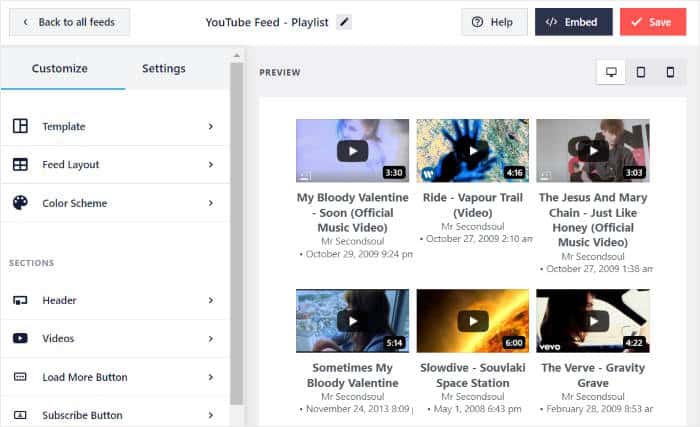
フィードエディターのカスタマイズオプションをクリックするだけで、YouTube Shorts動画がサイト上でどのように表示されるかを簡単にカスタマイズできます。
さらに、YouTube Feed Proは動画を自動再生しないので、ロード時間が短縮され、ウェブサイト訪問者のユーザーエクスペリエンスが向上します。
WordPressサイトにYouTube Shortsのフィードを数分で埋め込む準備はできていますか?今すぐYouTube Feed Proを始めましょう!
YouTube Feed Proを使ってYouTubeショートをウェブサイトに埋め込む方法
YouTube Feed Proを使えば、ウェブサイトへのYouTube Shortsの追加が驚くほど簡単になります。たった5つの簡単な手順に従うだけで、初心者の方でもあっという間にYouTube Shortsフィードを立ち上げて運用開始できます。
YouTube Shortsフィードを埋め込むクイックステップ(概要)
- YouTube Feed Pro プラグインをインストールする
- プレイリストにYouTubeショートのフィードを作成する
- YouTube ShortsフィードをYouTubeに接続する
- YouTube Shortsフィードをカスタマイズする
- WordPressウェブサイトにYouTubeショートを埋め込む
それでは、ステップバイステップのチュートリアルに移り、YouTube Feed ProがYouTube Shortsウィジェットをウェブサイトに追加するプロセスをどのように簡略化するかをご紹介しましょう。
ステップ 1: YouTube Feed Pro プラグインをインストールする
ここでYouTube Feed Proプラグインを入手し、あなたのウェブサイトにインストールしてください。
やり方がわからない?WordPressのプラグインをインストールする方法については、こちらのユーザーフレンドリーなガイドをご覧ください。
ステップ 2: プレイリストにYouTubeショートのフィードを作成する
次のステップはYouTubeフィードを作成することです。これにより、ウェブサイト上でYouTube Shortsや動画、プレイリストなどを表示できるようになります。
これを始めるには、WordPressのダッシュボードエリアからYouTubeフィード " すべてのフィード メニューに移動し、新規追加をクリックします。

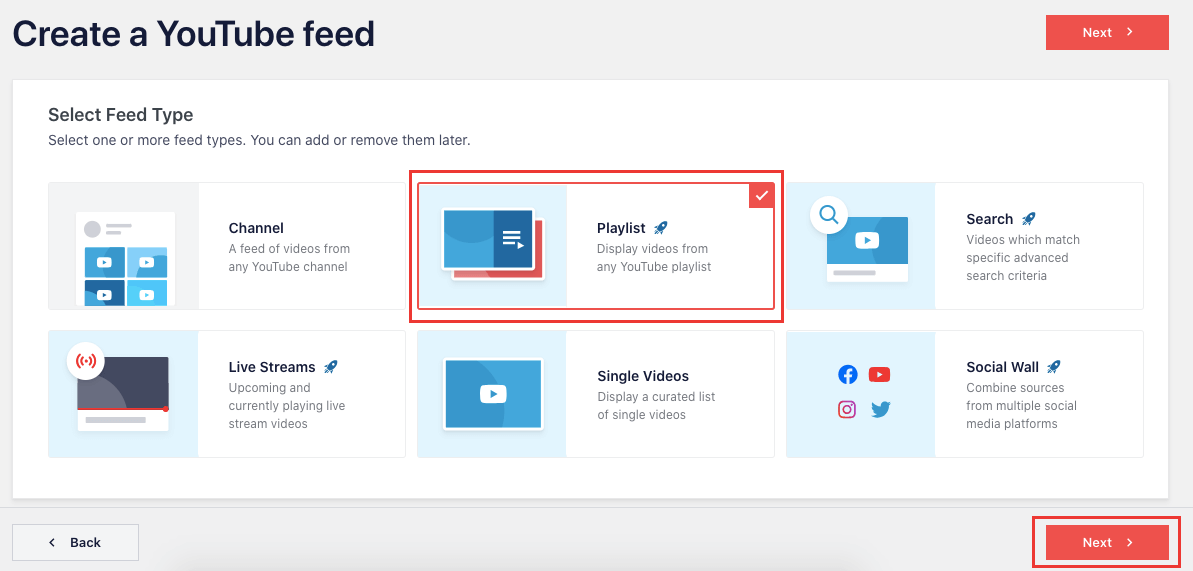
そうすると、プラグインが作成したいYouTubeフィードのタイプを選択するように尋ねます。YouTubeチャンネル、プレイリスト、検索結果などのコンテンツを表示することができる。
この例では、特定のプレイリストにあるYouTube Shortsを埋め込むため、「プレイリスト」オプションを選択します。
ステップ3に進み、YouTubeに接続してフィードの設定を完了する。
ステップ3: YouTube ShortsフィードをYouTubeに接続する
次に、新しいフィードをYouTubeアカウントに接続する必要があります。これにより、プラグインがあなたのショートを取得し、あなたのウェブサイトに表示することができます。
最も簡単な方法は、YouTube APIキーを使用することです。これは、プラグインがYouTubeプラットフォームから動画データを安全にリクエストするための固有のコードです。
APIキーをまだお持ちでない場合は、YouTube APIキーの作成に関するクイックガイドをご覧ください。
YouTubeのAPIキーを設定したら、ウェブサイトに戻り、APIキーをポップアップに貼り付けてから 「追加」をクリックします。

フィードをYouTubeに接続したら、次はウェブサイトに埋め込むYouTubeプレイリストを指定します。
このプレイリストには、ウェブサイトに埋め込みたいYouTube Shortsが含まれています。
まず、ブラウザでwww.youtube.comを開き、埋め込みたいプレイリストに移動します。これは、WordPress サイトに表示したい YouTube Shorts を含むプレイリストです。
ショート動画が含まれるプレイリストにアクセスしたら、上部のURLを探し、末尾のコードをコピーしてください。

次に、あなたのウェブサイトに戻り、このプレイリストをフィードのソースとして使用できるようにします。右クリックして、このコードをプレイリストIDフィールドに貼り付けてから、「次へ」をクリックしてください。
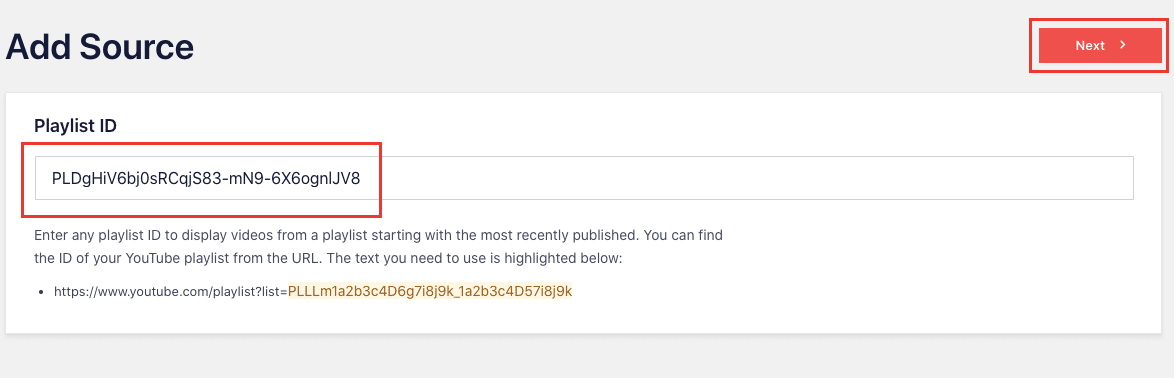
ご覧の通り、YouTube Feed Proプラグインを使えば、新しいフィードを作成してソースに接続するのは非常に簡単です。YouTube Shortsウィジェットのソースを指定するのも、あっという間ですよね?
次のステップでは、ウェブサイト上でYouTube Shortsフィードがどのように表示されるかをカスタマイズできます。
ステップ4: YouTubeショートフィードカスタマイズ
HTMLやJavaScriptを使用してYouTube Shortsを追加している場合、YouTubeフィードウィジェットの外観を変更するには、コードスニペットを手動で編集する必要があります。
しかし、YouTube Feed Proを使えば、わずか数クリックでYouTubeフィードをカスタマイズすることができる。
フィードを始めるには、あらかじめデザインされたテンプレートをインポートすることができます。YouTube Feed Pro には、たくさんのフィードテンプレートが用意されています:
- デフォルト
- カルーセル
- カード
- リスト
- ギャラリー
- YouTube最新動画
- ショーケース・カルーセル
- ウィジェット
テンプレートを選択したら、「Next」をクリックします。
この例では、プラグインのカスタマイズ・オプションをお見せするために、デフォルト・ テンプレートを選びますが、個人的には、YouTubeフィードを作るときはいつもカルーセル・テンプレートが好きです。

テンプレートを選択すると、YouTube Feed Proがライブエディターを開き、フィードを詳細にカスタマイズできるようになります。
左側のパネルを使って、テンプレート、フィードレイアウト、色、ヘッダーデザイン、ビデオ要素、YouTube購読ボタンのデザインなどを変更することができます。

ここでカスタマイズオプションを変更すると、右側のライブプレビューでYouTubeフィードが訪問者にどのように見えるかが即座に表示されます。
YouTube Shortsの制作を始めましょうか?左側の「フィードレイアウト」オプションをクリックしてください。

YouTube Shortsのレイアウトは、グリッド、ギャラリー、リスト、 カルーセルの4種類から選択できます。
適切なレイアウトを選択することで、YouTube Shortsがサイト上でどのように表示されるか変更できます。

YouTube Shortsを一度にたくさん表示したいですか?グリッドレイアウトを選択すると、YouTube Shortsが統一されたサムネイルで整理されたグリッド状に表示されます。
これがこのチュートリアルで選択しているレイアウトです。
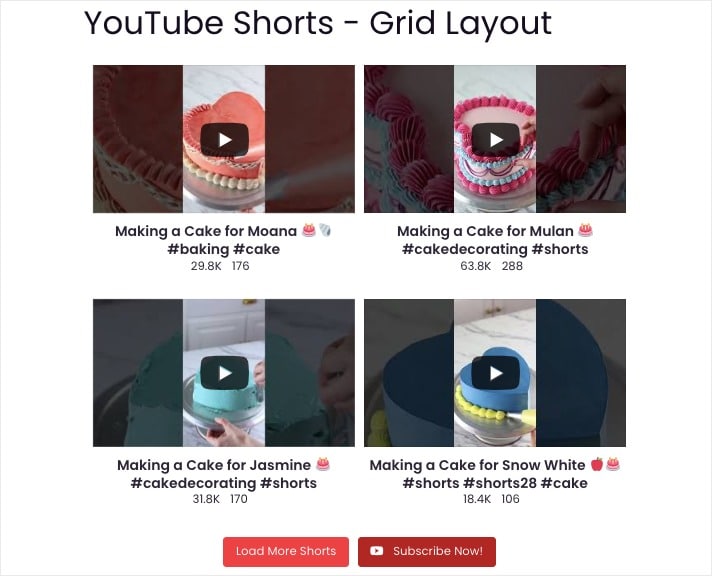
YouTube Shortsのフィードレイアウトが気に入ったら、[保存]をクリックして変更を確定してください。
YouTube Shortsの編集を続けるには、左上隅にある小さな「カスタマイズ」ボタンを クリックしてください。

このYouTubeフィードプラグインでは、YouTubeショートフィードフィードのすべての色をカスタマイズすることもできます。始めるには、左の配色 オプションをクリックしてください。

YouTube Shortsのフィードをすばやく簡単にカスタマイズするには、4種類のカラースキームから選択するだけです:
- テーマから継承: YouTubeのショートムービーの色をコピーする
- 明るい:暗いフォントとともに明るい背景を表示する
- ダーク:代わりに暗い背景を表示し、明るいフォントを使用する。
- カスタム: すべての色を自分で選ぶ
配色を選んだら、もう一度「保存」をクリックします。
WordPressにYouTube Shortsを追加するこのガイドでは、YouTubeフィードが自動的に既存のテーマのビジュアル・アイデンティティをコピーするように、テーマから継承を 選択します。

残りのカスタマイズオプションを使って、フィードのヘッダーデザイン、load moreボタン、ビデオエレメント、ライトボックス設定などをカスタマイズできます!
例えば、YouTube Feed Proでは、数回クリックするだけで、動画のレイアウトをカスタマイズできることをご存知ですか?
ビジュアルフィードエディタから、[動画] » [動画スタイル ]に移動できます。
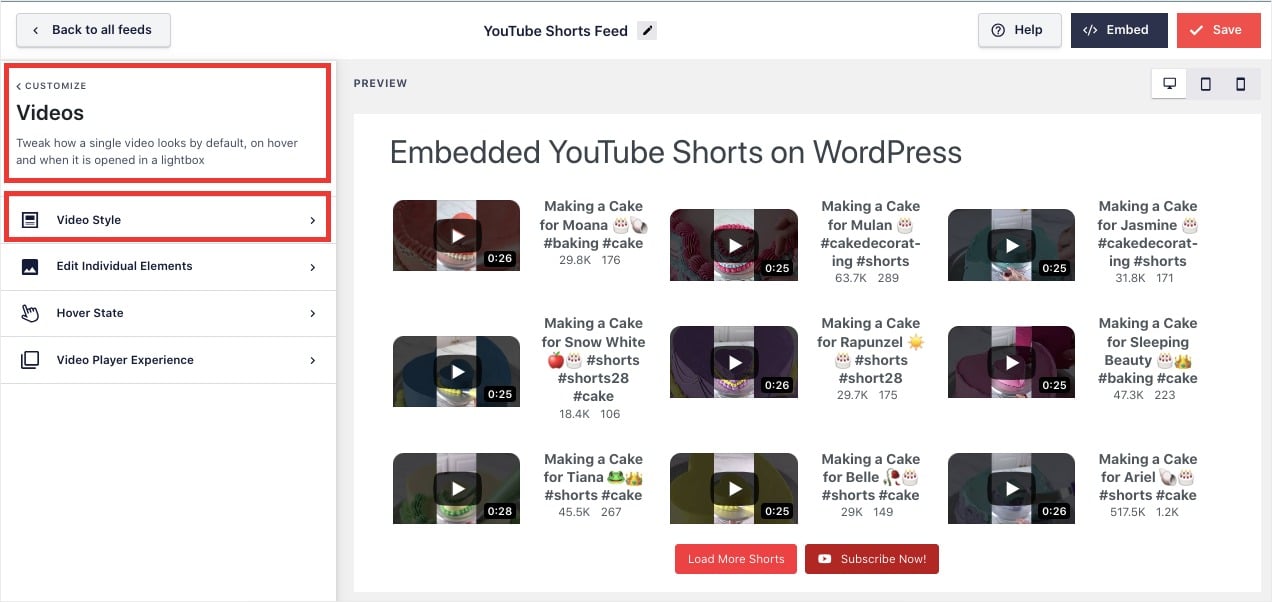
次に、埋め込みYouTubeショートフィードに使用したいビデオレイアウトをクリックするだけです。縦長か 横長の レイアウトを選ぶことができます。
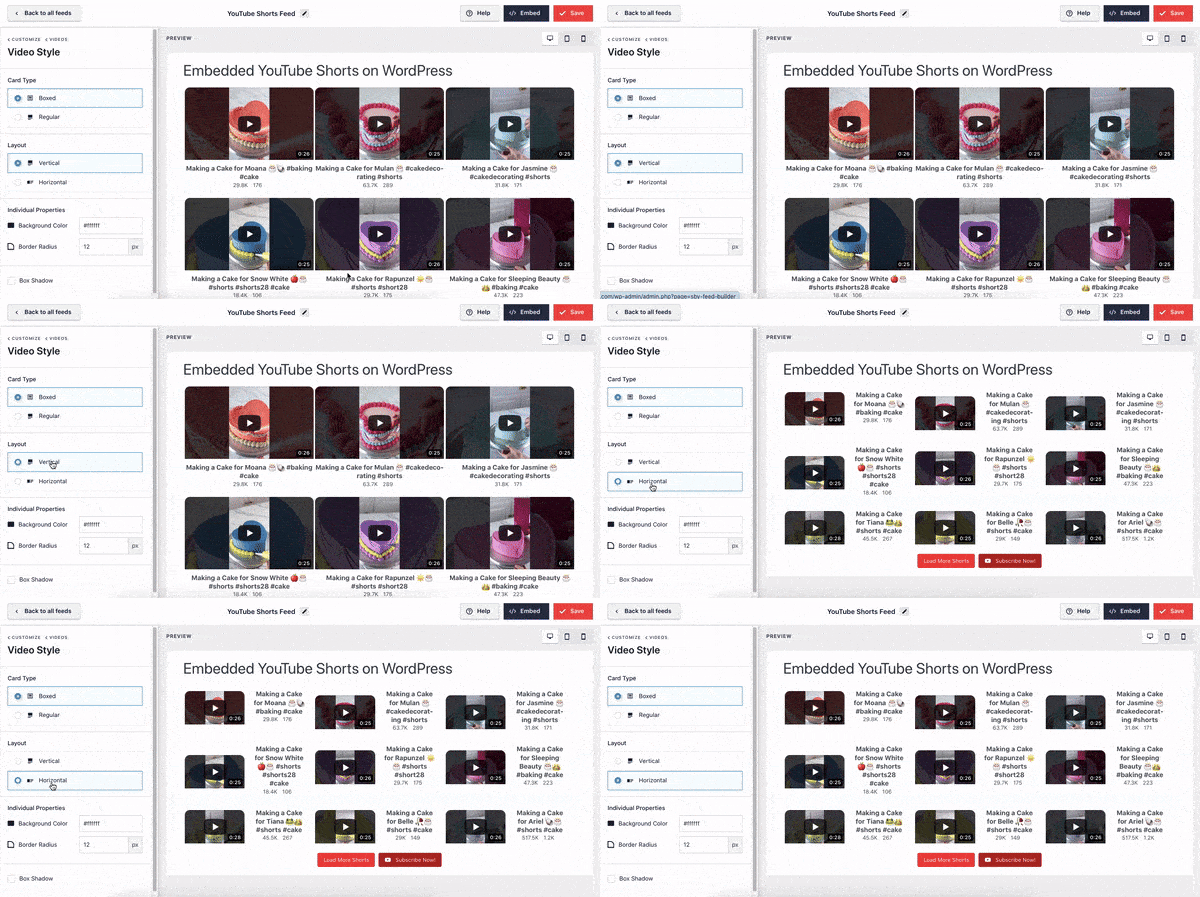
YouTubeフィードのカスタマイズが完了したら、必ず「保存」をクリックしてください。最後に、ステップ5に進み、これらのYouTube Shortsをウェブサイトに埋め込みましょう。
ステップ5:WordPressウェブサイトにYouTubeショートを埋め込む
YouTube Feed Pro を使えば、YouTube Shorts フィードを WordPress サイトの好きな場所に置くことができます!以下のことができます:
- YouTube ShortsをWordPressのページで直接紹介できます:ショートショート専用のページを作成したり、ブログ記事内で紹介したり、ランディングページに追加したりするのに最適です。
- サイドバーやフッターにYouTube Shortsを表示しましょう:サイト内のどこにいても訪問者の目に留まり、YouTube Shortsを他のコンテンツと一緒に見てもらうのに最適です。
どちらを選ぶべきか迷っていますか?以下、両方の方法を見ていきましょう。
YouTubeショートフィルムをウェブサイトに埋め込む
良いニュースは、ビジュアルフィードカスタマイザーから直接YouTube Shortsを埋め込み始められることです。
ビジュアルカスタマイザーは、YouTubeフィード " すべてのフィードに移動し、あなたのShortsフィードをクリックすることで表示されます。
次に、右上の埋め込みボタンをクリックします。
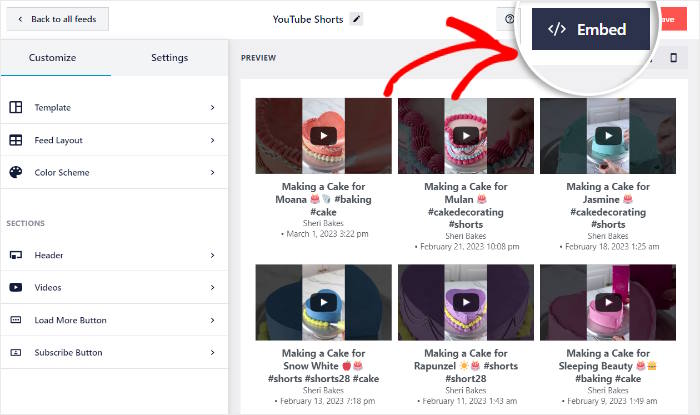
その後、YouTube Shortsを埋め込む場所を尋ねるポップアップが表示されます。以下の埋め込みオプションから選択してください:
- ユニークなショートコードをWordPressのページ、投稿、ウィジェットに追加します。
- WordPressに組み込まれているブロックを使って、YouTube Shortsをページに埋め込む。
- WordPressブロックを使用して、YouTube Shortsをサイドバーやフッターに追加してください
このチュートリアルでは、「ページに追加」ボタンをクリックしてみましょう。

その後、あなたのウェブサイトのWordPressページの一覧が表示されます。
YouTube Shortsを埋め込みたいページを選択し、「追加」をクリックしてください。

そうするとWordPressエディターにリダイレクトされます。ここから、プラス(+)アイコンをクリックして、新しいWordPressブロックを追加することができます。

その後、上部にある検索フィールドを使って、feeds for youtubeブロックを探します。検索結果から、Feeds for YouTube ブロックをクリックして、フィードを埋め込みます。

その操作が完了したら、「更新」をクリックすると、YouTube Shortsがウェブサイト上に公開されます。
早かったでしょう?ご覧の通り、YouTube Feed Proプラグインを使えば、YouTube Shortsで訪問者の関心を引くのは超簡単です。
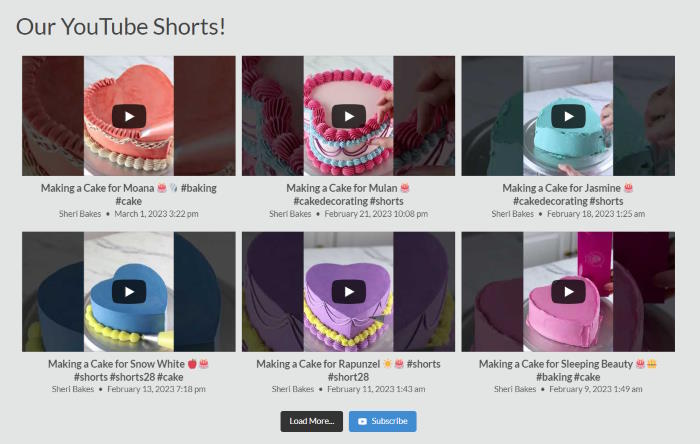
それでは、WordPressにYouTube Shortsを埋め込む次の方法を見ていきましょう。
YouTubeショートをウェブサイトのサイドバーやフッターに埋め込む
YouTube Feed Proを使えば、YouTubeウィジェットを使って、ウェブサイトのサイドバーやフッターにショートフィルムを表示することもできます。
ビジュアルフィードカスタマイザーがまだ開いていない場合は、ダッシュボードからYouTubeフィード " すべてのフィードに 移動し、埋め込みたいYouTube Shortsフィードを選択します。
このダッシュボードで、ウィジェットとして埋め込みたいYouTubeフィードを選択してください。
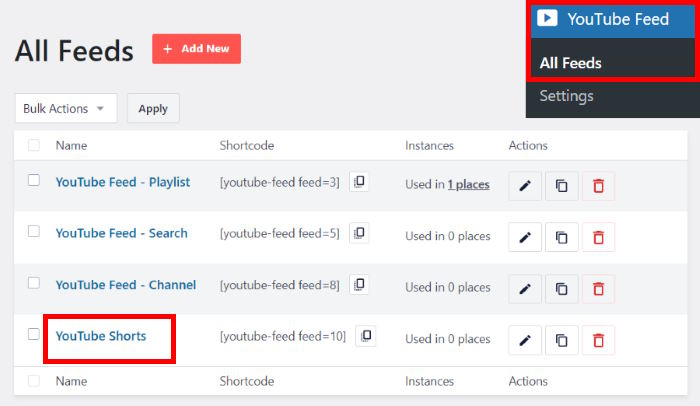
フィードをクリックすると、プラグインが再びビジュアルフィードカスタマイザーでそれを開きます。
YouTube Shortsをウィジェットとして埋め込み続けるには、上部の「埋め込み」ボタンを クリックしてください。
ポップアップで、ウィジェットに追加をクリックします。

そうすると、サイトのウィジェットページが 開き、WordPressウィジェットを簡単に追加、削除、管理することができます。
ここで、サイドバーパネルを クリックして始めることができます。

また、YouTubeの動画を埋め込みたい場合は、フッターパネルを クリックしてください。このチュートリアルではサイドバーを選びます。

新しいウィジェットを追加するには、こちらのプラスアイコン(+) をクリックしてください。その後、オプションから「YouTubeフィード」ウィジェットを選択するだけです。
すぐに表示されない場合は、検索バーに「feeds for youtube」 と入力して検索できます。

複数のYouTube Shortsをウェブサイトのサイドバーやフッターに埋め込むには、[更新]ボタンを クリックしてください。
ウェブサイトの前面(フロントエンド)にアクセスすると、サイドバーに埋め込みYouTube Shortsフィードが表示されます。以下に表示例をスクリーンショットで示します:
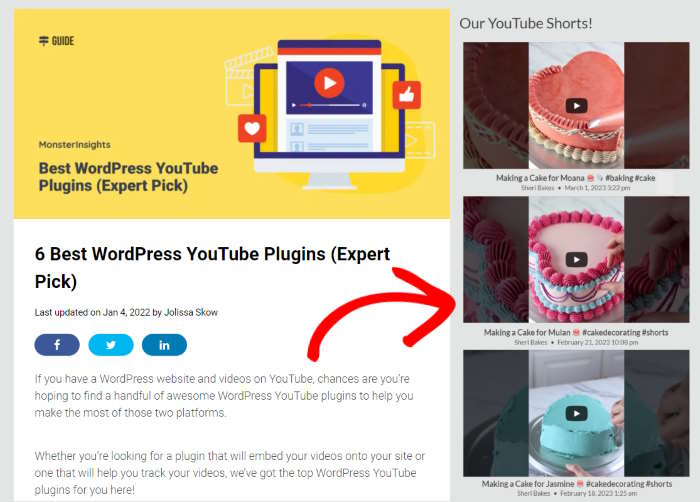
さあ、これで完了です!ご覧の通り、適切なツールを使えば、ウェブサイトにYouTube Shortsを埋め込むのは驚くほど簡単です。
新しいショートが追加されるたびに、埋め込みコードを再生成するのはやめましょう
チャンネルを一度連携するだけで、投稿したすべてのショート動画が、適切な縦長フォーマットで自動的にウェブサイトに表示されます。
「Smash Balloon YouTube Feed Pro」を入手するYouTube Shortsをあらゆるウェブサイトに埋め込む
他の人気ウェブサイト・ビルダーにYouTube Shortsを埋め込む方法を探ってみましょう:
- ElementorのウェブサイトにYouTubeショートを埋め込む方法
- DiviのウェブサイトにYouTubeのショートムービーを埋め込む方法
- Thrive ArchitectのウェブサイトにYouTubeのショートムービーを表示する方法
なぜWordPressにYouTube Shortsを埋め込むのか?
ソーシャルメディアマーケティングの統計に関する当社の詳細な調査によると、YouTube Shortsの1日あたりの平均再生回数は現在、2,000億回を超えています。
YouTube Shortsはオンライン上で広範なリーチを誇り、ビジネスにとってゲームチェンジャーとなり得ます。
つまり、ソーシャルメディアマーケティングを通じてビジネスを成長させたいなら、ブランドの製品やサービスを宣伝するためにYouTube Shortsの制作と公開に投資することが重要です。
WordPressサイトでYouTube Shortsを表示することで、ビジネスをより早く成長させる方法を見てみましょう:
YouTubeのショートフィルムがユーザーのエンゲージメントを高める
ショート動画は絶大な人気を博しています。YouTube Shortsの1日あたりの平均再生回数は現在2,000億回を超えており、この数字はYouTubeのCEOであるニール・モーハン氏が2025年6月に発表したものです。
これらの動画をサイトに追加することで、視聴者が楽しめるコンテンツが増え、ページ滞在時間が長くなります。
「Embedded Shorts」は、訪問者のページ滞在時間を延ばします
動画は、ユーザーにサイトにとどまる理由を与えます。ページで2~3本の「Shorts」を視聴した人は、1段落読んだだけで離脱する人よりも、サイトの他の部分を閲覧する可能性がはるかに高くなります。
それだけでは検索順位が上がるわけではありませんが、訪問者のうちより多くの人が、サイトを離れる前にあなたの他のコンテンツを閲覧できるようになります。
YouTubeフィードを追加することで、視聴者のリーチが広がる
YouTubeは毎月26億人から28億人のユーザーにリーチしており、世界最大の動画プラットフォームとなっています。
YouTube Shortsを埋め込むことで、YouTubeの膨大な視聴者と自社サイトの訪問者を結びつけ、より多くの潜在顧客にリーチできます。
サイトにYouTube Shortsを表示することで、YouTubeの登録者を増やすことができます。
ウェブサイトでYouTube Shortsを掲載すると、訪問者はYouTube動画コンテンツを直接視聴できるため、YouTubeチャンネル登録者になる可能性が高まります。
YouTubeのコンテンツをビジネスに活用すれば、売上が急増する
「動画を見て商品やサービスの購入を決めた」と答えた人が85%もいることをご存知でしたか?これは、Wyzowl社の「2026年動画マーケティングの現状」レポートによるもので、同社は12年間にわたりこの質問に関する調査を続けています。
自社製品のユーザーレビューを特集したYouTube Shortsを作成し、その動画レビューを自社サイトに埋め込むことで、売上を伸ばすことができます。
YouTube Shortsをウェブサイトに埋め込むことがなぜ重要なのかがわかったところで、次はスマートフォンでShortsを作成する方法について説明しましょう。
スマートフォンでYouTubeショートを作成する方法
人気のYouTube Shortsを作るのは簡単で分かりやすいです。モバイル端末でYouTube Shortsを作成するための5つの簡単な手順をご紹介します。
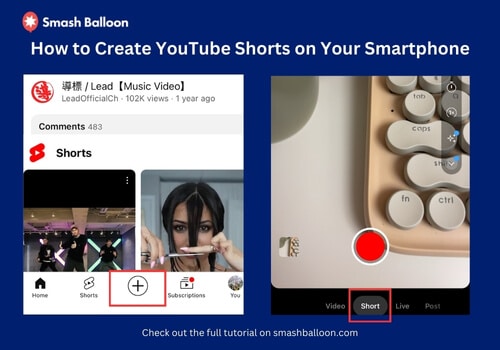
1. スマートフォンでYouTubeアプリを開きます。「Shorts」はモバイル向けに設計されているため、アプリを使うのが最も手っ取り早い方法ですが、デスクトップのブラウザからアップロードすることも可能です。
2.アプリを開いたら、画面中央下にあるプラス +アイコンをタップします。これで携帯電話のカメラが開き、デフォルト・オプションとして「ショート」が選択されます。
3.Shortsカメラを使う場合、YouTubeビデオをその場で分割して録画するか、すでに撮影したビデオをアップロードするか、2つの選択肢があります。
直接録画するには、キャプチャボタンを長押しするだけです。ボタンを離すと録画が停止し、1つのビデオに複数のセグメントを作成することができます。
すでに録画したビデオを使いたいですか?Shortsカメラの右下にあるアップロードボタンをクリックするだけです。ギャラリーから直接ビデオを選ぶことができます。
4.ビデオを録画またはアップロードしたら、さまざまな編集ツールでビデオを強化することができます。
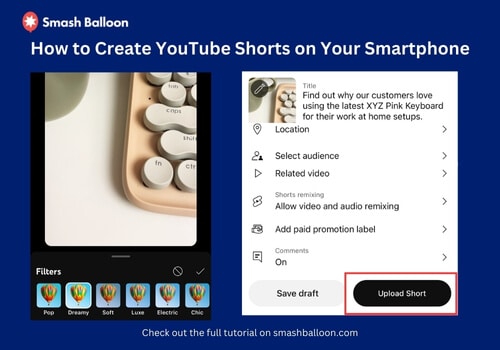
これには、音楽を追加したり、再生速度を調整したり、フィルターを適用したりする機能などが含まれます。
YouTubeが2024年10月に制限を緩和したため、Shortsの再生時間は最大3分まで可能になりました。とはいえ、アルゴリズムにとっては再生時間よりも視聴完了率が重要であるため、ほとんどのShortsは15秒から60秒のものがより良い成果を上げています。
5.動画の編集が終わったら、最終確認に進みます。YouTubeのアプリでは、タイトルの追加、プライバシー設定の選択、位置情報の指定、コメントや「いいね!」を許可するかどうかの選択ができます。
設定が完了したら、Upload ShortをタップしてYouTube Shortを公開します。
わずか数分でYouTube Shortsを作成できました!魅力的なYouTube Shortsウィジェットをウェブサイトに埋め込み始めましょう。今すぐYouTube Feed Proを入手してください。
YouTube Shortsの埋め込み:よくある質問
なぜYouTubeは「Shorts」の埋め込みコードを提供しないのでしょうか?
YouTubeの「Shorts」の「共有」メニューでは、通常の動画で得られる標準的な埋め込みコードではなく、リンクが表示されます。この問題を回避するには、iframeを自分で作成するか、チャンネルに直接接続するプラグインを使ってこの手順を完全に省略することができます。
プラグインを使わずにYouTube Shortsを埋め込むことはできますか?
はい、iframeを手動で作成し、「カスタムHTML」ブロックに貼り付けることで可能です。これは1つのShortsに対してのみ有効で、新しい動画を投稿しても更新されません。また、縦横比を9:16に手動で設定しないと、動画が正しく表示されません。
YouTube Shortsを一度に複数埋め込むにはどうすればいいですか?
ShortsをYouTubeのプレイリストに追加し、そのプレイリストをフィードソースとして設定してください。そうすれば、Smash Balloon YouTube Feed Proがそれらをまとめて表示し、公開するたびに新しい動画を自動的に追加してくれます。
埋め込みの「Shorts」はウェブサイトの表示速度を低下させるでしょうか?
Smash Balloon YouTube Feed Pro は動画を自動再生しません。埋め込み動画の場合、通常は自動再生がページの読み込み速度を低下させる原因となります。まずサムネイルが読み込まれ、ユーザーがクリックして初めて動画が読み込まれます。
他人のYouTube Shortsを埋め込むことはできますか?
はい、そのShortsが公開設定になっていれば可能です。公開されているチャンネルやプレイリストからフィードを作成することができます。
埋め込みの「Shorts」は縦向きに表示されますか?
プラグインを使用すれば、9:16のアスペクト比が自動的に設定されるため、縦向きに表示されます。手動でiFrameを設定する場合は、自分で約315×560ピクセルに設定する必要があり、設定を間違えることが、埋め込みの「Shorts」が引き伸ばされて見える最も一般的な原因です。
YouTube動画フィードに関するWordPressのベスト記事
- WordPressにソーシャルメディアのフィードを埋め込む方法
- あなたのYouTubeショートが再生回数を稼げない理由トップ【+あなたがすべきこと
- YouTube Shorts vs TikTok:あなたに最適なのはどちら?
今すぐYouTubeショートの埋め込みを開始
自分の動画をウェブサイトに掲載する際、YouTubeが決して提供してくれない埋め込みコードを探し回る必要はありません。
「Smash Balloon YouTube Feed Pro」を使えば、チャンネルを一度連携するだけで、投稿したすべての「ショート」が、適切な縦型フォーマットで自動的にサイトに表示されます。その後、ページに再度手を加える必要はありません。
YouTube Shortsを効果的に紹介するためのアドバイスです:
- YouTube Feed Proを手に入れよう。(14日間の返金保証がありますので、ご安心ください!)
- YouTube Shortsを埋め込むには、このガイドに記載されている5つの明確なステップに従ってください。
- デスクトップから携帯電話まで、さまざまな画面サイズでYouTube Shortsギャラリーがどのように表示されるかチェックしてみましょう。
YouTube Shortsをウェブサイトに追加することは、そのインパクトを最大化し、クリエイティブなコンテンツをより多くの視聴者と共有する素晴らしい方法です。
たった5分で、あなたのウェブサイトに「Shorts」を掲載しましょう
チャンネルを一度連携するだけで、新しい「ショート」が自動的に表示されます。プログラミングの知識は不要で、14日間の返金保証も付いています。
「Smash Balloon YouTube Feed Pro」を入手するYouTube Feed Proを使ってウェブサイトにショートショートを掲載する方法について質問がありますか?下のコメント欄で質問してください!







