


 ソーシャルウォール
  フィード分析


あなたのウェブサイトから直接YouTubeチャンネルに登録できるようにしたいですか?
目立つYouTube登録ボタンを追加することは、ウェブサイトのトラフィックをYouTube登録者に変換し、チャンネル視聴者を簡単に増やす素晴らしい方法です。
クリエイターのオンラインプレゼンス向上を支援する者として、サイト上で明確な行動喚起を行わなければ、訪問者に購読などの特定の行動を取ってもらうことが難しい場合があることを知っている。
175万以上のウェブサイトに信頼されているSmash Balloonは、最も信頼性の高いWordPress用ソーシャルメディアフィードプラグインを提供しています。YouTubeのようなプラットフォームからのコンテンツを簡単に表示できます。
このガイドでは、Smash Balloonの使いやすいプラグインを使って、YouTubeの登録ボタンをウェブサイトに追加する簡単な手順を説明します。
なによりステップ・バイ・ステップに従うことで、非常に見やすい購読ボタンを素早く追加することができます。コーディングの専門家である必要はありません!
この記事で
なぜYouTube登録ボタンをウェブサイトに埋め込むのか?
YouTubeで素晴らしいビデオコンテンツを一生懸命作っているなら、視聴者を増やしたいと思うのは間違いない!
そのため、YouTubeチャンネルに簡単にジャンプして登録できるようにすることは、彼らとのつながりを深め、チャンネルの成長を後押しする賢い方法です。
YouTubeの登録ボタンをウェブサイトに埋め込むことで、簡単に登録者を増やすことができ、すでにあなたのブランドに興味を持ってサイトを訪れている人は、YouTubeの動画に興味を持つ可能性が高くなります。
YouTubeフィードにYouTube購読ボタンを追加することが素晴らしいアイデアである理由を説明します:
- 興味のあるウェブサイトの訪問者に、クリックするだけで購読できるオプションを提供することで、簡単に購読者を増やすことができます。
- 熱心な訪問者をYouTubeの熱心な視聴者、フォロワー、ブランドアンバサダーに変える
- YouTubeの存在をウェブサイトの視聴者に知ってもらい、YouTubeの視聴回数とリーチを増やす。
- 訪問者がYouTubeウィジェットとインタラクトし、御社のブランドについてより多くの時間を費やすよう促します。
YouTube登録ボタンをウェブサイトに追加する最も簡単な方法
YouTubeの登録ボタンを埋め込む場合、最も簡単な方法はWordPressのプラグインを使うことです。
サイトに手動でコードを追加する代わりに、プラグインがYouTubeに接続して登録ボタンを埋め込める点が気に入っています。
YouTubeフィードプラグインを使えば、YouTube購読ボタンと一緒に動画コンテンツを表示することができます。
ウェブサイト上でYouTubeフィードを購読ボタン付きで表示するのに最適な選択肢は、Smash Balloon YouTube Feed Proです。

YouTube Feed Proプラグインを使えば、YouTubeの登録ボタンや動画などを埋め込むことができます。HTMLやCSSなどのコードは一切不要です!
このプラグインには、YouTube動画の作成、カスタマイズ、埋め込みを行うためのシンプルな3ステップのガイドフローが用意されている。

わずか数分で、あなたのウェブサイトにYouTubeの動画フィードと購読ボタンを設置することができます。
あなたのウェブサイトの訪問者は、ワンクリックであなたのチャンネルを購読することができます。
さらに、動画をクリックしてライトボックスで再生することもできる。動画を見ながら購読できるように、購読バーを表示することもできます。
これは私がYouTubeチャンネルで個人的に行っている方法です。サイトに埋め込むことで、訪問者は数クリックでチャンネルを閲覧・登録できるようになります!
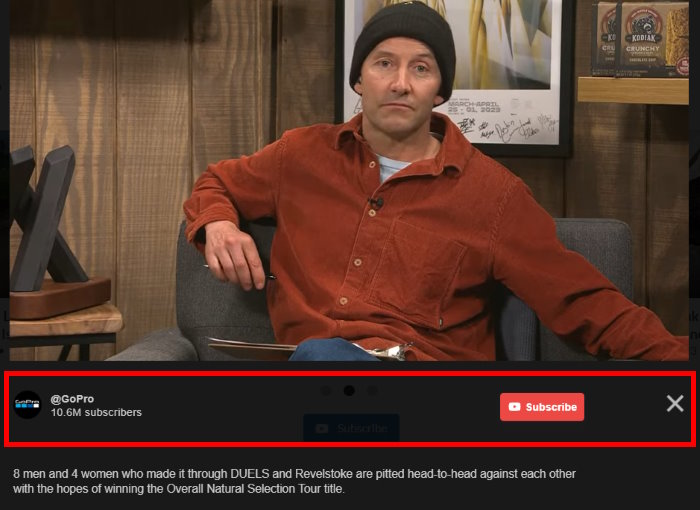
YouTubeチャンネルのコンテンツを埋め込むだけでなく、YouTubeのプレイリスト、ギャラリー、YouTubeライブストリーム、さらには単体の動画をサイトに表示することもできます。
最高なのは?
YouTube Feed Proには専任のサポートチームが付属しており、いつでもご質問やご相談にお答えします。
YouTube登録ボタンを埋め込みたいですか?今すぐYouTube Feed Proを入手しましょう!
YouTube登録ボタンをウェブサイトに追加する方法
数クリックでYouTubeの登録ボタンとビデオをサイトに追加する準備はできましたか?
以下のステップを踏むだけだ:
ステップ 1: Smash Balloon YouTube Feed Pro プラグインをインストールする
まず、YouTube Feed Proプラグインを入手し、コンピューターにダウンロードしてください。
次に、WordPressサイトにプラグインをインストールし、有効化する。
WordPressのプラグインをインストールする方法については、こちらの ステップバイステップのチュートリアルをご覧ください。
これで、ステップ2でYouTube動画のフィードと購読ボタンを作る準備ができた。
ステップ2:YouTubeフィードを作成する
このプラグインにはユーザーフレンドリーなガイドフローがついているので、YouTubeフィードの作成はとても簡単です。
WordPressのダッシュボードから、YouTubeフィード " すべてのフィードメニューを開き、一番上の新規追加ボタンをクリックします。

次に、作成したいYouTubeフィードの種類を選択します。YouTube Feed Pro プラグインでは、YouTube チャンネルに加えて、YouTube プレイリスト、検索結果、YouTube ショートムービーなどを 埋め込むことができます。
とりあえず、チャンネル・フィード・タイプを選択し、「Next」をクリックする。

ご覧のように、YouTubeの新しいフィードを作成するのはとても簡単です。
ステップ3では、このフィードをYouTubeチャンネルに接続し、購読ボタンと動画の埋め込みを開始します。
ステップ3:YouTubeチャンネルに接続する
YouTubeの動画を埋め込むには、2つの方法があります:
- YouTubeのAPIキーを追加する
- YouTubeアカウントに接続する
他のタイプのYouTubeフィードにアクセスしたい場合は、ここでAPIキーを追加オプションをクリックすることができます。

まだAPIキーをお持ちでない方のために、YouTube APIキーの作成方法をご紹介します。
キーを入手したら、Addボタンをクリックする前に、そのキーをポップアップに貼り付けます 。

もうひとつの方法は、YouTubeチャンネルをリンクし、YouTubeの動画を埋め込むことだ。
そのためには、ポップアップに表示される「YouTubeアカウントと接続する」オプションをクリックしてください。

https://www.youtube.com にリダイレクトされるので、そこでプラグインにチャンネルへの読み取り専用アクセス権を与えます。
このアクセスは読み取り専用なので、YouTube Feed ProはYouTubeのコンテンツを見ることができるだけで、変更を加えることはできません。
Continue(続行)」ボタンをクリックし、アカウントに接続して次に進みます。

このように、新しいYouTubeフィードは、あなたのビデオと購読ボタンを取得し、あなたのサイトに表示することができます。
しかしその前に、どのチャンネルからビデオを表示するかを選択しなければならない。
ステップ4:YouTubeチャンネルを選択する
まずは、ウェブブラウザでYouTubeチャンネルを開き、上部にあるURLを探してください。
次に、URLの末尾にあるコードをコピーして続ける。

それが済んだら、もう一度自分のウェブサイトに戻ることができる。
ここで、Nextボタンをクリックする前に、あなたのコードをChannel IDまたはUsername フィールドに貼り付けます 。

これにより、YouTubeフィードは、あなたのウェブサイトに購読ボタンとYouTubeビデオを表示することができます。
では、次のステップでフィードの見え方をパーソナライズしましょう。
ステップ5:YouTubeフィードをカスタマイズする
ユニークなYouTubeフィードを簡単に作成するために、このプラグインではフィードテンプレートをインポートすることができます。以下は8つのオプションです:
- デフォルト
- カルーセル
- カード
- リスト
- ギャラリー
- 最新ビデオ
- ショーケース・カルーセル
- ウィジェット
続行するには、ここでフィードテンプレートを選択し、[次へ]ボタンをクリックします。

テンプレートをインポートすると、YouTube Feed Proはビジュアルカスタマイザーに移動します。
左側のオプションを使用して、レイアウト、ビデオ要素、ボタンデザイン、配色などをカスタマイズできます。右側のライブプレビューでは、すべての変更がリアルタイムで表示されます。
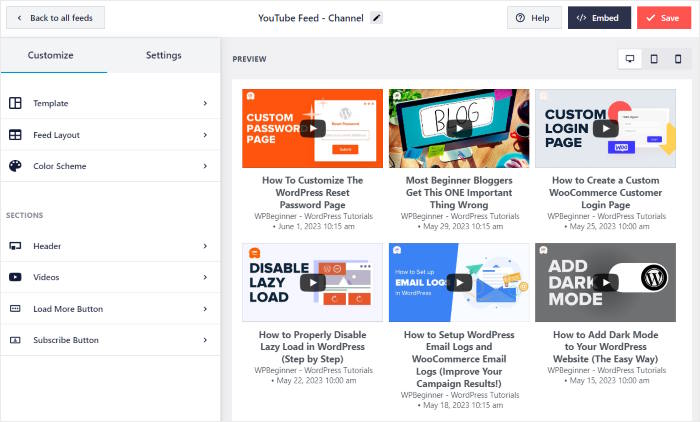
YouTubeフィードの購読ボタンを設定する準備はできましたか?
左側にある「ビデオ」 オプションを探し、それをクリックする。
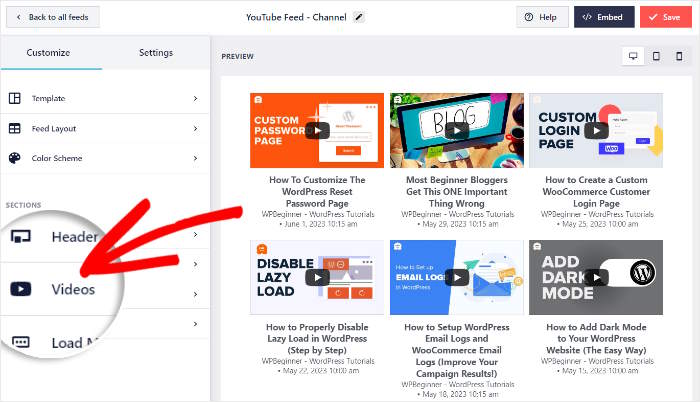
ここでは、ビデオ要素、ビデオプレーヤーのオプション、ビデオのスタイルなどを編集することができます。
とりあえず、ビデオ・プレーヤー・エクスペリエンスをクリックしてください。
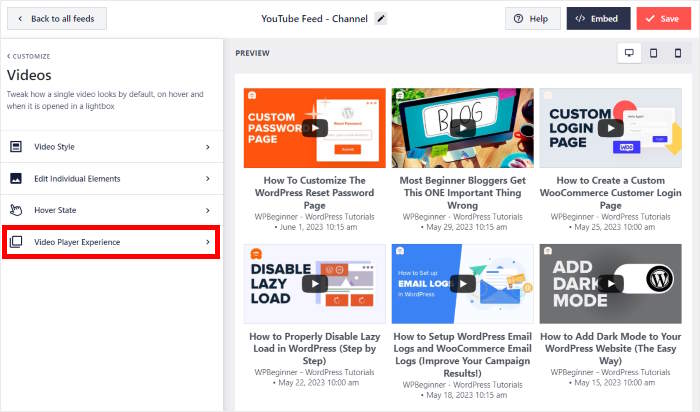
YouTubeプレーヤーの下に購読ボタン付きのバナーを表示するには、「購読リンク」オプションをオンにします。
その下に、バナーの背景色、テキストの色、ボタンの色をカスタマイズするオプションがあります。
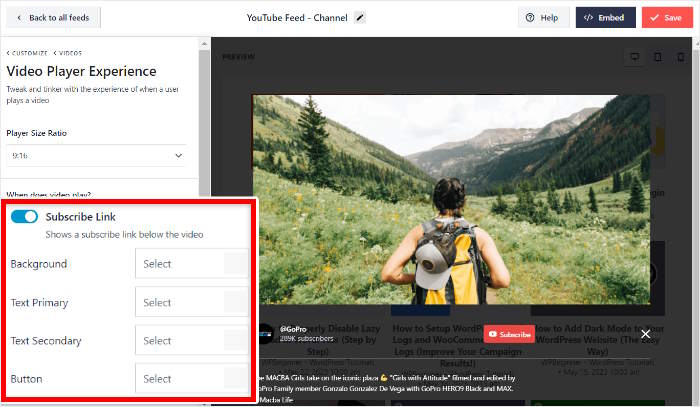
購読バナーが完成したら、上部にある保存ボタンをクリックしてください。
次に、「カスタマイズ 」をクリックして、もう一度メイン・オプションに戻る。
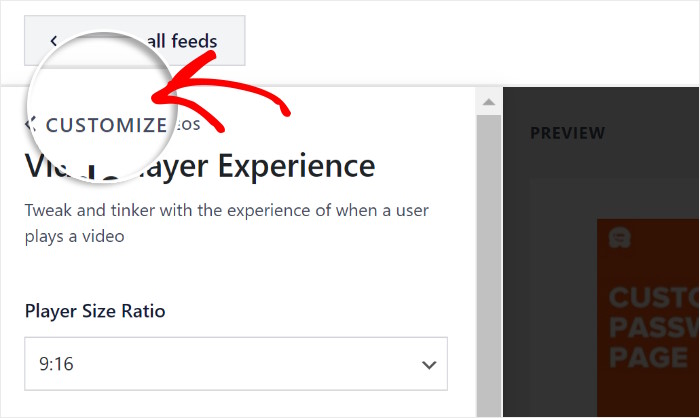
ここから、YouTubeフィードのパーソナライズを続けることができます。
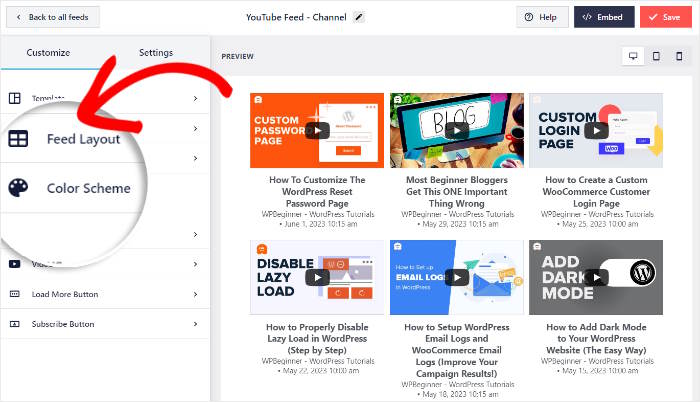
今回は、代わりに左側のフィードレイアウトオプションを クリックすることができます。
ウェブサイト上のYouTube動画について、4種類のレイアウトから選択できるようになりました:
- グリッド
- ギャラリー
- リスト
- カルーセル
以下、これらのレイアウトを見てみよう:
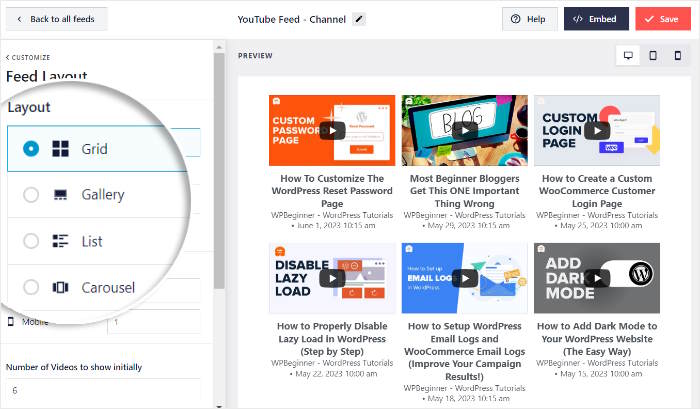
一度にたくさんのYouTube動画を埋め込みたいですか?そんな時はグリッドレイアウトがおすすめです。
そうすれば、大量の動画を紹介することができ、訪問者を飽きさせないことができる。

1つのビデオに集中したい場合は、ギャラリーレイアウトを選ぶことができます。
そのため、YouTubeの大きな動画で人々の注目を集め、その下に小さなサムネイルを表示することができる。

また、リストレイアウトを 選択し、YouTube動画を1列に表示することもできる。
各動画のスペースが広くなるため、動画コンテンツがよりはっきりと見えるようになります。

最後に、カルーセルレイアウトを有効にして、YouTubeスライダーをウェブサイトに表示することができます。
ウェブサイトをよりインタラクティブにするだけでなく、このレイアウトは一度にたくさんのビデオを見せるのに役立ちます。

レイアウトを選択したら、上部にある「保存」ボタンをクリックします。
残りのオプションで、ヘッダー、カラースキーム、ビデオエレメント、フィルターなどを自由にカスタマイズできます。
最後にSaveボタンをクリックして変更を保存することを忘れないでください。
これで、WordPressウェブサイトにYouTube購読ボタンと動画を埋め込む準備ができました。
ステップ6:ウェブサイトにYouTube動画と購読ボタンを埋め込む
YouTube Feed Proプラグインを使えば、ビジュアルエディターから簡単にYouTubeフィードを直接埋め込むことができます。
まず、上部の埋め込み ボタンをクリックしてください。
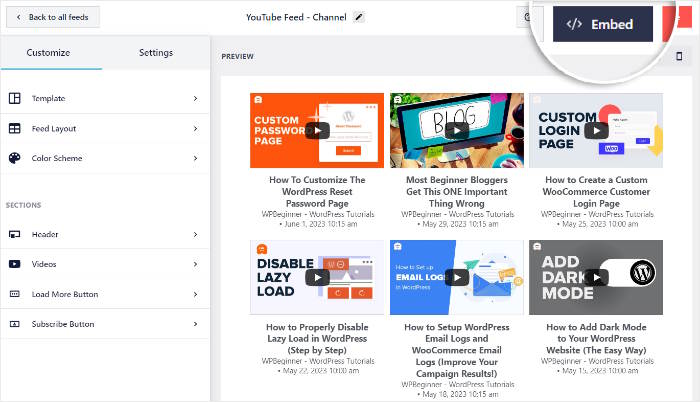
プラグインは、YouTubeフィードを埋め込むさまざまな方法をポップアップで表示します:
- ページに追加WordPressページにYouTubeフィードを埋め込む
- ウィジェットに追加YouTubeフィードをサイドバーやフッターにウィジェットとして表示できます。
- コピー:手動でショートコードをコピーし、サイトの任意の場所に動画を埋め込む
この例では、「ページに追加 」オプションを使用します。

その後、YouTube Feed Proは利用可能なページのリストを表示します。
あとはリストからページを選んで「追加」をクリックするだけ。

これで、YouTube Feed ProはWordPressのエディターでそのページを開きます。
YouTubeフィードの埋め込みを開始するには、まずプラス(+)アイコンをクリックします。

これでWordPressページに新しいコンテンツ・ブロックが追加されます。
検索バーを使って"youtube feed "ブロックを探し、YouTubeのフィード ブロックをクリックする。

最後に「更新」ボタンをクリックすると、YouTubeフィードが誰でも見られるように公開されます。
今、あなたのウェブページを開くと、YouTubeビデオのフィードを見つけることができます。興味のある訪問者は、あなたのビデオをチェックし、さらに購読ボタンをクリックすることができます。
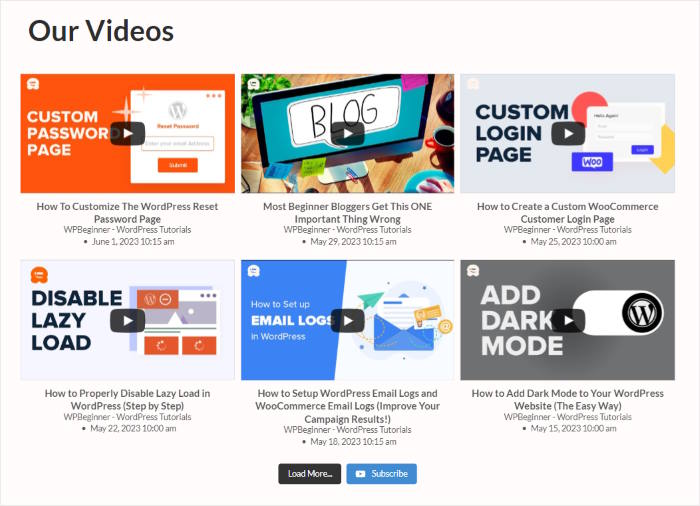
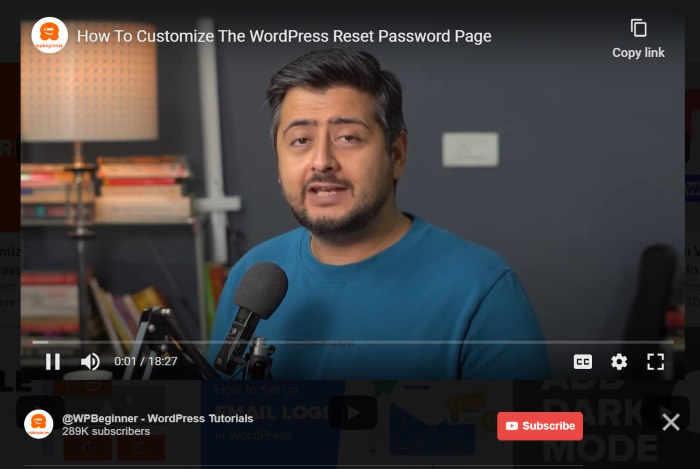
動画をクリックすると、その動画がYouTubeプレーヤーでどのように表示されるかを見ることができます。
プレーヤーの下には、チャンネル名、登録者数、登録ボタンが表示されたバナーがあります。
それでは、手動でYouTubeの登録ボタンをWordPressに埋め込む方法を見てみよう。
プラグインなしでYouTube登録ボタンを追加する方法
では、手動でYouTubeの登録ボタンをWordPressサイトに埋め込む方法を見てみよう。
ステップ1:YouTubeボタン設定ツールを開く
YouTube登録ボタンを手動で埋め込むには、まずウェブブラウザで登録ボタンジェネレーターツールを開きます。
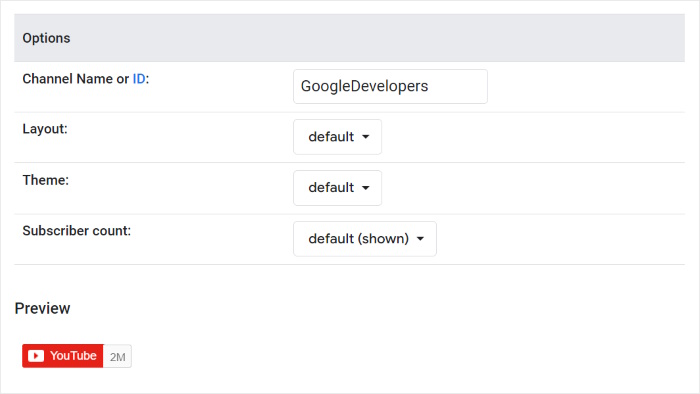
ここでは、YouTubeチャンネルに関する情報を入力し、ボタンのオプションを選択するオプションが表示されます。
下に、ボタンがどのように見えるかのプレビューもあります。
次のステップでは、YouTubeボタンの埋め込みコードを生成します。
ステップ2:埋め込みコードを作成する
まず、あなたのYouTubeチャンネル名またはIDを見つける必要があります。
www.youtube.com、あなたのチャンネルを開き、URLの末尾にチャンネル名またはIDをコピーしてください。
次に、ボタン設定ページに戻り、チャンネル名またはID フィールドに貼り付けます。
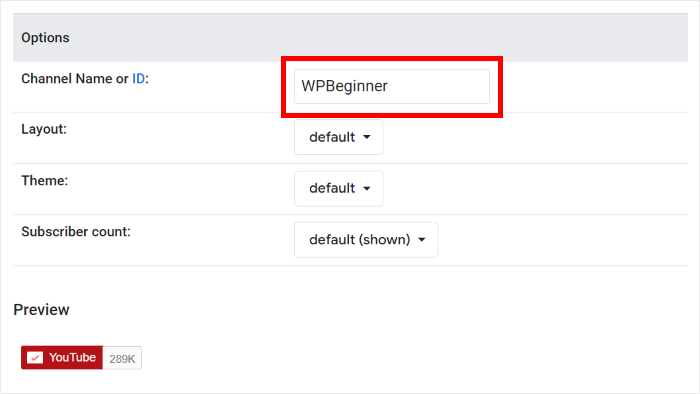
その下に、2つのレイアウトとテーマから選べるオプションがあります。
最後に、コード フィールドの下に埋め込みコードが表示されます。それをコピーして 、もう一度ウェブサイトを開いてください。
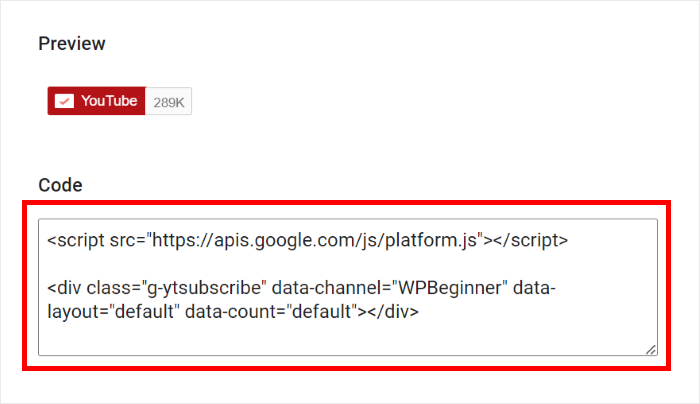
埋め込みコードを手に入れたら、次のステップであなたのウェブサイトにコードを追加しましょう。
ステップ3:ウェブサイトに埋め込みコードを追加する
埋め込みコードを使用すると、YouTubeの購読ボタンをページやWordPressの投稿に追加できます。
WordPressのダッシュボードから、ページ " 新規追加メニューに移動し、新しいページを作成します。

または、投稿 " 新規追加から新しい投稿を追加することもできます。

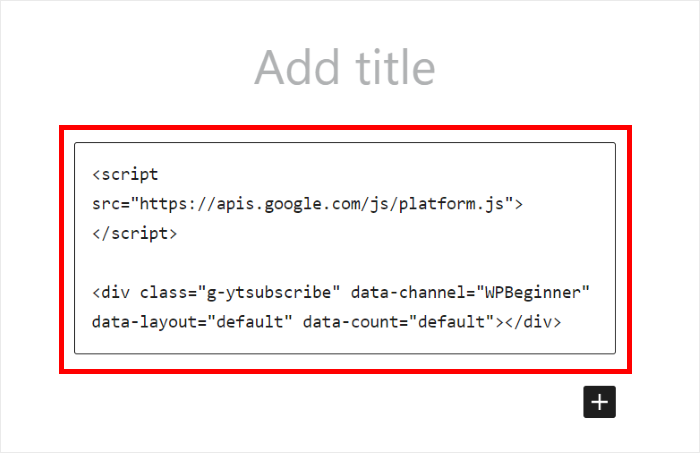
エディターでページまたは投稿を開いたら、プラスアイコン(+)をクリックし、カスタムHTML ブロックを選択します。

最後に、先ほどコピーした埋め込みコードをHTMLブロックに貼り付けます 。
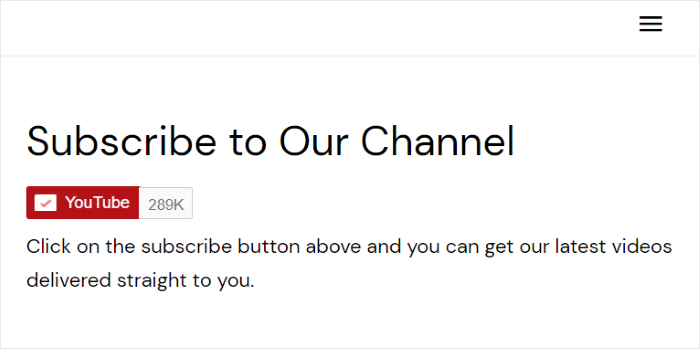
すると、YouTubeの登録ボタンがあなたのウェブサイトに埋め込まれます。
ご覧の通り、この方法ではYouTubeの購読ボタンを目立たせて人々の注目を集めることはできない。
さらに、YouTubeの動画を別途埋め込む必要があるため、さらに多くのコードを扱うことになる。
その代わりに、YouTube Feed Proプラグインを使ってYouTubeフィードをウェブサイトに埋め込むことができます。
そうだ!
YouTubeの登録ボタンをウェブサイトに簡単に追加する方法がお分かりいただけたと思います。この記事のステップに従うことで、YouTubeチャンネルを成長させ、再生回数を増やし、簡単にビジネスを成長させることができます。
このように、YouTube Feed Proは、WordPressでYouTubeコンテンツを表示するための最良の選択肢です。
YouTube登録ボタンを埋め込む準備はできましたか?こちらからYouTube Feed Proをダウンロードしてください!
YouTubeをあなたのブランドに活用する方法については、YouTubeでお金を稼ぐためのガイドをご覧ください。
ブランドがYouTubeで活動しているなら、他のソーシャル動画プラットフォームにも投資している可能性が高いでしょう。Instagramリールズの再生回数を増やす方法については次の投稿をご覧ください。または、TikTokの再生回数を増やす方法はこちらでご確認ください。







