


 Muro social
  Feed Analytics


¿Quieres que sea muy fácil para los visitantes suscribirse a tu canal de YouTube directamente desde tu sitio web?
Añadir un botón de suscripción a YouTube destacado es una forma fantástica de convertir el tráfico del sitio web en suscriptores de YouTube y hacer crecer la audiencia de tu canal sin esfuerzo.
Como alguien que ayuda a los creadores a hacer crecer su presencia online, sé que conseguir que los visitantes realicen acciones específicas como suscribirse puede ser a veces difícil sin una llamada a la acción clara en tu sitio.
Con la confianza de más de 1,75 millones de sitios web, Smash Balloon ofrece los plugins más fiables para WordPress. Facilitamos la visualización de contenidos de plataformas como YouTube.
En esta guía, te guiaré a través de un sencillo proceso utilizando el plugin fácil de usar de Smash Balloon para añadir un botón de suscripción de YouTube a tu sitio web.
¿Y lo mejor de todo? Puedes añadir rápidamente un botón de suscripción muy visible siguiendo el paso a paso. ¡No hace falta ser un experto en codificación!
En este artículo
¿Por qué integrar el botón Suscribir de YouTube en su sitio web?
Si estás trabajando duro para crear un gran contenido de vídeo en YouTube, definitivamente quieres hacer crecer tu audiencia, ¡y los visitantes de tu sitio web son las personas ideales para convertirse en nuevos suscriptores!
Ya han mostrado interés en tu marca o contenido al visitar tu sitio web, por lo que facilitarles el acceso a tu canal de YouTube y la suscripción es una forma inteligente de conectar con ellos e impulsar el crecimiento de tu canal.
Al incrustar un botón de suscripción a YouTube en tu sitio web, puedes conseguir fácilmente más suscriptores, y es probable que las personas que visiten tu sitio y ya estén interesadas en tu marca se interesen por tus vídeos de YouTube.
A continuación te explicamos por qué es una gran idea añadir un botón de suscripción de YouTube a tu feed de YouTube:
- Consiga más suscriptores fácilmente ofreciendo a los visitantes interesados del sitio web una opción rápida de suscripción con un clic
- Convierta a los visitantes en espectadores, seguidores y embajadores de su marca en YouTube.
- Da a conocer tu presencia en YouTube a la audiencia de tu sitio web, lo que te permitirá aumentar el número de visitas y el alcance de YouTube.
- Anima a los visitantes a interactuar con tu widget de YouTube y a pasar más tiempo explorando tu marca.
La forma más fácil de añadir el botón de suscripción de YouTube a tu sitio web
Cuando se trata de incrustar botones de suscripción de YouTube, la opción más sencilla es utilizar un plugin de WordPress.
Me gusta el hecho de que, en lugar de añadir código manualmente a tu sitio web, puedes dejar que el plugin se conecte a YouTube e incruste tu botón de suscripción.
Con un plugin de fuente de YouTube, puedes mostrar tu contenido de vídeo junto con tu botón de suscripción a YouTube, sin necesidad de tocar ni una sola línea de código.
Y la mejor opción que puedes utilizar para mostrar feeds de YouTube con el botón de suscripción en tu sitio web es Smash Balloon YouTube Feed Pro.

Con el plugin YouTube Feed Pro, puedes incrustar botones de suscripción a YouTube, vídeos y mucho más. Sin necesidad de HTML, CSS ni ningún tipo de código.
El plugin tiene un sencillo flujo guiado de 3 pasos que te llevará a través del proceso de creación, personalización e incrustación de vídeos de YouTube.

En cuestión de minutos, puedes tener un canal de vídeo de YouTube con un botón de suscripción en tu sitio web.
Los visitantes de su sitio web podrán suscribirse a su canal con un solo clic.
Además, pueden hacer clic en un vídeo para reproducirlo en un lightbox. Incluso puedes mostrar una barra de suscripción para que la gente se suscriba mientras ve tus vídeos.
Esto es lo que hago personalmente con mi canal de YouTube, así que cuando lo integro en mi sitio web, mis visitantes pueden verlo y suscribirse a mi canal con solo unos clics.
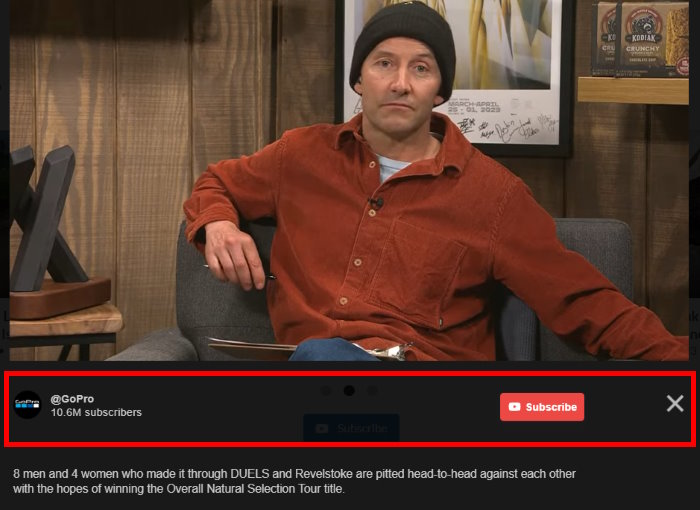
Además de incrustar contenido de tu canal de YouTube, puedes mostrar listas de reproducción, galerías, retransmisiones en directo e incluso vídeos sueltos en tu sitio web.
¿Y lo mejor?
YouTube Feed Pro viene con un equipo de soporte dedicado que siempre está dispuesto a responder a sus preguntas o ayudarle.
¿Quieres incrustar botones de suscripción de YouTube? Consigue YouTube Feed Pro para tu sitio web hoy mismo.
Cómo añadir el botón de suscripción de YouTube a su sitio web
¿Estás listo para añadir botones de suscripción y vídeos de YouTube a tu sitio web en unos pocos clics?
Sólo tienes que seguir los pasos que se indican a continuación:
Paso 1: Instalar el plugin Smash Balloon YouTube Feed Pro
En primer lugar, puede ir y obtener su copia del plugin YouTube Feed Pro aquí y luego descargarlo en su ordenador.
A continuación, instale y active el plugin en su sitio WordPress.
Si necesitas un repaso rápido sobre cómo hacerlo, echa un vistazo a este tutorial paso a paso para instalar un plugin de WordPress.
Ahora, usted está listo para crear un feed de vídeos de YouTube y suscribirse botón en el paso 2.
Paso 2: Crear un feed de YouTube
Como el plugin viene con un flujo guiado fácil de usar, crear tu feed de YouTube es superfácil.
En el panel de control de WordPress, abra el menú YouTube Feed " All Feeds y, a continuación, haga clic en el botón Añadir nuevo de la parte superior.

A continuación, puedes elegir el tipo de feed de YouTube que deseas crear. Además de tu canal de YouTube, el plugin YouTube Feed Pro te permite incrustar una lista de reproducción de YouTube, resultados de búsqueda, cortos de YouTube y mucho más.
Por ahora, seleccione el tipo de canal de alimentación y haga clic en Siguiente.

Como puedes ver, crear un nuevo feed de YouTube puede ser superfácil.
En el paso 3, puedes conectar este feed a tu canal de YouTube y empezar a incrustar el botón de suscripción y los vídeos.
Paso 3: Conecte su canal de YouTube
A la hora de incrustar vídeos de YouTube, puedes elegir entre dos opciones:
- Añadir una clave API de YouTube
- Conecta tu cuenta de YouTube
Si deseas acceder a otros tipos de fuentes de YouTube, puedes hacer clic aquí en la opción Añadir clave API.

En caso de que aún no tengas tu clave API, aquí tienes una guía sobre cómo crear una clave API de YouTube.
Una vez que tengas la clave, pégala en la ventana emergente antes de pulsar el botón Añadir.

La otra opción es enlazar tu canal de YouTube e incrustar tus propios vídeos de YouTube.
Para ello, haz clic en la opción Conectar una cuenta de YouTube que aparece en la ventana emergente.

Ahora, serás redirigido a https://www.youtube.com, donde puedes dar al plugin acceso de sólo lectura a tu canal.
Como se trata de un acceso de sólo lectura, YouTube Feed Pro sólo puede ver tu contenido de YouTube y no podrá realizar ningún cambio.
Por lo tanto, haga clic en el botón Continuar para conectar su cuenta y continuar.

Así de fácil, tu nuevo feed de YouTube puede recuperar tus vídeos y el botón de suscripción, y mostrarlos en tu sitio.
Pero antes, tendrás que elegir de qué canal mostrar los vídeos.
Paso 4: Seleccione su canal de YouTube
Para empezar, abre tu canal de YouTube en tu navegador y busca la URL en la parte superior.
Ahora, copia el código al final de tu URL para continuar.

Una vez hecho esto, puede volver a su sitio web.
Aquí, pegue su código en el campo ID de canal o nombre de usuario antes de pulsar el botón Siguiente.

Con ello, tu feed de YouTube puede mostrar el botón de suscripción y los vídeos de YouTube en tu sitio web.
Ahora, vamos a personalizar el aspecto de tu feed en el siguiente paso.
Paso 5: Personaliza tu feed de YouTube
Para crear fácilmente feeds de YouTube únicos, el plugin te permite importar una plantilla de feed. Aquí tienes las 8 opciones que puedes elegir:
- Por defecto
- Carrusel
- Tarjetas
- Lista
- Galería
- Último vídeo
- Carrusel de escaparates
- Widget
Para continuar, seleccione aquí su plantilla de alimentación y haga clic en el botón Siguiente.

Una vez que hayas importado una plantilla, YouTube Feed Pro te enviará al personalizador visual.
Utilizando las opciones de la izquierda, puedes personalizar el diseño, los elementos de vídeo, el diseño de los botones, la combinación de colores y mucho más. La vista previa en vivo de la derecha te mostrará todos los cambios en tiempo real.
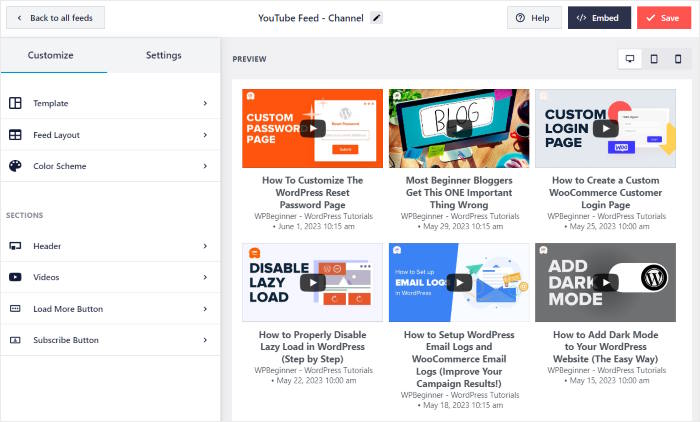
¿Estás listo para configurar el botón de suscripción de tu canal de YouTube?
A la izquierda, busque la opción Vídeos y haga clic en ella.
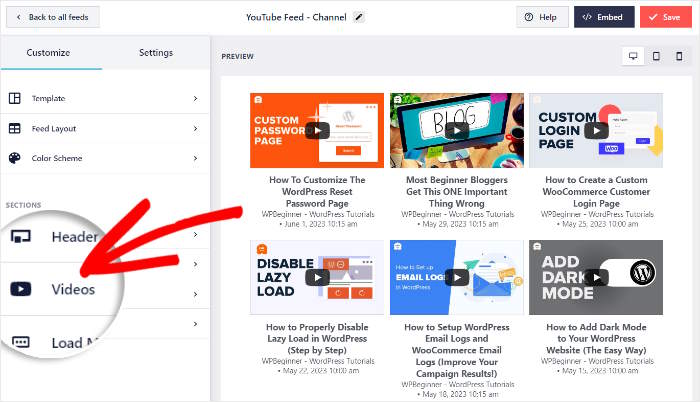
Aquí puedes editar los elementos del vídeo, las opciones del reproductor de vídeo, el estilo del vídeo y mucho más.
De momento, haz clic en la Experiencia del reproductor de vídeo para continuar.
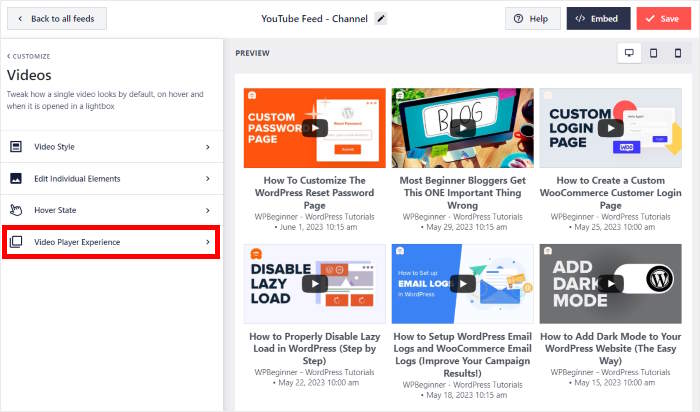
Ahora activa la opción Enlace de suscripción para mostrar un banner con el botón de suscripción debajo de tu reproductor de YouTube.
Debajo encontrará la opción de personalizar el color de fondo del banner, el color del texto y los colores de los botones.
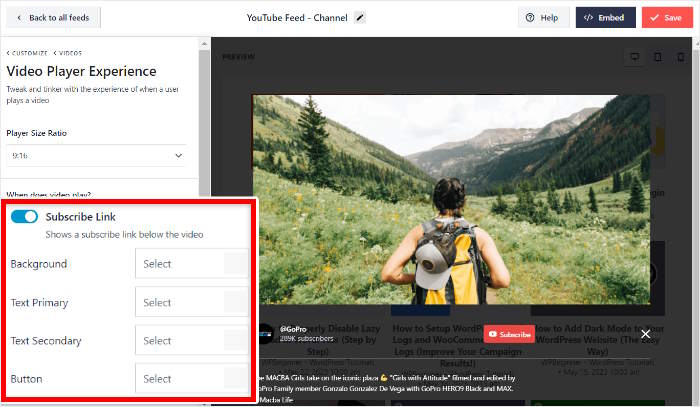
Cuando estés satisfecho con tu banner de suscripción, haz clic en el botón Guardar de la parte superior.
A continuación, haga clic en Personalizar para volver a las opciones principales.
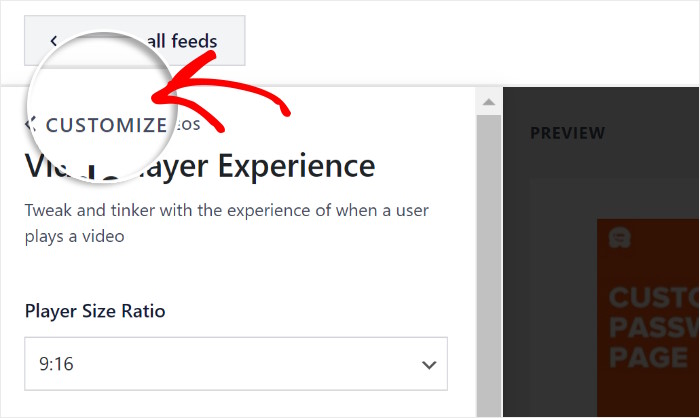
A partir de aquí, puedes seguir personalizando tu feed de YouTube.
Esta vez, en su lugar, puede hacer clic en la opción Diseño de la fuente de la izquierda.
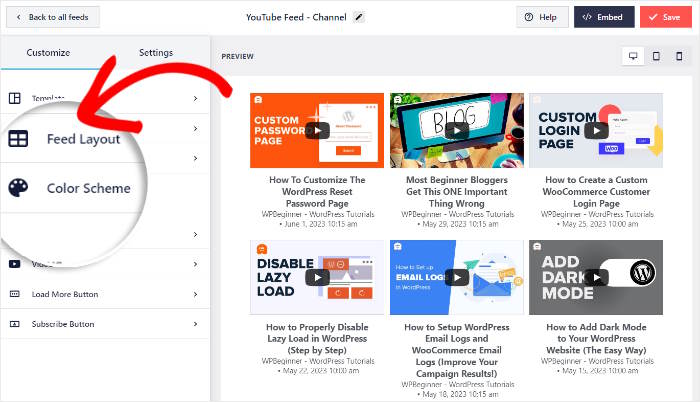
Ahora puedes elegir entre 4 diseños para los vídeos de YouTube en tu sitio web:
- Rejilla
- Galería
- Lista
- y Carrusel
Veamos estos diseños a continuación:
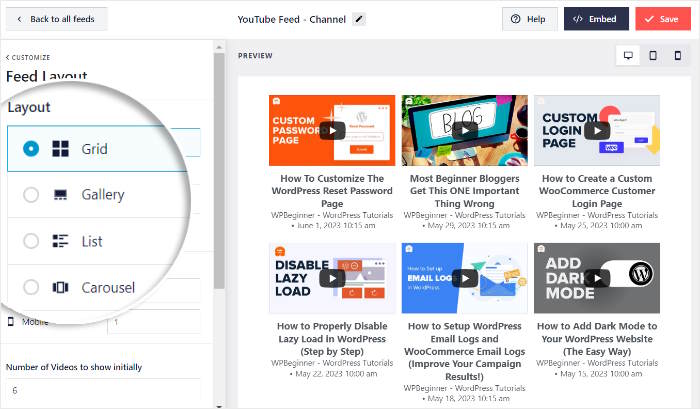
¿Quieres incrustar muchos vídeos de YouTube a la vez? En ese caso, puedes optar por el diseño de cuadrícula.
Así podrás mostrar montones de vídeos y mantener el interés de los visitantes.

Si quieres centrarte en un solo vídeo, puedes optar por el diseño de galería.
Así, puedes captar la atención de la gente con un vídeo grande de YouTube y mostrar miniaturas más pequeñas debajo.

También puedes elegir el diseño de lista y mostrar los vídeos de YouTube en una sola columna.
Como cada vídeo tiene más espacio, el contenido de vídeo es más visible.

Por último, puedes activar el diseño de carrusel y mostrar un slider de YouTube en tu sitio web.
Además de hacer que su sitio web sea más interactivo, este diseño puede ayudarle a mostrar muchos vídeos a la vez.

Una vez elegido el diseño, haz clic en el botón Guardar de la parte superior.
Con las opciones restantes, puede personalizar libremente su encabezado, esquema de color, elementos de vídeo, filtros y mucho más, todo ello sin ningún tipo de codificación.
Recuerde hacer clic en el botón Guardar al final para guardar los cambios.
Ya estás listo para incrustar el botón de suscripción y los vídeos de YouTube en tu sitio web de WordPress.
Paso 6: Insertar vídeos de YouTube y botón de suscripción en el sitio web
Con el plugin YouTube Feed Pro, puedes empezar a incrustar fácilmente tu feed de YouTube directamente desde el editor visual.
Primero, haz clic en el botón "Incrustar" de la parte superior para empezar.
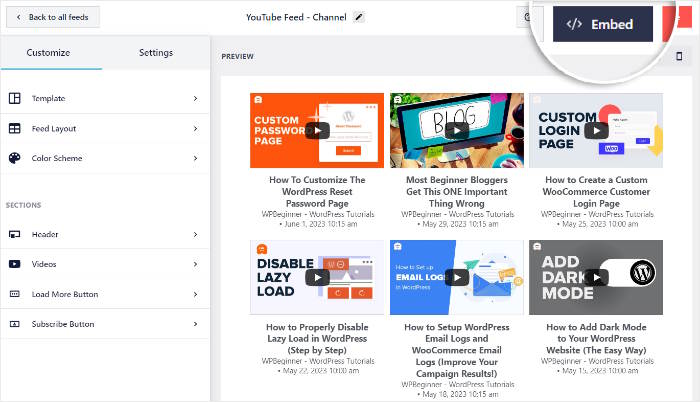
El plugin te mostrará una ventana emergente con las diferentes formas de incrustar feeds de YouTube:
- Añadir a una página: Incrustar el feed de YouTube en una página de WordPress
- Añadir a un widget: Muestra tu feed de YouTube como widget en tu barra lateral o pie de página.
- Copiar: Copia manualmente el shortcode e incrusta los vídeos en cualquier parte de tu web
Para este ejemplo, utilizaremos la opción Añadir a una página .

YouTube Feed Pro te mostrará entonces una lista de tus páginas disponibles.
Sólo tiene que elegir una página de la lista y hacer clic en Añadir.

Ahora, YouTube Feed Pro abrirá esa página en el editor de WordPress.
Para empezar a incrustar tu feed de YouTube, primero, haz clic en el icono más (+).

Esto añadirá un nuevo bloque de contenido a su página de WordPress.
Ahora utiliza la barra de búsqueda para buscar el bloque "feed de youtube" y, a continuación, haz clic en el bloque Feeds para YouTube .

Por último, haz clic en el botón Actualizar, y tu feed de YouTube será público para que todo el mundo pueda verlo.
Si abres ahora tu página web, encontrarás un feed de vídeos de YouTube. Los visitantes interesados pueden ver tus vídeos y luego hacer clic en el botón de suscripción para ver más.
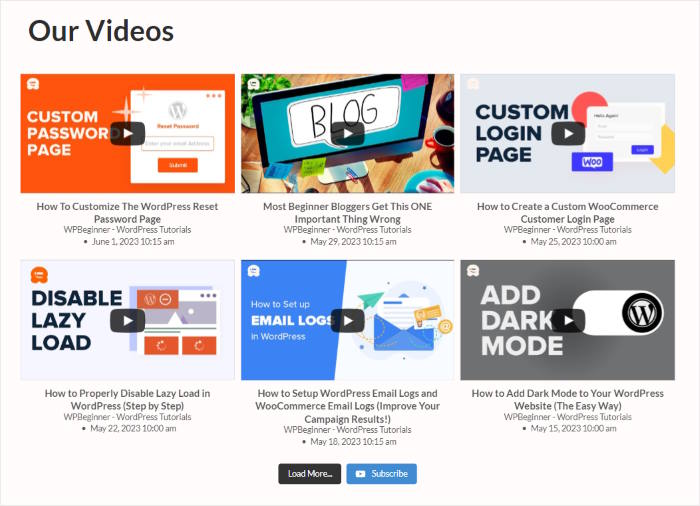
Si haces clic en un vídeo, podrás ver cómo se verá en el reproductor de YouTube.
Debajo del reproductor, puedes ver el banner con el nombre del canal, el número de abonados y el botón de suscripción.

Con esto, veamos la forma manual de incrustar botones de suscripción a YouTube en WordPress.
Cómo añadir un botón de suscripción a YouTube sin un plugin
Veamos ahora la forma manual de incrustar botones de suscripción a YouTube en sitios web WordPress.
Paso 1: Abrir la herramienta de configuración de botones de YouTube
Para incrustar botones de suscripción de YouTube manualmente, primero, abre la herramienta generadora de botones de suscripción en tu navegador web.
Aquí puedes ver la opción para introducir información sobre tu canal de YouTube y seleccionar las opciones para tu botón.
A continuación, también puedes ver una vista previa del aspecto que tendrá tu botón.
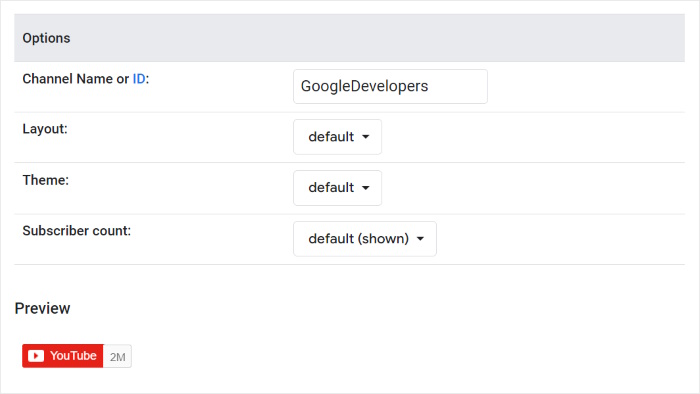
En el siguiente paso, puedes generar el código de incrustación de tu botón de YouTube.
Paso 2: Generar el código de incrustación
En primer lugar, tendrás que encontrar el nombre o ID de tu canal de YouTube.
Puedes hacerlo abriendo tu canal en www.youtube.com y copiando el nombre o ID de tu canal al final de la URL.
A continuación, vuelva a la página de configuración de botones y péguelo en el campo Nombre o ID del canal .
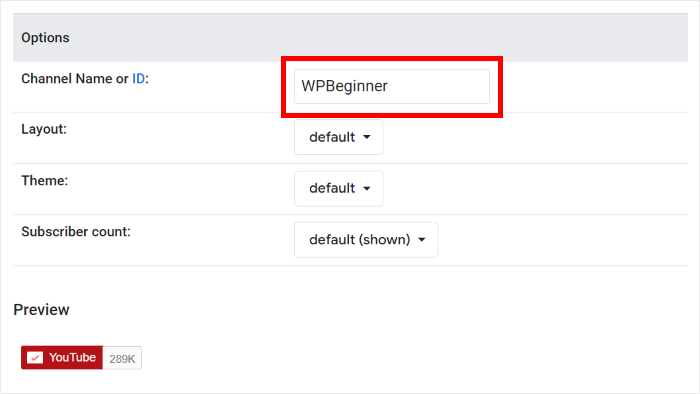
Debajo encontrarás la opción de elegir entre 2 diseños y temas. También puedes elegir entre mostrar u ocultar el recuento de suscriptores.
Por último, verás tu código de incrustación en el campo Código . Cópialo y vuelve a abrir tu sitio web.
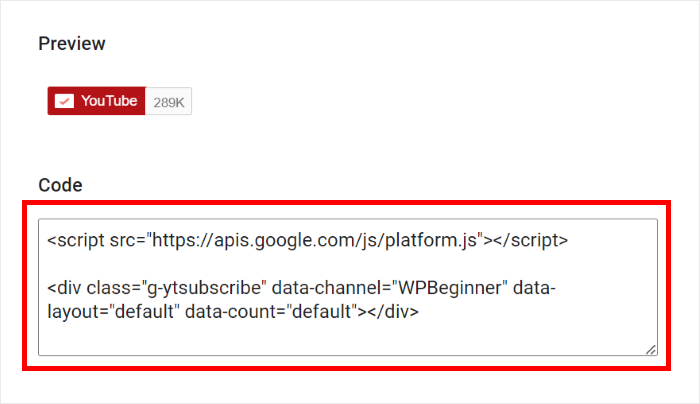
Ahora que ya tienes tu código de incrustación, puedes empezar a añadirlo a tu sitio web en el siguiente paso.
Paso 3: Añada el código de incrustación a su sitio web
Mediante el código de incrustación, puedes añadir el botón de suscripción de YouTube a una página o entrada de WordPress.
En el panel de control de WordPress, vaya al menú Páginas " Añadir nueva página para crear una nueva página.

O, en su lugar, puedes ir a Mensajes " Añadir nuevo y añadir un nuevo mensaje.

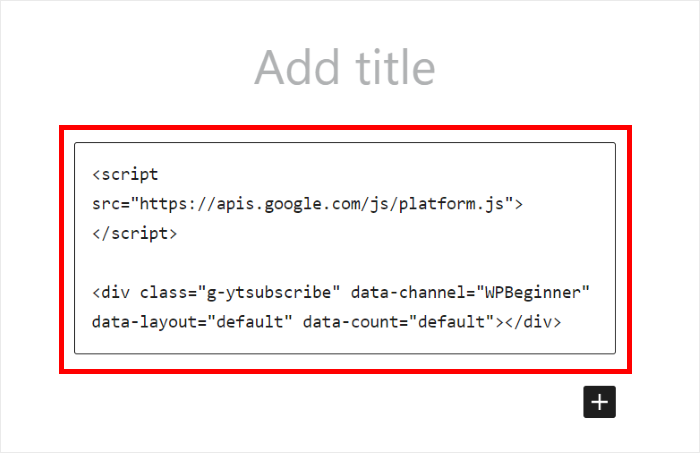
Una vez que su página o entrada esté abierta en el editor, haga clic en el icono más (+) y seleccione el bloque HTML personalizado .

Por último, pegue el código de inserción que ha copiado antes en el bloque HTML.
A continuación, verás el botón de suscripción a YouTube incrustado en tu sitio web.
Como puedes ver, este método no te permite incrustar un botón de suscripción a YouTube destacado para captar la atención de la gente.
Además, tendrás que incrustar los vídeos de YouTube por separado, lo que significa lidiar con aún más código.
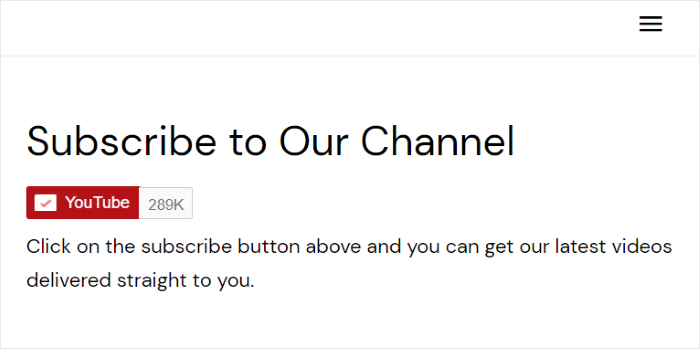
En su lugar, puedes utilizar el plugin YouTube Feed Pro para incrustar feeds de YouTube en tu sitio web.
¡Y ya está!
Ahora ya sabes cómo añadir botones de suscripción de YouTube a tu sitio web fácilmente. Siguiendo los pasos de este artículo, podrás hacer crecer tu canal de YouTube, aumentar tus visitas y hacer crecer tu negocio con facilidad.
Como puedes ver, YouTube Feed Pro es la mejor opción cuando se trata de mostrar contenido de YouTube en WordPress.
¿Listo para incrustar botones de suscripción de YouTube? Consigue tu copia de YouTube Feed Pro aquí.
Para conocer más formas de utilizar YouTube para tu marca, consulta esta guía sobre cómo ganar dinero en YouTube.
Si tu marca tiene presencia en YouTube, es probable que también estés invirtiendo en otras plataformas de vídeo social. Consulta la siguiente publicación sobre cómo conseguir más visualizaciones en tus carretes de Instagram o descubre cómo aumentar tus visualizaciones en TikTok aquí.







