


 Soziale Wand
  Feed-Analytik

Möchten Sie es Ihren Besuchern ganz einfach machen, Ihren YouTube-Kanal direkt von Ihrer Website aus zu abonnieren?
Das Hinzufügen eines auffälligen YouTube-Abonnement-Buttons ist eine fantastische Möglichkeit, Website-Besucher in YouTube-Abonnenten umzuwandeln und das Publikum Ihres Kanals mühelos zu vergrößern.
Als jemand, der Urhebern hilft, ihre Online-Präsenz auszubauen, weiß ich, dass es manchmal schwierig ist, Besucher dazu zu bringen, bestimmte Maßnahmen zu ergreifen, wie z. B. ein Abonnement abzuschließen, wenn Sie nicht direkt auf Ihrer Website einen klaren Aufruf zum Handeln haben.
Smash Balloon, dem über 1,75 Millionen Websites vertrauen, bietet die zuverlässigsten Social Media Feed Plugins für WordPress. Wir machen es einfach, Inhalte von Plattformen wie YouTube anzuzeigen.
In dieser Anleitung zeige ich dir, wie du mit dem benutzerfreundlichen Plugin von Smash Balloon einen YouTube-Abonnement-Button zu deiner Website hinzufügen kannst.
Das Beste von allem? Mit dieser Schritt-für-Schritt-Anleitung können Sie schnell eine gut sichtbare Schaltfläche für Abonnenten einrichten. Sie müssen kein Experte im Programmieren sein!
In diesem Artikel
Warum die YouTube-Abonnement-Schaltfläche auf Ihrer Website einbetten?
Wenn Sie hart daran arbeiten, großartige Videoinhalte auf YouTube zu erstellen, möchten Sie auf jeden Fall Ihr Publikum vergrößern, und Ihre Website-Besucher sind die idealen Leute, um neue Abonnenten zu werden!
Sie zeigen bereits Interesse an Ihrer Marke oder Ihren Inhalten, indem sie auf Ihrer Website sind. Wenn Sie es ihnen also leicht machen, auf Ihren YouTube-Kanal zu wechseln und ihn zu abonnieren, ist das ein kluger Weg, um mit ihnen in Kontakt zu treten und das Wachstum Ihres Kanals zu fördern.
Durch das Einbetten eines YouTube-Abonnement-Buttons auf Ihrer Website können Sie leicht mehr Abonnenten gewinnen, und die Besucher Ihrer Website, die sich bereits für Ihre Marke interessieren, werden sich wahrscheinlich auch für Ihre YouTube-Videos interessieren.
Hier ist der Grund, warum es eine gute Idee ist, einen YouTube-Abonnement-Button zu deinem YouTube-Feed hinzuzufügen:
- Gewinnen Sie ganz einfach mehr Abonnenten, indem Sie interessierten Website-Besuchern die Möglichkeit geben, sich per Mausklick anzumelden.
- Verwandeln Sie engagierte Besucher in engagierte YouTube-Zuschauer, Follower und Markenbotschafter
- Machen Sie Ihre YouTube-Präsenz beim Publikum Ihrer Website bekannt, was zu mehr YouTube-Aufrufen und mehr Reichweite führt
- Ermutigen Sie Besucher, mit Ihrem YouTube-Widget zu interagieren und mehr Zeit mit der Erkundung Ihrer Marke zu verbringen
Der einfachste Weg, die YouTube-Abonnement-Schaltfläche zu Ihrer Website hinzuzufügen
Wenn es darum geht, YouTube-Abonnement-Buttons einzubetten, ist es am einfachsten, ein WordPress-Plugin zu verwenden.
Mir gefällt, dass man nicht manuell Code zur Website hinzufügen muss, sondern das Plugin eine Verbindung zu YouTube herstellen und den Abonnieren-Button einbetten kann.
Mit einem YouTube-Feed-Plugin können Sie Ihre Videoinhalte zusammen mit Ihrer YouTube-Abonnement-Schaltfläche anzeigen - ohne eine einzige Code-Zeile anfassen zu müssen.
Die beste Option, um YouTube-Feeds mit dem Abonnieren-Button auf Ihrer Website zu präsentieren, ist Smash Balloon YouTube Feed Pro.

Mit dem YouTube Feed Pro-Plugin können Sie YouTube-Abonnement-Buttons, Videos und mehr einbetten. Sie brauchen kein HTML, CSS oder irgendeine Art von Code!
Das Plugin verfügt über einen einfachen 3-Schritt-Führungsablauf, der Sie durch den Prozess der Erstellung, Anpassung und Einbettung von YouTube-Videos führen wird.

In nur wenigen Minuten können Sie einen YouTube-Video-Feed mit einer Schaltfläche zum Abonnieren auf Ihrer Website einrichten.
Ihre Website-Besucher können dann mit einem einzigen Klick Ihren Kanal abonnieren.
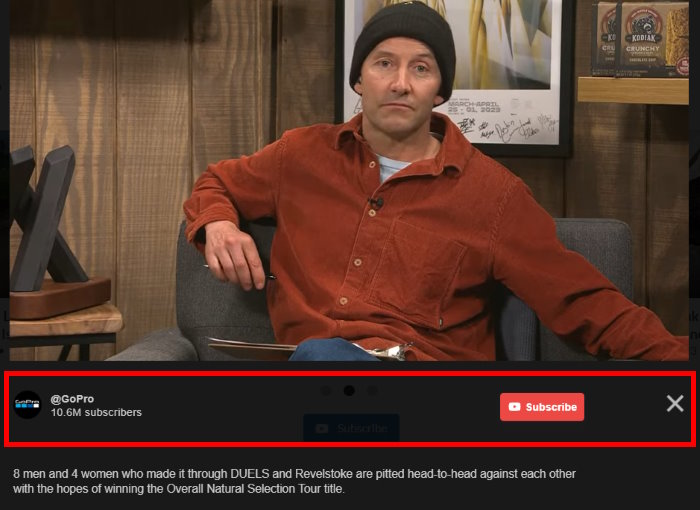
Außerdem können sie auf ein Video klicken, um es in einem Leuchtkasten abzuspielen. Sie können dort sogar eine Abonnementleiste einblenden, damit die Leute Ihre Videos abonnieren können, während sie sie ansehen.
Das mache ich persönlich für meinen YouTube-Kanal, sodass meine Besucher, wenn ich ihn in meine Website einbinde, meinen Kanal mit nur wenigen Klicks sehen und abonnieren können!
Sie können nicht nur Inhalte aus Ihrem YouTube-Kanal einbetten, sondern auch YouTube-Playlists, Galerien, YouTube-Livestreams und sogar einzelne Videos auf Ihrer Website anzeigen.
Und das Beste daran?
YouTube Feed Pro verfügt über ein engagiertes Support-Team, das immer bereit ist, Ihre Fragen zu beantworten oder Ihnen zu helfen.
Möchten Sie YouTube-Abonnementschaltflächen einbetten? Holen Sie sich noch heute YouTube Feed Pro für Ihre Website!
Hinzufügen der YouTube-Abonnement-Schaltfläche zu Ihrer Website
Sind Sie bereit, YouTube-Abonnementschaltflächen und Videos mit nur wenigen Klicks auf Ihrer Website hinzuzufügen?
Sie müssen nur die folgenden Schritte ausführen:
Schritt 1: Installieren Sie das Smash Balloon YouTube Feed Pro Plugin
Zuerst kannst du dir hier eine Kopie des YouTube Feed Pro Plugins holen und es dann auf deinen Computer herunterladen.
Installieren und aktivieren Sie dann das Plugin auf Ihrer WordPress-Website.
Wenn Sie eine kurze Auffrischung benötigen, sehen Sie sich diese Schritt-für-Schritt-Anleitung zur Installation eines WordPress-Plugins an.
Jetzt können Sie in Schritt 2 einen Feed mit YouTube-Videos und einer Schaltfläche zum Abonnieren erstellen.
Schritt 2: Erstellen eines YouTube-Feeds
Da das Plugin mit einer benutzerfreundlichen Anleitung ausgestattet ist, ist die Erstellung Ihres YouTube-Feeds sehr einfach.
Öffnen Sie in Ihrem WordPress-Dashboard das Menü YouTube-Feed " Alle Feeds und klicken Sie dann oben auf die Schaltfläche Neu hinzufügen.

Als Nächstes können Sie den Typ des YouTube-Feeds auswählen, den Sie erstellen möchten. Zusätzlich zu Ihrem YouTube-Kanal können Sie mit dem YouTube Feed Pro-Plugin eine YouTube-Wiedergabeliste, Suchergebnisse, YouTube-Kurzfilme und vieles mehr einbetten.
Wählen Sie zunächst den Channel-Feed-Typ aus und klicken Sie auf Weiter.

Wie du siehst, kann das Erstellen eines neuen YouTube-Feeds ganz einfach sein.
In Schritt 3 können Sie diesen Feed mit Ihrem YouTube-Kanal verbinden und die Schaltfläche zum Abonnieren sowie Videos einbetten.
Schritt 3: Verbinden Sie Ihren YouTube-Kanal
Für das Einbetten von YouTube-Videos gibt es 2 Optionen, die Sie wählen können:
- Hinzufügen eines YouTube-API-Schlüssels
- Verbinden Sie Ihr YouTube-Konto
Wenn Sie Zugang zu anderen Arten von YouTube-Feeds haben möchten, können Sie hier auf die Option API-Schlüssel hinzufügen klicken.

Falls du noch keinen API-Schlüssel hast, findest du hier eine Anleitung, wie du einen YouTube-API-Schlüssel erstellen kannst.
Sobald Sie den Schlüssel haben, fügen Sie ihn in das Popup-Fenster ein , bevor Sie auf die Schaltfläche Hinzufügen klicken.

Die andere Möglichkeit ist, stattdessen Ihren YouTube-Kanal zu verlinken und Ihre eigenen YouTube-Videos einzubetten.
Klicken Sie dazu im Popup-Fenster auf die Option Ein YouTube-Konto verbinden.

Nun werden Sie zu https://www.youtube.com weitergeleitet , wo Sie dem Plugin Lesezugriff auf Ihren Kanal gewähren können.
Da es sich um einen schreibgeschützten Zugriff handelt, kann YouTube Feed Pro Ihre YouTube-Inhalte nur anzeigen und keine Änderungen vornehmen.
Klicken Sie also auf die Schaltfläche Weiter, um Ihr Konto zu verbinden und fortzufahren.

So kann Ihr neuer YouTube-Feed Ihre Videos und die Schaltfläche zum Abonnieren abrufen und auf Ihrer Website anzeigen.
Zunächst müssen Sie jedoch den Kanal auswählen, auf dem die Videos angezeigt werden sollen.
Schritt 4: Wählen Sie Ihren YouTube-Kanal
Um loszulegen, öffnen Sie Ihren YouTube-Kanal in Ihrem Webbrowser und suchen Sie die URL am oberen Rand.
Kopieren Sie nun den Code am Ende Ihrer URL, um fortzufahren.

Wenn Sie das getan haben, können Sie wieder zu Ihrer Website zurückkehren.
Fügen Sie hier Ihren Code in das Feld Kanal-ID oder Benutzername ein , bevor Sie auf die Schaltfläche Weiter klicken.

Damit kann Ihr YouTube-Feed die Schaltfläche zum Abonnieren und YouTube-Videos auf Ihrer Website anzeigen.
Im nächsten Schritt können Sie das Aussehen Ihres Feeds personalisieren.
Schritt 5: Passen Sie Ihren YouTube-Feed an
Für eine einfache Möglichkeit, einzigartige YouTube-Feeds zu erstellen, können Sie mit dem Plugin eine Feed-Vorlage importieren. Hier sind die 8 Optionen, aus denen Sie wählen können:
- Standard
- Karussell
- Karten
- Liste
- Galerie
- Aktuelles Video
- Schaukasten-Karussell
- Widget
Um fortzufahren, wählen Sie hier Ihre Feed-Vorlage aus und klicken dann auf die Schaltfläche Weiter.

Sobald du eine Vorlage importiert hast, schickt dich YouTube Feed Pro zum visuellen Anpassungsprogramm.
Mit den Optionen auf der linken Seite können Sie Ihr Layout, die Videoelemente, das Design der Schaltflächen, das Farbschema und vieles mehr anpassen. Die Live-Vorschau auf der rechten Seite zeigt Ihnen dann alle Änderungen in Echtzeit an.
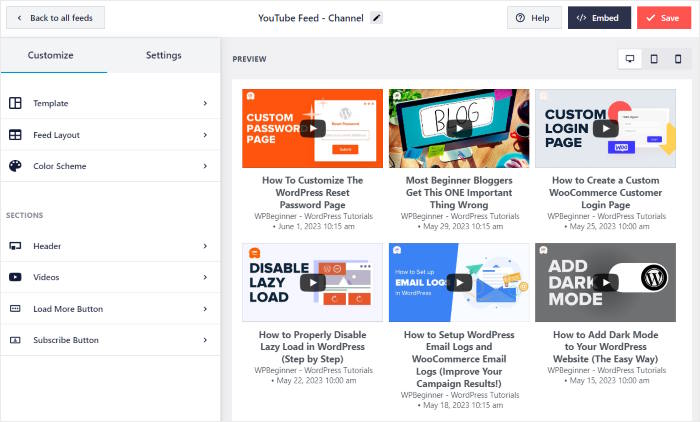
Bist du bereit, den Abo-Button für deinen YouTube-Feed einzurichten?
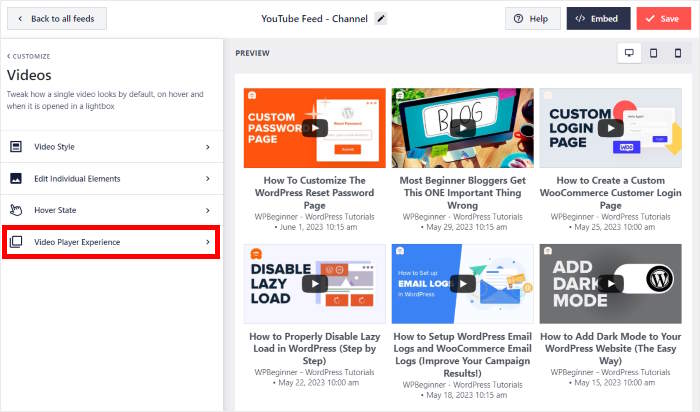
Suchen Sie auf der linken Seite die Option Videos und klicken Sie sie an.
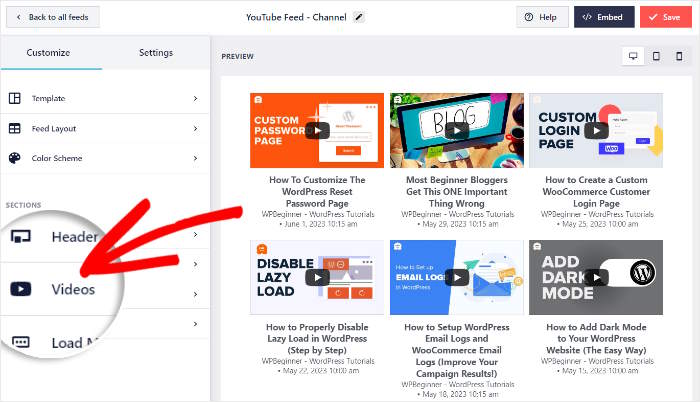
Hier können Sie Ihre Videoelemente, Videoplayer-Optionen, den Videostil und vieles mehr bearbeiten.
Um fortzufahren, klicken Sie bitte auf den Video Player Experience.
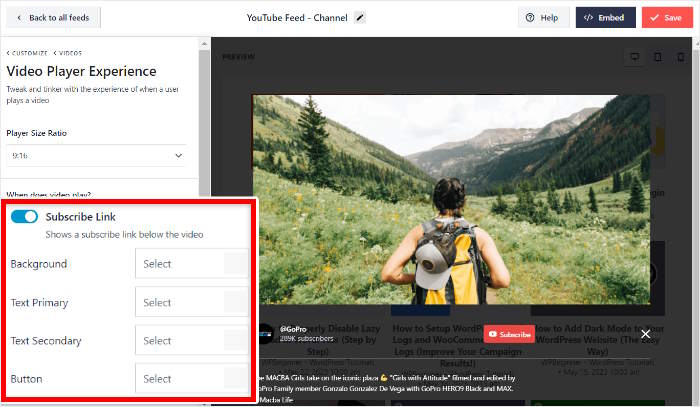
Aktivieren Sie nun die Option Abo-Link, um ein Banner mit dem Abo-Button unter Ihrem YouTube-Player anzuzeigen.
Darunter finden Sie die Option, die Hintergrundfarbe des Banners, die Textfarbe und die Farben der Schaltflächen anzupassen.
Wenn Sie mit Ihrem Abonnement-Banner zufrieden sind, klicken Sie oben auf die Schaltfläche Speichern.
Klicken Sie anschließend auf Anpassen , um wieder zu den Hauptoptionen zurückzukehren.
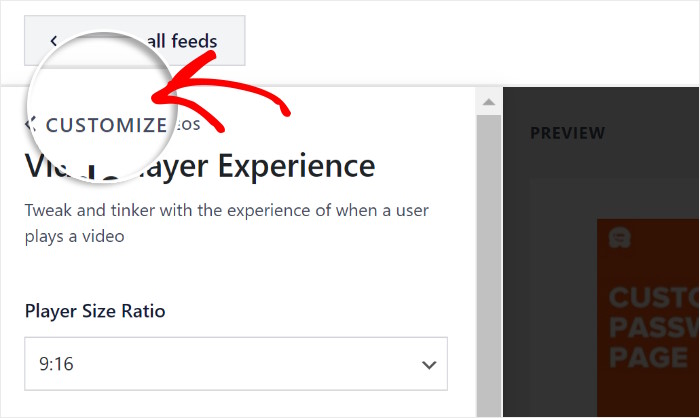
Von hier aus können Sie Ihren YouTube-Feed weiter personalisieren.
Diesmal können Sie stattdessen auf die Option Feed-Layout auf der linken Seite klicken.
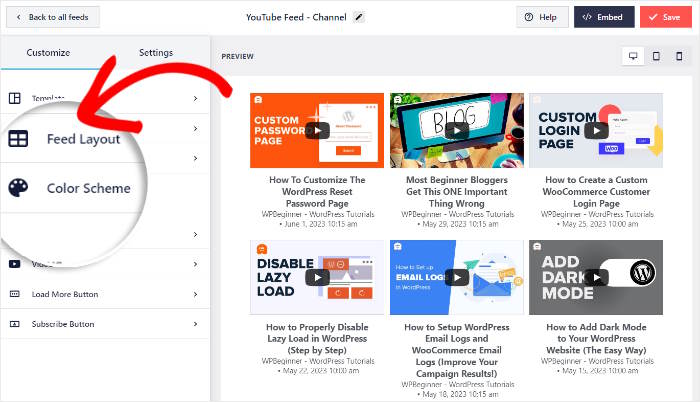
Sie können nun zwischen 4 Layouts für die YouTube-Videos auf Ihrer Website wählen:
- Raster
- Galerie
- Liste
- und Karussell
Schauen wir uns diese Layouts unten an:
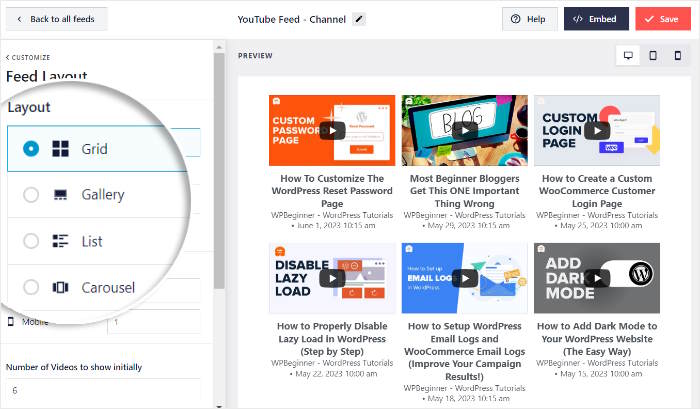
Möchten Sie viele YouTube-Videos auf einmal einbetten? In diesem Fall können Sie sich für das Rasterlayout entscheiden.
So können Sie eine Vielzahl von Videos präsentieren und die Besucher bei der Stange halten.

Wenn Sie sich auf ein einzelnes Video konzentrieren möchten, können Sie sich für das Galerie-Layout entscheiden.
So können Sie die Aufmerksamkeit der Nutzer mit einem großen YouTube-Video auf sich ziehen und darunter kleinere Miniaturansichten zeigen.

Sie können auch das Listenlayout wählen und YouTube-Videos in einer einzigen Spalte anzeigen.
Da jedem Video mehr Platz eingeräumt wird, ist Ihr Videoinhalt besser sichtbar.

Schließlich können Sie das Karussell-Layout aktivieren und einen YouTube-Slider auf Ihrer Website anzeigen.
Mit diesem Layout können Sie nicht nur Ihre Website interaktiver gestalten, sondern auch viele Videos auf einmal zeigen.

Nachdem Sie Ihr Layout ausgewählt haben, klicken Sie oben auf die Schaltfläche Speichern.
Mit den verbleibenden Optionen können Sie Ihre Kopfzeile, das Farbschema, die Videoelemente, die Filter und vieles mehr frei anpassen - und das alles ganz ohne Programmierkenntnisse.
Denken Sie daran, am Ende auf die Schaltfläche Speichern zu klicken, um Ihre Änderungen zu speichern.
Jetzt können Sie die YouTube-Schaltfläche und Videos auf Ihrer WordPress-Website einbetten.
Schritt 6: YouTube-Videos und Abonnieren-Button auf der Website einbetten
Mit dem YouTube Feed Pro Plugin können Sie Ihren YouTube-Feed direkt aus dem visuellen Editor einbetten.
Klicken Sie zunächst auf die Schaltfläche " Einbetten" am oberen Rand, um zu beginnen.
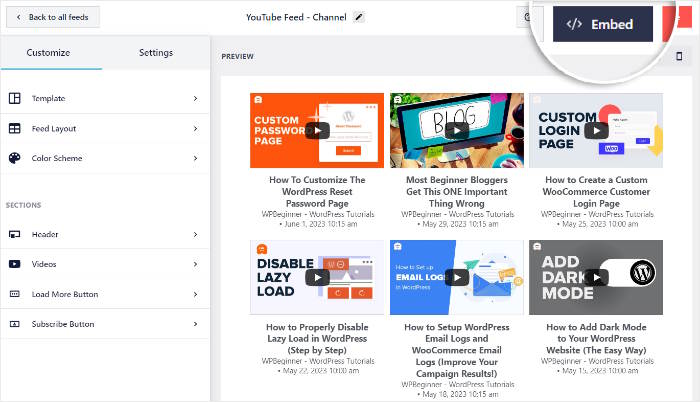
Das Plugin zeigt Ihnen dann ein Popup mit den verschiedenen Möglichkeiten zum Einbetten von YouTube-Feeds:
- Zu einer Seite hinzufügen: YouTube-Feed in eine WordPress-Seite einbetten
- Zu einem Widget hinzufügen: Zeigen Sie Ihren YouTube-Feed als Widget in Ihrer Seitenleiste oder Fußzeile an.
- Kopieren: Kopieren Sie den Shortcode manuell und betten Sie die Videos an einer beliebigen Stelle auf Ihrer Website ein.
Für dieses Beispiel wählen wir die Option Zu einer Seite hinzufügen .

YouTube Feed Pro zeigt dir dann eine Liste deiner verfügbaren Seiten an.
Sie müssen nur eine Seite aus der Liste auswählen und dann auf Hinzufügen klicken.

Jetzt öffnet YouTube Feed Pro diese Seite im WordPress-Editor.
Um mit dem Einbetten Ihres YouTube-Feeds zu beginnen, klicken Sie zunächst auf das Plus-Symbol (+).

Dadurch wird ein neuer Inhaltsblock zu Ihrer WordPress-Seite hinzugefügt.
Suchen Sie nun in der Suchleiste nach dem Block "youtube feed" und klicken Sie dann auf den Block " Feeds for YouTube" .

Klicken Sie abschließend auf die Schaltfläche Aktualisieren, und Ihr YouTube-Feed wird für alle sichtbar sein.
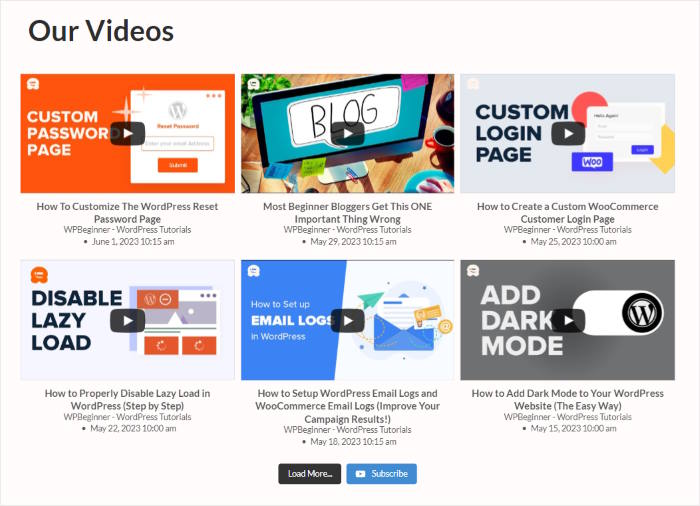
Wenn Sie jetzt Ihre Webseite öffnen, finden Sie einen Feed mit YouTube-Videos. Interessierte Besucher können sich Ihre Videos ansehen und dann auf die Schaltfläche "Abonnieren" klicken, um weitere Videos zu sehen.
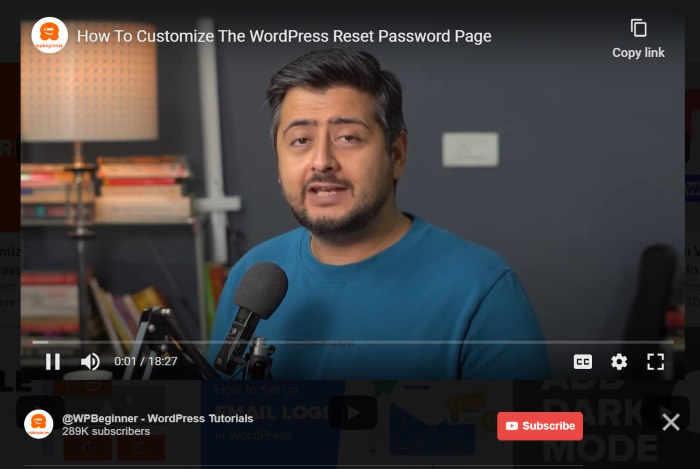
Wenn du auf ein Video klickst, kannst du sehen, wie dieses Video im YouTube-Player aussehen wird.
Unter dem Player sehen Sie das Banner mit dem Kanalnamen, der Anzahl der Abonnenten und der Schaltfläche zum Abonnieren.
Schauen wir uns also die manuelle Einbettung von YouTube-Abonnementschaltflächen in WordPress an.
Hinzufügen einer YouTube-Abonnement-Schaltfläche ohne Plugin
Schauen wir uns nun den manuellen Weg an, YouTube-Abonnement-Buttons in WordPress-Websites einzubetten.
Schritt 1: Öffnen Sie das YouTube-Button-Konfigurationswerkzeug
Um YouTube-Abonnement-Buttons manuell einzubinden, öffnen Sie zunächst das Tool zum Erstellen von Abonnement-Buttons in Ihrem Webbrowser.
Hier haben Sie die Möglichkeit, Informationen über Ihren YouTube-Kanal einzugeben und die Optionen für Ihre Schaltfläche auszuwählen.
Unten sehen Sie auch eine Vorschau, wie Ihre Schaltfläche aussehen wird.
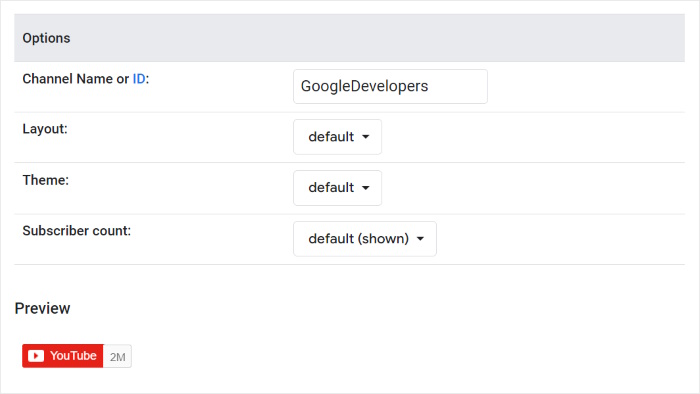
Im nächsten Schritt können Sie den Einbettungscode für Ihren YouTube-Button erstellen.
Schritt 2: Generieren Sie Ihren Einbettungscode
Zuerst müssen Sie den Namen oder die ID Ihres YouTube-Kanals finden.
Öffnen Sie dazu Ihren Kanal auf www.youtube.com und kopieren Sie Ihren Kanalnamen oder Ihre ID an das Ende der URL.
Kehren Sie dann zur Seite für die Schaltflächenkonfiguration zurück und fügen Sie den Namen in das Feld Channel-Name oder ID ein.
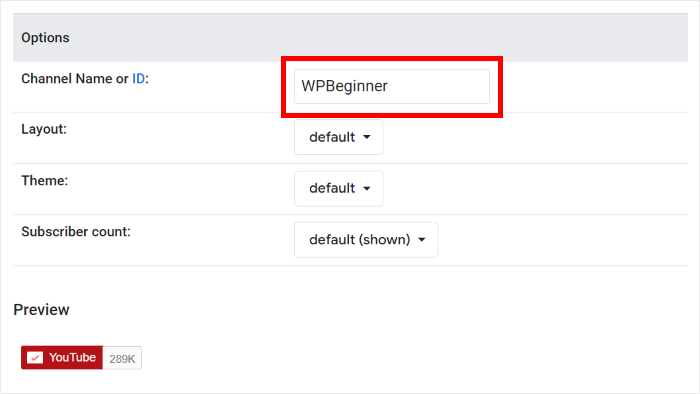
Darunter finden Sie die Option, zwischen 2 Layouts und Themen zu wählen. Sie können auch wählen, ob die Anzahl der Abonnenten angezeigt oder ausgeblendet werden soll.
Schließlich sehen Sie Ihren Einbettungscode unter dem Feld Code . Kopieren Sie ihn einfach und öffnen Sie dann Ihre Website erneut.
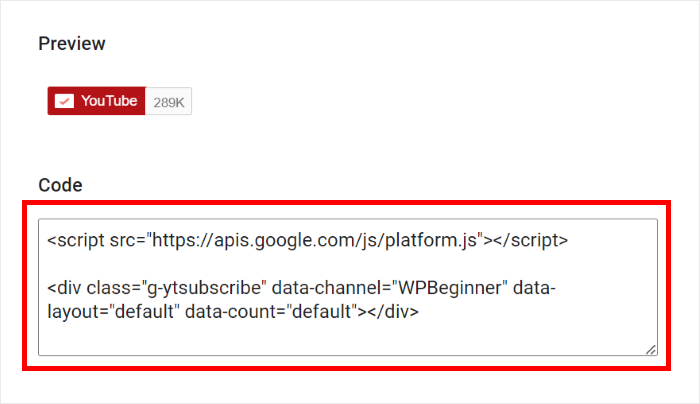
Nachdem Sie nun Ihren Einbettungscode haben, können Sie im nächsten Schritt damit beginnen, ihn in Ihre Website einzufügen.
Schritt 3: Einbettungscode auf Ihrer Website hinzufügen
Mit dem Einbettungscode können Sie die YouTube-Abonnementschaltfläche zu einer Seite oder einem WordPress-Beitrag hinzufügen.
Navigieren Sie in Ihrem WordPress-Dashboard zum Menü Seiten " Neu hinzufügen, um eine neue Seite zu erstellen.

Oder Sie können stattdessen auf Beiträge " Neu hinzufügen gehen und einen neuen Beitrag hinzufügen.

Sobald Ihre Seite oder Ihr Beitrag im Editor geöffnet ist, klicken Sie auf das Plus-Symbol (+) und wählen Sie dann den benutzerdefinierten HTML-Block .

Fügen Sie schließlich den zuvor kopierten Einbettungscode in den HTML-Block ein .
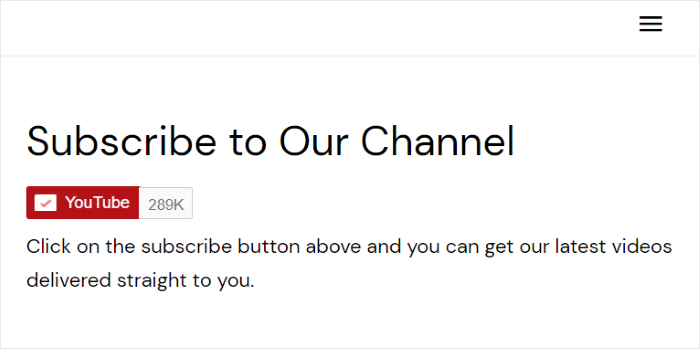
Dann wird die YouTube-Schaltfläche für Abonnenten auf Ihrer Website eingebettet.
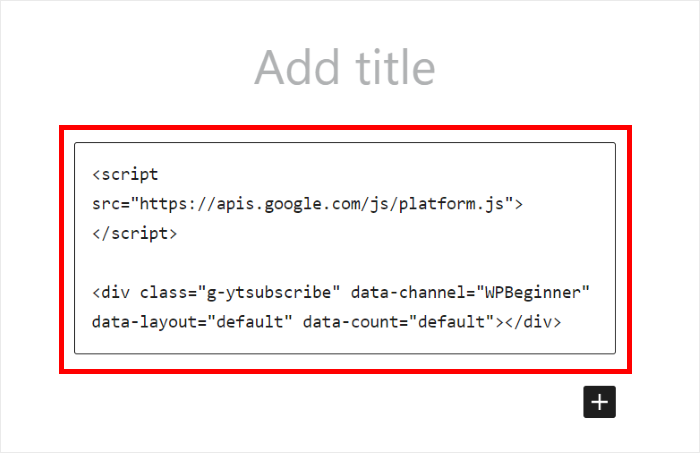
Wie Sie sehen können, können Sie bei dieser Methode keine prominente YouTube-Abonnement-Schaltfläche einbetten, um die Aufmerksamkeit der Leute zu erregen.
Außerdem müssen Sie YouTube-Videos separat einbetten, was bedeutet, dass Sie sich mit noch mehr Code herumschlagen müssen.
Stattdessen können Sie einfach das YouTube Feed Pro Plugin verwenden, um YouTube-Feeds in Ihre Website einzubetten.
Und das war's!
Jetzt wissen Sie, wie Sie YouTube-Abonnementschaltflächen ganz einfach auf Ihrer Website einfügen können. Wenn Sie die Schritte in diesem Artikel befolgen, können Sie Ihren YouTube-Kanal vergrößern, Ihre Aufrufe steigern und Ihr Geschäft mit Leichtigkeit ausbauen.
Wie Sie sehen können, ist YouTube Feed Pro die beste Option, wenn es um die Anzeige von YouTube-Inhalten in WordPress geht.
Sind Sie bereit, YouTube-Abonnementschaltflächen einzubetten? Holen Sie sich Ihr Exemplar von YouTube Feed Pro hier!
Weitere Möglichkeiten, YouTube für Ihre Marke zu nutzen, finden Sie in diesem Leitfaden zum Geldverdienen auf YouTube.
Wenn Ihre Marke auf YouTube präsent ist, investieren Sie wahrscheinlich auch in andere soziale Videoplattformen. Lesen Sie den nächsten Beitrag darüber, wie Sie mehr Aufrufe für Ihre Instagram-Reels erzielen können, oder erfahren Sie hier, wie Sie Ihre TikTok-Aufrufe steigern können.







