


 Parede social
  Análise de feeds

Quer saber como incorporar vídeos do YouTube no seu sítio Web com a duração e o tempo de duração?
A apresentação de vídeos do YouTube é uma óptima forma de manter os visitantes envolvidos e de os converter em novos clientes.
Mas a apresentação manual de vídeos do YouTube pode ser difícil, especialmente se quiser mostrar claramente a duração do vídeo.
A solução? Vamos mostrar-lhe uma forma fácil de incorporar vídeos do YouTube no seu sítio Web WordPress, juntamente com a duração e a duração.
Vamos lá começar!
A forma mais fácil de incorporar vídeos do YouTube no seu sítio Web
No que diz respeito à incorporação de conteúdo do YouTube, tem 2 opções à sua disposição:
- Método manual: Gerar o código de incorporação para o seu vídeo do YouTube, ajustar o código e, em seguida, adicioná-lo ao seu sítio WordPress.
- Método automático: Utilize um plugin WordPress do YouTube para adicionar automaticamente vídeos do YouTube ao seu sítio Web com apenas alguns cliques.
Se optar pelo método manual, a incorporação de vídeos pode acabar por exigir muito tempo e esforço, uma vez que está a inserir código manualmente no seu sítio.
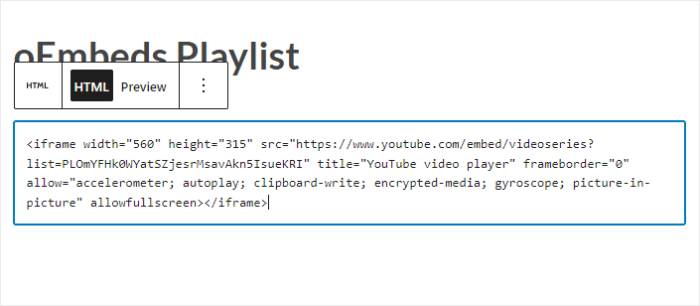
Além disso, não poderá mostrar a duração do vídeo no vídeo incorporado. Assim, os seus visitantes não poderão verificar a duração do vídeo sem clicar no botão de reprodução.
Por outro lado, pode optar pelo método automático e obter um plug-in de feed do YouTube para incorporar vídeos por si.
E a melhor opção que pode utilizar é o YouTube Feed Pro.

Como o melhor plugin de feed do YouTube no mercado, pode utilizar o YouTube Feed Pro para incorporar vídeos de listas de reprodução do YouTube, canais, listas de favoritos e muito mais.
Além disso, obtém um fluxo guiado simples que o conduzirá pelo processo de criação, personalização e incorporação de feeds do YouTube - sem necessidade de codificação.

De facto, o plugin inclui um personalizador visual simples que pode ajudá-lo a personalizar os seus feeds do YouTube.
A partir daí, pode alterar o esquema, o design dos botões, o cabeçalho, o esquema de cores e muito mais.
De facto, pode utilizar o editor de feed em direto para personalizar facilmente o aspeto do seu feed do YouTube - sem ter de tocar numa única linha de código.
Além disso, o YouTube Feed Pro permite-lhe ainda mostrar ou ocultar a duração do vídeo.
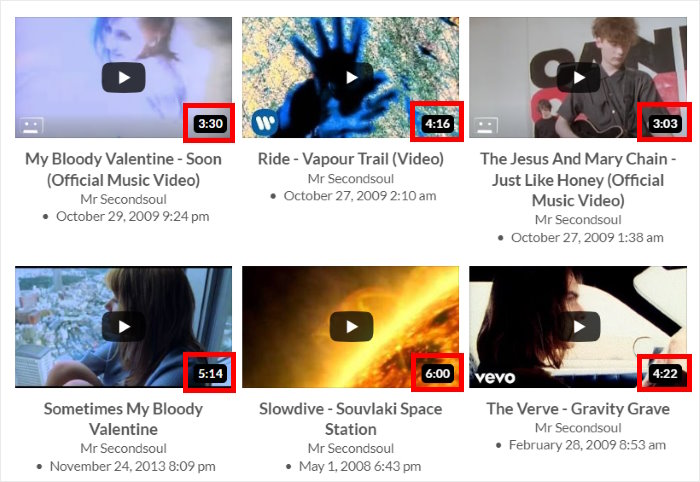
A melhor parte? O YouTube Feed Pro é fornecido com uma equipa de especialistas que estão sempre prontos a ajudá-lo e a responder às suas perguntas.
Pronto para exibir vídeos do YouTube no seu site? Obtenha a sua cópia do YouTube Feed Pro aqui!
Com isso, vamos começar com o nosso tutorial abaixo.
Como adicionar vídeos do YouTube com duração no seu sítio Web
Basta seguir estes passos simples e pode ter um belo feed de vídeos do YouTube completo com a etiqueta de duração.
Passo 1: Instalar o Feeds for YouTube Pro
Para começar, pode obter o plug-in YouTube Feed Pro aqui e transferi-lo para o seu computador.
Quando tiver o plugin guardado, instale-o e active-o no seu sítio Web WordPress.
Para obter informações sobre como o fazer, pode consultar o nosso tutorial sobre como instalar plugins no seu sítio WordPress.
Pode então começar a criar um feed de vídeos do YouTube no passo 2.
Passo 2: Criar um feed do YouTube
Depois de o plug-in estar pronto, pode criar um feed do YouTube com os vídeos que gostaria de incorporar.
No painel de controlo administrativo, abra primeiro o menu Feed do YouTube " Todos os feeds para ver uma lista de todos os seus feeds do YouTube.
É a primeira vez que utiliza o plugin? Pode simplesmente criar um novo feed clicando em Adicionar novo.

O YouTube Feed Pro permite-lhe então escolher a fonte dos seus vídeos do YouTube.
Pode escolher entre 6 opções diferentes, incluindo um canal do YouTube, lista de reprodução, lista de favoritos, vídeos individuais e muito mais.
Selecione a opção que preferir e, em seguida, clique no botão Seguinte.

No nosso exemplo, vamos incorporar conteúdo de uma lista de reprodução de vídeos do YouTube.
No passo seguinte, pode avançar e ligar o seu feed recém-criado ao YouTube.
Passo 3: Ligar o seu feed ao YouTube
Para mostrar vídeos do YouTube no seu sítio, pode ligar este feed à sua conta YouTube.
Se pretender uma forma simples de o fazer, pode simplesmente utilizar a sua chave API do YouTube.
Ainda não tem uma chave de API? Temos um tutorial útil sobre como criar uma chave de API do YouTube que pode consultar.
Depois de obter a sua chave, regresse ao seu sítio Web e cole-a na janela de contexto antes de clicar em Adicionar.

Com isso, pode selecionar o canal do YouTube, a lista de reprodução, os favoritos, a lista ou outros que pretende ligar.
Para este exemplo, vamos ligar a nossa lista de reprodução do YouTube.
Tudo o que tem de fazer é abrir a lista de reprodução do YouTube no seu navegador Web e, em seguida, copiar o código no final.
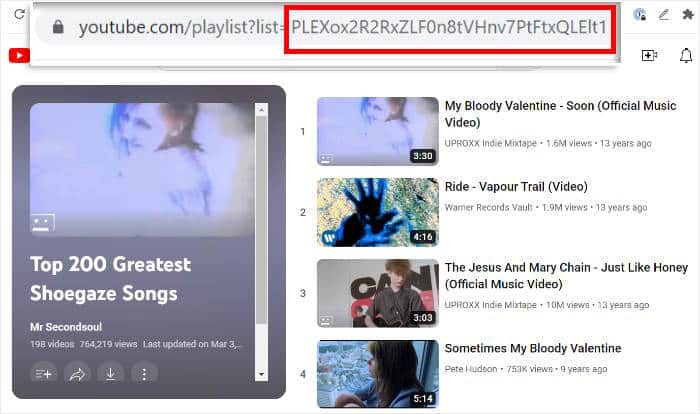
Agora que tem o seu código de ID da lista de reprodução, pode voltar ao seu sítio Web.
Aí, cole o código no campo ID da lista de reprodução e, em seguida, clique em Seguinte.

Até agora, criou um novo feed de vídeo do YouTube e ligou-o a uma fonte.
No passo 4, pode utilizar as opções de personalização para alterar o aspeto dos vídeos do YouTube no seu sítio Web.
Passo 4: Personalizar o seu feed de vídeos do YouTube
O melhor do YouTube Feed Pro é que ele copia automaticamente o design do seu site WordPress.
Além disso, tem controlo total sobre o design do seu feed do YouTube.
Para começar, pode importar um modelo pré-concebido para o seu feed. Tem 8 modelos diferentes à escolha:
- Predefinição
- Carrossel
- Cartões
- Lista
- Galeria
- Último vídeo
- Carrossel de montras
- Widget
Escolha um modelo de feed entre as opções e clique em Seguinte para continuar.

O YouTube Feed Pro importará automaticamente este design para o seu novo feed.
Em seguida, o plugin envia-o para o personalizador visual, onde pode escolher o seu esquema, esquema de cores, design dos botões e muito mais.
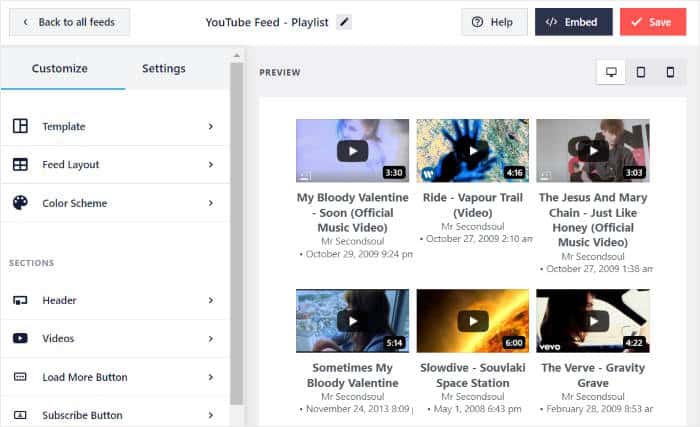
Além disso, tem uma pré-visualização em direto do seu feed à direita. Sempre que fizer alterações, pode ver uma pré-visualização do seu feed em tempo real.
Para mostrar a duração e a duração do seu vídeo, clique na opção Vídeos, à esquerda, para começar.
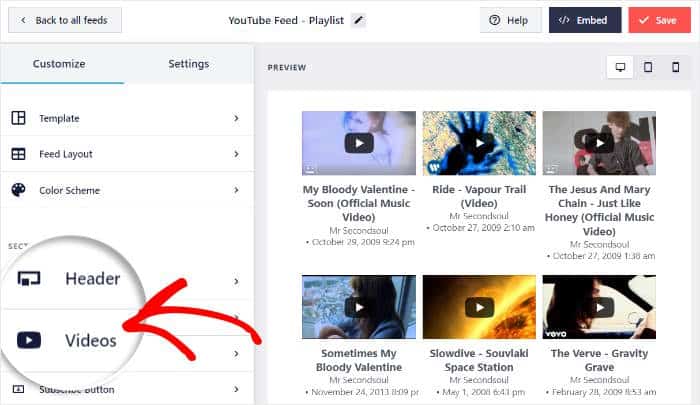
Depois de o fazer, pode escolher se pretende editar o estilo do vídeo, o estado do cursor ou os elementos de vídeo que aparecem no seu feed.
Por agora, clique na opção Editar elementos individuais para continuar.
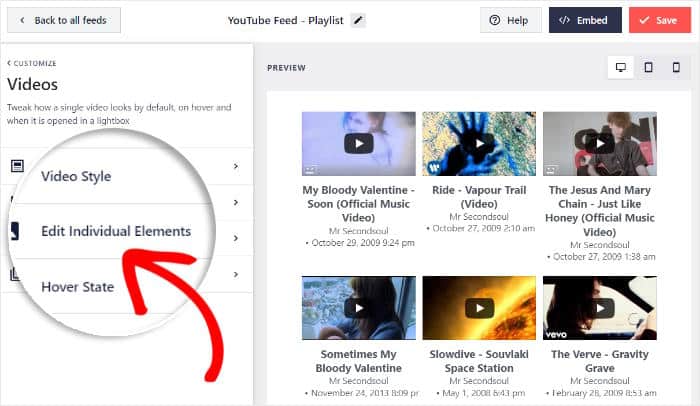
Pode optar por mostrar ou ocultar o ícone de reprodução, o título do vídeo, o nome de utilizador e muito mais a partir daqui. Basta marcar e desmarcar as opções à esquerda para mostrar ou ocultar esse elemento.
Para incorporar vídeos do YouTube com a duração e o tempo de duração, selecione a opção Duração do vídeo.
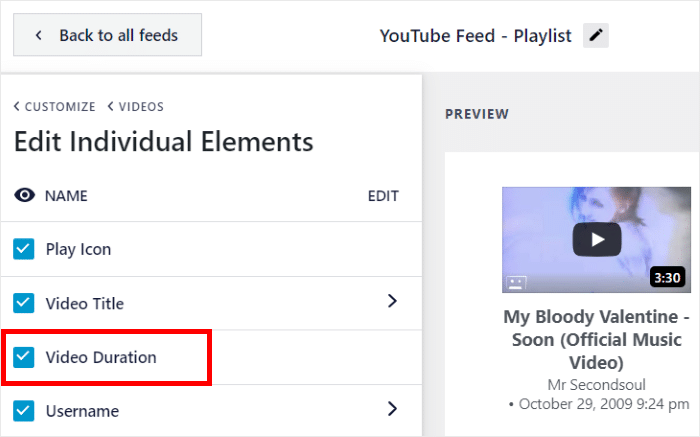
Desta forma, os seus vídeos passam a apresentar uma etiqueta de duração no canto da miniatura.
Para guardar as suas alterações, clique no botão Guardar na parte superior.
Depois de o ter feito, pode clicar no pequeno botão Personalizar no canto superior direito para continuar.
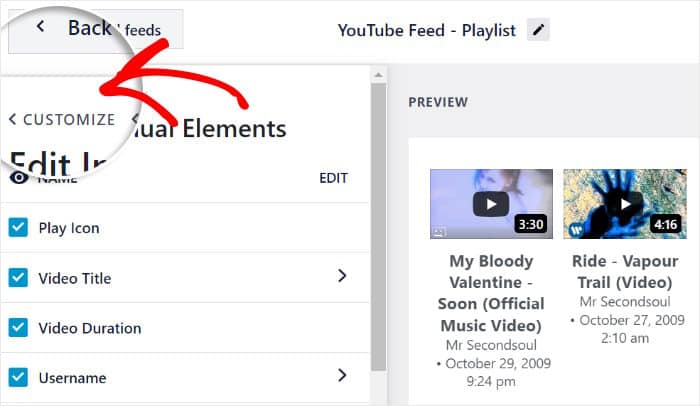
Em seguida, pode configurar o esquema dos vídeos do YouTube no seu sítio WordPress.
À esquerda, procure a opção Layout do feed e clique nela.
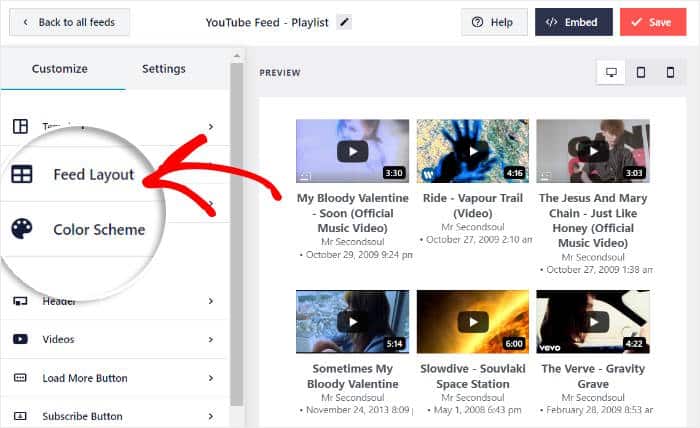
Agora pode escolher entre 4 layouts diferentes para os seus vídeos do YouTube: grelha, galeria, lista ou carrossel.
Vejamos estes esquemas abaixo:
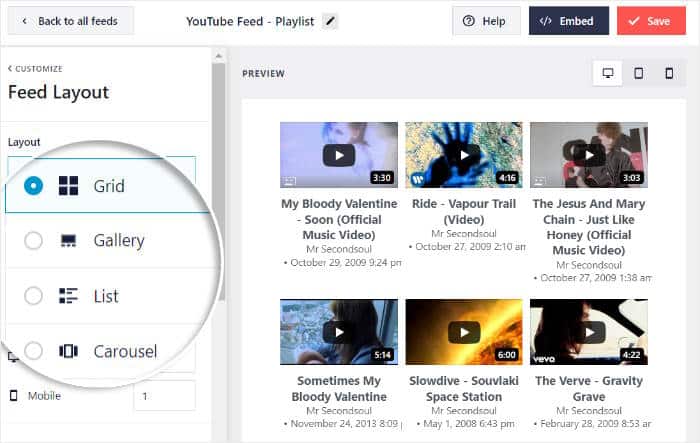
Se optar pelo esquema de grelha, pode apresentar os vídeos em linhas e colunas simples.
Assim, pode envolver os seus visitantes mostrando toneladas de vídeos diferentes ao mesmo tempo.

Em seguida, tem o esquema da Galeria do YouTube que pode ajudá-lo a centrar-se num vídeo interessante.
Assim, o seu feed mostrará um vídeo grande do YouTube com pequenas miniaturas por baixo.

Para um esquema que os utilizadores do YouTube considerem familiar, pode optar pela opção Lista .
Pode então mostrar o seu conteúdo de vídeo numa única coluna para que cada vídeo tenha muito espaço no seu sítio.

Quer uma excelente forma de tornar o seu sítio Web mais interativo?
Selecione o esquema Carrossel e transforme o seu feed de vídeo num carrossel de apresentações de diapositivos do YouTube.

Quando estiver satisfeito com o esquema do feed, clique em Guardar para confirmar as alterações.
A partir das restantes opções de personalização, pode agora alterar o estilo do cabeçalho, os botões, o número de vídeos e muito mais - sem necessidade de codificação!
Não se esqueça de clicar em Guardar quando estiver satisfeito com o design do seu feed do YouTube.
No passo seguinte, pode finalmente incorporar estes vídeos do YouTube com a duração e o tempo de duração.
Passo 5: Incorporar os seus vídeos do YouTube no seu sítio Web
Agora que já terminou a personalização, pode escolher entre 2 formas de incorporar vídeos do YouTube:
- Incorporar vídeos do YouTube na sua página Web
- Incorporar vídeos do YouTube na barra lateral ou no rodapé do seu sítio
Não tem a certeza de qual escolher? Vejamos as duas opções abaixo:
Incorporar vídeos do YouTube na sua página Web
Uma vez que o plugin é tão fácil de utilizar, pode começar a incorporar vídeos diretamente a partir do seu personalizador visual.
Basta clicar no botão Incorporar na parte superior para começar.
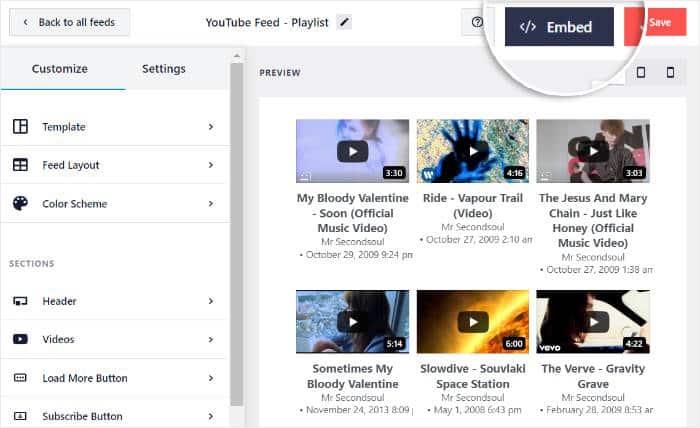
O YouTube Feed Pro mostra-lhe agora um pop-up com todas as opções de incorporação para este feed. Pode até copiar o seu shortcode do YouTube aqui.
Para continuar, clique no botão Adicionar a uma página na janela pop-up.

Ao fazê-lo, será apresentada uma lista de todas as páginas WordPress disponíveis no seu sítio.
Selecione uma página onde pretende incorporar vídeos do YouTube e, em seguida, clique em Adicionar.

Assim, o plugin redireccioná-lo-á para o editor oficial do WordPress para que possa incorporar os vídeos.
Primeiro, clique no ícone de mais (+) para adicionar um novo bloco de conteúdo.

Utilizando a barra de pesquisa na parte superior, procure o bloco "youtube feed" .
Por fim, pode clicar no bloco Feeds para o YouTube a partir dos resultados da pesquisa para incorporar o seu feed do YouTube.

Depois de clicar em Atualizar, qualquer pessoa que visite a sua página poderá ver um feed de vídeos do YouTube, juntamente com a duração do vídeo.
Se abrir a página, pode mesmo verificar por si próprio.
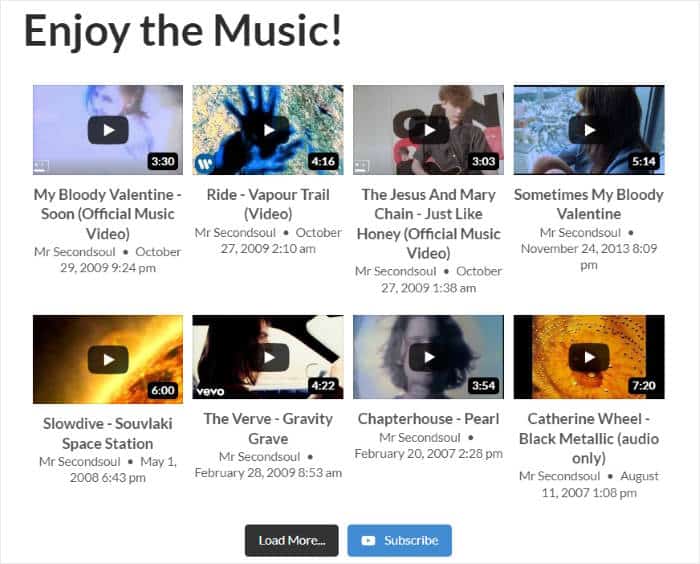
Com isto, vejamos a próxima forma de incorporar vídeos do YouTube utilizando este plugin.
Incorporar vídeos do YouTube na barra lateral ou no rodapé do seu site
Também pode incorporar vídeos nas áreas do seu sítio Web preparadas para widgets, como a barra lateral ou o rodapé.
Para incorporar o widget do YouTube, basta utilizar o personalizador visual como anteriormente.
Se o seu personalizador de vídeo não estiver aberto, abra o painel de controlo do seu site e navegue até ao menu Feed do YouTube " Todos os feeds .
Aqui, clique no feed de vídeo do YouTube que criou anteriormente.

Ao fazê-lo, o personalizador visual volta a ser apresentado.
Tal como anteriormente, pode clicar no botão Incorporar para continuar.
Agora, o YouTube Feed Pro abrirá um pop-up com todas as formas de incorporar os seus vídeos do YouTube.
Tudo o que tem de fazer aqui é clicar no botão Adicionar a um Widget .

Clicar nesse botão redirecciona-o para a página Widgets do seu sítio Web WordPress.
Se pretender apresentar vídeos na sua barra lateral, clique na secção Barra lateral aqui.

Para efeitos deste tutorial, utilizaremos também a barra lateral.
Em alternativa, pode clicar no painel Rodapé para incorporar vídeos sob o seu conteúdo principal.

Para adicionar um novo widget à barra lateral ou ao rodapé, clique no ícone de mais (+) na parte inferior.
Depois disso, basta clicar em Feeds for YouTube para incorporar o seu feed de vídeo do YouTube.

Depois de guardar o seu novo widget clicando em Atualizar, o widget de feed do YouTube será apresentado no seu site.
Se abrir o seu sítio Web, pode ver os seus vídeos do YouTube incorporados, como no exemplo abaixo:
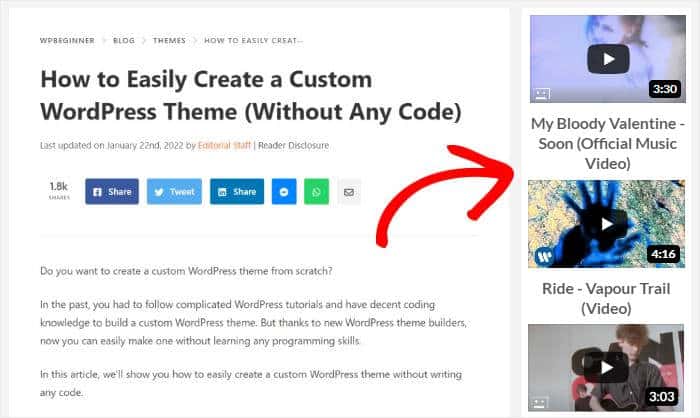
E aí está!
Agora já sabe como incorporar vídeos do YouTube com tempo de duração e duração no seu sítio Web WordPress - em apenas alguns minutos!
Tudo o que precisa é do plugin YouTube Feed Pro e pode ter um feed de conteúdo do YouTube no seu sítio Web. Desta forma, pode aumentar o seu envolvimento, obter mais conversões e fazer crescer o seu negócio.
Quer começar a criar feeds do YouTube facilmente? Comece a utilizar o YouTube Feed Pro aqui.
Enquanto está aqui, pode também consultar o nosso guia sobre como ganhar dinheiro no YouTube sem mostrar a cara.
Por fim, se este guia foi útil para si, siga-nos no Twitter e no Facebook para obter mais tutoriais úteis do YouTube.







