


 Soziale Wand
  Feed-Analytik

Möchten Sie wissen, wie Sie YouTube-Videos mit der entsprechenden Länge und Dauer in Ihre Website einbinden können?
Die Anzeige von YouTube-Videos ist eine gute Möglichkeit, Besucher zu binden und sie in neue Kunden zu verwandeln.
Die manuelle Anzeige von YouTube-Videos kann jedoch schwierig sein - vor allem, wenn Sie die Videolänge deutlich anzeigen möchten.
Die Lösung? Wir zeigen Ihnen eine einfache Möglichkeit, YouTube-Videos auf Ihrer WordPress-Website einzubetten, zusammen mit der Länge und Dauer.
Fangen wir an!
Der einfachste Weg, YouTube-Videos auf Ihrer Website einzubetten
Für das Einbetten von YouTube-Inhalten stehen Ihnen 2 Optionen zur Verfügung:
- Manuelle Methode: Generieren Sie den Einbettungscode für Ihr YouTube-Video, ändern Sie den Code und fügen Sie ihn dann zu Ihrer WordPress-Website hinzu.
- Automatische Methode: Verwenden Sie ein YouTube-WordPress-Plugin, um YouTube-Videos mit nur wenigen Klicks automatisch zu Ihrer Website hinzuzufügen.
Wenn Sie die manuelle Methode wählen, kann das Einbetten von Videos viel Zeit und Mühe kosten, da Sie den Code manuell in Ihre Website einfügen müssen.
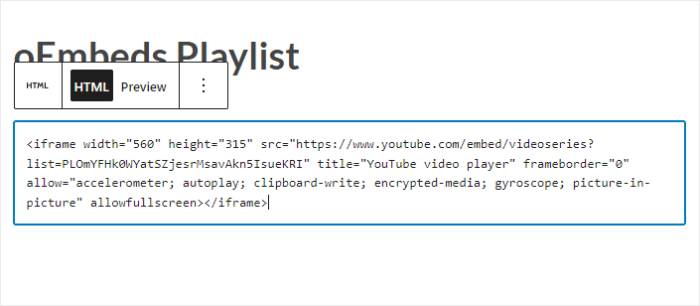
Außerdem können Sie die Videolänge im eingebetteten Video nicht anzeigen. Ihre Besucher können also nicht überprüfen, wie lang das Video ist, ohne auf die Schaltfläche "Abspielen" zu klicken.
Sie können aber auch die automatische Methode wählen und ein YouTube-Feed-Plugin verwenden, um Videos für Sie einzubetten.
Und die beste Option, die Sie verwenden können, ist YouTube Feed Pro.

Als bestes YouTube-Feed-Plugin auf dem Markt können Sie mit YouTube Feed Pro Videos aus YouTube-Playlists, Kanälen, Favoritenlisten und vielem mehr einbetten.
Darüber hinaus erhalten Sie eine einfache Anleitung, die Sie durch den Prozess der Erstellung, Anpassung und Einbettung von YouTube-Feeds führt - ganz ohne Programmierkenntnisse.

Das Plugin verfügt sogar über einen einfachen visuellen Customizer, mit dem Sie Ihre YouTube-Feeds personalisieren können.
Von dort aus können Sie Ihr Layout, das Design der Schaltflächen, die Kopfzeile, das Farbschema und vieles mehr ändern.
Mit dem Live-Feed-Editor können Sie das Aussehen Ihres YouTube-Feeds ganz einfach anpassen - ohne eine einzige Zeile Code anfassen zu müssen.
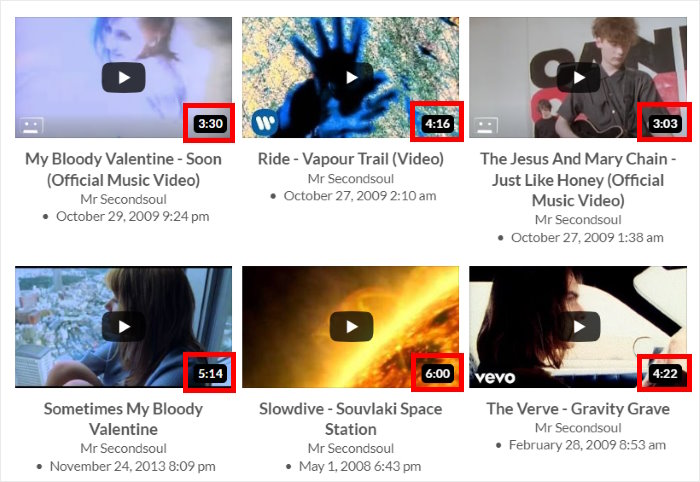
Außerdem können Sie mit YouTube Feed Pro die Videodauer ein- und ausblenden.
Und das Beste daran? YouTube Feed Pro verfügt über ein Expertenteam, das dir immer zur Seite steht und deine Fragen beantwortet.
Sind Sie bereit, YouTube-Videos auf Ihrer Website anzuzeigen? Holen Sie sich Ihr Exemplar von YouTube Feed Pro hier!
Beginnen wir also mit dem unten stehenden Lernprogramm.
So fügen Sie YouTube-Videos mit Dauer auf Ihrer Website hinzu
Befolgen Sie einfach die folgenden Schritte, und schon haben Sie einen schönen Feed mit YouTube-Videos, die mit der Dauer versehen sind.
Schritt 1: Installieren Sie Feeds für YouTube Pro
Um loszulegen, können Sie das YouTube Feed Pro Plugin hier herunterladen und auf Ihrem Computer installieren.
Sobald Sie das Plugin gespeichert haben, installieren und aktivieren Sie es auf Ihrer WordPress-Website.
Wie das geht, erfahren Sie in unserem Tutorial zur Installation von Plugins auf Ihrer WordPress-Website.
Sie können dann in Schritt 2 mit der Erstellung eines Feeds von YouTube-Videos beginnen.
Schritt 2: Erstellen eines YouTube-Feeds
Nachdem das Plugin fertig ist, können Sie einen YouTube-Feed mit den Videos erstellen, die Sie einbetten möchten.
Öffnen Sie in Ihrem Admin-Dashboard zunächst das Menü YouTube-Feed " Alle Feeds , um eine Liste aller Ihrer YouTube-Feeds anzuzeigen.
Verwenden Sie das Plugin zum ersten Mal? Sie können einfach einen neuen Feed erstellen, indem Sie auf Add New klicken.

Mit YouTube Feed Pro können Sie dann die Quelle für Ihre YouTube-Videos auswählen.
Sie können aus 6 verschiedenen Optionen wählen, darunter ein YouTube-Kanal, eine Wiedergabeliste, eine Favoritenliste, einzelne Videos und mehr.
Wählen Sie die gewünschte Option aus und klicken Sie dann auf die Schaltfläche Weiter.

In unserem Beispiel werden wir Inhalte aus einer Wiedergabeliste von YouTube-Videos einbetten.
Im nächsten Schritt können Sie Ihren neu erstellten Feed mit YouTube verbinden.
Schritt 3: Verbinden Sie Ihren Feed mit YouTube
Um YouTube-Videos auf Ihrer Website anzuzeigen, können Sie diesen Feed mit Ihrem YouTube-Konto verbinden.
Wenn Sie dies auf einfache Weise tun möchten, können Sie einfach Ihren YouTube-API-Schlüssel verwenden.
Du hast noch keinen API-Schlüssel? Wir haben eine nützliche Anleitung zur Erstellung eines YouTube-API-Schlüssels, die du dir ansehen kannst.
Nachdem Sie den Schlüssel erhalten haben, kehren Sie auf Ihre Website zurück und fügen ihn in das Popup-Fenster ein, bevor Sie auf Hinzufügen klicken.

Damit können Sie auswählen, mit welchem YouTube-Kanal, welcher Wiedergabeliste, welchen Favoriten oder welcher Liste Sie sich verbinden möchten.
In diesem Beispiel verbinden wir unsere YouTube-Wiedergabeliste.
Sie müssen nur die YouTube-Wiedergabeliste in Ihrem Webbrowser öffnen und dann den Code am Ende kopieren.
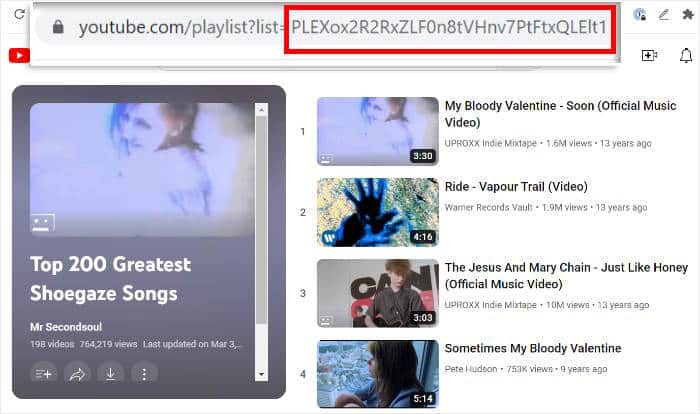
Jetzt, wo Sie Ihren Playlist-ID-Code haben, können Sie wieder zu Ihrer Website zurückkehren.
Fügen Sie dort den Code in das Feld Wiedergabelisten-ID ein und klicken Sie dann auf Weiter.

Bisher haben Sie einen neuen YouTube-Video-Feed erstellt und ihn mit einer Quelle verbunden.
In Schritt 4 können Sie die Anpassungsoptionen nutzen, um zu ändern, wie die YouTube-Videos auf Ihrer Website aussehen werden.
Schritt 4: Anpassen des YouTube-Video-Feeds
Das Tolle an YouTube Feed Pro ist, dass es automatisch das Design deiner WordPress-Seite kopiert.
Darüber hinaus haben Sie die volle Kontrolle über das Design Ihres YouTube-Feeds.
Um loszulegen, können Sie eine vorgefertigte Vorlage für Ihren Feed importieren. Sie können aus 8 verschiedenen Vorlagen wählen:
- Standard
- Karussell
- Karten
- Liste
- Galerie
- Aktuelles Video
- Schaufenster-Karussell
- Widget
Wählen Sie eine Feed-Vorlage aus den Optionen aus und klicken Sie dann auf Weiter, um fortzufahren.

YouTube Feed Pro importiert dieses Design nun automatisch für deinen neuen Feed.
Anschließend leitet Sie das Plugin zum visuellen Customizer weiter, wo Sie Ihr Layout, Farbschema, Schaltflächendesign und vieles mehr auswählen können.
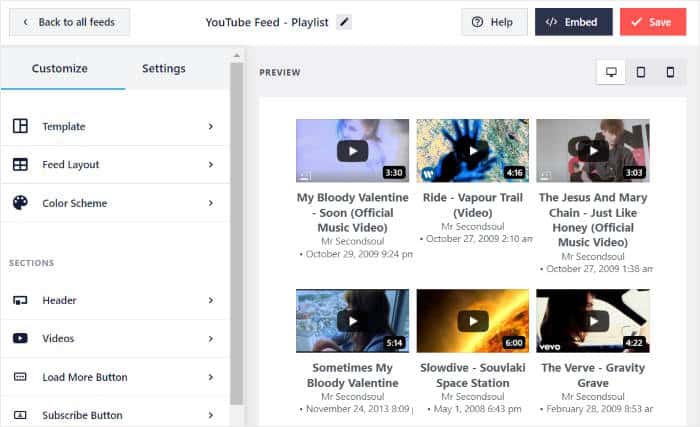
Außerdem haben Sie eine Live-Vorschau Ihres Feeds auf der rechten Seite. Wann immer Sie Änderungen vornehmen, können Sie eine Vorschau Ihres Feeds in Echtzeit sehen.
Um die Dauer und Länge Ihres Videos anzuzeigen, klicken Sie auf die Option Videos auf der linken Seite, um zu beginnen.
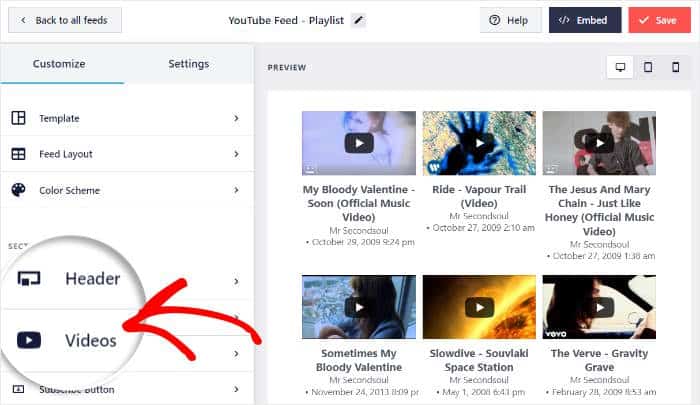
Danach können Sie wählen, ob Sie Ihren Videostil, den Hover-Status oder die Videoelemente, die in Ihrem Feed angezeigt werden, bearbeiten möchten.
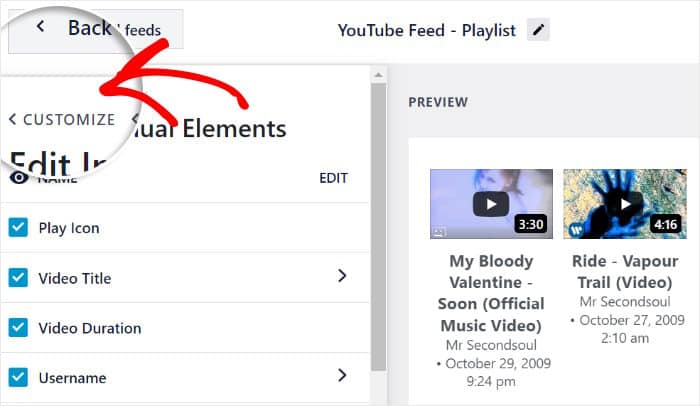
Klicken Sie zunächst auf die Option Einzelne Elemente bearbeiten , um fortzufahren.
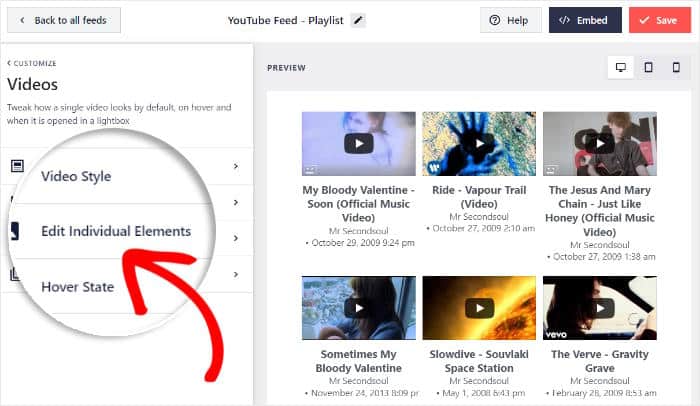
Von hier aus können Sie das Wiedergabesymbol, den Videotitel, den Benutzernamen und vieles mehr ein- oder ausblenden. Aktivieren und deaktivieren Sie einfach die Optionen auf der linken Seite, um das jeweilige Element ein- oder auszublenden.
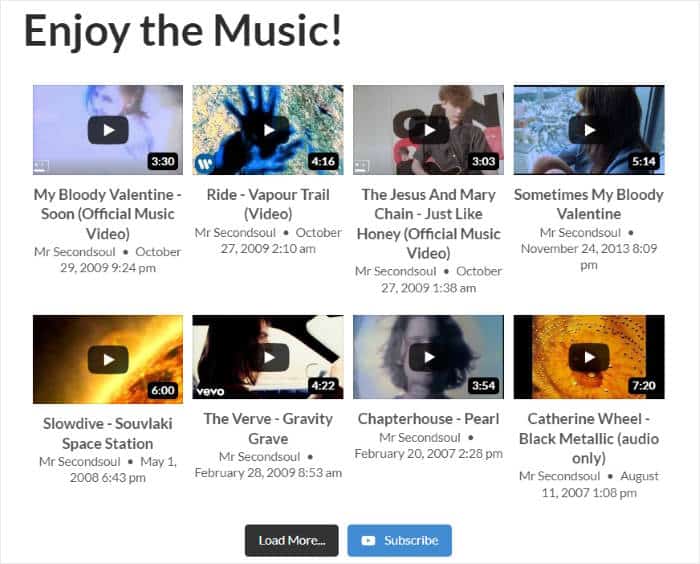
Um YouTube-Videos mit der entsprechenden Länge und Dauer einzubetten, aktivieren Sie die Option Videodauer.
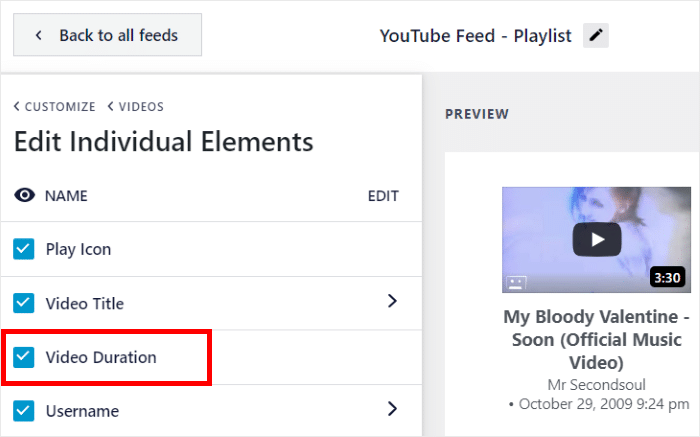
So werden Ihre Videos jetzt in der Ecke der Miniaturansicht mit einer Dauerangabe versehen.
Um Ihre Änderungen zu speichern, klicken Sie auf die Schaltfläche Speichern am oberen Rand.
Danach können Sie auf die kleine Schaltfläche Anpassen in der oberen rechten Ecke klicken, um fortzufahren.
Als nächstes können Sie das Layout der YouTube-Videos auf Ihrer WordPress-Website einrichten.
Suchen Sie auf der linken Seite die Option Feed-Layout und klicken Sie sie an.
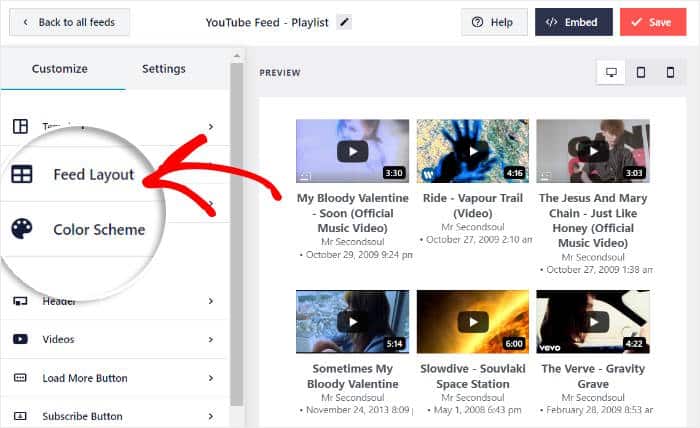
Sie können jetzt aus 4 verschiedenen Layouts für Ihre YouTube-Videos wählen: Gitter, Galerie, Liste oder Karussell.
Schauen wir uns diese Layouts unten an:
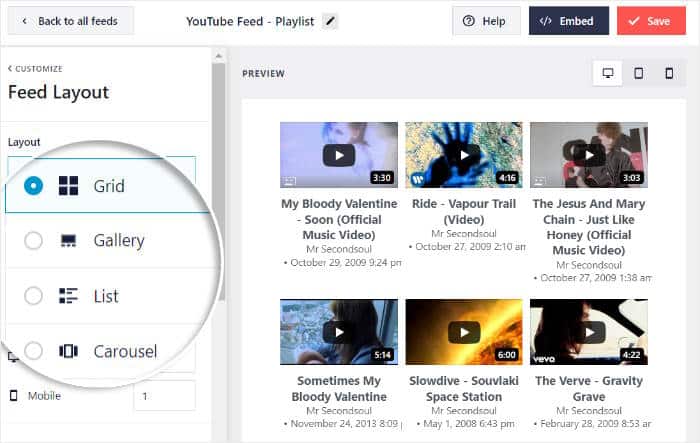
Wenn Sie sich für das Rasterlayout entscheiden, können Sie Videos in einfachen Zeilen und Spalten anzeigen.
So können Sie Ihre Besucher mit einer Vielzahl von Videos auf einmal begeistern.

Als Nächstes haben Sie das YouTube-Galerie-Layout, das Ihnen helfen kann, den Fokus auf ein ansprechendes Video zu legen.
In deinem Feed wird also ein großes YouTube-Video mit kleinen Miniaturansichten darunter angezeigt.

Für ein Layout, das YouTube-Nutzern vertraut ist, können Sie sich für die Option Liste entscheiden.
Sie können dann Ihre Videoinhalte in einer einzigen Spalte anzeigen, so dass jedes Video viel Platz auf Ihrer Website erhält.

Möchten Sie Ihre Website interaktiver gestalten?
Wählen Sie das Karussell-Layout und verwandeln Sie Ihren Video-Feed in ein YouTube-Diashow-Karussell.

Wenn Sie mit Ihrem Feed-Layout zufrieden sind, klicken Sie auf Speichern, um Ihre Änderungen zu bestätigen.
Von den verbleibenden Anpassungsoptionen können Sie nun den Stil der Kopfzeile, die Schaltflächen, die Anzahl der Videos und vieles mehr ändern - ganz ohne Programmierkenntnisse!
Vergiss nicht, auf Speichern zu klicken, wenn du mit dem Design deines YouTube-Feeds zufrieden bist.
Im nächsten Schritt können Sie schließlich diese YouTube-Videos mit Zeitlänge und Dauer einbetten.
Schritt 5: Betten Sie Ihre YouTube-Videos auf Ihrer Website ein
Jetzt, wo Sie mit der Anpassung fertig sind, können Sie zwischen 2 Arten der Einbettung von YouTube-Videos wählen:
- YouTube-Videos auf Ihrer Webseite einbetten
- YouTube-Videos in die Seitenleiste oder Fußzeile Ihrer Website einbetten
Sie sind nicht sicher, welche Sie wählen sollen? Im Folgenden sehen wir uns beide Optionen an:
YouTube-Videos auf Ihrer Webseite einbetten
Da das Plugin so einfach zu bedienen ist, können Sie direkt von Ihrem visuellen Customizer aus mit dem Einbetten von Videos beginnen.
Klicken Sie einfach auf die Schaltfläche " Einbetten" am oberen Rand, um loszulegen.
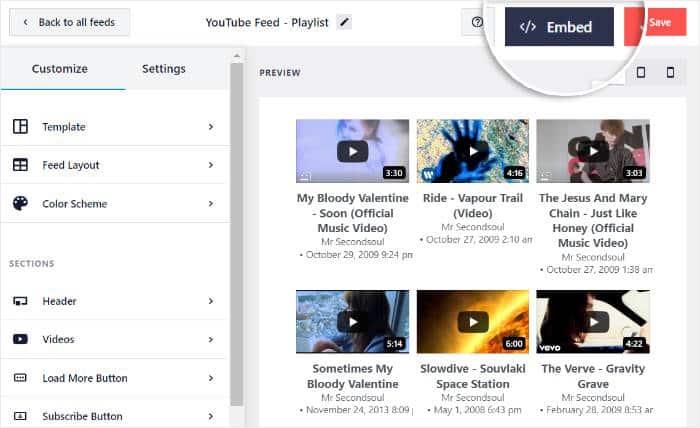
YouTube Feed Pro zeigt Ihnen nun ein Popup mit allen Einbettungsoptionen für diesen Feed. Sie können sogar Ihren YouTube-Shortcode hierher kopieren.
Um fortzufahren, klicken Sie im Popup-Fenster auf die Schaltfläche Zu einer Seite hinzufügen.

Auf diese Weise wird eine Liste aller verfügbaren WordPress-Seiten auf Ihrer Website angezeigt.
Wählen Sie eine Seite aus, auf der Sie YouTube-Videos einbetten möchten, und klicken Sie dann auf Hinzufügen.

Einfach so leitet das Plugin Sie zum offiziellen WordPress-Editor weiter, damit Sie die Videos einbetten können.
Klicken Sie zunächst auf das Pluszeichen (+), um einen neuen Inhaltsblock hinzuzufügen.

Suchen Sie in der Suchleiste oben nach dem Block "youtube feed" .
Schließlich können Sie auf den Block " Feeds für YouTube" in den Suchergebnissen klicken, um Ihren YouTube-Feed einzubetten.

Sobald Sie auf Aktualisieren klicken, kann jeder, der Ihre Seite besucht, einen Feed von YouTube-Videos zusammen mit der Videolänge sehen.
Wenn Sie die Seite öffnen, können Sie das sogar selbst überprüfen.
Schauen wir uns also die nächste Möglichkeit an, YouTube-Videos mit diesem Plugin einzubetten.
YouTube-Videos in die Seitenleiste oder Fußzeile Ihrer Website einbetten
Sie können Videos auch in Widget-fähige Bereiche Ihrer Website wie die Seitenleiste oder die Fußzeile einbetten.
Um Ihr YouTube-Widget einzubinden, können Sie wie bisher den visuellen Customizer verwenden.
Falls Ihr Videoanpassungsprogramm nicht geöffnet ist, öffnen Sie das Dashboard Ihrer Website und navigieren Sie zum Menü YouTube-Feed " Alle Feeds .
Klicken Sie hier auf den YouTube-Video-Feed, den Sie zuvor erstellt haben.

Dadurch wird Ihnen der visuelle Anpasser erneut angezeigt.
Genau wie zuvor können Sie auf die Schaltfläche Einbetten klicken, um fortzufahren.
Jetzt öffnet YouTube Feed Pro ein Popup-Fenster mit allen Möglichkeiten zum Einbetten Ihrer YouTube-Videos.
Hier müssen Sie nur auf die Schaltfläche Zu einem Widget hinzufügen klicken.

Wenn Sie darauf klicken, werden Sie auf die Widgets-Seite Ihrer WordPress-Website weitergeleitet.
Wenn Sie Videos in Ihrer Seitenleiste anzeigen möchten, klicken Sie hier auf den Abschnitt Seitenleiste.

Für diesen Lehrgang werden wir auch die Seitenleiste verwenden.
Alternativ können Sie auf das Fußzeilen-Panel klicken, um Videos unter Ihrem Hauptinhalt einzubetten.

Um ein neues Widget zu Ihrer Seitenleiste oder Fußzeile hinzuzufügen, klicken Sie auf das Pluszeichen (+) am unteren Rand.
Danach klicken Sie einfach auf Feeds für YouTube, um Ihren YouTube-Video-Feed einzubetten.

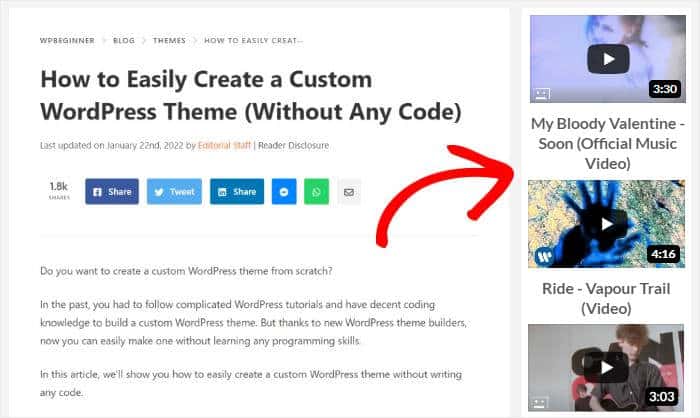
Sobald Sie Ihr neues Widget durch Klicken auf Aktualisieren gespeichert haben , wird Ihr YouTube-Feed-Widget auf Ihrer Website angezeigt.
Wenn Sie Ihre Website öffnen, sehen Sie Ihre YouTube-Videos eingebettet, wie in diesem Beispiel unten:
Und da haben Sie es!
Jetzt wissen Sie, wie Sie YouTube-Videos mit Zeit und Dauer in Ihre WordPress-Website einbetten können - in nur wenigen Minuten!
Alles, was Sie brauchen, ist das YouTube Feed Pro Plugin, und Sie können einen Feed mit schönen YouTube-Inhalten auf Ihrer Website haben. Auf diese Weise können Sie Ihr Engagement steigern, mehr Konversionen erzielen und Ihr Geschäft ausbauen.
Möchtest du ganz einfach YouTube-Feeds erstellen? Starten Sie hier mit YouTube Feed Pro.
Wenn du schon mal hier bist, kannst du dir auch unseren Leitfaden ansehen, wie du auf YouTube Geld verdienen kannst, ohne dein Gesicht zu zeigen.
Wenn Sie diesen Leitfaden hilfreich fanden, folgen Sie uns auf Twitter und Facebook für weitere nützliche YouTube-Tutorials.







