


 Muro social
  Feed Analytics


¿Quieres saber cómo incrustar vídeos de YouTube en tu sitio web con el tiempo de duración?
Mostrar vídeos de YouTube es una forma estupenda de mantener el interés de los visitantes y convertirlos en nuevos clientes.
Pero mostrar manualmente los vídeos de YouTube puede ser complicado, sobre todo si quieres mostrar claramente la duración del vídeo.
¿La solución? Te mostraremos una forma sencilla de incrustar vídeos de YouTube en tu sitio web de WordPress, junto con la longitud y la duración.
Empecemos.
La forma más fácil de incrustar vídeos de YouTube en tu sitio web
Cuando se trata de incrustar contenido de YouTube, tienes 2 opciones entre las que puedes elegir:
- Método manual: Genera el código de incrustación de tu vídeo de YouTube, modifica el código y, a continuación, añádelo a tu sitio de WordPress.
- Método automático: Utiliza un plugin de YouTube para WordPress para añadir automáticamente vídeos de YouTube a tu sitio web con sólo unos clics.
Si optas por el método manual, incrustar vídeos puede acabar llevándote mucho tiempo y esfuerzo, ya que estás insertando manualmente el código en tu sitio.
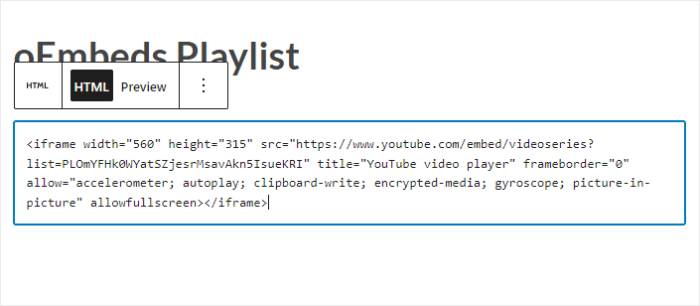
Además, no podrás mostrar la duración del vídeo incrustado. Así, tus visitantes no podrán comprobar la duración del vídeo sin hacer clic en el botón de reproducción.
Por otro lado, puedes optar por el método automático y conseguir un plugin de YouTube que incruste los vídeos por ti.
Y la mejor opción que puedes utilizar es YouTube Feed Pro.

Como el mejor plugin de YouTube feed en el mercado, puede utilizar YouTube Feed Pro para incrustar vídeos de listas de reproducción de YouTube, canales, listas de favoritos, y mucho más.
Además, dispondrás de un sencillo flujo guiado que te llevará a través del proceso de creación, personalización e incrustación de feeds de YouTube, sin necesidad de codificación.

De hecho, el plugin viene con un sencillo personalizador visual que puede ayudarte a personalizar tus feeds de YouTube.
A partir de ahí, puedes cambiar el diseño, el diseño de los botones, la cabecera, la combinación de colores y mucho más.
De hecho, puedes utilizar el editor de feeds en directo para personalizar fácilmente el aspecto de tu feed de YouTube, sin necesidad de tocar ni una sola línea de código.
Además, YouTube Feed Pro te permite mostrar u ocultar la duración del vídeo.
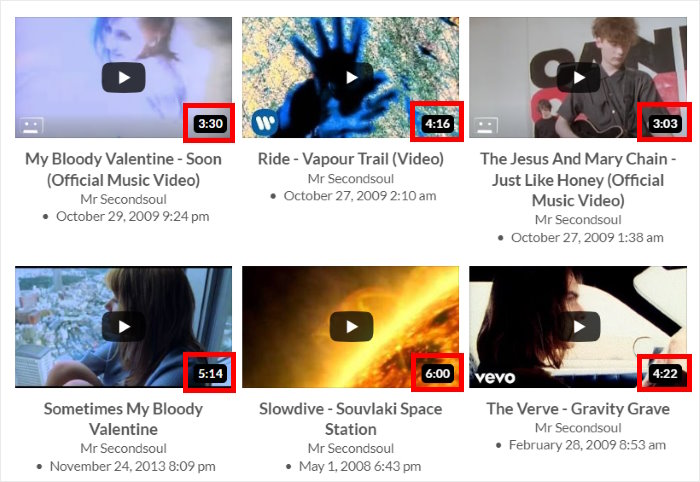
¿Y lo mejor? YouTube Feed Pro viene con un equipo de expertos que siempre están dispuestos a echarte una mano y responder a tus preguntas.
¿Listo para mostrar vídeos de YouTube en tu sitio web? ¡ Consigue tu copia de YouTube Feed Pro aquí!
Una vez hecho esto, empecemos con el siguiente tutorial.
Cómo añadir vídeos de YouTube con duración en su sitio web
Sólo tienes que seguir estos sencillos pasos y podrás tener un bonito feed de vídeos de YouTube con la etiqueta de duración.
Paso 1: Instalar Feeds for YouTube Pro
Para empezar, puedes conseguir el plugin YouTube Feed Pro desde aquí y descargarlo en tu ordenador.
Una vez que tengas el plugin guardado, instálalo y actívalo en tu sitio web WordPress.
Para obtener información sobre cómo hacerlo, puede consultar nuestro tutorial sobre cómo instalar plugins en su sitio de WordPress.
A continuación, puedes empezar a crear un feed de vídeos de YouTube en el paso 2.
Paso 2: Crear un feed de YouTube
Cuando el plugin esté listo, podrás crear un feed de YouTube con los vídeos que quieras incrustar.
En el panel de control del administrador, abre primero el menú YouTube Feed " All Feeds para ver una lista de todos tus feeds de YouTube.
¿Es la primera vez que utilizas el plugin? Puede crear un nuevo feed haciendo clic en Añadir nuevo.

YouTube Feed Pro te permitirá entonces elegir la fuente de tus vídeos de YouTube.
Puedes elegir entre 6 opciones diferentes, como un canal de YouTube, una lista de reproducción, una lista de favoritos, vídeos sueltos, etc.
Seleccione la opción que prefiera y pulse el botón Siguiente.

Para nuestro ejemplo, incrustaremos contenido de una lista de reproducción de vídeos de YouTube.
En el siguiente paso, puedes seguir adelante y conectar tu recién creado feed a YouTube.
Paso 3: Conecta tu feed a YouTube
Para mostrar vídeos de YouTube en tu sitio, puedes conectar este feed a tu cuenta de YouTube.
Si quieres una forma sencilla de hacerlo, puedes utilizar simplemente tu clave API de YouTube.
¿Aún no tienes una clave API? Tenemos un útil tutorial sobre cómo crear una clave API de YouTube que puedes consultar.
Después de obtener su clave, vuelva a su sitio web y péguela en la ventana emergente antes de hacer clic en Añadir.

Con eso, puedes seleccionar a qué canal de YouTube, lista de reproducción, favoritos, lista o más quieres conectarte.
Para este ejemplo, conectaremos nuestra lista de reproducción de YouTube.
Sólo tienes que abrir la lista de reproducción de YouTube en tu navegador y copiar el código que aparece al final.
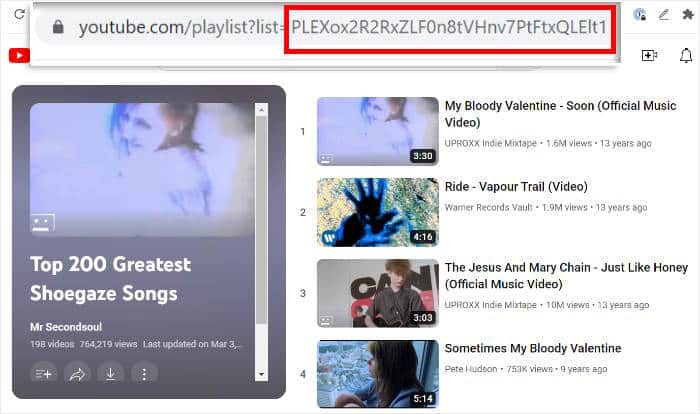
Ahora que tiene su código de identificación de la lista de reproducción, puede volver a su sitio web una vez más.
Allí, pegue el código en el campo ID de la lista de reproducción y haga clic en Siguiente.

Hasta ahora, has creado una nueva fuente de vídeo de YouTube y la has conectado a una fuente.
En el paso 4, puedes utilizar las opciones de personalización para cambiar el aspecto de los vídeos de YouTube en tu sitio web.
Paso 4: Personaliza tu feed de vídeos de YouTube
Lo mejor de YouTube Feed Pro es que copiará automáticamente el diseño de tu sitio WordPress.
Además, tienes control total sobre el diseño de tu feed de YouTube.
Para empezar, puedes importar una plantilla prediseñada para tu feed. Tienes 8 plantillas diferentes para elegir:
- Por defecto
- Carrusel
- Tarjetas
- Lista
- Galería
- Último vídeo
- Carrusel de escaparates
- Widget
Elija una plantilla de alimentación entre las opciones y haga clic en Siguiente para continuar.

YouTube Feed Pro importará automáticamente este diseño para tu nuevo feed.
A continuación, el plugin te enviará al personalizador visual, donde podrás elegir el diseño, la combinación de colores, el diseño de los botones y mucho más.
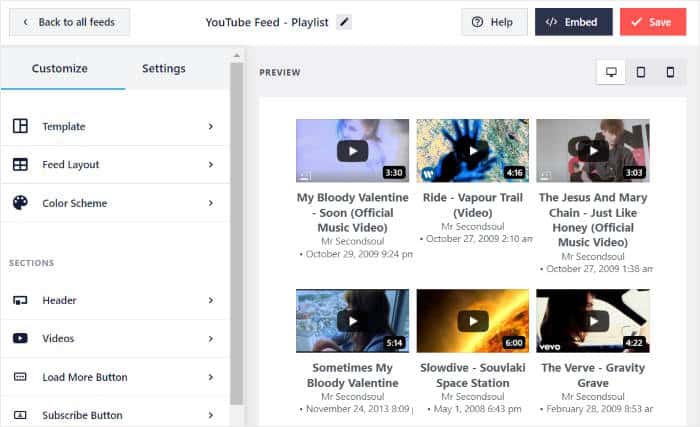
Además, tienes una vista previa en directo de tu feed a la derecha. Cada vez que realices cambios, podrás ver una vista previa de tu feed en tiempo real.
Para mostrar la duración y la longitud de tu vídeo, haz clic en la opción Vídeos de la izquierda para empezar.
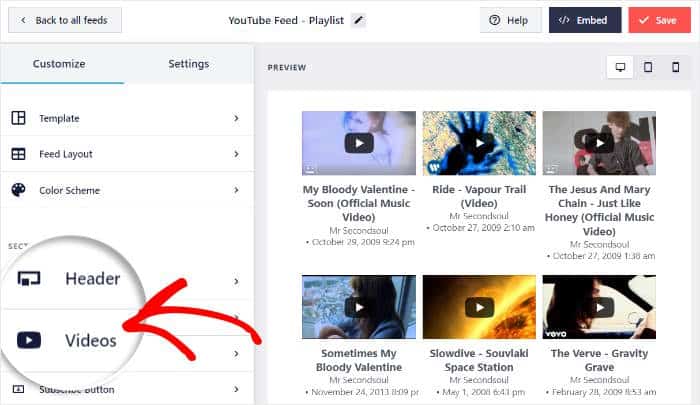
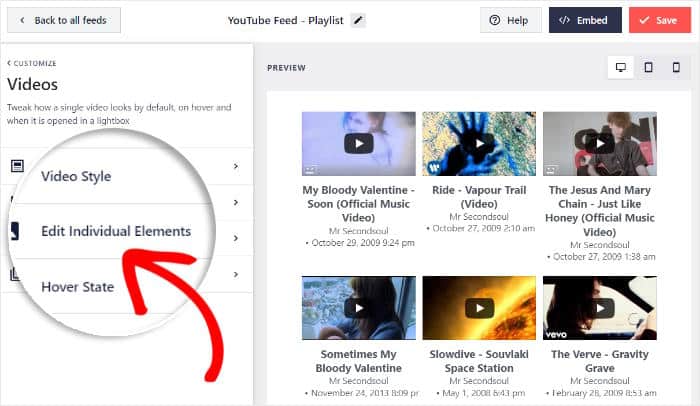
Una vez hecho esto, puedes elegir si quieres editar el estilo del vídeo, el estado hover o los elementos del vídeo que aparecen en tu feed.
Por ahora, haga clic en la opción Editar elementos individuales para continuar.
Desde aquí puedes mostrar u ocultar el icono de reproducción, el título del vídeo, el nombre de usuario y mucho más. Solo tienes que marcar y desmarcar las opciones de la izquierda para mostrar u ocultar ese elemento.
Para incrustar vídeos de YouTube con el tiempo de duración, marque la opción Duración del vídeo.
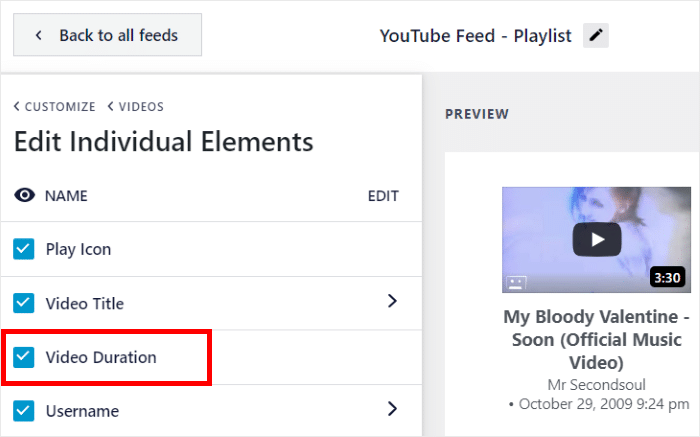
Así de fácil, tus vídeos mostrarán ahora una etiqueta de duración en la esquina de la miniatura.
Para guardar los cambios, haga clic en el botón Guardar de la parte superior.
Una vez hecho esto, puedes hacer clic en el pequeño botón Personalizar de la esquina superior derecha para continuar.
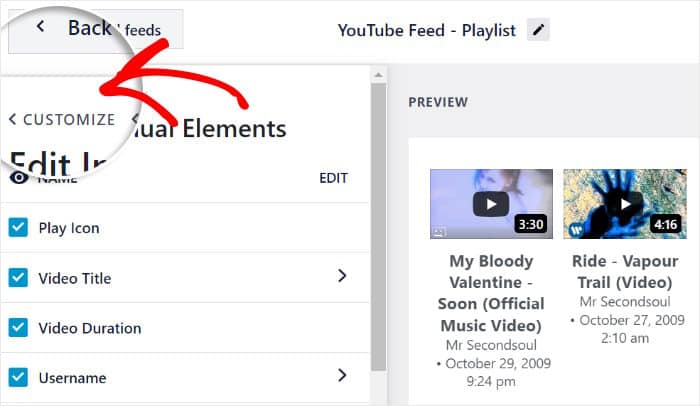
A continuación, puedes configurar el diseño de los vídeos de YouTube en tu sitio de WordPress.
A la izquierda, busque la opción Feed Layout y haga clic en ella.
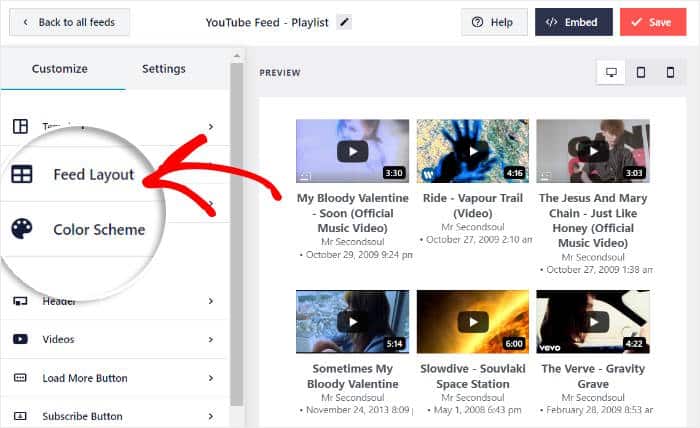
Ahora puedes elegir entre 4 diseños diferentes para tus vídeos de YouTube: cuadrícula, galería, lista o carrusel.
Veamos estos diseños a continuación:
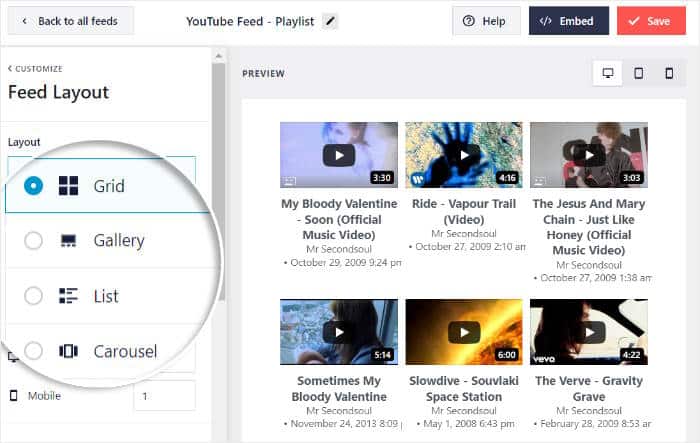
Si opta por el diseño de cuadrícula, podrá mostrar los vídeos en filas y columnas sencillas.
Así, puedes atraer a tus visitantes mostrando montones de vídeos diferentes a la vez.

A continuación, tienes el diseño de Galería de YouTube que puede ayudarte a centrar la atención en 1 vídeo atractivo.
Así, tu feed mostrará un vídeo grande de YouTube con pequeñas miniaturas debajo.

Si quieres un diseño que resulte familiar a los usuarios de YouTube, puedes optar por la opción Lista .
A continuación, puede mostrar su contenido de vídeo en una sola columna para que cada vídeo obtenga toneladas de espacio en su sitio.

¿Quiere que su sitio web sea más interactivo?
Selecciona el diseño Carrusel y convierte tu vídeo en un carrusel de diapositivas de YouTube.

Cuando estés satisfecho con el diseño de tu feed, haz clic en Guardar para confirmar los cambios.
Del resto de opciones de personalización, ahora puedes cambiar el estilo de la cabecera, los botones, el número de vídeos y mucho más, ¡sin necesidad de codificación!
Recuerda hacer clic en Guardar cuando estés satisfecho con el diseño de tu feed de YouTube.
En el siguiente paso, puede finalmente seguir adelante e incrustar estos vídeos de YouTube con la longitud y duración de tiempo.
Paso 5: Insertar tus vídeos de YouTube en tu sitio web
Ahora que ya has terminado con la personalización, puedes elegir entre 2 formas de incrustar vídeos de YouTube:
- Insertar vídeos de YouTube en tu página web
- Insertar vídeos de YouTube en la barra lateral o en el pie de página de tu sitio web
¿No está seguro de cuál elegir? Veamos ambas opciones a continuación:
Insertar vídeos de YouTube en tu página web
Como el plugin es tan fácil de usar, puedes empezar a incrustar vídeos directamente desde tu personalizador visual.
Para empezar, haga clic en el botón "Incrustar" de la parte superior.
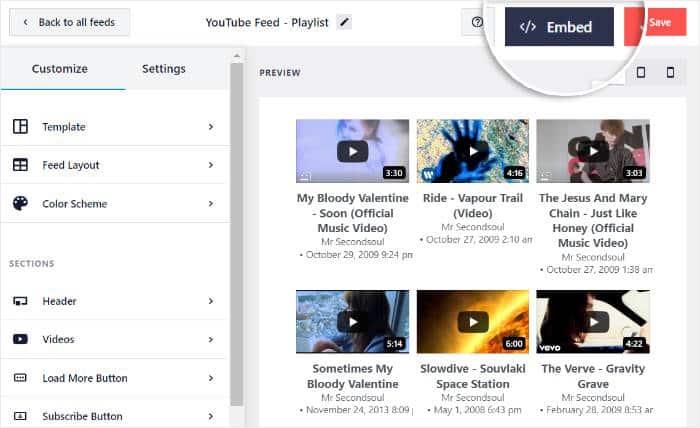
YouTube Feed Pro te mostrará ahora una ventana emergente con todas las opciones de incrustación para este feed. Incluso puede copiar su código corto de YouTube aquí.
Para continuar, haga clic en el botón Añadir a una página de la ventana emergente.

Al hacerlo, aparecerá una lista de todas las páginas de WordPress disponibles en su sitio.
Seleccione una página en la que desee incrustar vídeos de YouTube y, a continuación, haga clic en Añadir.

Así de fácil, el plugin te redirigirá al editor oficial de WordPress para que puedas incrustar los vídeos.
En primer lugar, haga clic en el icono más (+) para añadir un nuevo bloque de contenido.

Utilizando la barra de búsqueda de la parte superior, busca el bloque "youtube feed" .
Por último, puedes hacer clic en el bloque Feeds para YouTube de los resultados de búsqueda para incrustar tu feed de YouTube.

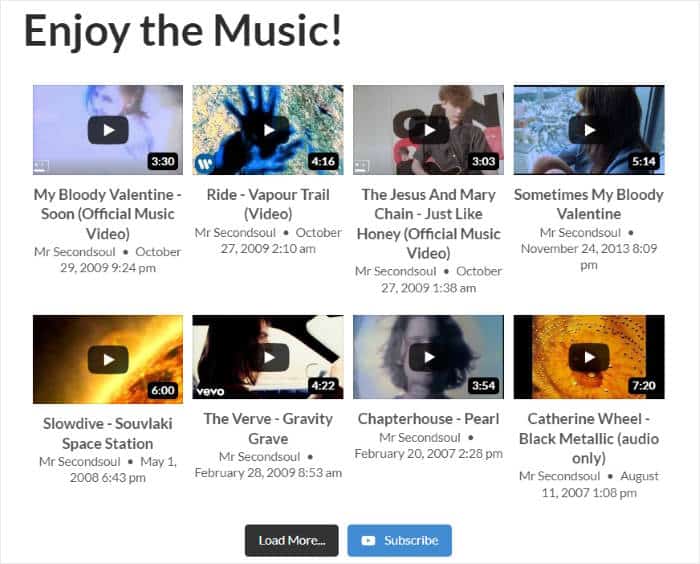
Una vez que hagas clic en Actualizar, cualquiera que visite tu página podrá ver un feed de vídeos de YouTube junto con la duración del vídeo.
Si abres la página, podrás comprobarlo por ti mismo.
Con esto, veamos la siguiente forma de incrustar vídeos de YouTube utilizando este plugin.
Insertar vídeos de YouTube en la barra lateral o en el pie de página de tu sitio web
También puedes incrustar vídeos en las zonas habilitadas para widgets de tu sitio web, como la barra lateral o el pie de página.
Para incrustar tu widget de YouTube, puedes utilizar el personalizador visual como antes.
En caso de que el personalizador de vídeo no esté abierto, abre el panel de control de tu sitio y navega hasta el menú YouTube Feed " All Feeds .
Aquí, haz clic en la fuente de vídeo de YouTube que creaste anteriormente.

Al hacerlo, volverá a aparecer el personalizador visual.
Al igual que antes, puede hacer clic en el botón Incrustar para continuar.
Ahora, YouTube Feed Pro abrirá una ventana emergente con todas las formas de incrustar tus vídeos de YouTube.
Todo lo que tienes que hacer aquí es hacer clic en el botón Añadir a un Widget .

Al hacer clic en él, se le redirigirá a la página Widgets de su sitio web WordPress.
Si desea mostrar vídeos en su barra lateral, haga clic aquí en la sección Barra lateral.

También utilizaremos la barra lateral para este tutorial.
También puede hacer clic en el panel Pie de página para incrustar vídeos debajo del contenido principal.

Para añadir un nuevo widget a tu barra lateral o pie de página, haz clic en el icono más (+) de la parte inferior.
Después, sólo tienes que hacer clic en Feeds for YouTube para incrustar tu vídeo de YouTube.

Una vez que hayas guardado el nuevo widget haciendo clic en Actualizar, el widget de YouTube se mostrará en tu sitio.
Si abres tu página web, podrás ver tus vídeos de YouTube incrustados como en este ejemplo de abajo:
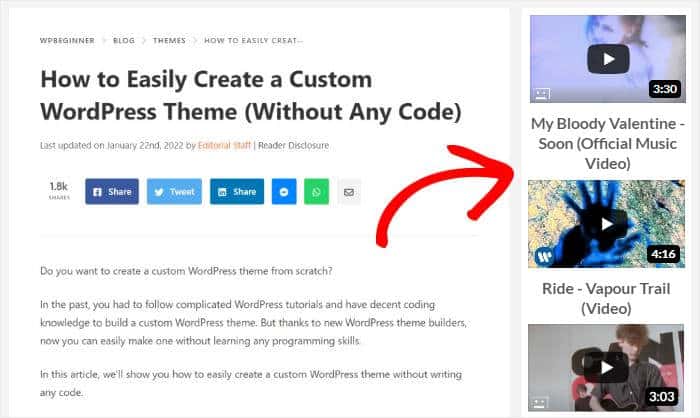
¡Y ahí lo tienes!
Ahora ya sabes cómo incrustar vídeos de YouTube con tiempo y duración en tu sitio web WordPress, ¡en cuestión de minutos!
Todo lo que necesitas es el plugin YouTube Feed Pro, y podrás tener un feed de hermoso contenido de YouTube en tu sitio web. Así de fácil, puedes aumentar tu engagement, conseguir más conversiones y hacer crecer tu negocio.
¿Quieres empezar a crear feeds de YouTube fácilmente? Empieza con YouTube Feed Pro aquí.
Ya que estás aquí, también puedes consultar nuestra guía sobre cómo ganar dinero en YouTube sin dar la cara.
Por último, si esta guía te ha resultado útil, síguenos en Twitter y Facebook para ver más tutoriales útiles de YouTube.







