


 Muro sociale
  Analisi dei feed


Volete sapere come incorporare i video di YouTube nel vostro sito web con la lunghezza e la durata del tempo?
Mostrare i video di YouTube è un ottimo modo per tenere impegnati i visitatori e convertirli in nuovi clienti.
Ma visualizzare manualmente i video di YouTube può essere difficile, soprattutto se si vuole mostrare chiaramente la lunghezza del video.
La soluzione? Vi mostreremo un modo semplice per incorporare i video di YouTube sul vostro sito WordPress, insieme alla lunghezza e alla durata.
Iniziamo!
Il modo più semplice per incorporare i video di YouTube sul vostro sito web
Quando si tratta di incorporare i contenuti di YouTube, si possono scegliere due opzioni:
- Metodo manuale: Generate il codice di incorporamento per il vostro video di YouTube, modificate il codice e poi aggiungetelo al vostro sito WordPress.
- Metodo automatico: Utilizzate un plugin YouTube per WordPress per aggiungere automaticamente i video di YouTube al vostro sito web in pochi clic.
Se si sceglie il metodo manuale, l'incorporazione dei video può richiedere molto tempo e fatica, poiché si inserisce manualmente il codice nel sito.
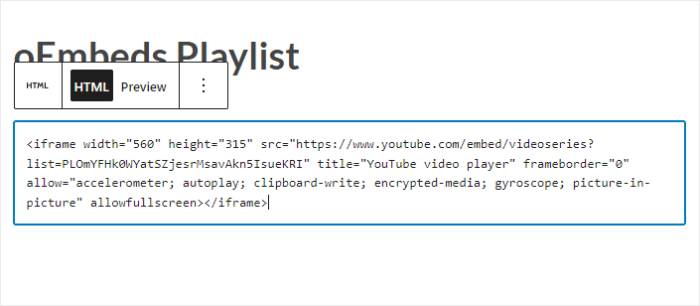
Inoltre, non sarà possibile mostrare la durata del video sul video incorporato. Pertanto, i visitatori non potranno verificare la durata del video senza cliccare sul pulsante di riproduzione.
D'altra parte, potete scegliere il metodo automatico e utilizzare un plugin per il feed di YouTube per incorporare i video al posto vostro.
L'opzione migliore è YouTube Feed Pro.

Essendo il miglior plugin per i feed di YouTube sul mercato, è possibile utilizzare YouTube Feed Pro per incorporare video da playlist, canali, elenchi di preferiti e molto altro ancora.
Inoltre, avrete a disposizione un semplice flusso guidato che vi condurrà attraverso il processo di creazione, personalizzazione e incorporazione dei feed di YouTube, senza bisogno di codifica.

Infatti, il plugin è dotato di un semplice personalizzatore visivo che può aiutare a personalizzare i feed di YouTube.
Da qui è possibile modificare il layout, il design dei pulsanti, l'intestazione, la combinazione di colori e molto altro ancora.
Infatti, è possibile utilizzare l'editor di live feed per personalizzare facilmente l'aspetto del feed di YouTube, senza dover toccare una sola riga di codice.
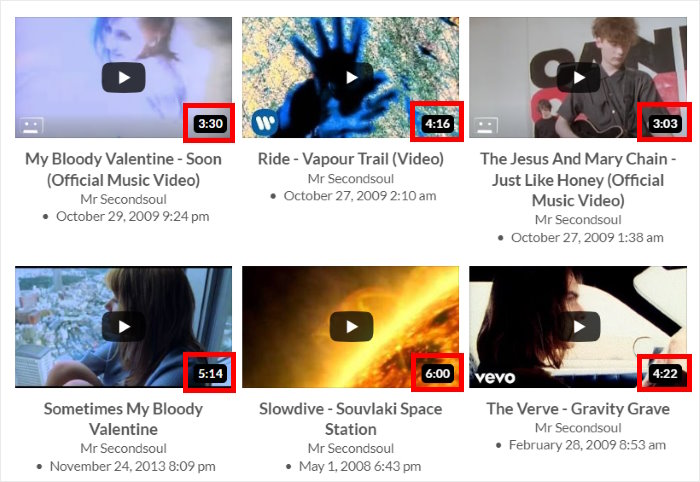
Inoltre, YouTube Feed Pro consente anche di mostrare o nascondere la durata del video.
La parte migliore? YouTube Feed Pro è dotato di un team di esperti sempre pronti a darvi una mano e a rispondere alle vostre domande.
Siete pronti a visualizzare i video di YouTube sul vostro sito web? Acquistate qui la vostra copia di YouTube Feed Pro!
A questo punto, iniziamo con l'esercitazione che segue.
Come aggiungere video di YouTube con durata al proprio sito web
Seguite questi semplici passaggi e potrete avere un bellissimo feed di video di YouTube completo di tag di durata.
Passo 1: Installare Feeds for YouTube Pro
Per iniziare, potete procurarvi il plugin YouTube Feed Pro da qui e scaricarlo sul vostro computer.
Una volta salvato il plugin, installatelo e attivatelo sul vostro sito WordPress.
Per informazioni su come farlo, potete consultare il nostro tutorial su come installare i plugin sul vostro sito WordPress.
È quindi possibile iniziare a creare un feed di video di YouTube nella fase 2.
Fase 2: Creare un feed di YouTube
Una volta che il plugin è pronto, è possibile creare un feed YouTube dei video che si desidera incorporare.
Dalla dashboard di amministrazione, aprire il menu YouTube Feed " Tutti i feed per visualizzare un elenco di tutti i feed di YouTube.
È la prima volta che si usa il plugin? È sufficiente creare un nuovo feed facendo clic su Aggiungi nuovo.

YouTube Feed Pro vi permetterà quindi di scegliere la fonte per i vostri video di YouTube.
È possibile scegliere tra 6 diverse opzioni, tra cui un canale YouTube, una playlist, un elenco di preferiti, singoli video e altro ancora.
Selezionate l'opzione che preferite e fate clic sul pulsante Avanti.

Nel nostro esempio, incorporeremo i contenuti di una playlist di video di YouTube.
Nella fase successiva, si può procedere a collegare il feed appena creato a YouTube.
Fase 3: Collegare il feed a YouTube
Per mostrare i video di YouTube sul vostro sito, potete collegare questo feed al vostro account YouTube.
Se si desidera un modo semplice per farlo, è sufficiente utilizzare la chiave API di YouTube.
Non avete ancora una chiave API? Abbiamo un utile tutorial sulla creazione di una chiave API di YouTube che potete consultare.
Dopo aver ottenuto la chiave, tornate al vostro sito web e incollatela nel popup prima di fare clic su Aggiungi.

È possibile selezionare il canale YouTube, la playlist, i preferiti, l'elenco o altro a cui collegarsi.
Per questo esempio, collegheremo la nostra playlist di YouTube.
Tutto ciò che dovete fare è aprire la playlist di YouTube sul vostro browser web e copiare il codice alla fine.
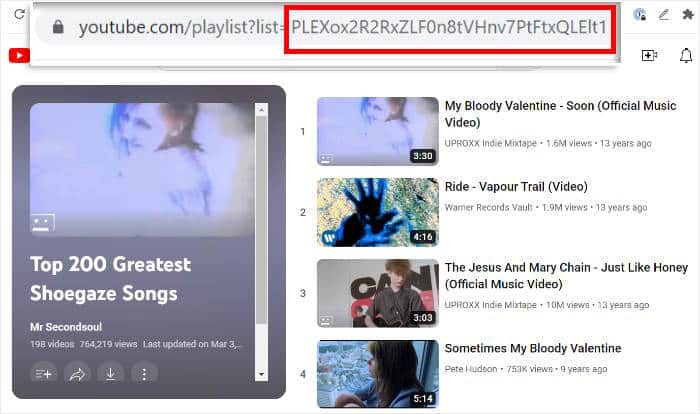
Ora che avete il codice ID della playlist, potete tornare al vostro sito web.
A questo punto, incollate il codice nel campo ID playlist e fate clic su Avanti.

Finora avete creato un nuovo feed video di YouTube e lo avete collegato a una sorgente.
Nella fase 4, è possibile utilizzare le opzioni di personalizzazione per modificare l'aspetto dei video di YouTube sul proprio sito web.
Passo 4: personalizzare il feed dei video di YouTube
Il bello di YouTube Feed Pro è che copia automaticamente il design del vostro sito WordPress.
Inoltre, avete il controllo totale sul design del vostro feed di YouTube.
Per iniziare, potete importare un modello predefinito per il vostro feed. Avete a disposizione 8 modelli diversi tra cui scegliere:
- Predefinito
- Carosello
- Carte
- Elenco
- Galleria
- Ultimo video
- Carosello di vetrine
- Widget
Scegliere un modello di alimentazione dalle opzioni e fare clic su Avanti per continuare.

YouTube Feed Pro importerà automaticamente questo design per il vostro nuovo feed.
Successivamente, il plugin vi invierà al personalizzatore visivo, dove potrete scegliere il layout, la combinazione di colori, il design dei pulsanti e molto altro ancora.
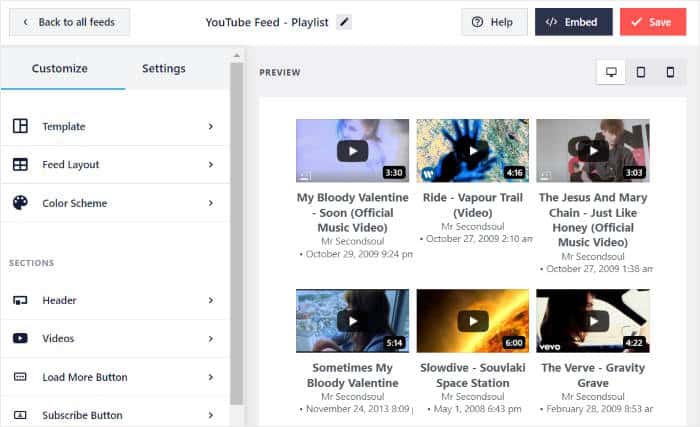
Inoltre, sulla destra è disponibile un'anteprima in tempo reale del feed. Ogni volta che si apportano modifiche, è possibile vedere un'anteprima del feed in tempo reale.
Per visualizzare la durata e la lunghezza del video, fare clic sull'opzione Video a sinistra per iniziare.
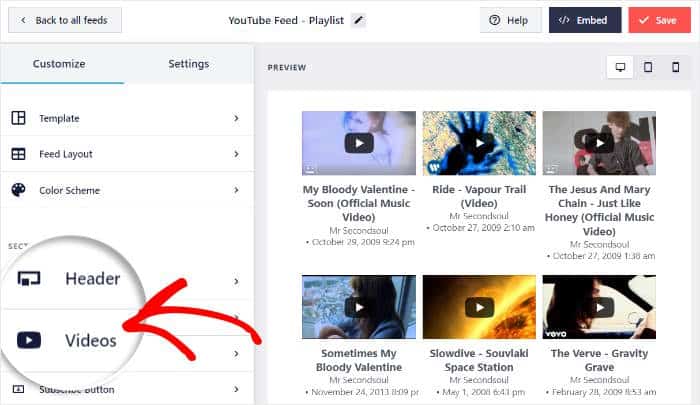
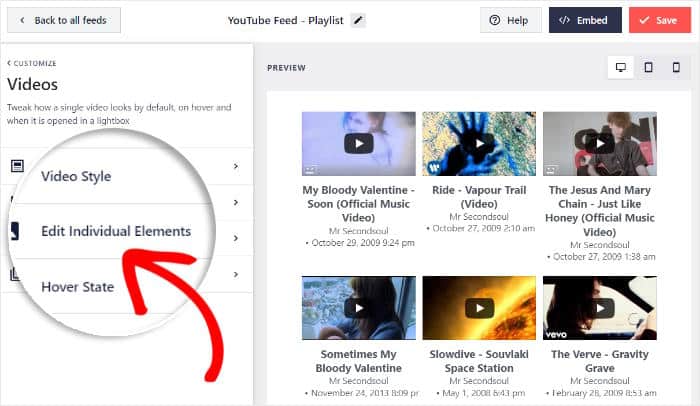
Una volta fatto ciò, si può scegliere se modificare lo stile del video, lo stato hover o gli elementi del video che appaiono nel feed.
Per ora, fare clic sull'opzione Modifica singoli elementi per continuare.
Da qui si può scegliere di mostrare o nascondere l'icona di riproduzione, il titolo del video, il nome utente e molto altro. Basta selezionare e deselezionare le opzioni a sinistra per mostrare o nascondere l'elemento in questione.
Per incorporare i video di YouTube con la lunghezza e la durata, selezionare l'opzione Durata video.
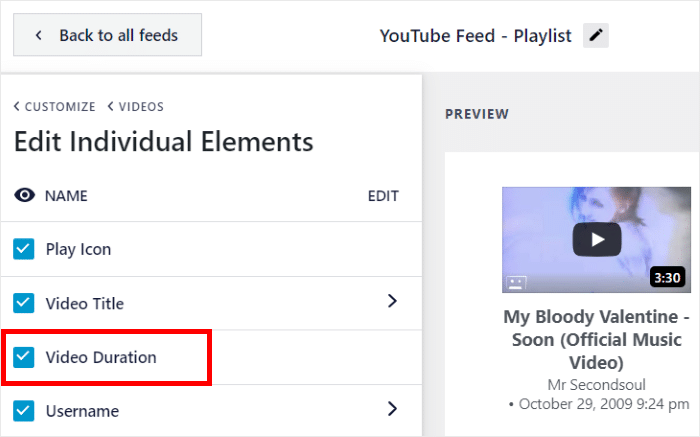
In questo modo, i vostri video mostreranno un'etichetta di durata nell'angolo della miniatura.
Per salvare le modifiche, fare clic sul pulsante Salva in alto.
Dopo aver fatto ciò, è possibile fare clic sul piccolo pulsante Personalizza nell'angolo in alto a destra per continuare.
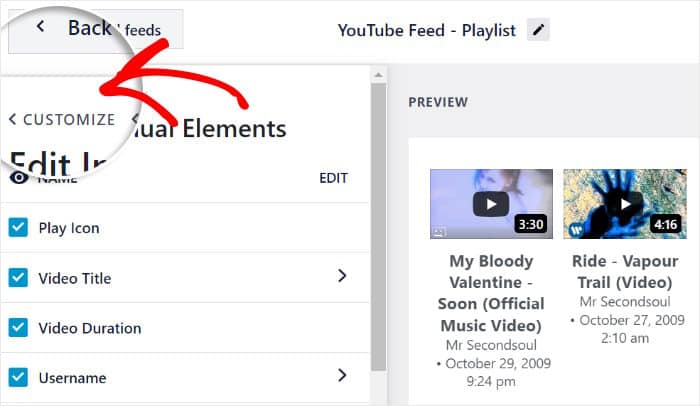
Successivamente, è possibile impostare il layout dei video di YouTube sul proprio sito WordPress.
A sinistra, cercate l'opzione Layout di alimentazione e cliccateci sopra.
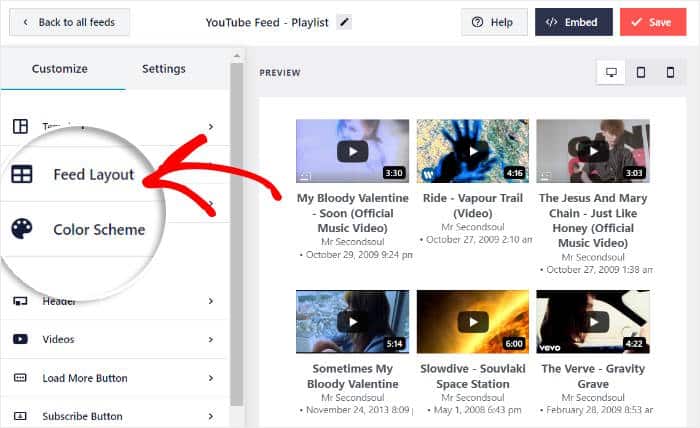
Ora è possibile scegliere tra 4 diversi layout per i video di YouTube: griglia, galleria, elenco o carosello.
Vediamo di seguito questi layout:
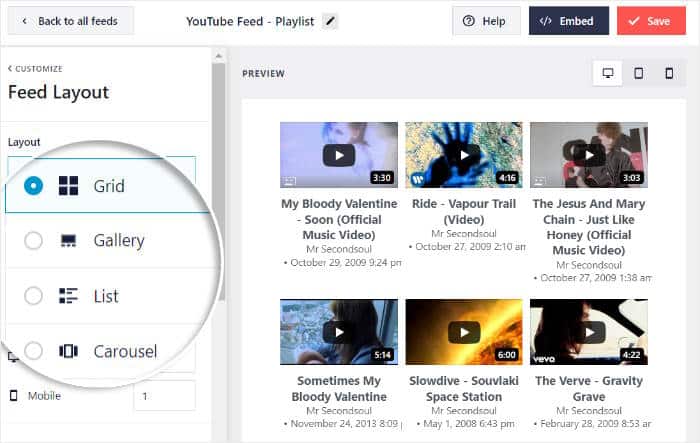
Se si sceglie il layout a griglia, è possibile visualizzare i video in semplici righe e colonne.
In questo modo, è possibile coinvolgere i visitatori mostrando tonnellate di video diversi contemporaneamente.

Poi, c'è il layout della Galleria di YouTube che può aiutarvi a concentrare l'attenzione su 1 video coinvolgente.
Quindi, il feed mostrerà un video di YouTube di grandi dimensioni con piccole miniature sotto di esso.

Per un layout che gli utenti di YouTube troveranno familiare, si può scegliere l'opzione Elenco .
Potete quindi mostrare i vostri contenuti video in un'unica colonna, in modo che ogni video abbia molto spazio sul vostro sito.

Volete un ottimo modo per rendere il vostro sito web più interattivo?
Selezionate il layout Carousel e trasformate il vostro feed video in un carosello di slideshow di YouTube.

Una volta soddisfatti del layout del feed, fare clic su Salva per confermare le modifiche.
Tra le restanti opzioni di personalizzazione, è ora possibile modificare lo stile dell'intestazione, i pulsanti, il numero di video e molto altro ancora, senza bisogno di codifica!
Ricordate di cliccare su Salva una volta che siete soddisfatti del design del vostro feed YouTube.
Nel passaggio successivo, si può finalmente procedere all'incorporazione di questi video di YouTube con la lunghezza e la durata del tempo.
Fase 5: incorporare i video di YouTube nel sito web
Una volta terminata la personalizzazione, è possibile scegliere tra due modi per incorporare i video di YouTube:
- Inserite i video di YouTube nella vostra pagina web
- Incorporare i video di YouTube nella barra laterale o nel piè di pagina del sito
Non siete sicuri di quale scegliere? Vediamo di seguito entrambe le opzioni:
Incorporare i video di YouTube nella vostra pagina web
Dato che il plugin è così facile da usare, è possibile iniziare a incorporare i video direttamente dal visual customizer.
Per iniziare, basta cliccare sul pulsante Embed in alto.
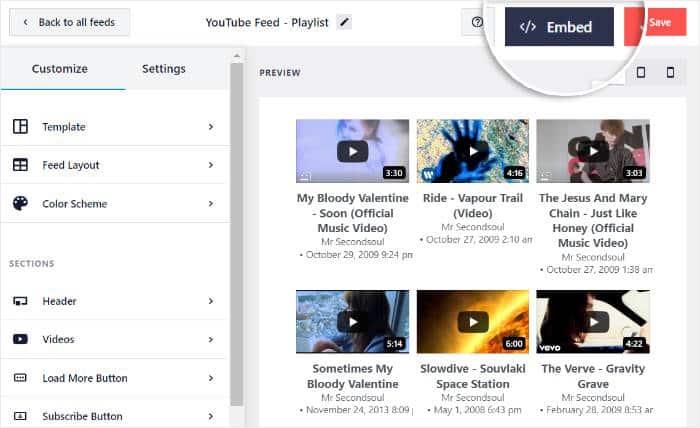
YouTube Feed Pro mostrerà ora un popup con tutte le opzioni di incorporamento per questo feed. Potete anche copiare qui il vostro shortcode di YouTube.
Per continuare, fare clic sul pulsante Aggiungi a una pagina nel popup.

In questo modo verrà visualizzato un elenco di tutte le pagine WordPress disponibili sul vostro sito.
Selezionare la pagina in cui si desidera incorporare i video di YouTube e fare clic su Aggiungi.

In questo modo, il plugin vi reindirizzerà all'editor ufficiale di WordPress per poter incorporare i video.
Per prima cosa, fare clic sull'icona più (+) per aggiungere un nuovo blocco di contenuti.

Utilizzando la barra di ricerca in alto, cercate il blocco "youtube feed" .
Infine, è possibile fare clic sul blocco Feeds for YouTube dai risultati della ricerca per incorporare il proprio feed di YouTube.

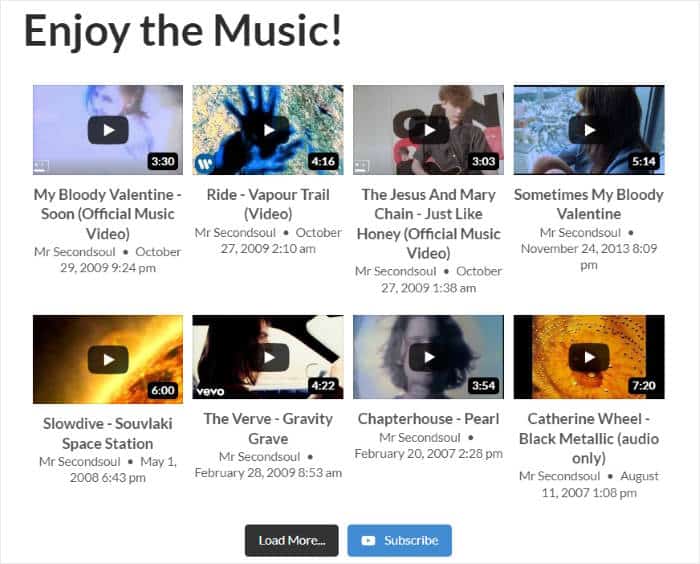
Una volta cliccato su Aggiorna, chiunque visiti la vostra pagina potrà vedere un feed di video di YouTube con la relativa durata.
Se aprite la pagina, potete anche verificare voi stessi.
A questo punto, vediamo il prossimo modo di incorporare i video di YouTube utilizzando questo plugin.
Incorporare i video di YouTube nella barra laterale o nel piè di pagina del sito
È inoltre possibile incorporare i video nelle aree del sito predisposte per i widget, come la barra laterale o il piè di pagina.
Per incorporare il widget di YouTube, è sufficiente utilizzare il personalizzatore visivo come in precedenza.
Nel caso in cui il personalizzatore di video non sia aperto, aprite la dashboard del vostro sito e navigate nel menu YouTube Feed " All Feeds .
Qui, fare clic sul feed video di YouTube creato in precedenza.

In questo modo verrà visualizzato nuovamente il personalizzatore visivo.
Come in precedenza, è possibile fare clic sul pulsante Embed per continuare.
A questo punto, YouTube Feed Pro aprirà un popup con tutti i modi per incorporare i video di YouTube.
Tutto ciò che si deve fare è cliccare sul pulsante Aggiungi a un widget .

Facendo clic su questo punto si viene reindirizzati alla pagina dei widget del sito WordPress.
Se si desidera visualizzare i video nella barra laterale, fare clic sulla sezione Sidebar.

Per questo tutorial utilizzeremo anche la barra laterale.
In alternativa, è possibile fare clic sul pannello Piè di pagina per incorporare i video sotto il contenuto principale.

Per aggiungere un nuovo widget alla barra laterale o al piè di pagina, fare clic sull'icona più (+) in basso.
Successivamente, è sufficiente fare clic su Feeds for YouTube per incorporare il feed video di YouTube.

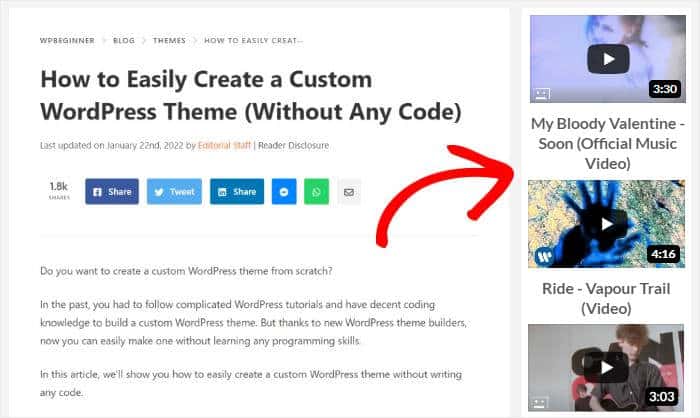
Una volta salvato il nuovo widget facendo clic su Aggiorna, il widget del feed di YouTube verrà visualizzato sul sito.
Se aprite il vostro sito web, potete vedere i vostri video di YouTube incorporati come nell'esempio qui sotto:
Ed ecco fatto!
Ora sapete come incorporare i video di YouTube con lunghezza e durata nel vostro sito web WordPress, in pochi minuti!
Tutto ciò che serve è il plugin YouTube Feed Pro e potrete avere un feed di splendidi contenuti di YouTube sul vostro sito web. In questo modo, potrete aumentare il coinvolgimento, ottenere più conversioni e far crescere la vostra attività.
Volete iniziare a creare facilmente i feed di YouTube? Iniziate con YouTube Feed Pro qui.
Mentre siete qui, potete anche dare un'occhiata alla nostra guida su come fare soldi su YouTube senza mostrare il vostro volto.
Infine, se questa guida vi è stata utile, seguiteci su Twitter e Facebook per altre utili esercitazioni su YouTube.







