


 Mur social
  Analyse des flux


Vous voulez savoir comment intégrer des vidéos YouTube dans votre site web avec la durée de la vidéo ?
La diffusion de vidéos sur YouTube est un excellent moyen de maintenir l'intérêt des visiteurs et de les convertir en nouveaux clients.
Mais l'affichage manuel des vidéos YouTube peut s'avérer difficile, surtout si vous souhaitez afficher clairement la durée de la vidéo.
La solution ? Nous vous montrerons comment intégrer facilement des vidéos YouTube sur votre site WordPress, ainsi que leur longueur et leur durée.
C'est parti !
La façon la plus simple d'intégrer des vidéos YouTube sur votre site web
Lorsqu'il s'agit d'intégrer du contenu YouTube, vous avez le choix entre deux options :
- Méthode manuelle : Générez le code d'intégration de votre vidéo YouTube, modifiez-le, puis ajoutez-le à votre site WordPress.
- Méthode automatique : Utilisez un plugin WordPress YouTube pour ajouter automatiquement des vidéos YouTube à votre site web en quelques clics.
Si vous optez pour la méthode manuelle, l'intégration de vidéos peut prendre beaucoup de temps et d'efforts puisque vous insérez manuellement du code dans votre site.
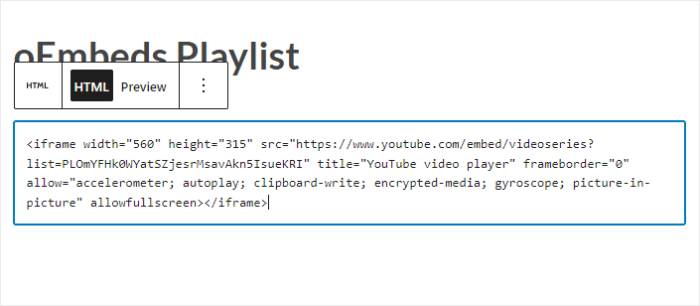
De plus, vous ne pourrez pas afficher la durée de la vidéo sur la vidéo intégrée. Vos visiteurs ne pourront donc pas vérifier la durée de la vidéo sans cliquer sur le bouton de lecture.
D'autre part, vous pouvez opter pour la méthode automatique et utiliser un plugin de flux YouTube pour intégrer les vidéos à votre place.
La meilleure option que vous puissiez utiliser est YouTube Feed Pro.

YouTube Feed Pro est le meilleur plugin de flux YouTube du marché. Il vous permet d'intégrer des vidéos provenant de listes de lecture, de chaînes, de listes de favoris et bien plus encore.
De plus, vous bénéficiez d'un flux guidé simple qui vous guidera tout au long du processus de création, de personnalisation et d'intégration des flux YouTube - aucun codage n'est nécessaire.

En fait, le plugin est livré avec un personnalisateur visuel simple qui peut vous aider à personnaliser vos flux YouTube.
À partir de là, vous pouvez modifier la mise en page, la conception des boutons, l'en-tête, la palette de couleurs et bien d'autres choses encore.
En fait, vous pouvez utiliser l'éditeur de flux en direct pour personnaliser facilement l'aspect et la convivialité de votre flux YouTube, sans avoir à toucher à une seule ligne de code.
De plus, YouTube Feed Pro vous permet même d'afficher ou de masquer la durée de la vidéo.
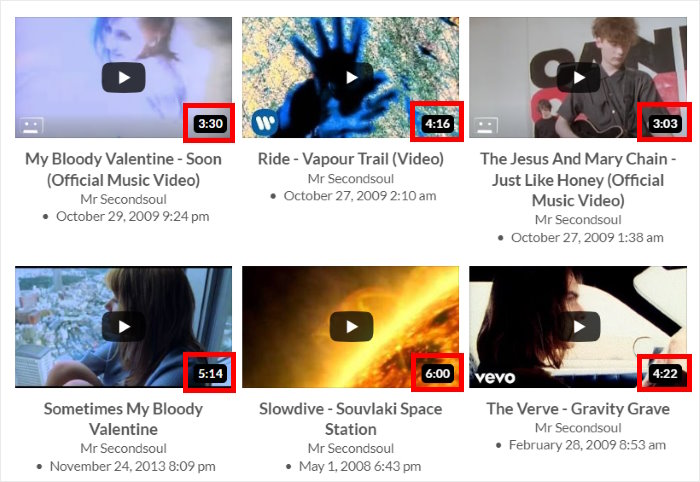
Et le meilleur ? YouTube Feed Pro est accompagné d'une équipe d'experts qui sont toujours prêts à vous donner un coup de main et à répondre à vos questions.
Prêt à afficher des vidéos YouTube sur votre site web ? Obtenez votre copie de YouTube Feed Pro ici!
Sur ce, commençons par le tutoriel ci-dessous.
Comment ajouter des vidéos YouTube avec durée sur votre site web
Il vous suffit de suivre les étapes ci-dessous pour obtenir un superbe flux de vidéos YouTube avec la durée de la vidéo.
Étape 1 : Installer Feeds for YouTube Pro
Pour commencer, vous pouvez obtenir le plugin YouTube Feed Pro à partir d'ici et le télécharger sur votre ordinateur.
Une fois le plugin sauvegardé, installez-le et activez-le sur votre site WordPress.
Pour savoir comment procéder, vous pouvez consulter notre tutoriel sur l'installation de plugins sur votre site WordPress.
Vous pouvez ensuite commencer à créer un flux de vidéos YouTube à l'étape 2.
Étape 2 : Créer un flux YouTube
Une fois le plugin prêt, vous pouvez créer un flux YouTube des vidéos que vous souhaitez intégrer.
Depuis votre tableau de bord d'administration, ouvrez d'abord le menu YouTube Feed " All Feeds pour afficher la liste de tous vos flux YouTube.
Vous utilisez le plugin pour la première fois ? Vous pouvez simplement créer un nouveau flux en cliquant sur Add New.

YouTube Feed Pro vous permet ensuite de choisir la source de vos vidéos YouTube.
Vous pouvez choisir parmi 6 options différentes, notamment une chaîne YouTube, une liste de lecture, une liste de favoris, des vidéos individuelles, etc.
Sélectionnez l'option que vous préférez et cliquez sur le bouton Suivant.

Dans notre exemple, nous intégrerons le contenu d'une liste de lecture de vidéos YouTube.
À l'étape suivante, vous pouvez connecter votre flux nouvellement créé à YouTube.
Étape 3 : Connecter votre flux à YouTube
Pour afficher des vidéos YouTube sur votre site, vous pouvez connecter ce flux à votre compte YouTube.
Pour ce faire, il vous suffit d'utiliser votre clé API YouTube.
Vous n'avez pas encore de clé API ? Nous avons un tutoriel utile sur la création d'une clé API YouTube que vous pouvez consulter.
Après avoir obtenu votre clé, retournez sur votre site web et collez-la dans la fenêtre contextuelle avant de cliquer sur Ajouter.

Vous pouvez ainsi sélectionner la chaîne YouTube, la liste de lecture, les favoris, la liste ou d'autres éléments auxquels vous souhaitez vous connecter.
Pour cet exemple, nous connecterons notre liste de lecture YouTube.
Tout ce que vous avez à faire est d'ouvrir la liste de lecture YouTube sur votre navigateur web et de copier le code à la fin.
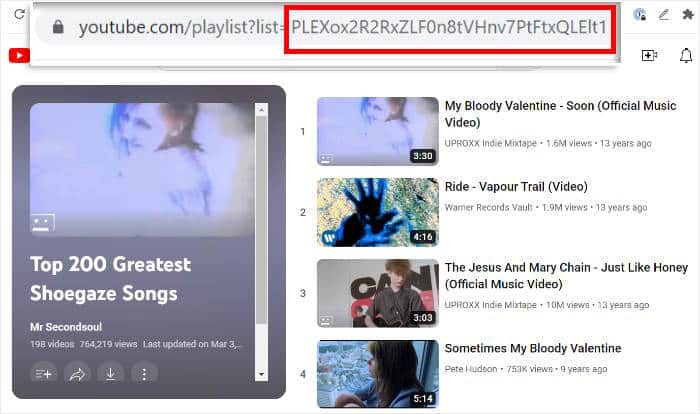
Maintenant que vous avez votre code d 'identification de la liste de lecture, vous pouvez retourner sur votre site Web.
Collez le code dans le champ Playlist ID et cliquez sur Next.

Jusqu'à présent, vous avez créé un nouveau flux vidéo YouTube et l'avez connecté à une source.
À l'étape 4, vous pouvez utiliser les options de personnalisation pour modifier l'apparence des vidéos YouTube sur votre site web.
Étape 4 : Personnalisation de votre flux de vidéos YouTube
L'avantage de YouTube Feed Pro est qu'il copie automatiquement le design de votre site WordPress.
De plus, vous avez un contrôle total sur la conception de votre flux YouTube.
Pour commencer, vous pouvez importer un modèle prédéfini pour votre flux. Vous avez le choix entre 8 modèles différents :
- Défaut
- Carrousel
- Cartes
- Liste
- Galerie
- Dernière vidéo
- Carrousel de présentation
- Widget
Choisissez un modèle de flux parmi les options proposées et cliquez sur Suivant pour continuer.

YouTube Feed Pro importera automatiquement ce modèle pour votre nouveau flux.
Ensuite, le plugin vous enverra vers le personnalisateur visuel, où vous pourrez choisir votre mise en page, votre palette de couleurs, le design des boutons, et bien plus encore.
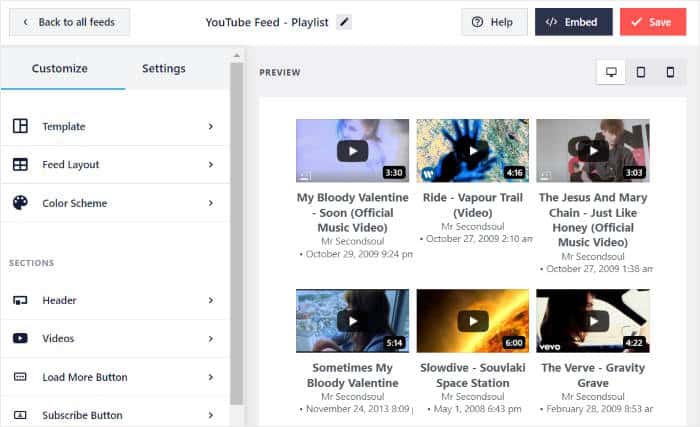
De plus, vous disposez d'un aperçu en direct de votre flux sur la droite. Chaque fois que vous effectuez des modifications, vous pouvez voir un aperçu de votre flux en temps réel.
Pour afficher la durée et la longueur de votre vidéo, cliquez sur l'option Vidéos à gauche pour commencer.
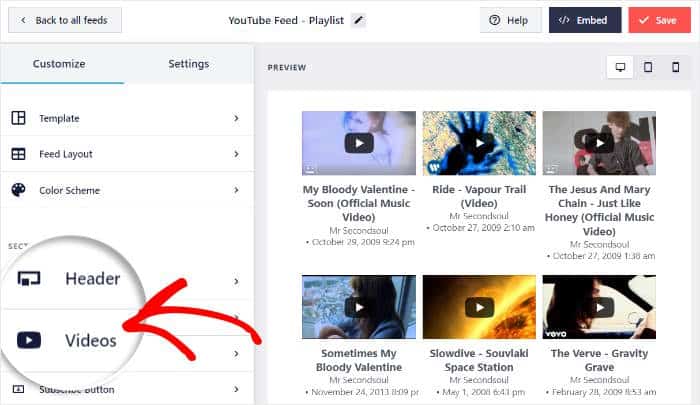
Une fois que vous avez fait cela, vous pouvez choisir de modifier le style de votre vidéo, l'état de survol ou les éléments vidéo qui s'affichent dans votre flux.
Pour l'instant, cliquez sur l'option Modifier les éléments individuels pour continuer.
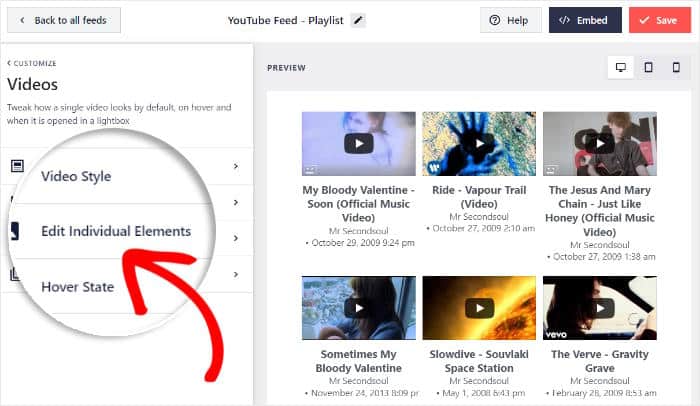
Vous pouvez choisir d'afficher ou de masquer l'icône de lecture, le titre de la vidéo, le nom d'utilisateur et bien plus encore. Il vous suffit de cocher ou de décocher les options sur la gauche pour afficher ou masquer l'élément en question.
Pour intégrer des vidéos YouTube avec leur durée, cochez l'option Durée de la vidéo.
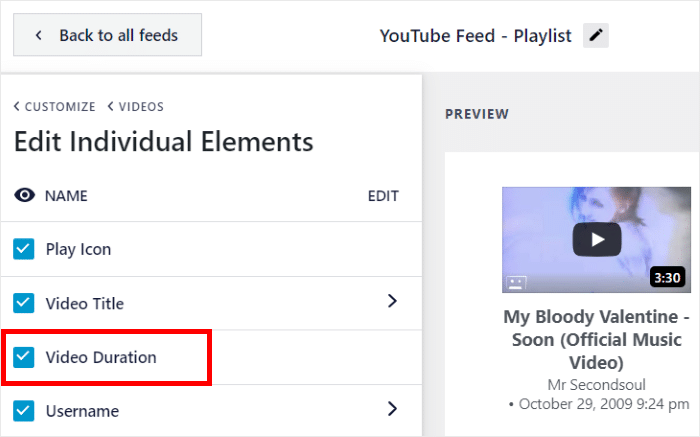
C'est ainsi que vos vidéos afficheront désormais une balise de durée dans le coin de la vignette.
Pour enregistrer vos modifications, cliquez sur le bouton Enregistrer en haut de la page.
Une fois que vous avez fait cela, vous pouvez cliquer sur le petit bouton Personnaliser dans le coin supérieur droit pour continuer.
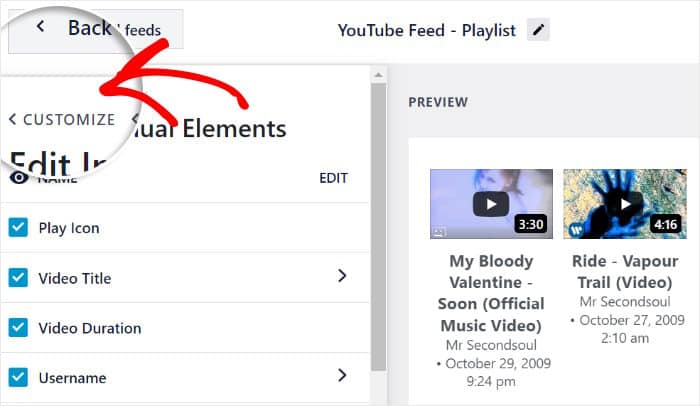
Ensuite, vous pouvez configurer la mise en page des vidéos YouTube sur votre site WordPress.
Sur la gauche, recherchez l'option Feed Layout et cliquez dessus.
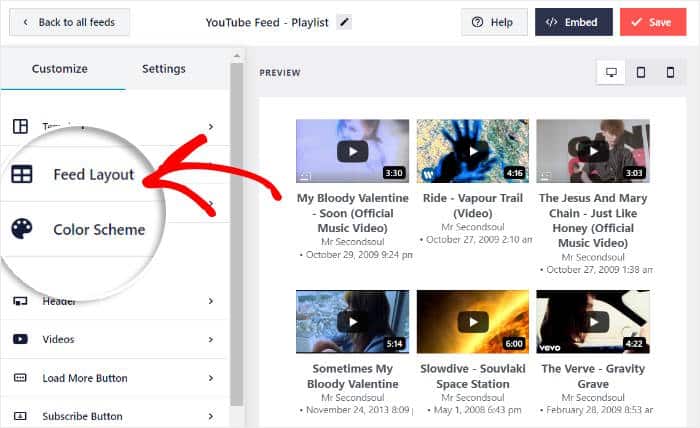
Vous pouvez désormais choisir parmi 4 mises en page différentes pour vos vidéos YouTube : grille, galerie, liste ou carrousel.
Examinons ces schémas ci-dessous :
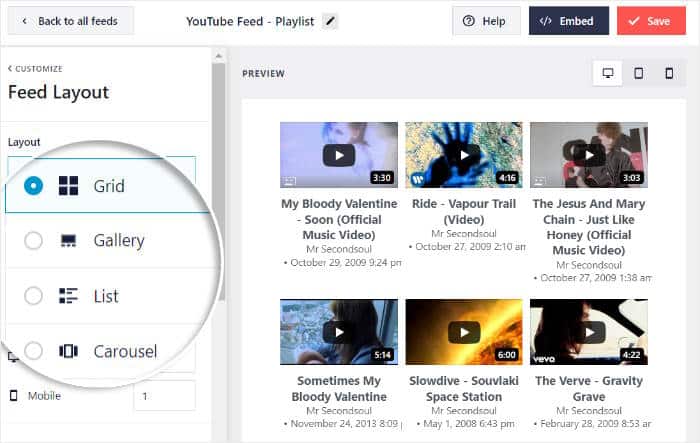
Si vous optez pour la présentation en grille, vous pouvez afficher les vidéos dans des lignes et des colonnes simples.
Vous pouvez donc attirer l'attention de vos visiteurs en montrant des tonnes de vidéos différentes en même temps.

Ensuite, la mise en page de la galerie YouTube peut vous aider à mettre l'accent sur une seule vidéo intéressante.
Ainsi, votre flux affichera une grande vidéo YouTube avec de petites vignettes en dessous.

Pour une présentation que les utilisateurs de YouTube trouveront familière, vous pouvez opter pour l'option Liste.
Vous pouvez ensuite afficher votre contenu vidéo dans une seule colonne, de sorte que chaque vidéo dispose d'un espace important sur votre site.

Vous voulez rendre votre site web plus interactif ?
Sélectionnez la mise en page Carrousel et transformez votre flux vidéo en un carrousel de diaporamas YouTube.

Lorsque vous êtes satisfait de la présentation de votre flux, cliquez sur Enregistrer pour confirmer vos modifications.
Parmi les options de personnalisation restantes, vous pouvez désormais modifier le style de votre en-tête, les boutons, le nombre de vidéos, et bien plus encore - aucun codage n'est nécessaire !
N'oubliez pas de cliquer sur Enregistrer une fois que vous êtes satisfait du design de votre flux YouTube.
À l'étape suivante, vous pouvez enfin intégrer ces vidéos YouTube avec leur durée.
Étape 5 : Intégrer vos vidéos YouTube sur votre site Web
Maintenant que vous avez terminé la personnalisation, vous pouvez choisir entre deux façons d'intégrer des vidéos YouTube :
- Intégrer des vidéos YouTube sur votre page web
- Intégrer des vidéos YouTube dans la barre latérale ou le pied de page de votre site
Vous ne savez pas lequel choisir ? Examinons ces deux options ci-dessous :
Intégrer des vidéos YouTube sur votre page Web
Le plugin étant très facile à utiliser, vous pouvez commencer à intégrer des vidéos directement à partir de votre personnalisateur visuel.
Il suffit de cliquer sur le bouton " Embed" en haut de la page pour commencer.
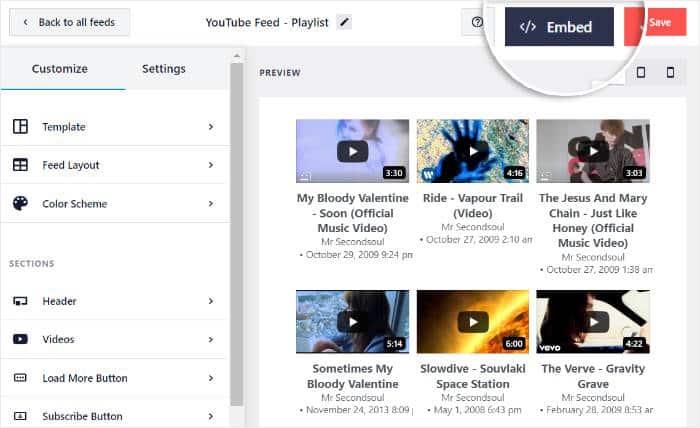
YouTube Feed Pro affiche alors une fenêtre contextuelle avec toutes les options d'intégration pour ce flux. Vous pouvez même copier votre shortcode YouTube ici.
Pour continuer, cliquez sur le bouton Ajouter à une page dans la fenêtre contextuelle.

Cela affichera une liste de toutes les pages WordPress disponibles sur votre site.
Sélectionnez une page où vous souhaitez intégrer des vidéos YouTube, puis cliquez sur Ajouter.

Le plugin vous redirigera vers l'éditeur officiel de WordPress pour que vous puissiez intégrer les vidéos.
Tout d'abord, cliquez sur l'icône plus (+) pour ajouter un nouveau bloc de contenu.

En utilisant la barre de recherche en haut, cherchez le bloc "youtube feed".
Enfin, vous pouvez cliquer sur le bloc Feeds for YouTube dans les résultats de la recherche pour intégrer votre flux YouTube.

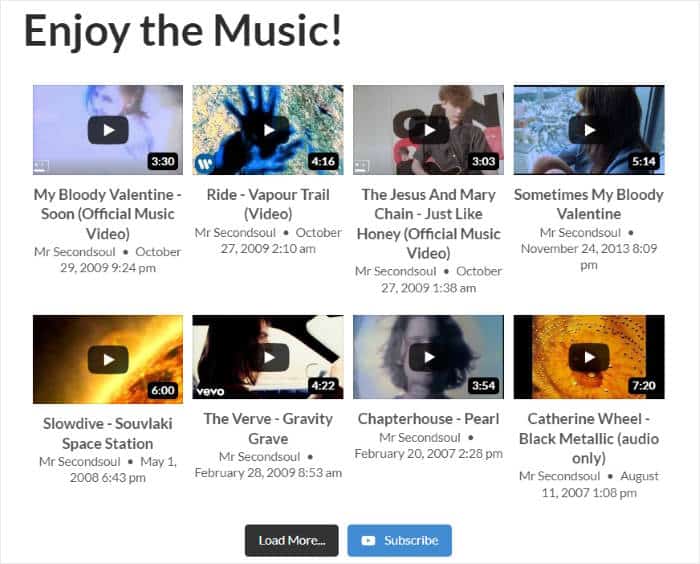
Une fois que vous aurez cliqué sur Mettre à jour, toute personne visitant votre page pourra voir un flux de vidéos YouTube avec la durée de la vidéo.
Si vous ouvrez la page, vous pouvez même vérifier par vous-même.
Voyons maintenant la prochaine façon d'intégrer des vidéos YouTube à l'aide de ce plugin.
Intégrer des vidéos YouTube dans la barre latérale ou le pied de page de votre site
Vous pouvez également intégrer des vidéos dans les zones de votre site Web compatibles avec les widgets, comme la barre latérale ou le pied de page.
Pour intégrer votre widget YouTube, vous pouvez utiliser le personnalisateur visuel comme auparavant.
Si votre personnalisateur de vidéos n'est pas ouvert, ouvrez le tableau de bord de votre site et naviguez jusqu'au menu YouTube Feed " All Feeds " .
Cliquez sur le flux vidéo YouTube que vous avez créé précédemment.

Cela vous permettra d'afficher à nouveau le personnalisateur visuel.
Comme auparavant, vous pouvez cliquer sur le bouton Embed pour continuer.
YouTube Feed Pro ouvre alors une fenêtre contextuelle présentant toutes les possibilités d'intégration de vos vidéos YouTube.
Il vous suffit de cliquer sur le bouton Ajouter à un widget .

En cliquant dessus, vous serez redirigé vers la page Widgets de votre site web WordPress.
Si vous souhaitez afficher des vidéos dans votre barre latérale, cliquez sur la section Barre latérale ici.

Nous utiliserons également la barre latérale pour les besoins de ce tutoriel.
Vous pouvez également cliquer sur le panneau Pied de page pour intégrer des vidéos sous votre contenu principal.

Pour ajouter un nouveau widget à votre barre latérale ou à votre pied de page, cliquez sur l'icône plus (+) en bas.
Ensuite, il suffit de cliquer sur Feeds for YouTube pour intégrer votre flux vidéo YouTube.

Une fois que vous aurez enregistré votre nouveau widget en cliquant sur Mettre à jour, votre widget de flux YouTube s'affichera sur votre site.
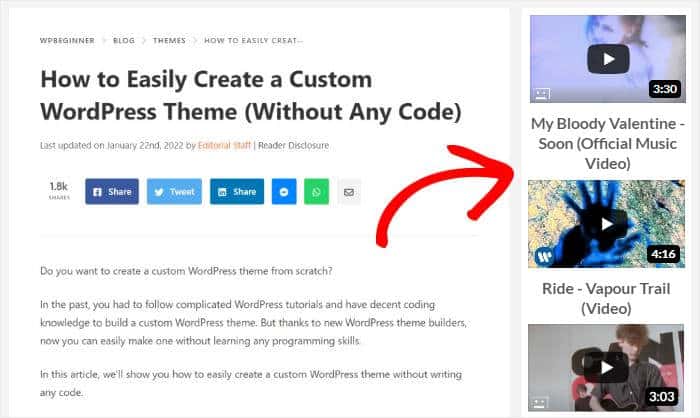
Si vous ouvrez votre site web, vous pouvez voir vos vidéos YouTube intégrées comme dans l'exemple ci-dessous :
Et voilà !
Vous savez maintenant comment intégrer des vidéos YouTube avec leur durée sur votre site Web WordPress - en quelques minutes seulement !
Tout ce dont vous avez besoin, c'est du plugin YouTube Feed Pro, et vous pouvez avoir un flux de contenu YouTube magnifique sur votre site Web. Ainsi, vous pouvez augmenter votre engagement, obtenir plus de conversions et développer votre activité.
Vous souhaitez créer facilement des flux YouTube ? Démarrez avec YouTube Feed Pro ici.
Pendant que vous êtes ici, vous pouvez également consulter notre guide sur la façon de gagner de l'argent sur YouTube sans montrer votre visage.
Enfin, si ce guide vous a été utile, n'hésitez pas à nous suivre sur Twitter et Facebook pour obtenir d'autres tutoriels YouTube utiles.







