


 Muro sociale
  Analisi dei feed


Volete sapere come creare un widget di YouTube per il vostro sito web?
Poiché YouTube è il principale social network per i contenuti video, i widget di YouTube possono essere un modo intelligente per coinvolgere i visitatori o far crescere il vostro canale.
Ma aggiungere direttamente i widget di YouTube può essere complicato, soprattutto se non si è abituati a trattare con il codice.
Per aiutarvi, abbiamo messo insieme una guida completa sull'aggiunta dei widget di YouTube al vostro sito web.
In questo articolo tratteremo diversi metodi, quindi potete fare clic su quello a cui volete passare:
Perché utilizzare un widget di YouTube per il vostro sito web
I contenuti video stanno dominando Internet. Entro il 2026, il traffico video costituirà la maggior parte del traffico Internet dei consumatori. Incorporando un widget YouTube, è possibile:
- Costruisci fiducia: puoi mostrare prove sociali come recensioni e testimonianze su YouTube e convincere le persone ad acquistare i tuoi prodotti.
- Cresci online: per ottenere più visualizzazioni, Mi piace e iscritti, puoi mostrare i tuoi contenuti video utilizzando un widget YouTube.
- Migliore SEO: puoi catturare l'attenzione delle persone e trattenerle più a lungo sul tuo sito, il che è ottimo per la SEO del tuo sito.
- Coinvolgi le persone: il tuo widget YouTube può anche condividere il tuo live streaming con i visitatori del tuo sito web, in modo da poter coinvolgere le persone interessate.

Il modo più semplice per creare un widget YouTube per WordPress
Se volete aggiungere un widget di YouTube al vostro sito web, potete scegliere tra due opzioni:
- Aggiungere manualmente il widget di YouTube al proprio sito web
- Utilizzate un plugin di WordPress per creare e incorporare il widget di YouTube.
Con il metodo manuale, lo svantaggio è che dovrete lavorare con CSS, JavaScript e altri linguaggi di codifica.
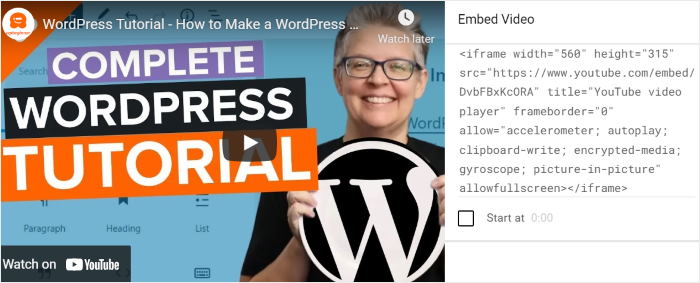
Suggerimento professionale: incorporare più video YouTube utilizzando iframe può rallentare notevolmente la velocità del tuo sito. Utilizzare un plugin che sfrutta il caricamento lento garantisce che il tuo sito rimanga veloce mentre visualizza una galleria di video.
Come facile alternativa, è possibile utilizzare un plugin di WordPress. In questo modo, il plugin può recuperare i video e mostrarli automaticamente sul vostro sito web.
Quando si parla di plugin per i feed di YouTube, l'opzione migliore sul mercato è YouTube Feed Pro di Smash Balloon.

Questo fantastico strumento consente di creare widget di YouTube e di visualizzarli sul vostro sito web in pochi clic, senza bisogno di codifica.
Per rendere le cose ancora più semplici, avrete anche a disposizione diverse funzioni di grande utilità con cui lavorare:
- È possibile utilizzare il widget per visualizzare i video del proprio canale, le playlist di YouTube, i live stream e altro ancora.
- Poiché il plugin è così leggero, è possibile visualizzare tonnellate di video di YouTube e il feed si caricherà comunque alla velocità della luce.
- Per aiutarvi a far crescere il vostro canale, il plugin consente di visualizzare un banner con un pulsante di iscrizione durante la riproduzione del video.
- Con un solo clic, è possibile importare un modello precostituito e persino utilizzare l'editor live per progettare il widget nei dettagli.
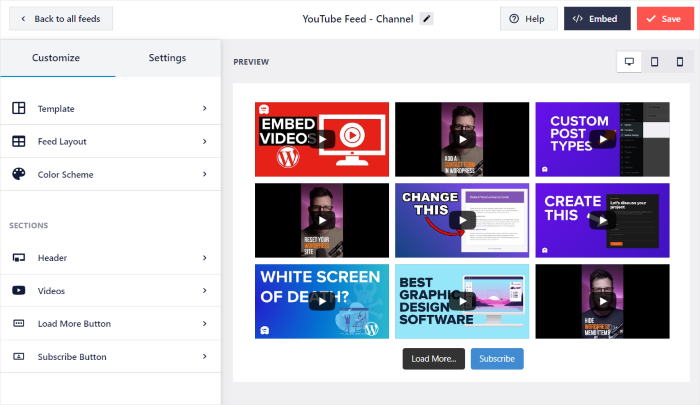
Come potete vedere, YouTube Feed Pro offre il modo più semplice per incorporare i widget di YouTube nei siti web.
Siete pronti a iniziare con il marketing su YouTube? Richiedete oggi stesso la vostra copia di YouTube Feed Pro.
Metodi per creare un widget di YouTube per il vostro sito web
Vediamo ora i passi da seguire per creare un widget di YouTube per il vostro sito web. Inizieremo con il metodo più semplice, per poi passare alle istruzioni più difficili.
Metodo 1: Creare un widget di YouTube con un plugin di WordPress
Come accennato in precedenza, il metodo più semplice è quello di utilizzare un plugin per WordPress e lasciare che recuperi e visualizzi i video di YouTube per voi.
Cominciamo:
Passo 1: Scaricare e installare il plugin YouTube Feed Pro
Innanzitutto, fate clic qui per ottenere la vostra copia di YouTube Feed Pro. Quindi, installate e attivate questo plugin sul vostro sito web.
Se non siete sicuri di come fare, potete semplicemente seguire questi passaggi per installare un plugin di WordPress.
Passo 2: Creare un nuovo widget di YouTube
Ora potete seguire il flusso guidato in 3 fasi per creare un nuovo widget di YouTube.
Per prima cosa, aprite il menu YouTube Feed " Tutti i feed dall'area del cruscotto di WordPress.
Da qui è possibile fare clic sul pulsante Aggiungi nuovo .

Una volta fatto ciò, YouTube Feed Pro vi permetterà di scegliere il tipo di contenuto di YouTube da visualizzare nel vostro widget. Le opzioni incluse sono:
- Canale: Un feed che visualizza i contenuti di un canale YouTube utilizzando l'ID del canale o il nome utente.
- Playlist: Mostra playlist specifiche in un feed inserendo l'ID della playlist di YouTube.
- Ricerca: Utilizzate il tipo di feed di ricerca per mostrare contenuti basati su termini o frasi di ricerca specifici.
- Streaming in diretta: Visualizzare un singolo video in arrivo o in live-streaming nel proprio feed
- Video singoli: Mostra i singoli video ordinati in ordine
Per continuare, selezionare il tipo di alimentazione e fare clic su Avanti.

Nel nostro esempio, utilizzeremo l'opzione Canale per incorporare un canale YouTube nel widget.
Passo 3: Aggiungere la fonte del widget di YouTube
Ora che avete creato un nuovo widget, è il momento di collegarlo al vostro account YouTube. Il modo più semplice per farlo è utilizzare una chiave API.
Suggerimento: se non avete ancora una chiave, potete seguire questa semplice guida alla creazione di una nuova chiave API.
Una volta ottenuta la chiave API, incollarla nel popup prima di fare clic su Aggiungi.

Ora è il momento di selezionare il contenuto di YouTube che si desidera mostrare. Per questo esempio, utilizzeremo un canale YouTube.
Per prima cosa, aprire il canale YouTube che si desidera incorporare. L'URL del canale si trova nella parte superiore della barra degli indirizzi.
A questo punto, copiate tutto ciò che si trova dopo /user/ o /channel/ e poi tornate al vostro sito.

Sul vostro sito web, incollate il codice appena copiato nel campo ID canale o Nome utente prima di cliccare su Avanti.
Allo stesso modo, è possibile copiare il codice dall'URL delle playlist, dei live stream, dei singoli video e altro ancora per altri tipi di feed.

Passo 4: personalizzare il widget di YouTube
Se volete che il vostro widget di YouTube si distingua dal resto dei contenuti, potete scegliere tra una serie di modelli di feed:
- Predefinito
- Carosello
- Carte
- Elenco
- Galleria
- Ultimo video
- Carosello di vetrine
- Widget
Tutto ciò che dovete fare è scegliere il modello che preferite e poi fare clic sul pulsante Avanti.

In questo modo è possibile importare un design predefinito per il widget di YouTube.
Per aiutarvi a personalizzare il vostro widget in dettaglio, il plugin vi mostrerà ora l'editor dei feed live. Qui è possibile modificare il layout dei feed, la combinazione di colori, l'intestazione, le dimensioni del feed e molto altro ancora.

Ogni volta che si apportano modifiche, è possibile vedere come appare il widget di YouTube utilizzando l'anteprima dal vivo sulla destra.
Per iniziare, fate clic sull'opzione Layout di alimentazione a sinistra.

Da qui è possibile scegliere tra 4 diversi layout per il widget di YouTube:
- Griglia: una griglia pulita e uniforme di miniature video. Ideale per mostrare un grande volume di contenuti.
- Galleria: un video di grandi dimensioni con miniature più piccole sotto. Ottimo per mettere in evidenza un video specifico.
- Elenco: una singola colonna di video. Ideale per le barre laterali.
- Carosello: una serie di video a scorrimento. Perfetto per risparmiare spazio verticale sulla tua home page.
Facendo clic su ciascuna opzione di layout, si ottengono ulteriori impostazioni, come il numero di colonne da utilizzare, ecc.

Una volta scelto il layout che vi piace, fate clic su Salva per mantenere le modifiche.
Per continuare a personalizzare il widget, fare clic sul pulsante Personalizza in alto a sinistra.

Ora è possibile modificare i colori del widget facendo clic sull'opzione Schema di colori a sinistra.
Con YouTube Feed Pro, è possibile cambiare facilmente tutti i colori in una volta sola, selezionando uno schema di colori.
Qui è possibile scegliere tra 4 schemi di colori:
- Ereditare dal tema: Assicuratevi che il vostro widget copi i colori del vostro sito web.
- Luce: Utilizzate colori chiari e caratteri scuri per il vostro widget di YouTube.
- Scuro: visualizza un widget con un colore di sfondo scuro e un colore di carattere chiaro.
- Personalizzato: Selezionare manualmente tutti i colori dei widget di YouTube.
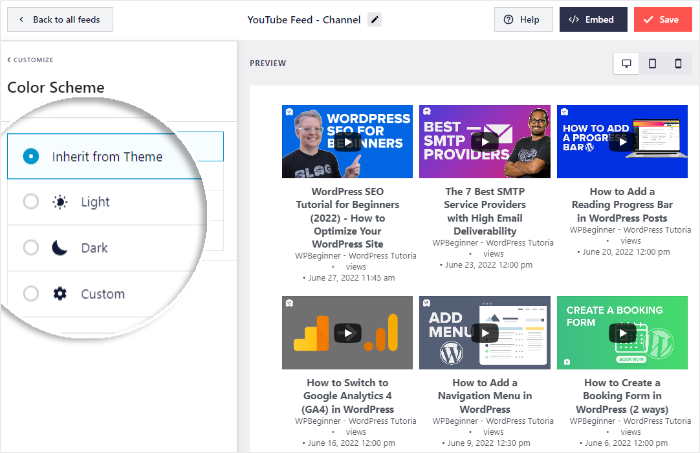
Ricordarsi di fare clic su Salva per confermare le modifiche una volta scelto lo schema di colori.
Come in precedenza, è possibile fare clic su Personalizza in alto a sinistra per continuare a modificare il design del widget di YouTube.
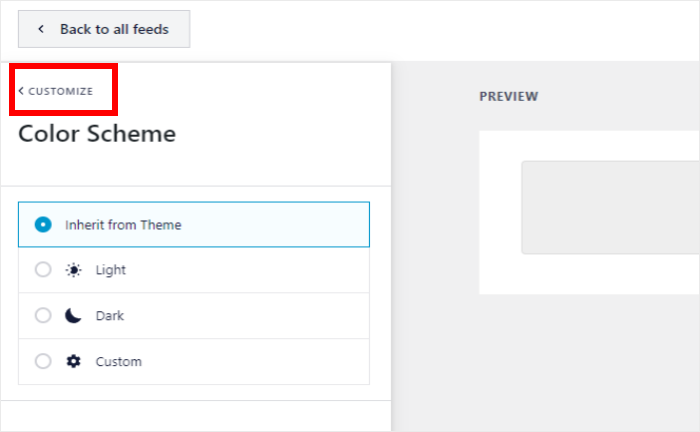
A questo punto, fare clic sull'opzione Intestazione dal pannello di sinistra per modificare l'aspetto dell'intestazione del widget.

È possibile scegliere di mostrare o nascondere l'intestazione selezionando l'opzione Abilita.
Sotto di essa, si può scegliere di mostrare un'intestazione standard con il nome del canale, il logo, il numero di abbonati e le descrizioni.
Oppure, è possibile scegliere un'intestazione di testo e scrivere un testo personalizzato per l'intestazione del widget di YouTube.

Quindi, fare clic su Salva per confermare le modifiche, proprio come in precedenza.
Ora è possibile utilizzare le opzioni rimanenti per impostare le dimensioni del feed, il design dei pulsanti, gli elementi visibili e molto altro ancora. È anche possibile curare il feed dei social media aggiungendo filtri da qui.
Una volta che si è soddisfatti del design del widget di YouTube, fare nuovamente clic sul pulsante Salva .
Passo 5: visualizzare il widget di YouTube
Ora che avete creato il vostro widget di YouTube, è il momento di visualizzarlo sul vostro sito web. Per incorporare il widget di YouTube in una pagina, è sufficiente utilizzare l'editor di feed live.
Tutto ciò che dovete fare è cliccare sul pulsante Embed nell'angolo in alto a destra.

A questo punto si aprirà una finestra di dialogo in cui è possibile impostare la posizione del widget del feed di YouTube. È possibile scegliere di visualizzare i contenuti dei social media sulla pagina web o nelle aree del sito predisposte per i widget.
Per ora, fare clic sul pulsante Aggiungi a una pagina nel popup.

YouTube Feed Pro vi mostrerà quindi un elenco delle pagine del vostro sito web WordPress.
Per continuare, selezionare una pagina dall'elenco e cliccare su Aggiungi.

Questo aprirà la pagina nell'editor di blocchi di WordPress. Ora, nell'editor dei blocchi, fare clic sull'icona Più (+) per scegliere un nuovo blocco di contenuto.

Ora, utilizzate la barra di ricerca in alto per cercare "youtube feed" prima di fare clic sul widget Feeds for YouTube in basso.

In questo modo, il widget del feed di YouTube sarà incorporato nella vostra pagina. Ora fate clic sul pulsante Aggiorna o Pubblica in alto e il vostro widget di YouTube sarà online.
Basta aprire il proprio sito web per vedere come appare.

Vediamo ora il prossimo modo per incorporare il widget del feed di YouTube.
Metodo 2: Creare un widget di YouTube per la barra laterale o il piè di pagina di WordPress
Il plugin YouTube Feed Pro è dotato anche di un widget WordPress già pronto che potete aggiungere alle aree laterali del vostro sito web, come il piè di pagina o la barra laterale.
Per visualizzare un widget della barra laterale di YouTube su WordPress, seguite i passi precedenti per creare il vostro widget del feed.
Quindi, andare su YouTube Feed " Tutti i feed dalla dashboard di WordPress e poi fare clic sul widget di YouTube.
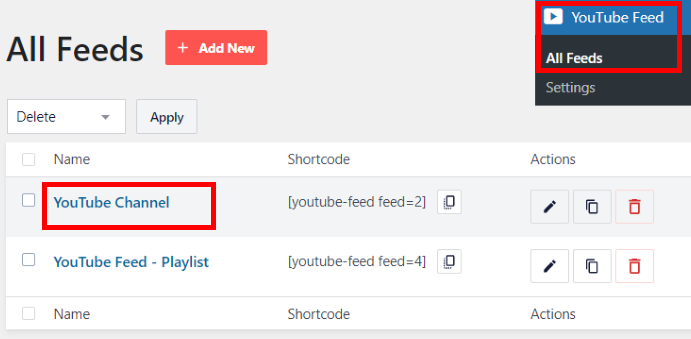
Il widget del feed di YouTube si aprirà nuovamente nell'editor del live feed.
Come per il metodo precedente, fare clic sul pulsante Embed in alto.
Utilizzando il popup, è possibile scegliere di incorporare il widget del feed di YouTube nella barra laterale o nel piè di pagina.
Basta fare clic sul pulsante Aggiungi a un widget qui.

Facendo clic su di esso si accede alla pagina Widget del sito web, dove è possibile gestire i widget presenti nella barra laterale o nel piè di pagina.
Volete mostrare il widget del feed di YouTube sulla barra laterale? Fate clic sul pannello Sidebar .

Se si desidera mostrare i contenuti di YouTube nel piè di pagina, è possibile fare clic su Piè di pagina.
Per il momento, per il nostro esempio, utilizzeremo la barra laterale.

È possibile fare clic sull'icona più (+) per aggiungere un nuovo widget.
A questo punto, è sufficiente fare clic sul widget Feeds for YouTube dalle opzioni.

Fare clic su Aggiorna e il nuovo widget del feed di YouTube sarà ora online.
Quando si naviga nella parte anteriore del sito web, si può vedere come funziona il widget del canale YouTube.
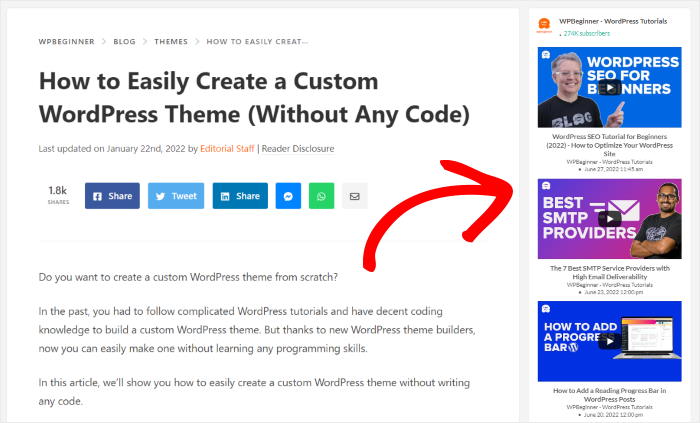
Metodo 3: Creare manualmente un widget di YouTube per il vostro sito
Se volete creare manualmente un widget di YouTube per il vostro sito web, dovrete copiare e incollare il codice embed di YouTube sul vostro sito.
Poiché è necessario andare avanti e indietro per incollare il codice di incorporamento per ogni video, l'utilizzo di questo metodo richiede molto più tempo. Inoltre, non offre lo stesso livello di personalizzazione che si può ottenere con un plugin di WordPress.
In effetti, per ottenere il widget esattamente come lo si desidera, potrebbe essere necessario assumere uno sviluppatore.
Detto questo, ci sono due modi per creare manualmente un widget di YouTube su WordPress, che includono:
- Incollando l'URL di un video di YouTube direttamente nell'editor di WordPress.
- Copiare il codice di incorporazione iFrame dall'opzione di condivisione del video
Nessuno dei due metodi consente di visualizzare un feed completo di video, limitando il widget alla visualizzazione di un solo video.
Metodo URL di YouTube
Per provare la prima opzione, aprire il video di YouTube che si desidera incorporare.
Dopo aver aperto il video, copiare l'URL dall'alto.
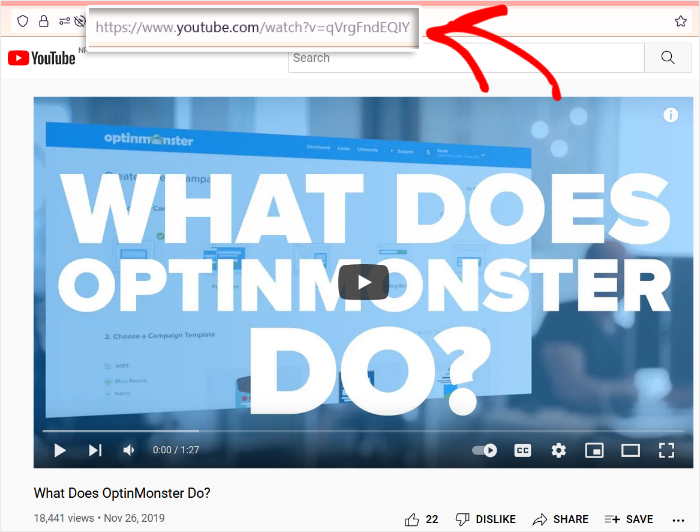
Una volta fatto ciò, create una nuova pagina sul vostro sito WordPress navigando nel menu Pagine " Aggiungi nuovo dalla vostra dashboard.

Se invece volete usare un post di WordPress, andate su Post " Aggiungi nuovo dalla vostra dashboard.
Per il nostro esempio, utilizzeremo una pagina di WordPress.

Quindi, incollare l'URL direttamente nell'editor classico o di blocco del nuovo post o della pagina.
In questo modo, WordPress convertirà l'URL in un video di YouTube e lo visualizzerà sulla pagina o sul post.
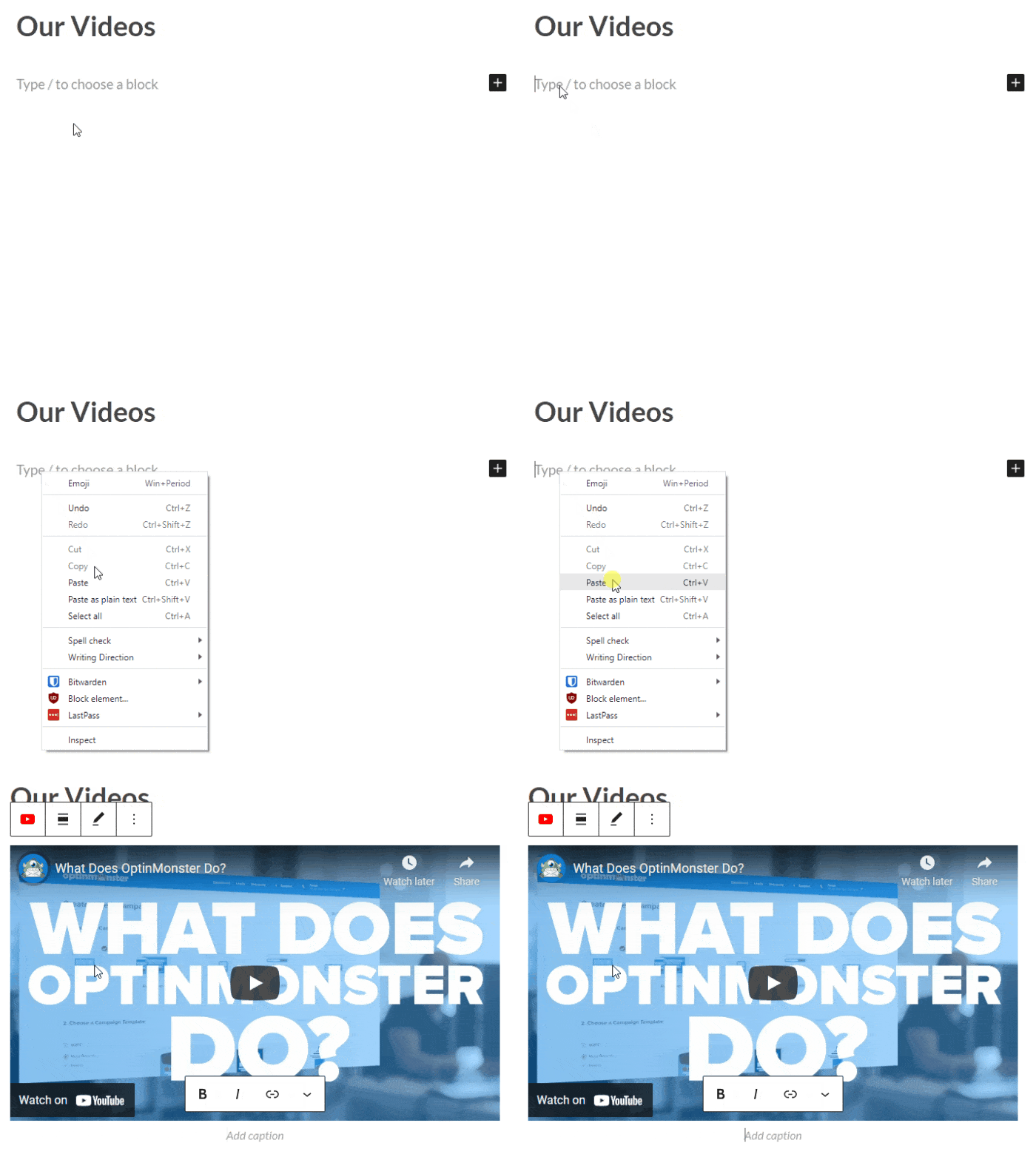
È possibile utilizzare questo metodo anche per visualizzare il widget in una barra laterale.
Basta andare su Aspetto " Widget per iniziare a gestire i widget di WordPress.

A questo punto, fare clic sull'opzione Sidebar per incorporare il video nella barra laterale.
Volete mostrare un video nel piè di pagina? Fate invece clic sul pannello Piè di pagina.
Per questa esercitazione, sceglieremo la barra laterale.
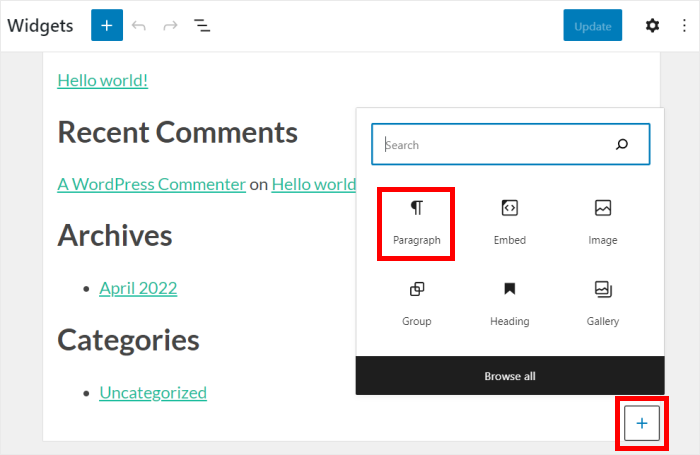
Qui, fare clic sull'icona più (+) per aggiungere un nuovo widget e poi selezionare Paragraph (Paragrafo) dalla finestra di dialogo
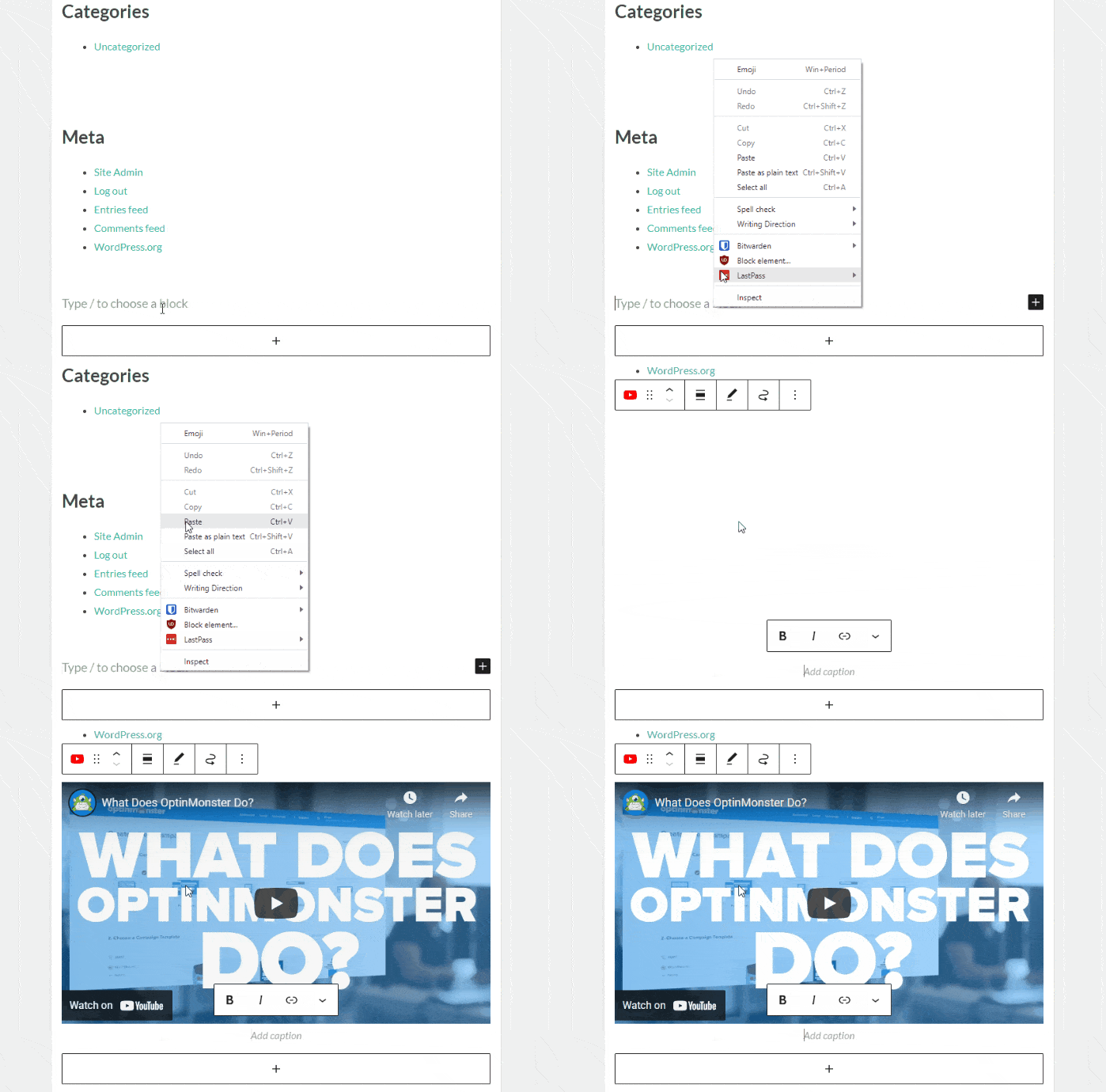
Ora è sufficiente incollare l'URL del video di YouTube nel widget del paragrafo per incorporare il video.
Infine, c'è un altro modo per incorporare i contenuti di YouTube nel vostro sito web.
Metodo iFrame di YouTube
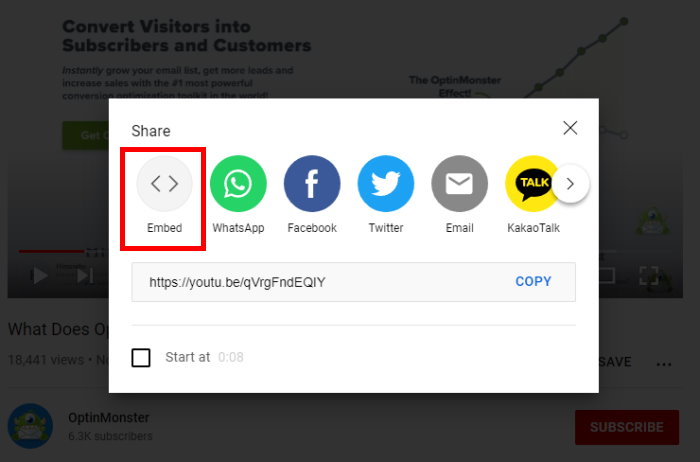
Per utilizzare il metodo più complicato dell'iFrame, iniziate a trovare il video di YouTube che desiderate incorporare e fate clic sull'icona Condividi.
Nella schermata successiva, scegliere l'opzione Incorpora.
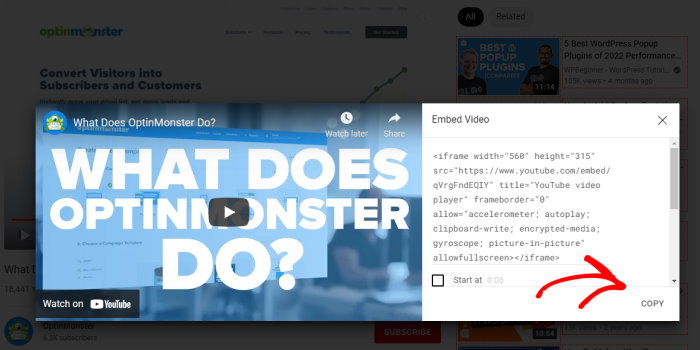
Ora copiate tutto il codice fornito nel riquadro.
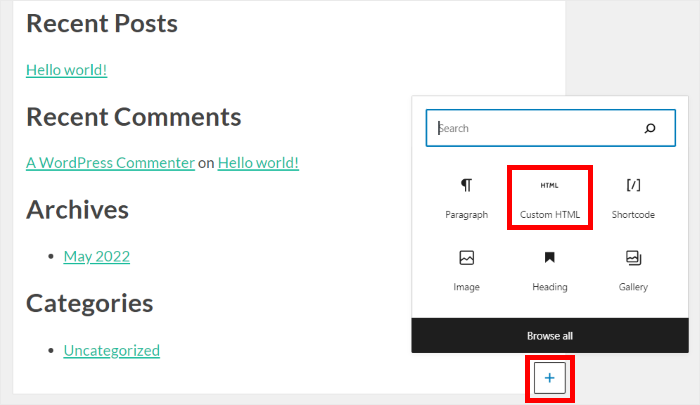
Nell'editor dei blocchi di WordPress, fare clic sull'icona Più (+) e cercare il widget "html personalizzato" . Dai risultati della ricerca, fare clic sul blocco HTML personalizzato tra le opzioni.

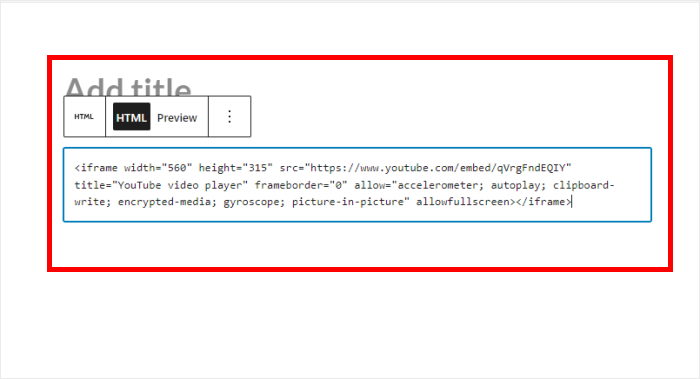
Quindi, incollare il codice embed all'interno del blocco HTML personalizzato e fare clic su Pubblica.
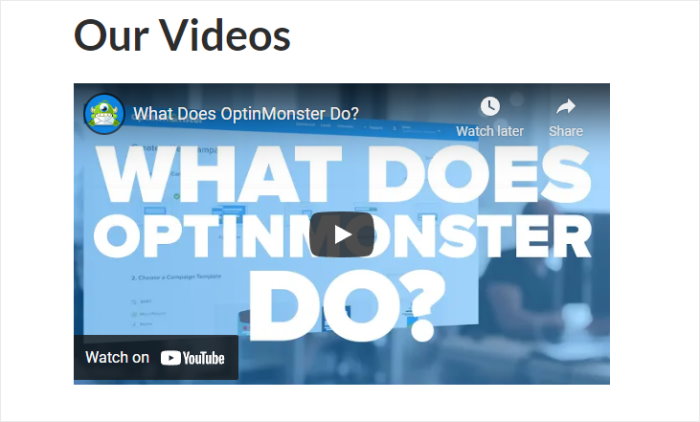
Quando si visualizza l'anteprima della pagina, l'aspetto sarà simile a quello dell'esempio seguente.
Per creare un widget di YouTube per la barra laterale del sito con questo metodo, basta aprire la pagina dei widget andando ancora una volta su Aspetto " Widget.
Come in precedenza, è possibile scegliere tra un pannello laterale o a piè di pagina.
Quindi, fare clic sull'icona più (+) e aggiungere il widget HTML personalizzato alla barra laterale o al piè di pagina.
Infine, incollare il codice di incorporamento nel widget per incorporare il video di YouTube.
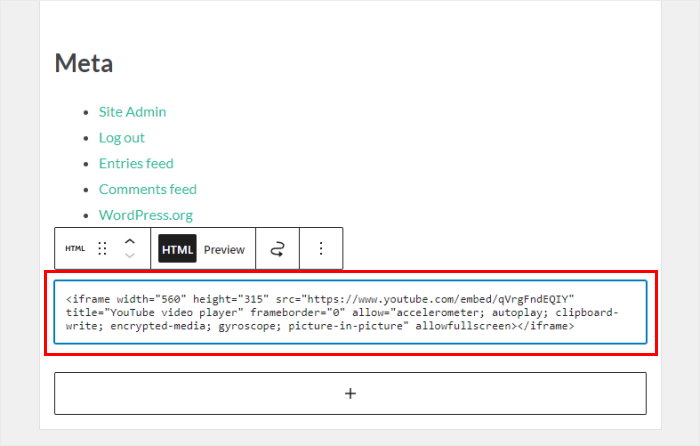
A questo punto, trascinate il widget nella barra laterale scelta, incollate il codice embed e fate clic su Salva.
Migliori pratiche per widget ad alta conversione
Per ottenere il massimo dal tuo nuovo widget YouTube, prendi in considerazione queste best practice:
- Cura i tuoi contenuti: non limitarti a mostrare tutto. Crea feed specifici per pagine specifiche. Ad esempio, utilizza un feed con una playlist di "Recensioni dei prodotti" nella tua pagina di checkout per aumentare la fiducia dei clienti.
- Sperimenta con il design: prova diversi design e scopri quale è il più adatto alla tua barra laterale, al piè di pagina o alle aree della pagina.
- Call to Action (CTA): insieme a un widget video, chiedere alle persone di iscriversi per ricevere altri contenuti video è un ottimo modo per far crescere il tuo canale ancora più rapidamente.
Ed ecco fatto!
In questo modo, potete creare widget di YouTube per il vostro sito per ottenere più visualizzazioni, aumentare il vostro seguito o anche coinvolgere i visitatori del vostro sito web.
Come potete vedere, YouTube Feed Pro rende super facile incorporare i widget di YouTube, anche se siete alle prime armi con WordPress.
Siete pronti a incorporare i widget di YouTube in modo semplice? Fate clic qui per iniziare con YouTube Feed Pro.
Volete potenziare anche i vostri video su Instagram? Allora date un'occhiata a questa guida completa su come creare video popolari su Instagram.
Altre guide ed esercitazioni sui social media
- Tipi di video su YouTube per aumentare facilmente gli abbonati
- Come fare soldi su YouTube senza mostrare il proprio volto
- TikTok è la vostra arma segreta: le migliori idee TikTok per le piccole imprese
- Come incorporare più video di TikTok in una sola volta (metodo senza codice)






