


 Soziale Wand
  Feed-Analytik


Möchten Sie YouTube-Videos ganz einfach in Ihre WordPress-Website einbetten, auch wenn Sie neu in WordPress sind?
Da 92 % der Menschen YouTube als ihre bevorzugte Videoplattform nutzen, ist das Hinzufügen von YouTube-Videos zu Ihrer Website eine clevere Methode, um das Engagement zu steigern, Besucher länger auf Ihrer Website zu halten und die Reichweite Ihrer Inhalte zu erhöhen.
Aber bei der Vielzahl von Methoden (von manuellen Einbettungscodes bis hin zu Plugins) kann es schwierig sein, die einfachste und effektivste Methode herauszufinden, vor allem, wenn Sie kein Technikexperte sind.
Als ich anfing, YouTube-Videos für Kunden einzubetten, verbrachte ich Stunden damit, nach anfängerfreundlichen Lösungen zu suchen, die tatsächlich funktionierten.
Mit meiner Erfahrung bei Smash Balloon, die Nutzern hilft, YouTube-Inhalte auf WordPress anzuzeigen, habe ich den schnellsten Weg gefunden, um Ihre Videos (oder sogar ganze Video-Feeds) auf Ihre Website zu bringen. Keine Kodierung, kein Stress und kein Rätselraten erforderlich.
In diesem Leitfaden zeige ich Ihnen, wie Sie YouTube-Videos in nur 5 Minuten in WordPress einbetten können, damit Sie Ihre Website aufpeppen und Ihr Publikum bei der Stange halten können, unabhängig von Ihrem Kenntnisstand.
In diesem Artikel
- Wie man YouTube Video Feeds in WordPress einbettet (Best Way)
- Schritt-für-Schritt-Anleitung für das Einbetten von YouTube-Feeds
- Warum Sie YouTube-Videos auf Ihrer WordPress-Website einbetten müssen
- Wie man YouTube-Videos manuell in WordPress einbettet
- Häufig gestellte Fragen (FAQ)
- Die besten WordPress-Tutorials zum Einbetten von YouTube-Inhalten
Wie man YouTube Video Feeds in WordPress einbettet (Best Way)
Sind Sie es leid, einzelne YouTube-Videos einzubetten?
In dieser Anleitung zeigen wir Ihnen, wie Sie mühelos YouTube-Video-Feeds in Ihre WordPress-Website einbetten können.
Wenn Sie einen Feed Ihrer YouTube-Videos ohne ein Plugin einbetten möchten, müssen Sie normalerweise einen Entwickler beauftragen, Ihnen zu helfen.
Das liegt daran, dass das manuelle Einbetten von YouTube-Feeds in WordPress Programmierkenntnisse erfordert, mit denen nicht jeder Websitebesitzer Erfahrung hat.
Aber keine Sorge.
Es gibt eine bessere und einfachere Methode, mit der Sie Ihrer WordPress-Website mit nur wenigen Klicks ansprechende Video-Feeds hinzufügen können - verwenden Sie ein WordPress-YouTube-Plugin, um YouTube-Video-Feeds in Ihre Website einzubetten.
Smash Balloon YouTube Feed Pro ist das beste YouTube-Feed-Plugin für WordPress, mit dem Sie YouTube-Feeds auf Ihrer Website erstellen, anpassen und anzeigen können - ohne Programmierkenntnisse, also perfekt für WordPress-Anfänger!

Dieses WordPress-YouTube-Feed-Plugin erbt automatisch das bestehende Theme Ihrer Website.
Das bedeutet, dass Ihre YouTube-Feeds sofort großartig aussehen werden, ohne dass technische Kenntnisse über CSS, HTML oder andere Programmiersprachen erforderlich sind.
Was mir an YouTube Feed Pro gefällt, ist die Tatsache, dass es auch einen visuellen Feed-Editor mit vielen Anpassungs-, Layout- und Styling-Optionen hat, so dass du deine YouTube-Video-Feeds ganz einfach an dein Branding anpassen kannst - einfach per Klick!
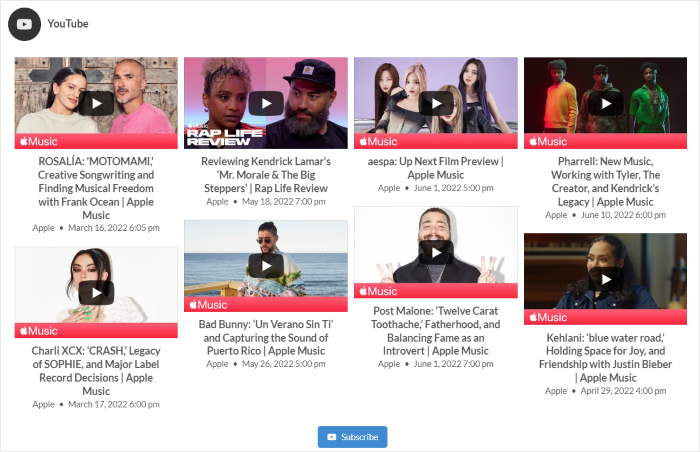
Und es sind nicht nur normale Video-Feeds, die Sie einbetten können. Da es die Funktionalität Ihrer Website erweitert, können Sie mit YouTube Feed Pro auch:
- Kombinieren Sie Feeds von mehreren YouTube-Kanälen in einem einzigen Feed
- Zeigen Sie einen Feed aktueller und zukünftiger YouTube-Livestreams an, damit Sie nicht jedes Mal, wenn Sie live gehen, einzelne Videos einbetten müssen
- Benutzerdefinierte Video-Feeds mit erweiterten YouTube-Suchanfragen erstellen
Sie können die Videodaten Ihres Feeds auch in einen benutzerdefinierten Beitragstyp umwandeln, so dass Ihre Videos in Ihrem regulären WordPress-Beitragsfeed und in der Site-Suche angezeigt werden.
Und das Beste daran?
Mit dem Plugin können Sie sogar festlegen, ob Ihr eingebettetes YouTube-Video bei einem Klick automatisch angezeigt oder abgespielt wird - selbst wenn Sie technisch nicht versiert sind.
Wir empfehlen die Funktion "Lazy Loading", damit YouTube Feed Pro ein Video erst dann lädt, wenn der Nutzer darauf klickt.
Wie Sie sehen können, können Sie mit YouTube Feed Pro verwandte Videos erstellen, anpassen und auf Ihrer Website einbetten, auch ohne Kenntnisse über Codierung, HTML-Code oder iFrame. Es ist der schnellste Weg für Neulinge, ihre YouTube-Inhalte in WordPress anzuzeigen.
Nutzen Sie die Vorteile von eingebetteten YouTube-Feeds, wenn Sie jetzt mit YouTube Feed Pro loslegen!
Schritt-für-Schritt-Anleitung für das Einbetten von YouTube-Feeds
Jetzt, da Sie wissen, warum das Einbetten von YouTube-Video-Feeds in WordPress mit einem Plugin einfacher ist, schauen wir uns an, wie man es in ein paar Schritten macht.
Schritt 1: Installieren und Aktivieren von YouTube Feed Pro in WordPress
Um zu beginnen, holen Sie sich hier eine Kopie von YouTube Feed Pro und installieren Sie das Plugin auf Ihrer WordPress-Seite.
Nicht sicher wie? Wenn Sie Hilfe brauchen, können Sie diese Schritt-für-Schritt-Anleitung zur Installation eines WordPress-Plugins lesen.
Schritt 2: Erstellen Sie einen neuen YouTube-Feed
Sobald Sie YouTube Feed Pro installiert und aktiviert haben, navigieren Sie zum Menü YouTube Feed " Alle Feeds und erstellen Sie einen neuen Feed, indem Sie auf die Schaltfläche Neu hinzufügen klicken.

Danach können Sie den Typ des YouTube-Feeds auswählen, den Sie in WordPress anzeigen möchten. Mit YouTube Feed Pro haben Sie einige Feed-Optionen zur Auswahl:
- Kanal: Mehrere Videos aus einem ausgewählten YouTube-Kanal anzeigen
- Wiedergabeliste: Wählen Sie eine YouTube-Wiedergabeliste und zeigen Sie deren Videos auf Ihrer Website
- Suchen: Zeigt einen Feed mit Videos an, die bestimmte Suchbegriffe oder -phrasen enthalten
- Live-Streams: Anzeige laufender und vergangener Live-Streams von einem YouTube-Kanal
- Einzelne Videos: Zeigt einen Feed mit individuell ausgewählten Videos
Wählen Sie hier Ihren Feed-Typ und klicken Sie dann auf Weiter, um fortzufahren.
Für unser Beispiel verwenden wir einen Channel-Feed .

Schritt 3: Fügen Sie eine Quelle für Ihren YouTube-Feed hinzu
Als Nächstes können Sie eine Quelle für Ihren YouTube-Feed hinzufügen, damit dieser YouTube-Videos auf Ihrer WordPress-Website anzeigen kann.
Sie können Ihre Quelle hinzufügen, indem Sie eine der 2 Optionen hier auswählen:
- Fügen Sie Ihren API-Schlüssel hinzu
- Verbinden Sie Ihr YouTube-Konto
Um Zugriff auf alle verfügbaren YouTube-Feed-Typen zu erhalten, können Sie hier auf die Option API-Schlüssel hinzufügen klicken.

Wie das geht, erfährst du in dieser Anleitung zum Erstellen und Verwenden von YouTube-APIs. Sobald du die Anleitung zur Erstellung deiner YouTube-API befolgt hast, fügst du einfach den API-Schlüssel in das Popup ein und klickst auf Hinzufügen.

Oder Sie können stattdessen auf die Schaltfläche Ein YouTube-Konto verbinden klicken. Auf diese Weise können Sie Ihr eigenes YouTube-Konto verwenden, anstatt einen API-Schlüssel zu erstellen.

Als nächstes öffnet das Plugin YouTube und bittet um sicherenLesezugriff auf Ihr Konto. Mit diesem Zugriff kann es keine Änderungen vornehmen und sieht nur Ihre YouTube-Informationen.
Um fortzufahren, klicken Sie auf die Schaltfläche Weiter im Popup-Fenster.

Als Nächstes können Sie auswählen, welchen YouTube-Kanal, welche Wiedergabeliste, welchen Live-Stream, welches einzelne Video und mehr Sie einbetten möchten.
Bei einem YouTube-Kanal öffnen Sie den Kanal einfach in Ihrem Browser und suchen Sie nach der URL am oberen Rand.
Suchen Sie in dieser URL nach /user/ oder /channel/ und kopieren Sie alles danach.

Kehren Sie dann noch einmal zu Ihrer Website zurück und fügen Sie sie in das Popup-Fenster ein, bevor Sie auf Weiter klicken.

Damit haben Sie einen YouTube-Feed erstellt und ihn mit einer Quelle verbunden, so dass er in Ihre WordPress-Website eingebettet werden kann.
Sind Sie bereit, Ihren YouTube-Feed einzubetten? Sie können mit Schritt 5 fortfahren.
Möchten Sie das Aussehen Ihres YouTube-Feeds anpassen? Gehen wir direkt zu Schritt 4 weiter unten.
Schritt 4: Passen Sie Ihren YouTube-Video-Feed an
Jetzt können Sie mit der Anpassung Ihres Feeds fortfahren. Für den Anfang können Sie aus einer Sammlung von Feed-Vorlagen mit einzigartigen Designs wählen.
Klicken Sie einfach auf eine Vorlage Ihrer Wahl und dann auf Weiter.

Als nächstes öffnet YouTube Feed Pro einen visuellen Feed-Anpasser, mit dem du das Design deines neuen Feeds festlegen kannst.
Von hier aus können Sie die Anpassungsoptionen auf der linken Seite des Feedanpassers finden. Mit diesen Optionen können Sie Ihr Feed-Layout, die Formatierung, das Farbschema, das Kopfzeilendesign, die Feed-Größe und vieles mehr ändern - einfach durch Klicken.
Wenn Sie diese Anpassungsmöglichkeiten nutzen, können Sie die Änderungen mit Hilfe der Live-Vorschau auf der rechten Seite verfolgen.

Sind Sie bereit, Ihren YouTube-Feed anzupassen? Klicken Sie zunächst auf die Option "Feed-Layout" im linken Bereich, um loszulegen.

Von hier aus können Sie zwischen verschiedenen Möglichkeiten der Anzeige Ihres YouTube-Feeds wählen. Mit diesem Plugin erhalten Sie 4 Layout-Optionen: Raster, YouTube-Galerie, Liste und Karussell.

Wählen Sie ein beliebiges Layout und klicken Sie dann auf die Schaltfläche Speichern .
Klicken Sie anschließend oben auf die Schaltfläche Anpassen , um Ihren Feed weiter zu bearbeiten.

Sie können nun die übrigen Anpassungsoptionen für Ihren YouTube-Feed nutzen. Klicken Sie einfach auf die Option "Kopfzeile" auf der linken Seite, um fortzufahren.

Um eine Kopfzeile oben in Ihrem YouTube-Feed anzuzeigen, können Sie die Option Aktivieren hier einschalten.
Darunter können Sie zwischen einem Standard-Header mit Ihrem Kanalnamen und einem Symbol und einem Text-Header wählen.
Sie können auch wählen, ob Sie Ihre Kanalbeschreibung oder die Anzahl der Abonnenten anzeigen möchten.

Klicken Sie abschließend auf Speichern, um Ihr neues Kopfzeilendesign zu bestätigen.
Mit den verbleibenden Anpassungsoptionen können Sie dann Ihr Farbschema, die Größe des Feeds, den Stil des Beitrags, weitere Schaltflächen zum Laden und vieles mehr festlegen.
Wenn Sie mit Ihrem Feed zufrieden sind, klicken Sie noch einmal auf die Schaltfläche Speichern.
Schließlich können Sie zum letzten Schritt übergehen und den YouTube-Feed in WordPress einbetten.
Schritt 5: Betten Sie Ihren YouTube-Feed in WordPress ein
Um einen YouTube-Video-Feed in WordPress einzubetten, klicken Sie zunächst auf die Schaltfläche " Einbetten" am oberen Rand des Live-Feed-Editors.

Hier können Sie nun den Speicherort Ihres YouTube-Feeds auswählen.
Wenn Sie den YouTube-Feed in eine WordPress-Seite oder einen Beitrag einbetten möchten, klicken Sie hier auf die Option Zu einer Seite hinzufügen.

Sie können YouTube-Feeds auch als YouTube-Widget in Ihrer Seitenleiste oder Fußzeile einbetten. Klicken Sie dazu stattdessen auf die Option Zu einem Widget hinzufügen.

Für dieses Tutorial nehmen wir eine WordPress-Seite. Wählen Sie nun die Seite aus, auf der Sie Ihren YouTube-Feed einbetten möchten, und klicken Sie auf Hinzufügen.

Das Plugin öffnet nun diese Seite im WordPress-Inhaltseditor. Klicken Sie dann im Editor auf das Pluszeichen (+), um einen neuen Block in WordPress hinzuzufügen.

Geben Sie dann in das Suchfeld "youtube feeds" ein, um den Block " Feeds for YouTube" zu finden.

Wenn du im Gutenberg-Editor auf den Block klickst, fügt WordPress automatisch deinen YouTube-Video-Feed in den Content-Editor ein, mit einer Vorschau, wie er auf deiner Live-Website aussehen wird - kein Shortcode ist nötig.
Klicken Sie nun oben auf die Schaltfläche Aktualisieren oder Veröffentlichen , und Ihr YouTube-Feed wird online sein.
Wenn Sie Ihre Website öffnen, können Sie sehen, wie Ihr Feed aussieht. Ihre Website-Besucher können einfach auf Ihr Video-Miniaturbild klicken und das Video wird direkt auf Ihrer Website abgespielt.

Sie wissen jetzt, wie Sie ein YouTube-Video in WordPress einbetten können, und mit Hilfe des leistungsstarken Plugins YouTube Feed Pro von Smash Balloon haben Sie die vollständige Kontrolle darüber, welche Inhalte auf Ihrer Website angezeigt werden und wie sie aussehen.
So können Sie mehr Abonnenten gewinnen, Ihre Aufrufe steigern, Besucher konvertieren und vieles mehr, um Ihr Geschäft mit Leichtigkeit auszubauen.
Sind Sie bereit, mehrere YouTube-Videos in WordPress einzubetten? Starten Sie hier mit YouTube Feed Pro.
Warum Sie YouTube-Videos auf Ihrer WordPress-Website einbetten müssen
Laut unserer ausführlichen Studie über Social-Media-Marketing-Statistiken für Online-Unternehmen konsumieren die Zuschauer jeden Tag 1 Milliarde Stunden Videos auf YouTube.
Das macht YouTube-Videos zu einem beliebten Mittel, um für Ihr Unternehmen zu werben, mehr Zielkunden zu erreichen und den Bekanntheitsgrad Ihres Unternehmens zu steigern.
Es reicht jedoch nicht aus, Ihre YouTube-Videos nur auf YouTube hochzuladen.
Da täglich Videos und Kurzfilme im Wert von 500 Stunden auf YouTube hochgeladen werden, ist der Wettbewerb auf dieser sozialen Plattform unglaublich hart. Hier kommt die Einbettung Ihrer YouTube-Videos auf Ihrer WordPress-Website ins Spiel.
Hier sind die wichtigsten Gründe, warum es wichtig ist, dass Sie Ihre YouTube-Videos auf Ihrer Website einbinden:
- Mehr YouTube-Follower - Da Ihre Website-Besucher bereits an Ihrer Marke interessiert sind, ist die Wahrscheinlichkeit größer, dass sie sich Ihre Videos ansehen und Sie abonnieren, sodass Sie Ihren YouTube-Kanal vergrößern können.
- Stärkung des Markenvertrauens - Das Einbetten von YouTube-Feeds mit Video-Testimonials von Kunden auf Ihrer WordPress-Website stärkt das Vertrauen in Ihre Marke, erhöht Ihre Konversionsrate und überzeugt Ihre Website-Besucher, bei Ihnen zu kaufen.
- Mehr Engagement - Wenn Sie YouTube-Videos auf Ihrer Website anzeigen, können Sie mehr Videokommentare erhalten und die Anzahl der Zuschauer auf YouTube erhöhen.
- Verbessern Sie die Suchmaschinenoptimierung Ihrer Website - Eingebettete YouTube-Videos erhöhen die Verweildauer Ihrer Website-Besucher auf Ihrer Website, was dazu beitragen kann, Ihre Suchmaschinenoptimierung zu verbessern und Sie in Suchmaschinen höher zu platzieren.
- Optimieren Sie die Geschwindigkeit Ihrer Website - Anstatt YouTube-Videos direkt in WordPress hochzuladen, können Sie einfach einen YouTube-Feed der Videos Ihres Kanals anzeigen, so dass Sie eine schlanke Website erhalten, die schnell lädt.
Wie man YouTube-Videos manuell in WordPress einbettet
Die folgenden Methoden zum Einbetten von YouTube-Videos in WordPress zeigen Ihnen, wie Sie Videoinhalte manuell in den neuen WordPress-Block-Editor, den klassischen Editor und die Sidebar-Widgets einfügen können.
1. Verwenden Sie den Block-Editor, um YouTube-Videos in WordPress-Seiten einzubetten
WordPress verfügt über eine praktische Funktion namens Auto-Embeds, mit der Ihre Website automatisch den Einbettungscode von YouTube erhält, damit Sie den Videoinhalt in einem Blogbeitrag oder auf einer Seite anzeigen können.
Um ein YouTube-Video in einen WordPress-Blogbeitrag oder eine Seite einzubetten, müssen Sie nur die folgenden Schritte ausführen:
1. Gehen Sie zu dem YouTube-Video, das Sie teilen möchten, und kopieren Sie den Link.
Sie können dies tun, indem Sie auf die Schaltfläche zum Teilen des YouTube-Videos klicken oder den Videolink direkt kopieren.
2. Fügen Sie den YouTube-Video-Link auf der gewünschten WordPress-Seite ein.
Als Nächstes erstellen Sie einen neuen Beitrag oder eine neue Seite in WordPress.
Sie können auch den WordPress-Beitrag oder die Seite bearbeiten, zu der Sie das Video hinzufügen möchten. In diesem Schritt fügen Sie die URL des YouTube-Videos in den WordPress-Editor ein.
Sobald Sie den YouTube-Link einfügen, findet WordPress den Einbettungscode und zeigt das YouTube-Video sofort im Inhaltsbereich an.
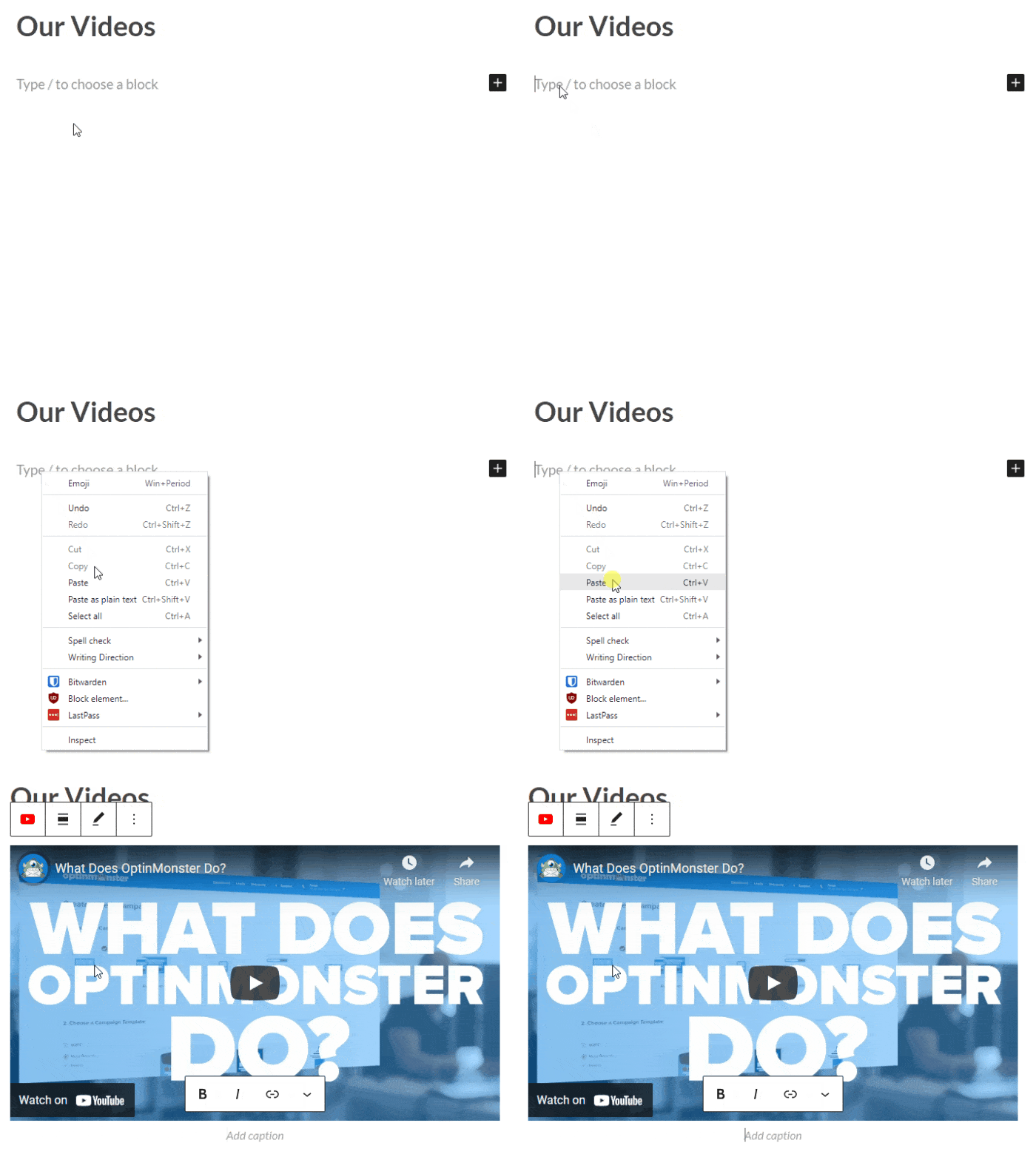
Wenn Sie nun den Beitrag speichern und auf die Schaltfläche " Vorschau" klicken, sehen Sie das eingebettete YouTube-Video so, wie Besucher es auf Ihrer Website sehen würden.
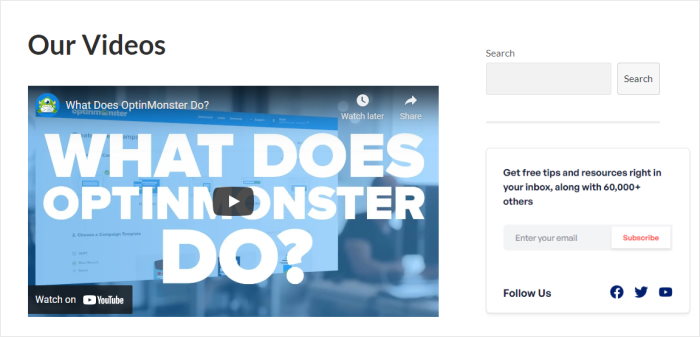
Ziemlich einfach, oder?
Sobald Sie Ihr Video hinzugefügt haben, können Sie die Einstellungen ganz einfach über die Blocksymbolleiste und die Medieneinstellungsspalte auf der rechten Seite Ihres Bildschirms ändern.
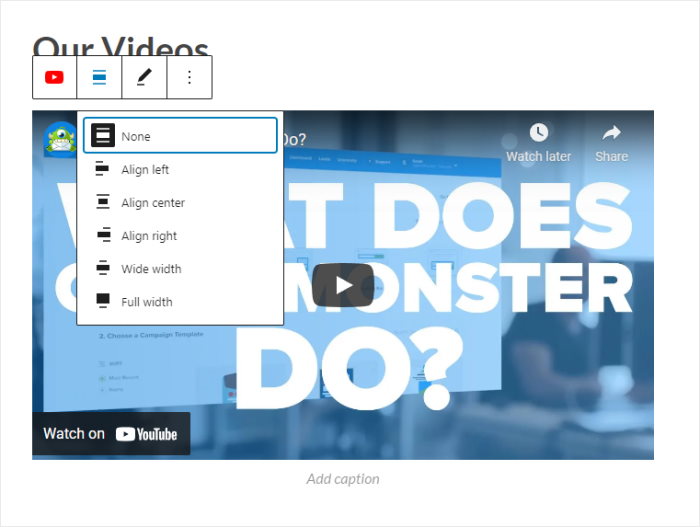
Von dort aus können Sie die Videobreite anpassen, die Ausrichtung ändern, das Video in voller Breite anzeigen lassen und vieles mehr. Sie können auch eine Beschriftung zum Video hinzufügen und das Seitenverhältnis für Nutzer von Mobilgeräten beibehalten - aber ich empfehle Ihnen, dies nur zu tun, wenn Sie mit der Programmierung vertraut sind.
Die WordPress-Funktion zum automatischen Einbetten kann nur für Videoplattformen verwendet werden, die auf der weißen Liste stehen, z. B:
- YouTube
- Instagram oEmbeds
- Dailymotion
- Facebook-Embeds
- Tumblr
- TED
- Vimeo, und mehr
Was aber, wenn Sie YouTube-Videogalerie-Feeds manuell zu den Seitenleisten Ihrer Website hinzufügen möchten? Darüber werden wir im nächsten Tutorial sprechen.
2. Verwenden Sie den Widget-Editor, um YouTube-Videos in die WordPress-Seitenleiste oder Fußzeile einzubetten
Ähnlich wie bei WordPress-Beiträgen und -Seiten können Sie ein YouTube-Video als Widget in Ihre WordPress-Seitenleiste, Fußzeile oder andere Widget-fähige Bereiche einfügen, indem Sie die folgenden einfachen Schritte ausführen.
1. Besuchen Sie Ihren WordPress-Widgets-Bereich.
Um loszulegen, kopieren Sie den YouTube-Link des gewünschten Videos und navigieren Sie im WordPress-Dashboard zu Darstellung " Widgets, um auf Ihren Widgets-Bereich zugreifen zu können.

2. Wählen Sie aus, ob Sie YouTube-Videos in Ihrer Seitenleiste oder im Fußbereich einbetten möchten.
Als Nächstes können Sie je nach den Einstellungen Ihres WordPress-Themes den Widget-Bereich auswählen, in dem Sie den YouTube-Feed anzeigen möchten.
Um Ihr YouTube-Video in der Seitenleiste anzuzeigen, klicken Sie auf das Feld Seitenleiste .

Sie können stattdessen auch Fußzeile wählen, wenn Sie Ihr YouTube-Video in die Fußzeile Ihrer Website einbetten möchten.

In diesem YouTube-Einbettungstutorial verwenden wir die Seitenleiste als Beispiel.
3. Fügen Sie Ihre YouTube-URL in Ihr Widget ein.
Wenn Sie den Bereich der Seitenleiste ausgewählt haben, können Sie nun auf das Pluszeichen (+) am unteren Rand klicken, um ein Widget hinzuzufügen.
Wählen Sie in den Optionen das Absatz-Widget aus und fügen Sie dann den Link zu Ihrem YouTube-Video ein.
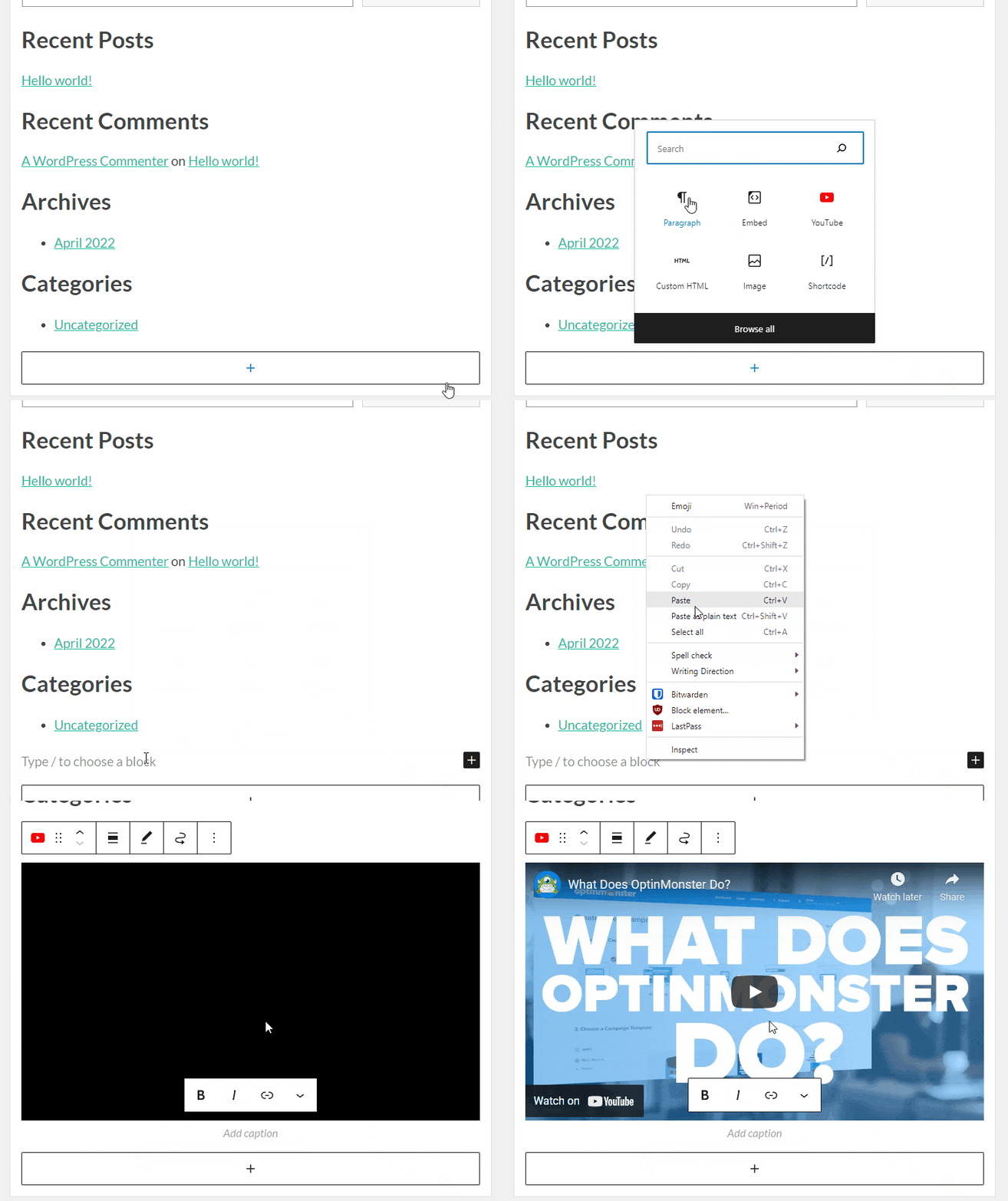
WordPress findet den Einbettungscode automatisch und zeigt eine Vorschau Ihres Videos im Editorbereich des Widgets an.
Klicken Sie unbedingt auf die Schaltfläche Aktualisieren , um Ihre Widget-Einstellungen zu speichern. Dann können Sie Ihre Website besuchen, um Ihr Youtube-Video schnell in der Seitenleiste Ihrer Website eingebettet zu sehen.
Häufig gestellte Fragen (FAQ)
Verlangsamt das Einbetten von YouTube-Videos meine Website?
Das kann passieren, wenn Sie zu viele Skripte gleichzeitig laden. Mit Smash Balloon YouTube Feed Pro ist dies jedoch kein Problem.
Unser Plugin verfügt über eine intelligente Lazy-Loading-Funktion, d. h. der Videoplayer wird nur geladen, wenn ein Besucher tatsächlich darauf klickt. So bleibt Ihre Seite schnell und Ihre Besucher zufrieden.
Kann ich YouTube Shorts in WordPress einbetten?
Ja, auf jeden Fall. Mit unserem Plugin können Sie einen ansprechenden, automatisch aktualisierten Feed Ihrer neuesten YouTube Shorts anzeigen.
Weitere Informationen finden Sie in diesem Beitrag zum Einbetten von YouTube-Shorts in Ihre WordPress-Website.
Die besten WordPress-Tutorials zum Einbetten von YouTube-Inhalten
Haben Sie eine Elementor-Website? Hier erfahren Sie, wie Sie YouTube-Videos in WordPress Elementor einbetten.
Vielleicht möchten Sie auch den nächsten Beitrag lesen, in dem es darum geht , wie man eine YouTube-Playlist zu Elementor hinzufügt oder wie man einen YouTube-Feed auf Thrive anzeigt.
Wenn Sie schon einmal hier sind, können Sie sich auch diese Liste der besten Webhosting-Unternehmen für die Website Ihres kleinen Unternehmens ansehen.
Werden Ihre eingebetteten Videos nicht angezeigt? Dieser Artikel über die Behebung von nicht funktionierenden YouTube-Einbettungen kann Ihnen helfen.







