


 Soziale Wand
  Feed-Analytik

Funktioniert die Einbettung von YouTube-Videos in WordPress bei Ihnen nicht? Sie fügen den Link ein, doch statt eines Videos erscheint ein leeres Feld, ein reiner Link oder die Meldung „Leider konnte dieser Inhalt nicht eingebettet werden“.
Ich bin beim Erstellen von Seiten auf jedes einzelne dieser Probleme gestoßen, und die gute Nachricht ist, dass die meisten davon auf eine Handvoll Ursachen zurückzuführen sind, die man in wenigen Minuten überprüfen kann.
Warum funktioniert mein YouTube-Einbettungscode in WordPress nicht?
Ein eingebettetes YouTube-Video funktioniert in WordPress in der Regel aus einem von vier Gründen nicht mehr: Der Link hat ein Format, das WordPress nicht erkennt, der Eigentümer des Videos hat die Einbettung deaktiviert, das Video ist privat oder ein Plugin zur Geschwindigkeitsoptimierung oder zum Caching blockiert den Player. Behebt man diese Probleme, funktionieren die meisten Einbettungen wieder.
Im Folgenden werde ich Ihnen zunächst die einzelnen Schnellprüfungen erläutern und anschließend die umfangreicheren Korrekturen, falls diese noch erforderlich sein sollten.
Oder Sie können hier klicken, um direkt zum Leitfaden zu gelangen.
Warum YouTube-Videos in WordPress einbetten?
YouTube ist die größte Website für Videoinhalte im Internet, auf der jede Minute über 500 Stunden Videos hochgeladen werden.
Und wenn Sie diese Videoinhalte nutzen möchten, um Ihr Publikum anzusprechen, können Sie einfach YouTube-Videos auf Ihrer Website einbetten.
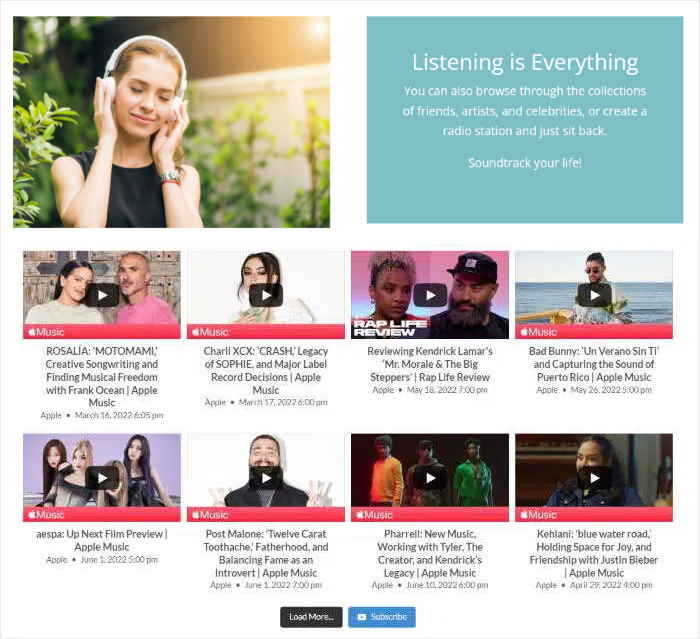
Indem Sie relevante YouTube-Videos zeigen, können Sie das Interesse der Besucher an Ihrer Website aufrechterhalten. Es wird Ihnen dann leichter fallen, sie in Kunden zu verwandeln.
Außerdem kann Ihre Website eine viel bessere Suchmaschinenoptimierung erzielen, wenn die Besucher mehr Zeit mit ihrem Besuch verbringen.
Klingt gut? Hier sind ein paar weitere Möglichkeiten, wie Sie YouTube-Videoeinbettungen auf Ihrer Website verwenden können:
- Sie können Videos aus Ihrem eigenen Kanal einbetten, um auf einfache Weise viele neue Zuschauer und Abonnenten zu gewinnen.
- Wenn Sie mehr Menschen zu Kunden machen wollen, können Sie positive Video-Testimonials und Bewertungen Ihrer Produkte zeigen.
- YouTube-Einbettungen können Ihnen helfen, Videos auf Ihrer Website zu hosten, ohne Ihren Serverplatz zu belegen.
- Durch das Einbetten von YouTube-Livestreams können Sie die Besucher auch viel länger auf Ihrer Website halten.
- Und vieles mehr...
Wie Sie sehen, können YouTube-Einbettungen Ihnen helfen, Ihre Präsenz in den sozialen Medien auszubauen, Ihr Engagement zu steigern und mehr Umsatz zu erzielen.
Sehen wir uns also an, wie Sie das Problem lösen können, dass WordPress YouTube-Einbettungen auf Ihrer Website nicht funktionieren
Wie man Youtube Embed Video nicht in WordPress repariert
Wenn Sie YouTube-Videoeinbettungen reparieren möchten, folgen Sie einfach unserer Schritt-für-Schritt-Anleitung unten.
Fangen wir an!
Hier geht’s los: 4 schnelle Überprüfungen
Bevor Sie irgendetwas aktualisieren, gehen Sie diese Punkte durch. Damit lassen sich die meisten Probleme mit fehlerhaften YouTube-Einbettungen beheben.
- Überprüfen Sie das Format des Links. Füge den normalen Text ein
youtube.com/watch?v=oderyoutu.beAdresse in einen YouTube-Block einfügen, ganz von selbst. Links, die aus Wiedergabelisten, Studio oder einem/shorts/Eine Ansprache führt nicht immer dazu, dass man zum Spieler wird. - Stelle sicher, dass das Einbetten erlaubt ist. Öffne in YouTube Studio die Details des Videos, klicke auf „Mehr anzeigen“ und vergewissere dich, dass das Kontrollkästchen „Einbetten zulassen“ aktiviert ist. Wenn es sich um das Video einer anderen Person handelt und diese die Einbettung deaktiviert hat, kann es auf keiner anderen Website abgespielt werden.
- Überprüfen Sie die Sichtbarkeit des Videos. Private Videos können nicht eingebettet werden. Nicht gelistete Videos hingegen schon – nutzen Sie diese Option also, wenn Sie nicht möchten, dass das Video in der YouTube-Suche erscheint.
- Überprüfen Sie Ihr Geschwindigkeits- oder Caching-Plugin. Einstellungen, die das Laden von JavaScript verzögern oder Iframes erst später laden lassen, können dazu führen, dass der Player nicht geladen wird. Schließen Sie YouTube von diesen Einstellungen aus, leeren Sie Ihren Cache und rufen Sie die Seite erneut auf.
Tritt das Problem weiterhin auf? Befolgen Sie die folgenden Schritte.
Schritt 1: Aktualisieren Sie Ihre WordPress-Website
WordPress erhält regelmäßig neue Updates, mit denen Änderungen wie das Hinzufügen von Funktionen, das Beheben von Fehlern und vieles mehr vorgenommen werden können.
Aber wenn Ihre WordPress-Website nicht aktualisiert wird, können bestimmte Funktionen wie YouTube-Einbettungen auf Ihrer Website nicht mehr funktionieren.
Die gute Nachricht ist, dass Sie Ihre WordPress-Website leicht aktualisieren und dieses Problem beheben können.
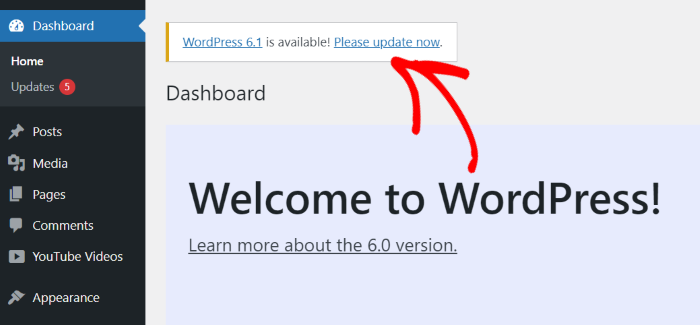
Öffnen Sie dazu Ihr WordPress-Dashboard und klicken Sie oben auf die Schaltfläche Bitte jetzt aktualisieren.
Wenn Sie die Aktualisierungsschaltfläche nicht sehen, können Sie diesen Schritt überspringen, da Ihre WordPress-Version auf dem neuesten Stand ist.
Auf der nächsten Seite finden Sie weitere Informationen über die Aktualisierung.
Klicken Sie auf die blaue Schaltfläche Update, auf der die neue WordPress-Version angegeben ist.
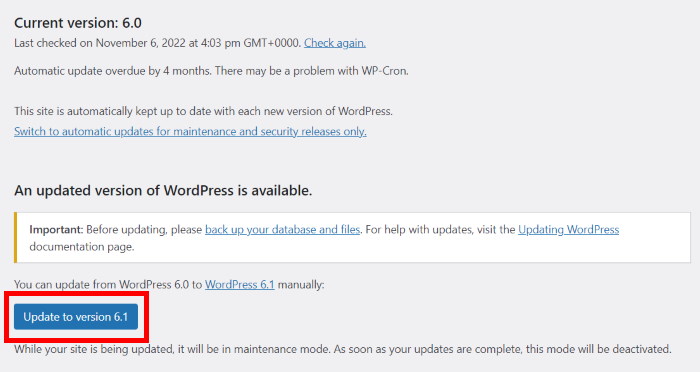
Danach warten Sie einfach, bis die Aktualisierung abgeschlossen ist, und Sie können überprüfen, ob die YouTube-Videos normal funktionieren.
Weitere Einzelheiten finden Sie in diesem Leitfaden zur sicheren Aktualisierung von WordPress.
Wenn die Aktualisierung von WordPress selbst Ihre YouTube-Einbettungen nicht behebt, kann das Problem von den Plugins auf Ihrer Website herrühren.
Schritt 2: Aktualisieren Sie Ihre YouTube-Plugins
Mit YouTube-Plugins können Sie Ihren Kanal ganz einfach vergrößern, Besucher ansprechen und vieles mehr. Leider können veraltete YouTube-Plugins Ihre Einbettungen zerstören.
Sie verwenden keine YouTube-Plugins? Dann können Sie hier klicken und zum nächsten Schritt übergehen.
Um Ihre YouTube-Plugins zu aktualisieren, öffnen Sie Ihr Website-Dashboard und navigieren Sie dann zum Menü Plugins.
Suchen Sie hier nach Ihrem YouTube-Plugin und klicken Sie dann auf die Schaltfläche Jetzt aktualisieren auf der linken Seite.
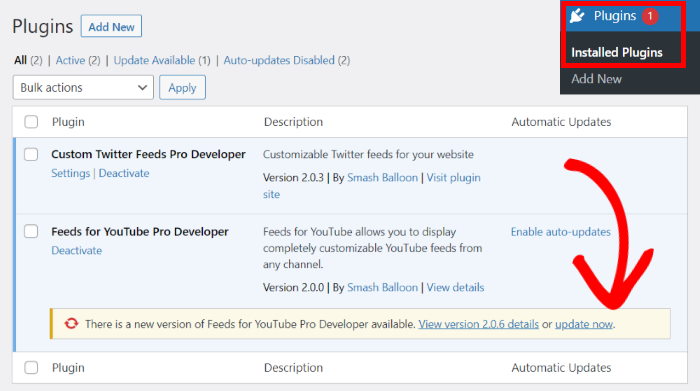
Um auf Nummer sicher zu gehen, können Sie dies auch für die anderen Plugins hier tun. Schließlich können veraltete Plugins ein Sicherheitsrisiko für Ihre Website darstellen.
Nachdem Sie die YouTube-Plugins aktualisiert haben, öffnen Sie Ihre Website und überprüfen Sie, ob die eingebetteten YouTube-Videos angezeigt werden.
Schritt 3: Wechseln Sie Ihren Hosting-Plan
Wenn das Problem weiterhin besteht, könnte Ihr Webhost Probleme mit Ihren YouTube-Einbettungen verursachen.
Um dieses Problem zu lösen, können Sie versuchen, Ihre Website auf ein anderes Hosting-Angebot umzustellen.
Die gute Nachricht ist, dass es eine Vielzahl von Optionen gibt, wenn es um gute Hosting-Lösungen geht. Werfen Sie einfach einen Blick auf diese Liste der besten verwalteten WordPress-Hosting-Lösungen, um loszulegen.
Sie möchten Ihre Website nicht zu einem anderen Hoster umziehen?
Sie können einfach zum letzten Schritt übergehen, um Ihre YouTube-Einbettungen zu reparieren.
Schritt 4: Smash Balloon YouTube Feed Pro installieren
Die beste Möglichkeit, YouTube-Videoeinbettungen zu reparieren, ist die Verwendung eines WordPress-Plugins wie YouTube Feed Pro.
Damit können Sie mit wenigen Klicks Feeds von YouTube-Videos erstellen, anpassen und auf Ihrer Website einbetten - selbst wenn Sie völlig neu in WordPress sind!

Darüber hinaus kann YouTube Feed Pro viel mehr als nur bestimmte YouTube-Videos einbetten.
Anstatt iFrames oder benutzerdefinierte HTML-Blöcke zu verwenden, können Sie einfach einen Feed erstellen und damit automatisch die neuesten Videos aus einem YouTube-Kanal, einer Wiedergabeliste, einer Favoritenliste und vielem mehr anzeigen.
Da YouTube Feed Pro "Lazy Loading" verwendet, wird ein Video nur geladen, wenn der Nutzer darauf klickt. Sie können also so viele Videos zeigen, wie Sie wollen, während die Seite so schnell wie immer lädt.
Das Plugin verfügt außerdem über einen einfachen Live-Feed-Editor, mit dem Sie das Aussehen der Videos auf Ihrer Website anpassen können.

Darüber hinaus sind Ihre WordPress-YouTube-Videos responsive und funktionieren auch auf mobilen Geräten perfekt.
Als das beste YouTube-Feed-Plugin auf dem Markt verfügt YouTube Feed Pro sogar über ein Support-Team aus WordPress-Experten.
Wann immer Sie Probleme haben, können Sie sich einfach an sie wenden, und sie werden Ihnen weiterhelfen.
Möchten Sie YouTube-Videos einbetten? Klicken Sie hier, um YouTube Feed Pro noch heute zu erhalten!
Schauen wir uns nun an, wie Sie das Plugin verwenden können, um eingebettete YouTube-Videos auf Ihrer WordPress-Website zu reparieren.
So installieren Sie das YouTube Feed Pro Plugin
Holen Sie sich zunächst eine Kopie von YouTube Feed Pro hier und installieren Sie das Plugin auf Ihrer Website.
Weitere Einzelheiten finden Sie in unserer Schritt-für-Schritt-Anleitung zur Installation eines WordPress-Plugins.
Sobald Sie das Plugin installiert und aktiviert haben, können Sie es zum Einbetten von YouTube-Videos verwenden.
So erstellen Sie einen Feed mit YouTube-Videos
Um YouTube-Videos ganz einfach auf Ihrer Website anzuzeigen, können Sie mit diesem Plugin einfach einen neuen YouTube-Feed erstellen.
Öffnen Sie dazu Ihr WordPress-Dashboard und navigieren Sie dann zum Menü YouTube Feed " Alle Feeds.
Klicken Sie anschließend auf die Schaltfläche Neu hinzufügen , um fortzufahren.

Jetzt können Sie den Typ des YouTube-Videofeeds auswählen, den Sie einbetten möchten. Sie können hier aus 6 Optionen wählen:
- Kanal: Wählen Sie einen YouTube-Kanal und betten Sie die Videos von dort ein.
- Wiedergabeliste: Zeigen Sie Videos aus einer bestimmten YouTube-Wiedergabeliste auf Ihrer Website an.
- Favoriten: Zeigt die YouTube-Videos aus Ihrer Favoritenliste
- Suchen: Suchbegriffe auswählen und dann die YouTube-Videos aus den Suchergebnissen einbetten
- Live-Streams: YouTube-Livestreaming-Videos auf Ihrer Website einbetten
- Einzelne Videos: Wählen Sie bestimmte YouTube-Videos aus, die Sie in Ihrem Feed anzeigen möchten.
Nachdem Sie Ihren YouTube-Feed-Typ ausgewählt haben, klicken Sie auf Weiter, um fortzufahren.

In diesem Beispiel wird der Feed-Typ Channel verwendet.
Damit haben Sie mit YouTube Feed Pro einen neuen Feed für Ihre Website erstellt. Jetzt ist es an der Zeit, diesen Feed mit YouTube zu verbinden.
So verbinden Sie Ihr YouTube-Konto
Du kannst jetzt zwischen 2 Möglichkeiten wählen, um deinen neuen Feed mit deinem YouTube-Konto zu verbinden:
- Hinzufügen eines YouTube-API-Schlüssels
- Verbinden Sie Ihr YouTube-Konto
Wenn Sie Zugriff auf alle verfügbaren YouTube-Feed-Typen haben möchten, klicken Sie auf die Schaltfläche API-Schlüssel hinzufügen.

Weitere Informationen findest du in unserer benutzerfreundlichen Anleitung zur Erstellung deines YouTube-API-Schlüssels.
Fügen Sie dann den API-Schlüssel in das Popup-Fenster ein und klicken Sie auf die Schaltfläche Hinzufügen.

Eine andere Möglichkeit besteht darin, stattdessen Ihr YouTube-Konto direkt zu verbinden.
Klicken Sie stattdessen auf die Schaltfläche Ein YouTube-Konto verbinden in dem Popup-Fenster.

Dadurch wird YouTube in Ihrem Webbrowser geöffnet, wo Sie dem Plugin Lesezugriff auf Ihr Konto gewähren können.
Mit dem Nur-Lese-Zugang kann YouTube Feed Pro Inhalte auf YouTube ansehen, aber keine Änderungen an deinem Konto vornehmen.
Im nächsten Schritt klicken Sie hier auf die Schaltfläche Weiter .

Jetzt, wo Sie Ihren Feed mit YouTube verbunden haben, können Sie eine Quelle hinzufügen. Je nach Feed-Typ kann diese Quelle ein YouTube-Kanal, eine Wiedergabeliste, ein Suchbegriff und mehr sein.
Für dieses Beispiel wird ein YouTube-Kanal als Quelle verwendet.
Öffnen Sie dazu den Kanal, dessen Videos Sie einbetten möchten, und suchen Sie dann die YouTube-URL oben auf der Seite.
Kopieren Sie dort den Code am Ende, etwa so:

Öffnen Sie dann Ihre Website erneut und fügen Sie den Code in das Feld Kanal-ID oder Benutzername ein.
Sie können nun auf die Schaltfläche Weiter klicken, um fortzufahren.

Ihr YouTube-Feed kann jetzt damit beginnen, Videos auf Ihrer Website anzuzeigen. Der Feed übernimmt sogar automatisch das Design Ihrer Website, damit er sofort gut aussieht.
Darüber hinaus können Sie auch das Design Ihres YouTube-Feeds anpassen.
Wie Sie das Aussehen Ihrer YouTube-Videos anpassen können
Damit Sie Ihren Video-Feed schnell anpassen können, haben Sie die Möglichkeit, aus einer Sammlung vorgefertigter Vorlagen zu wählen:
- Standard
- Karussell
- Karten
- Liste
- Galerie
- Aktuelles Video
- Schaukasten-Karussell
- Widget
Wählen Sie einfach die gewünschte Feed-Vorlage aus und klicken Sie dann auf die Schaltfläche Weiter .

Wenn Sie noch mehr Kontrolle über das Design Ihrer YouTube-Videos haben möchten, ist das Plugin genau das Richtige für Sie.
Sie können jetzt den Live-Feed-Editor verwenden, um das Layout Ihres Feeds, das Farbschema, das Design der Kopfzeile, die Anzahl der Videos, die Schaltfläche "Mehr laden" und vieles mehr zu ändern.
Mit nur wenigen Klicks können Sie Ihren YouTube-Video-Feed anpassen - ohne HTML-, PHP- oder andere Programmiersprachenkenntnisse!

Wenn Sie die Anpassungsoptionen auf der linken Seite verwenden, können Sie Ihre Änderungen in Echtzeit in der Vorschau auf der rechten Seite verfolgen.
Klicken Sie zunächst auf Feed-Layout , um das Layout Ihrer Videos zu ändern.

Anschließend können Sie aus 4 Layouts für Ihren neuen YouTube-Feed wählen:
- Raster
- Galerie
- Liste
- Karussell

Wenn Sie viele YouTube-Videos auf einmal einbetten möchten, können Sie das Grid-Layout ausprobieren.
Dadurch werden die Videos in einem einfachen Raster mit vielen Zeilen und Spalten angeordnet.

Sie möchten ein YouTube-Video deutlich sichtbar machen?
Sie können das Layout der Videogalerie wählen, bei dem ein Video größer und die übrigen als kleine Miniaturbilder angezeigt werden.

Als Nächstes haben Sie das Listenlayout, das Ihre YouTube-Videos in einer einfachen Spalte anordnet.
Das bedeutet, dass Ihr YouTube-Feed auf Ihrer Website besser sichtbar sein kann.

Sie können stattdessen auch das Carousel-Layout verwenden, das Ihre YouTube-Videos in einem Diashow-Karussell präsentiert.
Dadurch kann Ihre Website für Ihre Besucher interaktiver werden.

Nachdem Sie Ihr Layout ausgewählt haben, klicken Sie noch einmal auf die Schaltfläche Speichern.
Jetzt können Sie den Rest Ihres YouTube-Feeds mit den verbleibenden Optionen anpassen.
Klicken Sie dazu auf die Schaltfläche Anpassen .

Sie können auf die Schaltfläche Kopfzeile klicken, um die Kopfzeile oben in Ihrem YouTube-Feed zu ändern.

Über die Option oben links können Sie die Kopfzeile Ihres Feeds aktivieren oder deaktivieren.
Darunter befindet sich die Option Kopfzeilenstil, mit der Sie die Art der Kopfzeile für Ihren Feed auswählen können:
- Standard: Anzeige einer visuellen Feed-Kopfzeile mit dem Kanalnamen, Symbol und mehr
- Text: Schreiben Sie eine benutzerdefinierte Überschrift, die als Kopfzeile verwendet werden soll.

Sobald Sie Ihre Kopfzeilenoptionen ausgewählt haben, klicken Sie auf Speichern.
Alles in allem macht es der Live-Feed-Editor super einfach, ein individuelles Design für Ihren YouTube-Feed zu erstellen. Sie können jetzt Ihr Farbschema festlegen, mehr Schaltflächen laden, die Anzahl der Videos und mehr.
Vergessen Sie nicht, auf die Schaltfläche " Speichern" zu klicken, um Ihre Änderungen zu bestätigen.
Schließlich ist es an der Zeit, die YouTube-Videos in Ihre WordPress-Website einzubetten.
Wie man YouTube-Videos in WordPress einbettet
Mit dem Plugin können Sie YouTube-Videos ganz einfach auf Ihren Seiten, in der Seitenleiste oder in der Fußzeile anzeigen. Außerdem können Sie direkt vom Live-Feed-Editor aus loslegen.
Klicken Sie zunächst auf die Schaltfläche Einbetten am oberen Rand.

Sobald das erledigt ist, zeigt Ihnen das Plugin ein Popup mit den Einbettungsoptionen für Ihren YouTube-Feed. Außerdem können Sie auch Ihren WordPress YouTube Embed Shortcode von hier aus kopieren.
Um YouTube-Videos in eine WordPress-Seite einzubetten, klicken Sie auf die Schaltfläche Zu einer Seite hinzufügen .

Jetzt können Sie eine Liste der WordPress-Seiten auf Ihrer Website sehen.
Um fortzufahren, wählen Sie die gewünschte Option aus und klicken Sie dann auf die Schaltfläche Hinzufügen .

Sie sehen nun die Seite im WordPress-Editor, auch bekannt als Gutenberg-Block-Editor. Klicken Sie hier auf das Plus-Symbol (+) , um einen neuen Inhaltsblock hinzuzufügen.

An dieser Stelle können Sie die Suchleiste verwenden, um nach dem Block "youtube feed" zu suchen.
Klicken Sie schließlich auf den Block Feeds für YouTube , um Ihren YouTube-Feed auf der Seite einzubetten.

Sie können einfach oben auf die Schaltfläche Aktualisieren klicken, und Ihr YouTube-Feed wird live auf Ihrer Website angezeigt.
Wenn Sie die Seite öffnen, können Sie sehen, wie sie aussieht.

Darüber hinaus können Sie mit dem Live-Feed-Editor auch YouTube-Videos in Ihre Seitenleiste oder Fußzeile einbetten.
Wie das geht, erfahren Sie in unserer Anleitung zum Einbetten von YouTube-Widgets in Ihre WordPress-Website.
Zeige deine neuesten YouTube-Videos an, ohne die Einbettungscodes einzeln anpassen zu müssen
Smash Balloon YouTube Feed Pro ruft Ihren Kanal automatisch ab, sodass neue Uploads auf Ihrer Website erscheinen, ohne dass Sie auch nur einen einzigen Link einfügen müssen.
Meinen YouTube-Feed abonnierenUnd da haben Sie es!
Jetzt wissen Sie, wie Sie das Problem beheben können, dass WordPress YouTube-Einbettungen auf Ihrer Website nicht richtig funktionieren. Wie Sie sehen können, ist es super einfach, dieses Problem zu lösen und Videoinhalte anzuzeigen.
Sie können jetzt ganz einfach YouTube-Videos einbetten, um für Ihren Kanal zu werben, Ihre Konversionen zu steigern und Ihr Geschäft auszubauen.
Sind Sie bereit, YouTube-Feeds zu erstellen? Holen Sie sich YouTube Feed Pro von hier!
Möchten Sie mehr aus dem Social Media Marketing herausholen? In unserem Leitfaden erfahren Sie, wie Sie Social-Media-Feed-Widgets auf Ihrer Website einbinden können.
Häufig gestellte Fragen
Warum erscheint in WordPress die Meldung „Leider konnte dieser Inhalt nicht eingebettet werden“?
Das bedeutet in der Regel, dass WordPress den Link nicht lesen konnte. Verwende die normale Adresse „youtube.com/watch?v=“ oder „yotu.be“, stelle sicher, dass das Video nicht privat ist, und überprüfe, ob der Eigentümer die Einbettung in YouTube Studio nicht deaktiviert hat.
Warum wird mein eingebettetes YouTube-Video als leeres oder schwarzes Feld angezeigt?
Meistens liegt die Ursache in einem Geschwindigkeits- oder Caching-Plugin. Viele dieser Plugins verzögern das Laden von Iframes oder laden sie erst bei Bedarf („Lazy Loading“), was dazu führen kann, dass der Player nicht geladen wird. Schließen Sie YouTube von dieser Einstellung aus, leeren Sie Ihren Cache und laden Sie die Seite neu.
Kann ich ein privates YouTube-Video auf meiner Website einbetten?
Nein. Private Videos können auf YouTube nur von Personen angesehen werden, die du eingeladen hast. Wenn du ein Video auf deiner Website einbinden möchtest, das nicht in der YouTube-Suche erscheint, stelle es stattdessen auf „Nicht gelistet“ ein – diese Einstellung ermöglicht das Einbetten des Videos.
Warum lassen sich meine YouTube Shorts nicht in WordPress einbetten?
Shorts-Links verwenden eine Adresse im Format youtube.com/shorts/, die nicht immer in einen Player umgewandelt wird. Ersetze /shorts/ durch /watch?v= und behalte dabei die gleiche Video-ID bei. Wenn du einen kompletten Feed mit Shorts haben möchtest, kann „Smash Balloon YouTube Feed Pro“ diese für dich anzeigen.
Brauche ich ein Plugin, um YouTube-Videos in WordPress einzubetten?
Nicht für ein einzelnes Video, denn dafür sorgt bereits der YouTube-Block von WordPress. Ein Plugin wie „Smash Balloon YouTube Feed Pro“ ist hilfreich, wenn Sie eine Galerie mit den Videos Ihres Kanals erstellen möchten, die sich automatisch aktualisiert, sobald Sie etwas Neues hochladen.
Wenn dir dieser Leitfaden gefallen hat, folge uns doch aufX (Twitter)undFacebook, um weitere nützliche YouTube-Tutorials zu erhalten.
Zeige deinen YouTube-Kanal auf deiner Website an
Testen Sie „Smash Balloon YouTube Feed Pro“ ganz ohne Risiko. Sollte es innerhalb von 14 Tagen nicht Ihren Anforderungen entsprechen, erhalten Sie 100 % Ihres Geldes zurück.
YouTube Feed Pro herunterladen






