


 Muro social
  Feed Analytics


¿No te funciona la incrustación de YouTube en WordPress? Pegas el enlace y, en lugar de un vídeo, aparece un recuadro en blanco, un enlace sin formato o el mensaje «Lo sentimos, no se ha podido incrustar este contenido».
Me he encontrado con todos y cada uno de estos problemas al crear páginas, y la buena noticia es que la mayoría se deben a unas pocas causas que puedes comprobar en unos minutos.
¿Por qué no funciona mi vídeo incrustado de YouTube en WordPress?
Normalmente, un vídeo incrustado de YouTube deja de funcionar en WordPress por una de estas cuatro razones: el enlace tiene un formato que WordPress no reconoce, el propietario del vídeo ha desactivado la opción de incrustación, el vídeo es privado o un plugin de optimización o de caché está bloqueando el reproductor. Si solucionas estos problemas, la mayoría de los vídeos incrustados volverán a funcionar.
A continuación, te explicaré primero cada comprobación rápida y, después, las soluciones más complejas, por si aún las necesitas.
O puede hacer clic aquí para ir directamente a la guía.
Por qué incrustar vídeos de YouTube en WordPress
YouTube es el mayor sitio web de contenidos de vídeo en línea, con más de 500 horas de vídeos subidos cada minuto.
Y si quieres utilizar este contenido de vídeo para atraer a tu audiencia, puedes simplemente incrustar vídeos de YouTube en tu sitio.
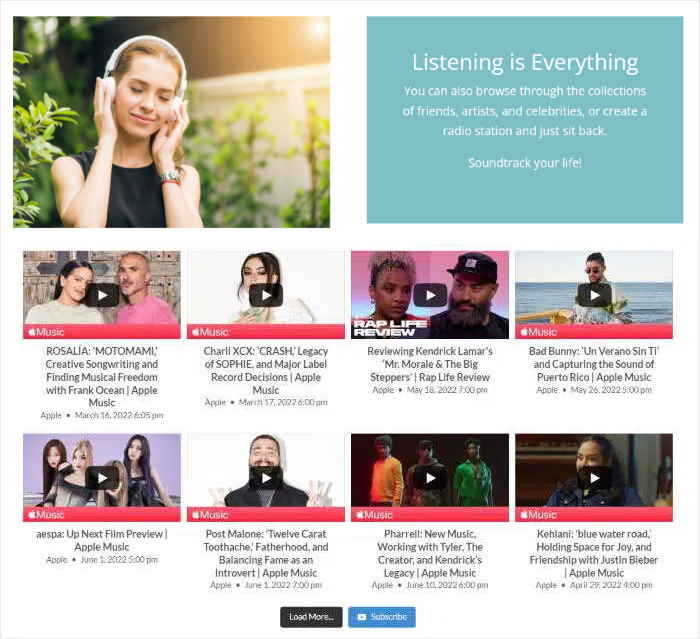
Mostrando vídeos relevantes de YouTube, puedes mantener a la gente interesada en tu sitio web. Así te resultará más fácil convertirlos en clientes.
Además, su sitio puede obtener mucho mejor SEO cuando la gente pasa más tiempo cuando lo visitan.
¿Te parece bien? Bueno, aquí tienes algunas formas más de utilizar las incrustaciones de vídeo de YouTube en tu sitio web:
- Puedes incrustar vídeos de tu propio canal para conseguir toneladas de nuevos espectadores y suscriptores fácilmente.
- Si quiere convertir a más personas en clientes, puede mostrar testimonios en vídeo y reseñas positivas de sus productos.
- Las incrustaciones de YouTube pueden ayudarte a alojar vídeos en tu sitio web sin gastar espacio de tu servidor.
- Al incrustar transmisiones en directo de YouTube, también puedes mantener a la gente en tu sitio durante mucho más tiempo.
- Y mucho más...
Como puedes ver, las incrustaciones de YouTube pueden ayudarte a aumentar tu presencia en las redes sociales, impulsar tu participación y conseguir más ventas.
Una vez hecho esto, veamos cómo puedes solucionar el problema de que las incrustaciones de YouTube en WordPress no funcionen en tu sitio.
Cómo arreglar Youtube Embed Video no funciona en WordPress
Si quieres arreglar las incrustaciones de vídeo de YouTube, sólo tienes que seguir nuestra guía paso a paso a continuación.
Empecemos.
Empieza por aquí: 4 comprobaciones rápidas
Antes de actualizar nada, revisa estos puntos. Solucionan la mayoría de los problemas con los vídeos incrustados de YouTube.
- Comprueba el formato del enlace. Pega el texto normal
youtube.com/watch?v=oyoutu.beintroducir una dirección en un bloque de YouTube, por sí sola. Enlaces copiados de listas de reproducción, Studio o un/shorts/No todos los que se presentan se convierten en jugadores. - Asegúrate de que la incrustación esté permitida. En YouTube Studio, abre los detalles del vídeo, haz clic en «Mostrar más» y comprueba que la opción «Permitir la incrustación» esté marcada. Si se trata del vídeo de otra persona y esta ha desactivado dicha opción, no se reproducirá en ningún otro sitio web.
- Comprueba la visibilidad del vídeo. Los vídeos privados no se pueden incrustar. Los vídeos «no listados» sí se pueden incrustar, así que utiliza esa opción si no quieres que el vídeo aparezca en las búsquedas de YouTube.
- Comprueba tu plugin de velocidad o de caché. Los ajustes que retrasan la ejecución de JavaScript o que aplazan la carga de los iframes pueden impedir que se cargue el reproductor. Excluye YouTube de esos ajustes, vacía la caché y vuelve a comprobar la página.
¿Sigues teniendo el problema? Sigue los pasos que se indican a continuación.
Paso 1: Actualice su sitio web WordPress
WordPress recibe regularmente nuevas actualizaciones que pueden realizar cambios como añadir funciones, corregir errores y mucho más.
Pero si su sitio web WordPress no se actualiza, ciertas funciones como las incrustaciones de YouTube pueden dejar de funcionar en su sitio.
La buena noticia es que puede actualizar fácilmente su sitio web WordPress y solucionar este problema.
Para ello, abra el panel de control de WordPress y haga clic en el botón Actualizar ahora situado en la parte superior.
Si no puede ver el botón de actualización, puede omitir este paso, ya que su versión de WordPress está actualizada.
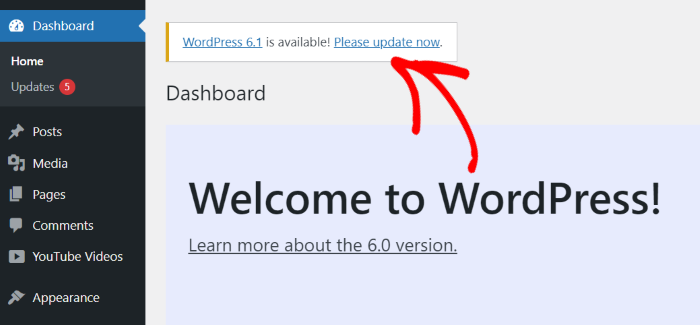
En la página siguiente encontrará más información sobre la actualización.
Haga clic en el botón azul Actualizar, que contiene la nueva versión de WordPress.
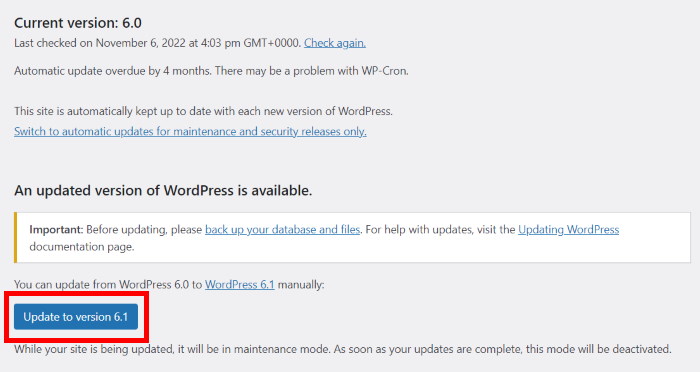
Una vez hecho esto, espera a que termine la actualización y podrás comprobar si los vídeos de YouTube funcionan con normalidad.
Para más detalles, puede consultar esta guía sobre cómo actualizar WordPress de forma segura.
Si la actualización de WordPress no soluciona el problema de las incrustaciones de YouTube, el problema puede venir de los plugins de tu sitio.
Paso 2: Actualiza tus plugins de YouTube
Con los plugins de YouTube, puedes hacer crecer fácilmente tu canal, atraer visitantes y mucho más. Por desgracia, los plugins de YouTube obsoletos pueden romper tus incrustaciones.
¿No utilizas ningún plugin de YouTube? Puede hacer clic aquí para pasar al siguiente paso.
Para actualizar los plugins de YouTube, abra el panel de control de su sitio web y vaya al menú Plugins.
Desde aquí, busca tu plugin de YouTube y haz clic en el botón Actualizar ahora de la izquierda.
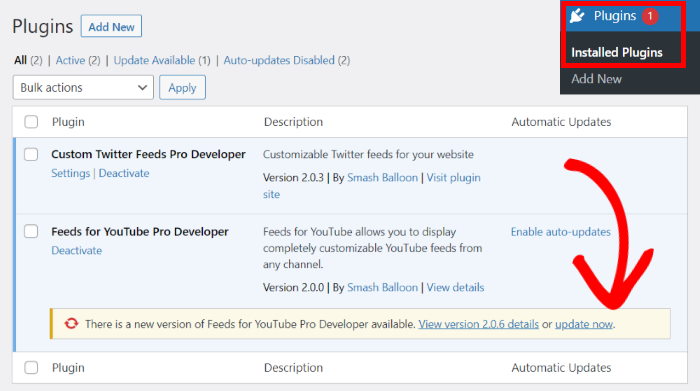
Para estar seguro, puedes hacer lo mismo con los demás plugins. Después de todo, los plugins obsoletos pueden ser un riesgo para la seguridad de tu sitio.
Ahora que ya has actualizado los plugins de YouTube, abre tu sitio web y comprueba si aparecen los vídeos incrustados de YouTube.
Paso 3: Cambie de plan de alojamiento
Si el problema persiste, es posible que tu proveedor de alojamiento web esté causando problemas con las incrustaciones de YouTube.
Y para solucionar esto, puedes intentar cambiar tu sitio web a un plan de alojamiento diferente.
La buena noticia es que hay un montón de opciones cuando se trata de grandes soluciones de alojamiento. Solo tienes que echar un vistazo a esta lista de los mejores alojamientos gestionados para WordPress para empezar.
¿No quiere trasladar su sitio a otro host?
Ya puedes pasar al último paso para arreglar tus incrustaciones de YouTube.
Paso 4: Instalar Smash Balloon YouTube Feed Pro
La mejor manera de arreglar las incrustaciones de vídeo de YouTube es utilizar un plugin de WordPress como YouTube Feed Pro.
Con él, puedes crear, personalizar e incrustar feeds de vídeos de YouTube en tu sitio web en unos pocos clics, ¡incluso si eres totalmente nuevo en WordPress!

Además, YouTube Feed Pro puede hacer mucho más que incrustar vídeos específicos de YouTube.
En lugar de utilizar iFrames o bloques HTML personalizados, puedes crear un feed y utilizarlo para mostrar automáticamente los últimos vídeos de un canal de YouTube, una lista de reproducción, una lista de favoritos y mucho más.
Dado que YouTube Feed Pro utiliza la carga perezosa, sólo cargará un vídeo una vez que el usuario haga clic en él. Así, puedes mostrar tantos vídeos como quieras mientras la página carga tan rápido como siempre.
El plugin también incluye un sencillo editor de vídeos en directo que puedes utilizar para personalizar el aspecto de los vídeos en tu sitio web.

Además, tus vídeos de YouTube en WordPress serán adaptativos y funcionarán perfectamente también en dispositivos móviles.
YouTube Feed Pro es el mejor plugin de feeds de YouTube del mercado, e incluso cuenta con un equipo de soporte formado por expertos en WordPress.
Cuando tengas algún problema, puedes ponerte en contacto con ellos y te ayudarán.
¿Quieres incrustar vídeos de YouTube? Haz clic aquí para obtener YouTube Feed Pro hoy mismo.
Ahora, vamos a seguir adelante y ver cómo se puede utilizar el plugin para arreglar YouTube incrustar vídeos en su sitio de WordPress.
Cómo instalar el plugin YouTube Feed Pro
Primero, consigue tu propia copia de YouTube Feed Pro aquí y luego instala el plugin en tu sitio.
Para más detalles, consulte nuestra guía paso a paso sobre cómo instalar un plugin de WordPress.
Una vez que instales y actives el plugin, podrás empezar a utilizarlo para incrustar vídeos de YouTube.
Cómo crear un feed de vídeos de YouTube
Para mostrar vídeos de YouTube en tu sitio con facilidad, sólo tienes que crear un nuevo feed de YouTube con este plugin.
Para ello, abra el panel de control de WordPress y vaya al menú YouTube Feed " All Feeds.
Una vez hecho esto, haga clic en el botón Añadir nuevo para continuar.

Ahora, estás listo para elegir el tipo de vídeo de YouTube que deseas incrustar. Aquí puedes elegir entre 6 opciones:
- Canal: Elige un canal de YouTube y luego incrusta los vídeos desde allí
- Lista de reproducción: Muestra vídeos de una lista de reproducción específica de YouTube en tu sitio.
- Favoritos: Muestra los vídeos de YouTube de tu lista de favoritos
- Buscar: Seleccione los términos de búsqueda y, a continuación, incruste los vídeos de YouTube de los resultados de la búsqueda
- Transmisiones en directo: Inserta vídeos de YouTube en directo en tu sitio web
- Vídeos individuales: Elige los vídeos específicos de YouTube que quieres mostrar en tu feed
Después de seleccionar el tipo de fuente de YouTube, haz clic en Siguiente para continuar.

En este ejemplo utilizaremos el tipo de alimentación Canal .
Con esto, has utilizado YouTube Feed Pro para crear un nuevo feed para tu sitio. Ahora es el momento de conectar este feed a YouTube.
Cómo conectar tu cuenta de YouTube
Ahora puedes elegir entre 2 formas de conectar tu nuevo feed a tu cuenta de YouTube:
- Añadir una clave API de YouTube
- Conecta tu cuenta de YouTube
Si quieres acceder a todos los tipos de feeds de YouTube disponibles, haz clic en el botón Añadir clave API.

Para obtener más información, consulta nuestra sencilla guía sobre cómo crear tu clave API de YouTube.
A continuación, pegue la clave API en la ventana emergente y pulse el botón Añadir.

Otra opción es conectar directamente tu cuenta de YouTube.
Para ello, haz clic en el botón Conectar una cuenta de YouTube que aparece en la ventana emergente.

Esto abrirá YouTube en tu navegador web, donde puedes dar al plugin acceso de sólo lectura a tu cuenta.
Mediante el acceso de sólo lectura, YouTube Feed Pro puede ver contenido en YouTube y no podrá realizar ningún cambio en tu cuenta.
El siguiente paso es hacer clic aquí en el botón Continuar .

Ahora que has conectado tu feed a YouTube, puedes añadir una fuente. Dependiendo del tipo de feed, esta fuente puede ser el canal de YouTube, una lista de reproducción, un término de búsqueda, etc.
Utilizaremos un canal de YouTube como fuente para este ejemplo.
Para ello, abre el canal cuyos vídeos quieras incrustar y busca la URL de YouTube en la parte superior.
Allí, copia el código al final, así:

A continuación, vuelva a abrir su sitio web y pegue el código en el campo ID de canal o nombre de usuario .
Ahora puede hacer clic en el botón Siguiente para continuar.

Tu feed de YouTube ya puede empezar a mostrar vídeos en tu sitio web. De hecho, el feed heredará automáticamente el diseño de tu sitio web para que se vea bien desde el primer momento.
Además, también puedes personalizar el diseño de tu feed de YouTube.
Cómo personalizar el aspecto de tus vídeos de YouTube
Para ayudarte a personalizar rápidamente tu fuente de vídeo, puedes elegir entre una colección de plantillas prediseñadas:
- Por defecto
- Carrusel
- Tarjetas
- Lista
- Galería
- Último vídeo
- Carrusel de escaparates
- Widget
Sólo tiene que seleccionar la plantilla de alimentación que prefiera y hacer clic en el botón Siguiente .

Si quieres tener aún más control sobre el diseño de tus vídeos de YouTube, el plugin te lo ofrece.
Ahora puedes utilizar el editor de feeds en directo para cambiar el diseño de tu feed, la combinación de colores, el diseño de la cabecera, el número de vídeos, el botón de cargar más y mucho más.
En unos pocos clics, puedes personalizar tu feed de vídeo de YouTube, ¡sin necesidad de HTML, PHP ni ningún lenguaje de codificación!

Cuando utilices las opciones de personalización de la izquierda, podrás seguir tus cambios en tiempo real utilizando la vista previa de la derecha.
Para empezar, haz clic en Feed Layout para cambiar el diseño de tus vídeos.

A continuación, puedes elegir entre 4 diseños para tu nuevo feed de YouTube:
- Rejilla
- Galería
- Lista
- Carrusel

Si quieres incrustar muchos vídeos de YouTube a la vez, puedes probar el diseño de cuadrícula .
Esto colocará los vídeos en una cuadrícula simple con muchas filas y columnas.

¿Quieres que un vídeo de YouTube sea claramente visible?
Puedes seleccionar el diseño de Galería de vídeos, que hace un vídeo más grande y muestra el resto como miniaturas pequeñas.

A continuación, tienes el diseño Lista que coloca tus vídeos de YouTube en una sencilla columna.
Esto significa que su feed de YouTube puede ser más claramente visible en su sitio web.

También puedes utilizar el diseño Carrusel, que coloca tus vídeos de YouTube en un carrusel de diapositivas.
Como resultado, su sitio web puede ser más interactivo para sus visitantes.

Después de elegir tu diseño, haz clic de nuevo en el botón Guardar.
Ahora, estás listo para personalizar el resto de tu feed de YouTube utilizando las opciones restantes.
Para ello, haga clic en el botón Personalizar .

Puedes seguir adelante y hacer clic en el botón Encabezado para cambiar el encabezado en la parte superior de tu feed de YouTube.

Utilizando la opción de la parte superior izquierda, puedes Activar o Desactivar la cabecera de tu feed.
Debajo está la opción Estilo de encabez ado, con la que puedes elegir el tipo de encabezado para tu feed:
- Estándar: Muestra una cabecera visual del feed con el nombre del canal, el icono, etc.
- Texto: Escriba un encabezado personalizado para utilizarlo como cabecera

Una vez seleccionadas las opciones de cabecera, haga clic en Guardar.
En definitiva, el editor de feeds en directo hace que sea superfácil crear un diseño personalizado para tu feed de YouTube. Ahora puedes configurar la combinación de colores, cargar más botones, el número de vídeos y mucho más.
Y no olvides hacer clic en el botón Guardar para confirmar los cambios.
Por último, es hora de incrustar los vídeos de YouTube en tu sitio de WordPress.
Cómo incrustar vídeos de YouTube en WordPress
Con el plugin, puedes mostrar fácilmente vídeos de YouTube en tus páginas, barra lateral o pie de página. Además, puedes empezar directamente desde el editor de live feed.
En primer lugar, haz clic en el botón Incrustar de la parte superior.

Una vez hecho esto, el plugin te mostrará una ventana emergente con las opciones de incrustación para tu feed de YouTube. Además, también puede copiar su WordPress YouTube incrustar código corto de aquí.
Para incrustar vídeos de YouTube en una página de WordPress, haz clic en el botón Añadir a una página .

Ahora podrá ver una lista de las páginas de WordPress en su sitio web.
Para continuar, seleccione la opción que prefiera y haga clic aquí en el botón Añadir .

Ahora puedes ver la página abierta en el editor de WordPress, también conocido como el editor de bloques de Gutenberg. Aquí, haz clic en el icono más (+) para añadir un nuevo bloque de contenido.

En este punto, puedes utilizar la barra de búsqueda para buscar el bloque "youtube feed" .
Por último, haz clic en el bloque Feeds for YouTube para incrustar tu feed de YouTube en la página.

Sólo tienes que hacer clic en el botón Actualizar de la parte superior y tu feed de YouTube estará en directo en tu sitio web.
Si abres la página, podrás comprobar cómo queda.

Además, puedes utilizar el editor de vídeos en directo para incrustar vídeos de YouTube en la barra lateral o en el pie de página.
Para saber cómo hacerlo, consulta nuestra guía sobre cómo incrustar widgets de YouTube en tu sitio web de WordPress.
Muestra tus últimos vídeos de YouTube sin tener que configurar las incrustaciones uno por uno
Smash Balloon YouTube Feed Pro importa tu canal automáticamente, por lo que las nuevas publicaciones aparecen en tu página web sin necesidad de pegar ni un solo enlace.
Suscríbete a mi canal de YouTube¡Y ahí lo tienes!
Ahora ya sabes cómo solucionar el problema de que las incrustaciones de YouTube en WordPress no funcionen correctamente en tu sitio. Como puedes ver, es súper fácil solucionar este problema y mostrar contenido de vídeo.
Ahora puedes incrustar vídeos de YouTube con facilidad para promocionar tu canal, aumentar tus conversiones y hacer crecer tu negocio.
¿Listo para crear feeds de YouTube? ¡ Consigue YouTube Feed Pro desde aquí!
¿Quieres sacar más partido al marketing en redes sociales? Consulta nuestra guía sobre cómo integrar widgets de noticias de redes sociales en tu sitio web.
Preguntas frecuentes
¿Por qué WordPress muestra el mensaje «Lo sentimos, no se ha podido incrustar este contenido»?
Normalmente significa que WordPress no ha podido leer el enlace. Utiliza la dirección habitual youtube.com/watch?v= o youtu.be, asegúrate de que el vídeo no sea privado y comprueba que el propietario no haya desactivado la opción de incrustación en YouTube Studio.
¿Por qué mi vídeo de YouTube incrustado se ve como un recuadro en blanco o negro?
La causa más habitual suele ser un complemento de optimización o de caché. Muchos de ellos retrasan la carga de los iframes o aplican la carga diferida, lo que puede impedir que se cargue el reproductor. Excluye YouTube de esa configuración, vacía la caché y vuelve a cargar la página.
¿Puedo insertar un vídeo privado de YouTube en mi página web?
No. Los vídeos privados solo pueden verlos las personas a las que hayas invitado en YouTube. Si quieres que un vídeo de tu página web no aparezca en las búsquedas de YouTube, configúralo como «No listado», ya que así se podrá incrustar.
¿Por qué no se pueden incrustar mis vídeos cortos de YouTube en WordPress?
Los enlaces de Shorts utilizan una dirección del tipo youtube.com/shorts/, que no siempre se convierte en un reproductor. Sustituye /shorts/ por /watch?v= y mantén el mismo ID de vídeo. Si quieres un feed completo de Shorts, Smash Balloon YouTube Feed Pro puede mostrártelos.
¿Necesito un plugin para insertar vídeos de YouTube en WordPress?
No para un solo vídeo, ya que el bloque de YouTube de WordPress se encarga de eso. Un plugin como Smash Balloon YouTube Feed Pro resulta útil cuando quieres crear una galería con los vídeos de tu canal que se actualice automáticamente cada vez que subas algo nuevo.
Por último, si esta guía te ha resultado útil, no dudes en seguirnos enX (Twitter)y enFacebookpara ver más tutoriales útiles de YouTube.
Empieza a mostrar tu canal de YouTube en tu página web
Prueba Smash Balloon YouTube Feed Pro sin ningún riesgo. Si en un plazo de 14 días ves que no es lo que buscas, te devolveremos el 100 % de tu dinero.
Obtenga YouTube Feed Pro






