


 Muro sociale
  Analisi dei feed

L'incorporamento di YouTube in WordPress non funziona? Incolli il link e, invece di un video, ti appare un riquadro vuoto, un semplice link o il messaggio “Spiacenti, non è stato possibile incorporare questo contenuto”.
Mi sono imbattuto in tutti questi problemi durante la creazione delle pagine, e la buona notizia è che la maggior parte di essi è riconducibile a una manciata di cause che puoi verificare in pochi minuti.
Perché il mio codice di incorporamento di YouTube non funziona su WordPress?
L'incorporamento di un video di YouTube in WordPress smette solitamente di funzionare per uno dei quattro motivi seguenti: il link è in un formato che WordPress non riconosce, il proprietario del video ha disabilitato l'incorporamento, il video è privato oppure un plugin che gestisce la velocità o la cache sta bloccando il lettore. Risolvendo questi problemi, la maggior parte dei video incorporati tornerà a funzionare.
Di seguito ti illustrerò prima una serie di controlli rapidi e poi, se necessario, gli interventi più approfonditi.
Oppure potete cliccare qui per passare direttamente alla guida.
Perché incorporare i video di YouTube in WordPress
YouTube è il più grande sito di contenuti video online, con oltre 500 ore di video caricati ogni minuto.
E se volete utilizzare questi contenuti video per coinvolgere il vostro pubblico, potete semplicemente incorporare i video di YouTube nel vostro sito.
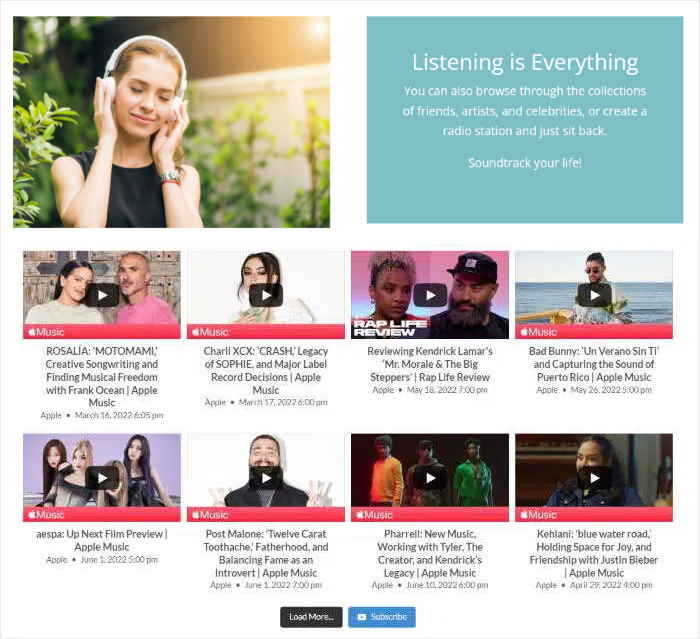
Mostrando video di YouTube pertinenti, potete mantenere l'interesse delle persone per il vostro sito web. In questo modo sarà più facile trasformarle in clienti.
Inoltre, il vostro sito può ottenere un SEO migliore se le persone vi dedicano più tempo.
Sembra una buona idea? Ecco altri modi per utilizzare i video embed di YouTube sul vostro sito:
- È possibile incorporare i video del proprio canale per ottenere facilmente tonnellate di nuovi spettatori e abbonati.
- Se volete convertire più persone in clienti, potete mostrare testimonianze video positive e recensioni dei vostri prodotti.
- Gli embed di YouTube possono aiutarvi a ospitare i video sul vostro sito web senza spendere lo spazio del vostro server.
- Incorporando i flussi live di YouTube, potete anche trattenere le persone sul vostro sito molto più a lungo.
- E molto altro ancora...
Come potete vedere, gli embed di YouTube possono aiutarvi a far crescere la vostra presenza sui social media, ad aumentare il coinvolgimento e a ottenere maggiori vendite.
Vediamo quindi come risolvere il problema del mancato funzionamento degli embed di WordPress YouTube sul vostro sito.
Come risolvere il problema del video incorporato di Youtube che non funziona in WordPress
Se volete correggere gli embed dei video di YouTube, seguite la nostra guida passo-passo qui sotto.
Iniziamo!
Inizia da qui: 4 controlli rapidi
Prima di aggiornare qualsiasi cosa, dai un’occhiata a questi. Risolvono la maggior parte dei problemi con i video incorporati di YouTube.
- Controlla il formato del link. Incolla il testo normale
youtube.com/watch?v=oyoutu.betrasformare l'indirizzo in un blocco YouTube, di per sé. Link copiati da playlist, da Studio o da un/shorts/Non è detto che chi si presenta si trasformi sempre in un giocatore. - Assicurati che l'incorporamento sia consentito. In YouTube Studio, apri i dettagli del video, fai clic su "Mostra altro" e verifica che l'opzione "Consenti l'incorporamento " sia selezionata. Se si tratta del video di qualcun altro e questa persona ha disattivato l'opzione, il video non potrà essere riprodotto su nessun altro sito.
- Controlla le impostazioni di visibilità del video. I video privati non possono essere incorporati. Quelli non in elenco invece sì, quindi ricorri a questa opzione se non vuoi che il video compaia nei risultati di ricerca di YouTube.
- Controlla il tuo plugin per la velocità o la cache. Alcune impostazioni che ritardano l'esecuzione di JavaScript o il caricamento differito degli iframe potrebbero impedire il caricamento del lettore. Escludi YouTube da tali impostazioni, svuota la cache e ricontrolla la pagina.
Il problema persiste? Segui i passaggi riportati di seguito.
Passo 1: Aggiornare il sito web WordPress
WordPress riceve regolarmente nuovi aggiornamenti che possono apportare modifiche come l'aggiunta di funzionalità, la correzione di bug e molto altro.
Ma se il vostro sito WordPress non viene aggiornato, alcune funzioni come gli embed di YouTube possono smettere di funzionare sul vostro sito.
La buona notizia è che potete aggiornare facilmente il vostro sito WordPress e risolvere questo problema.
Per farlo, aprite la vostra dashboard di WordPress e fate clic sul pulsante Aggiorna ora in alto.
Se non vedete il pulsante di aggiornamento, potete saltare questo passaggio poiché la vostra versione di WordPress è aggiornata.
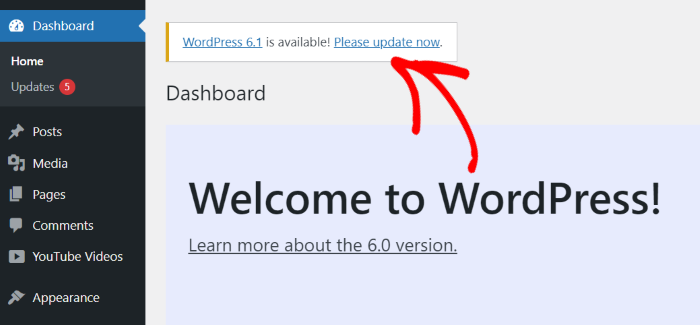
Nella pagina successiva sono disponibili ulteriori informazioni sull'aggiornamento.
Fate clic sul pulsante blu Update, che riporta la nuova versione di WordPress.
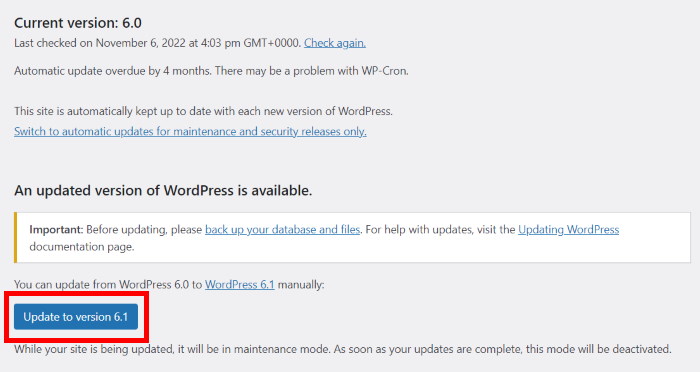
Dopo aver eseguito questa operazione, attendere il completamento dell'aggiornamento e verificare se i video di YouTube funzionano normalmente.
Per maggiori dettagli, potete consultare questa guida su come aggiornare WordPress in modo sicuro.
Se l'aggiornamento di WordPress non risolve il problema degli embed di YouTube, il problema può derivare dai plugin del sito.
Passo 2: Aggiornare i plugin di YouTube
Utilizzando i plugin di YouTube, è possibile far crescere facilmente il proprio canale, coinvolgere i visitatori e molto altro ancora. Purtroppo, i plugin di YouTube obsoleti possono rompere i vostri embed.
Non utilizzate alcun plugin di YouTube? Potete fare clic qui per passare alla fase successiva.
Per aggiornare i plugin di YouTube, aprite la dashboard del vostro sito web e andate nel menu Plugin.
Da qui, cercate il vostro plugin di YouTube e fate clic sul pulsante Aggiorna ora a sinistra.
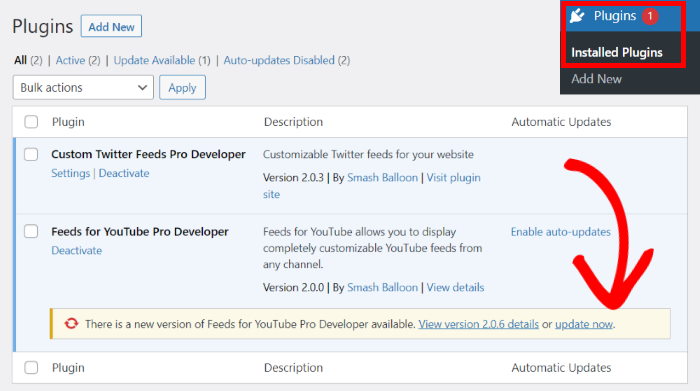
Per sicurezza, potete fare lo stesso per gli altri plugin qui presenti. Dopotutto, i plugin obsoleti possono rappresentare un rischio per la sicurezza del vostro sito.
Dopo aver aggiornato i plugin di YouTube, aprite il vostro sito web e verificate se i video YouTube incorporati vengono visualizzati.
Passo 3: Cambiare il piano di hosting
Se il problema persiste, il vostro host web potrebbe causare problemi con gli embed di YouTube.
Per risolvere questo problema, potete provare a cambiare il vostro sito web con un altro piano di hosting.
La buona notizia è che ci sono tonnellate di opzioni quando si tratta di ottime soluzioni di hosting. Basta dare un'occhiata a questo elenco dei migliori hosting WordPress gestiti per iniziare.
Non volete spostare il vostro sito su un altro host?
Potete passare alla fase finale per sistemare i vostri embed di YouTube.
Passaggio 4: Installa Smash Balloon YouTube Feed Pro
Il modo migliore per risolvere i video incorporati da YouTube è utilizzare un plugin per WordPress come YouTube Feed Pro.
Con esso, potete creare, personalizzare e incorporare i feed dei video di YouTube sul vostro sito in pochi clic, anche se siete totalmente inesperti di WordPress!

Inoltre, YouTube Feed Pro può fare molto di più che incorporare specifici video di YouTube.
Invece di usare iFrames o blocchi HTML personalizzati, potete semplicemente creare un feed e usarlo per mostrare automaticamente gli ultimi video di un canale YouTube, di una playlist, di un elenco di preferiti e molto altro.
Poiché YouTube Feed Pro utilizza il caricamento pigro, carica un video solo quando l'utente fa clic su di esso. In questo modo è possibile mostrare tutti i video che si desidera, mentre la pagina si carica più velocemente che mai.
Il plugin è dotato anche di un semplice editor di live feed che è possibile utilizzare per personalizzare l'aspetto dei video sul sito.

Inoltre, i vostri video YouTube su WordPress saranno reattivi e funzioneranno perfettamente anche sui dispositivi mobili.
Come miglior plugin per i feed di YouTube sul mercato, YouTube Feed Pro è persino dotato di un team di supporto di esperti di WordPress.
In caso di problemi, potete semplicemente contattarli e vi aiuteranno.
Volete incorporare i video di YouTube? Fate clic qui per ottenere YouTube Feed Pro oggi stesso!
Vediamo ora come utilizzare il plugin per correggere i video incorporati in YouTube sul vostro sito WordPress.
Come installare il plugin YouTube Feed Pro
Per prima cosa, procuratevi una copia di YouTube Feed Pro qui e poi installate il plugin sul vostro sito.
Per maggiori dettagli, consultate la nostra guida passo passo su come installare un plugin di WordPress.
Una volta installato e attivato il plugin, è possibile iniziare a utilizzarlo per incorporare i video di YouTube.
Come creare un feed di video di YouTube
Per visualizzare facilmente i video di YouTube sul vostro sito, potete creare un nuovo feed di YouTube utilizzando questo plugin.
È possibile farlo aprendo la dashboard di WordPress e navigando poi nel menu YouTube Feed " All Feeds.
Dopo aver fatto ciò, fare clic sul pulsante Aggiungi nuovo per continuare.

Ora siete pronti a scegliere il tipo di feed video di YouTube che volete incorporare. È possibile scegliere tra 6 opzioni:
- Canale: Scegliere un canale YouTube e incorporare i video da lì.
- Playlist: Visualizza i video di una specifica playlist di YouTube sul tuo sito.
- Preferiti: mostra i video di YouTube dall'elenco dei preferiti.
- Ricerca: Selezionare i termini di ricerca e quindi incorporare i video di YouTube dai risultati della ricerca.
- Streaming in diretta: Incorporare i video live-streaming di YouTube sul vostro sito web
- Video singoli: Scegliere i video di YouTube specifici che si desidera visualizzare nel proprio feed.
Dopo aver selezionato il tipo di feed di YouTube, fare clic su Avanti per continuare.

In questo esempio utilizzeremo il tipo di feed Channel .
In questo modo, avete utilizzato YouTube Feed Pro per creare un nuovo feed per il vostro sito. Ora è il momento di collegare questo feed a YouTube.
Come collegare l'account YouTube
Ora è possibile scegliere tra due modi per collegare il nuovo feed al proprio account YouTube:
- Aggiungere una chiave API di YouTube
- Collegare l'account YouTube
Se si desidera accedere a tutti i tipi di feed di YouTube disponibili, fare clic sul pulsante Aggiungi chiave API.

Per saperne di più, consultate la nostra guida di facile consultazione su come creare la vostra chiave API di YouTube.
Quindi, incollare la chiave API nel popup e fare clic sul pulsante Aggiungi.

Un'altra opzione è quella di collegare direttamente l'account YouTube.
A tal fine, fare clic sul pulsante Collega un account YouTube sul popup.

In questo modo si aprirà YouTube nel browser web, dove si potrà dare al plugin l'accesso in sola lettura al proprio account.
Utilizzando l'accesso in sola lettura, YouTube Feed Pro può visualizzare i contenuti su YouTube e non sarà in grado di apportare modifiche al vostro account.
Il passo successivo consiste nel fare clic sul pulsante Continua .

Dopo aver collegato il feed a YouTube, è possibile aggiungere una fonte. A seconda del tipo di feed, questa fonte può essere un canale YouTube, una playlist, un termine di ricerca e altro ancora.
Per questo esempio utilizzeremo un canale YouTube come fonte.
Per farlo, aprite il canale di cui volete incorporare i video e cercate l'URL di YouTube in alto.
Copiate il codice alla fine, in questo modo:

Quindi, aprite nuovamente il vostro sito web e incollate il codice nel campo Channel ID o Username .
A questo punto è possibile fare clic sul pulsante Avanti per continuare.

Il vostro feed di YouTube può ora iniziare a visualizzare i video sul vostro sito web. Infatti, il feed erediterà automaticamente il design del vostro sito web per apparire subito perfetto.
Inoltre, è possibile personalizzare il design del feed di YouTube.
Come personalizzare l'aspetto dei video di YouTube
Per aiutarvi a personalizzare rapidamente il vostro feed video, potete scegliere tra una serie di modelli predefiniti:
- Predefinito
- Carosello
- Carte
- Elenco
- Galleria
- Ultimo video
- Carosello di vetrine
- Widget
È sufficiente selezionare il modello di alimentazione che si preferisce e fare clic sul pulsante Avanti .

Se desiderate un controllo ancora maggiore sul design dei vostri video di YouTube, il plugin vi offre una soluzione.
Ora è possibile utilizzare l'editor di feed live per modificare il layout del feed, lo schema dei colori, il design dell'intestazione, il numero di video, il pulsante "load more" e molto altro ancora.
In pochi clic, potete personalizzare il vostro feed video di YouTube, senza bisogno di HTML, PHP o altri linguaggi di codifica!

Quando si utilizzano le opzioni di personalizzazione a sinistra, è possibile seguire le modifiche in tempo reale utilizzando l'anteprima a destra.
Per iniziare, fare clic su Layout del feed per modificare il layout dei video.

Successivamente, è possibile scegliere tra 4 layout per il nuovo feed di YouTube:
- Griglia
- Galleria
- Elenco
- Carosello

Se si desidera incorporare molti video di YouTube in una sola volta, si può provare il layout a griglia .
In questo modo i video verranno inseriti in una semplice griglia con molte righe e colonne.

Volete che un video di YouTube sia ben visibile?
È possibile selezionare il layout della Galleria video, che ingrandisce un video e mostra gli altri come piccole miniature.

Poi c'è il layout Elenco che mette i video di YouTube in una semplice colonna.
Ciò significa che il vostro feed di YouTube può essere più chiaramente visibile sul vostro sito web.

È anche possibile utilizzare il layout Carousel, che consente di inserire i video di YouTube in un carosello di presentazioni.
Di conseguenza, il vostro sito web può essere più interattivo per i vostri visitatori.

Dopo aver scelto il layout, fare nuovamente clic sul pulsante Salva.
Ora siete pronti a personalizzare il resto del vostro feed di YouTube utilizzando le opzioni rimanenti.
Per farlo, fare clic sul pulsante Personalizza .

È possibile fare clic sul pulsante Intestazione per modificare l'intestazione nella parte superiore del feed di YouTube.

Utilizzando l'opzione in alto a sinistra, è possibile attivare o disattivare l'intestazione del feed.
Sotto di essa, c'è l'opzione Stile intestazione, che si può usare per scegliere il tipo di intestazione del feed:
- Standard: Visualizza un'intestazione visiva del feed con il nome del canale, l'icona e altro ancora.
- Testo: Scrivere un titolo personalizzato da utilizzare come intestazione.

Una volta selezionate le opzioni di intestazione, fare clic su Salva.
Nel complesso, l'editor di live feed rende estremamente facile creare un design personalizzato per il vostro feed di YouTube. Ora è possibile impostare la combinazione di colori, caricare altri pulsanti, il numero di video e altro ancora.
Non dimenticate di fare clic sul pulsante Salva per confermare le modifiche.
Infine, è il momento di incorporare i video di YouTube nel vostro sito WordPress.
Come incorporare i video di YouTube su WordPress
Utilizzando il plugin, è possibile visualizzare facilmente i video di YouTube nelle pagine, nella barra laterale o nel piè di pagina. Inoltre, è possibile iniziare direttamente dall'editor di live feed.
Per prima cosa, fare clic sul pulsante Embed in alto.

Una volta fatto ciò, il plugin vi mostrerà un popup con le opzioni di incorporamento per il vostro feed di YouTube. Inoltre, potete anche copiare il vostro shortcode per l'incorporamento di YouTube in WordPress da qui.
Per incorporare i video di YouTube in una pagina di WordPress, fare clic sul pulsante Aggiungi a una pagina .

A questo punto sarà possibile visualizzare un elenco delle pagine di WordPress presenti sul sito web.
Per continuare, selezionare l'opzione preferita e fare clic sul pulsante Aggiungi .

Ora la pagina è aperta nell'editor di WordPress, noto anche come editor di blocchi di Gutenberg. Qui, fare clic sull'icona più (+) per aggiungere un nuovo blocco di contenuto.

A questo punto, è possibile utilizzare la barra di ricerca per cercare il blocco "youtube feed" .
Infine, fare clic sul blocco Feeds for YouTube per incorporare il feed di YouTube nella pagina.

Basta fare clic sul pulsante Aggiorna in alto e il feed di YouTube sarà attivo sul vostro sito web.
Se si apre la pagina, è possibile verificarne l'aspetto.

Inoltre, è possibile utilizzare l'editor di live feed per incorporare i video di YouTube nella barra laterale o nel piè di pagina.
Per sapere come fare, consultate la nostra guida su come incorporare i widget di YouTube nel vostro sito WordPress.
Mostra i tuoi ultimi video di YouTube senza dover modificare i codici di incorporamento uno per uno
Smash Balloon YouTube Feed Pro importa automaticamente il tuo canale, così i nuovi video caricati appariranno sul tuo sito senza che tu debba incollare nemmeno un link.
Segui il mio canale YouTubeEd ecco fatto!
Ora sapete come risolvere il problema degli embed di WordPress YouTube che non funzionano correttamente sul vostro sito. Come potete vedere, è facilissimo risolvere questo problema e visualizzare i contenuti video.
Ora potete incorporare facilmente i video di YouTube per promuovere il vostro canale, aumentare le conversioni e far crescere il vostro business.
Siete pronti a creare feed per YouTube? Acquistate YouTube Feed Pro da qui!
Volete ottenere di più dal social media marketing? Consultate la nostra guida su come incorporare i widget dei feed dei social media sul vostro sito web.
Domande frequenti
Perché WordPress mostra il messaggio “Spiacenti, non è stato possibile incorporare questo contenuto”?
Di solito significa che WordPress non è riuscito a leggere il link. Utilizza il normale indirizzo youtube.com/watch?v= o youtu.be, assicurati che il video non sia privato e verifica che il proprietario non abbia disattivato l'incorporamento in YouTube Studio.
Perché il mio video di YouTube incorporato appare come un riquadro vuoto o nero?
La causa più comune è un plugin per la velocità o la cache. Molti di essi ritardano il caricamento degli iframe o ne attivano il caricamento differito, il che può impedire il caricamento del lettore. Escludi YouTube da tale impostazione, svuota la cache e ricarica la pagina.
Posso incorporare un video privato di YouTube nel mio sito web?
No. I video privati sono visibili solo alle persone che hai invitato su YouTube. Se vuoi pubblicare un video sul tuo sito che non compaia nei risultati di ricerca di YouTube, impostalo invece come “Non in elenco”: in questo modo potrà essere incorporato.
Perché i miei YouTube Shorts non si incorporano in WordPress?
I link degli Shorts utilizzano un indirizzo del tipo youtube.com/shorts/, che non sempre viene convertito in un lettore video. Sostituisci /shorts/ con /watch?v= e mantieni lo stesso ID del video. Se desideri un feed completo degli Shorts, Smash Balloon YouTube Feed Pro può visualizzarli per te.
Mi serve un plugin per incorporare i video di YouTube in WordPress?
Non per un singolo video, dato che a questo ci pensa il blocco YouTube di WordPress. Un plugin come Smash Balloon YouTube Feed Pro è utile quando vuoi creare una galleria dei video del tuo canale che si aggiorni automaticamente ogni volta che carichi qualcosa di nuovo.
Infine, se questa guida ti è stata utile, seguici suX (Twitter)eFacebookper altri utili tutorial su YouTube.
Inizia a mostrare il tuo canale YouTube sul tuo sito
Prova Smash Balloon YouTube Feed Pro senza alcun rischio. Se entro 14 giorni dovessi ritenere che non faccia al caso tuo, ti verrà rimborsato il 100% dell'importo pagato.
Ottieni YouTube Feed Pro






