


 Mur social
  Analyse des flux


Votre intégration YouTube dans WordPress ne fonctionne pas ? Vous collez le lien, mais au lieu d'une vidéo, vous obtenez une zone vide, un simple lien ou le message « Désolé, ce contenu n'a pas pu être intégré ».
J'ai rencontré chacun de ces problèmes lors de la création de pages, et la bonne nouvelle, c'est que la plupart d'entre eux s'expliquent par une poignée de causes que vous pouvez vérifier en quelques minutes.
Pourquoi mon code d'intégration YouTube ne fonctionne-t-il pas dans WordPress ?
L'intégration d'une vidéo YouTube cesse généralement de fonctionner sous WordPress pour l'une des quatre raisons suivantes : le lien est dans un format que WordPress ne reconnaît pas, le propriétaire de la vidéo a désactivé l'intégration, la vidéo est privée, ou un plugin d'optimisation de la vitesse ou de mise en cache bloque le lecteur. Une fois ces problèmes résolus, la plupart des intégrations fonctionnent à nouveau.
Je vais d'abord vous expliquer chacune de ces vérifications rapides, puis vous présenter les solutions plus approfondies si vous en avez encore besoin.
Vous pouvez également cliquer ici pour accéder directement au guide.
Pourquoi intégrer des vidéos YouTube dans WordPress ?
YouTube est le plus grand site web de contenu vidéo en ligne, avec plus de 500 heures de vidéos téléchargées chaque minute.
Et si vous souhaitez utiliser ce contenu vidéo pour impliquer votre public, vous pouvez simplement intégrer des vidéos YouTube sur votre site.
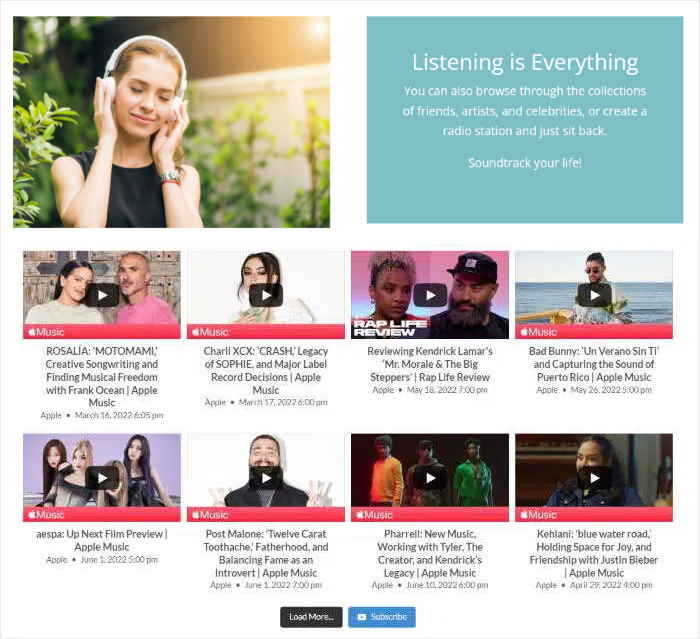
En montrant des vidéos YouTube pertinentes, vous pouvez maintenir l'intérêt des internautes pour votre site web. Il vous sera alors plus facile de les transformer en clients.
De plus, votre site peut bénéficier d'un meilleur référencement lorsque les visiteurs passent plus de temps sur le site.
Cela vous convient ? Voici quelques autres façons d'utiliser les vidéos YouTube sur votre site :
- Vous pouvez intégrer des vidéos de votre propre chaîne pour obtenir facilement des tonnes de nouveaux spectateurs et abonnés.
- Si vous souhaitez convertir davantage de personnes en clients, vous pouvez montrer des témoignages vidéo positifs et des avis sur vos produits.
- Les liens YouTube peuvent vous aider à héberger des vidéos sur votre site web sans utiliser l'espace de votre serveur.
- En intégrant des flux en direct sur YouTube, vous pouvez également faire en sorte que les internautes restent plus longtemps sur votre site.
- Et bien d'autres choses encore...
Comme vous pouvez le constater, les embeds YouTube peuvent vous aider à développer votre présence sur les médias sociaux, à accroître votre engagement et à augmenter vos ventes.
Voyons maintenant comment résoudre le problème des liens WordPress YouTube qui ne fonctionnent pas sur votre site.
Comment réparer une vidéo intégrée de Youtube qui ne fonctionne pas dans WordPress
Si vous souhaitez corriger les vidéos intégrées à YouTube, suivez notre guide étape par étape ci-dessous.
C'est parti !
Commencez par là : 4 vérifications rapides
Avant de procéder à la moindre mise à jour, passez ces étapes en revue. Elles permettent de résoudre la plupart des problèmes d'intégration de vidéos YouTube.
- Vérifiez le format du lien. Collez le texte standard
youtube.com/watch?v=ouyoutu.beadresse dans un bloc YouTube, à elle seule. Les liens copiés à partir de listes de lecture, de Studio ou d'un/shorts/Ce n'est pas parce qu'on est en position d'attaque qu'on devient forcément un joueur. - Assurez-vous que l'intégration est autorisée. Dans YouTube Studio, ouvrez les détails de la vidéo, cliquez sur « Afficher plus », puis vérifiez que l'option « Autoriser l'intégration » est cochée. S'il s'agit de la vidéo d'une autre personne et que celle-ci a désactivé cette option, la vidéo ne pourra pas être lue sur d'autres sites.
- Vérifiez les paramètres de visibilité de la vidéo. Les vidéos privées ne peuvent pas être intégrées. Les vidéos « non répertoriées » le peuvent ; optez donc pour ce mode si vous ne souhaitez pas que la vidéo apparaisse dans les résultats de recherche YouTube.
- Vérifiez votre plugin de vitesse ou de mise en cache. Certains paramètres qui retardent l'exécution du JavaScript ou activent le chargement différé des iframes peuvent empêcher le lecteur de se charger. Excluez YouTube de ces paramètres, videz votre cache, puis vérifiez à nouveau la page.
Le problème persiste ? Suivez les étapes ci-dessous.
Étape 1 : Mise à jour de votre site Web WordPress
WordPress reçoit régulièrement de nouvelles mises à jour qui peuvent apporter des changements tels que l'ajout de fonctionnalités, la correction de bugs, et bien plus encore.
Mais si votre site web WordPress n'est pas mis à jour, certaines fonctionnalités telles que les liens YouTube peuvent cesser de fonctionner sur votre site.
La bonne nouvelle, c'est que vous pouvez facilement mettre à jour votre site web WordPress et résoudre ce problème.
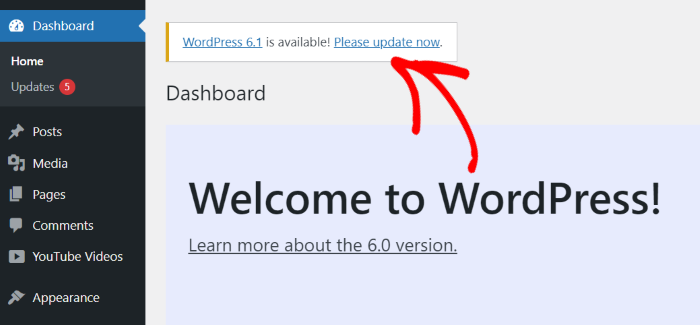
Pour ce faire, ouvrez votre tableau de bord WordPress et cliquez sur le bouton " Please update now" en haut de la page.
Si vous ne voyez pas le bouton de mise à jour, vous pouvez sauter cette étape car votre version de WordPress est à jour.
Sur la page suivante, vous trouverez plus d'informations sur la mise à jour.
Cliquez sur le bouton bleu " Update", sur lequel figure la nouvelle version de WordPress.
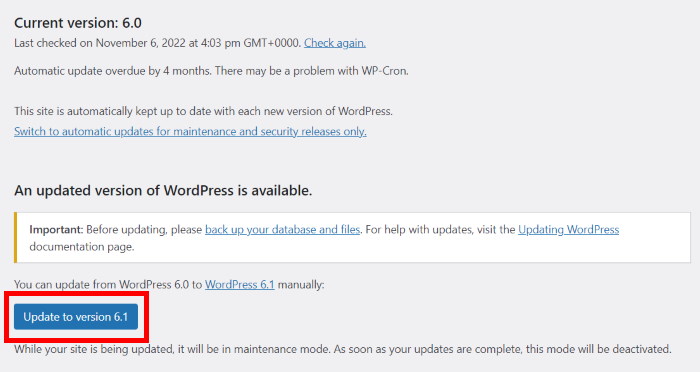
Après cela, attendez que la mise à jour soit terminée et vous pourrez vérifier si les vidéos YouTube fonctionnent normalement.
Pour plus de détails, vous pouvez consulter ce guide sur la façon de mettre à jour WordPress en toute sécurité.
Si la mise à jour de WordPress ne résout pas le problème des liens YouTube, le problème peut provenir des plugins de votre site.
Étape 2 : Mise à jour de vos plugins YouTube
Les plugins YouTube vous permettent de développer facilement votre chaîne, d'attirer des visiteurs, etc. Malheureusement, les plugins YouTube obsolètes peuvent endommager vos embeds.
Vous n'utilisez pas de plugins YouTube ? Vous pouvez cliquer ici pour passer à l'étape suivante.
Pour mettre à jour vos plugins YouTube, ouvrez le tableau de bord de votre site web et accédez au menu Plugins.
Recherchez votre plugin YouTube et cliquez sur le bouton Mettre à jour maintenant à gauche.
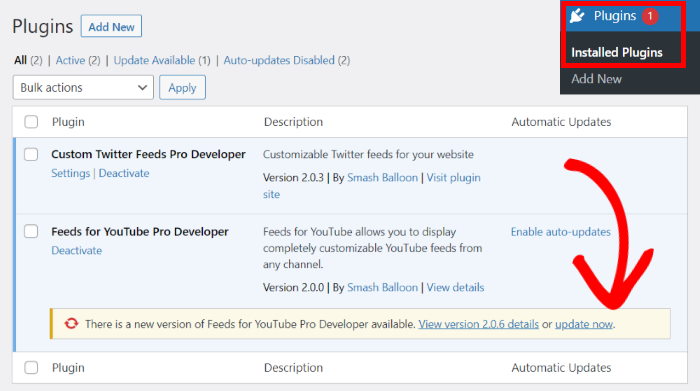
Par sécurité, vous pouvez faire de même pour les autres plugins. Après tout, les plugins obsolètes peuvent représenter un risque pour la sécurité de votre site.
Maintenant que vous avez mis à jour les plugins YouTube, ouvrez votre site web et vérifiez si les vidéos YouTube intégrées s'affichent.
Étape 3 : Changer de plan d'hébergement
Si le problème persiste, il se peut que votre hébergeur soit à l'origine de problèmes avec vos liens YouTube.
Pour résoudre ce problème, vous pouvez essayer de changer de plan d'hébergement pour votre site web.
La bonne nouvelle, c'est qu'il existe des tonnes d'options lorsqu'il s'agit de solutions d'hébergement de qualité. Il suffit de jeter un coup d'œil à cette liste des meilleurs hébergements WordPress gérés pour commencer.
Vous ne voulez pas déplacer votre site vers un autre hébergeur ?
Il ne vous reste plus qu'à passer à l'étape finale pour corriger vos liens YouTube.
Étape 4 : Installer Smash Balloon YouTube Feed Pro
La meilleure façon de corriger les vidéos intégrées à YouTube est d'utiliser un plugin WordPress tel que YouTube Feed Pro.
Grâce à lui, vous pouvez créer, personnaliser et intégrer des flux de vidéos YouTube sur votre site en quelques clics - même si vous êtes totalement novice en matière de WordPress !

De plus, YouTube Feed Pro peut faire bien plus que d'intégrer des vidéos YouTube spécifiques.
Au lieu d'utiliser des iFrames ou des blocs HTML personnalisés, vous pouvez simplement créer un flux et l'utiliser pour afficher automatiquement les dernières vidéos d'une chaîne YouTube, d'une liste de lecture, d'une liste de favoris, et bien plus encore.
Comme YouTube Feed Pro utilise le chargement paresseux, il ne chargera une vidéo qu'une fois que l'utilisateur aura cliqué dessus. Vous pouvez donc afficher autant de vidéos que vous le souhaitez tout en conservant un chargement rapide de la page.
Le plugin est également livré avec un éditeur de flux en direct simple que vous pouvez utiliser pour personnaliser l'apparence des vidéos sur votre site.

De plus, vos vidéos WordPress YouTube seront réactives et fonctionneront parfaitement sur les appareils mobiles.
YouTube Feed Pro est le meilleur plugin de flux YouTube du marché. Il est même accompagné d'une équipe de support composée d'experts WordPress.
En cas de problème, vous pouvez simplement les contacter et ils vous aideront.
Vous souhaitez intégrer des vidéos YouTube ? Cliquez ici pour obtenir YouTube Feed Pro dès aujourd'hui!
Voyons maintenant comment utiliser le plugin pour corriger les vidéos intégrées à YouTube sur votre site WordPress.
Comment installer le plugin YouTube Feed Pro
Tout d'abord, obtenez votre propre copie de YouTube Feed Pro ici et installez le plugin sur votre site.
Pour plus de détails, consultez notre guide étape par étape sur l'installation d'un plugin WordPress.
Une fois le plugin installé et activé, vous pouvez commencer à l'utiliser pour intégrer des vidéos YouTube.
Comment créer un flux de vidéos YouTube
Pour afficher facilement des vidéos YouTube sur votre site, il vous suffit de créer un nouveau flux YouTube à l'aide de ce plugin.
Vous pouvez le faire en ouvrant votre tableau de bord WordPress et en naviguant vers le menu YouTube Feed " All Feeds ".
Cliquez ensuite sur le bouton Ajouter un nouveau pour continuer.

Vous êtes maintenant prêt à choisir le type de flux vidéo YouTube que vous souhaitez intégrer. Vous avez le choix entre 6 options :
- Chaîne: Choisissez une chaîne YouTube et intégrez les vidéos à partir de celle-ci.
- Liste de lecture: Affichez sur votre site les vidéos d'une liste de lecture YouTube spécifique.
- Favoris: affiche les vidéos YouTube de votre liste de favoris.
- Recherche: Sélectionnez des termes de recherche et intégrez les vidéos YouTube à partir des résultats de la recherche.
- Flux en direct: Intégrer des vidéos YouTube en direct sur votre site web
- Vidéos individuelles: Choisissez des vidéos YouTube spécifiques que vous souhaitez afficher dans votre flux.
Après avoir sélectionné votre type de flux YouTube, cliquez sur Suivant pour continuer.

Dans cet exemple, nous utiliserons le type de flux Channel .
Vous avez donc utilisé YouTube Feed Pro pour créer un nouveau flux pour votre site. Il est maintenant temps de connecter ce flux à YouTube.
Comment connecter votre compte YouTube
Vous avez désormais le choix entre deux façons de connecter votre nouveau flux à votre compte YouTube :
- Ajouter une clé API YouTube
- Connectez votre compte YouTube
Si vous souhaitez accéder à tous les types de flux YouTube disponibles, cliquez sur le bouton Ajouter une clé API.

Pour en savoir plus, consultez notre guide convivial sur la création de votre clé API YouTube.
Ensuite, collez la clé API dans la fenêtre contextuelle et cliquez sur le bouton Ajouter.

Une autre option consiste à connecter directement votre compte YouTube.
Pour cela, cliquez sur le bouton Connecter un compte YouTube dans la fenêtre contextuelle.

Cela ouvrira YouTube sur votre navigateur web, où vous pourrez donner au plugin un accès en lecture seule à votre compte.
Grâce à l'accès en lecture seule, YouTube Feed Pro peut visualiser du contenu sur YouTube mais ne peut pas apporter de modifications à votre compte.
L'étape suivante consiste à cliquer sur le bouton Continuer .

Maintenant que vous avez connecté votre flux à YouTube, vous pouvez ajouter une source. Selon le type de flux, cette source peut être une chaîne YouTube, une liste de lecture, un terme de recherche, etc.
Nous utiliserons une chaîne YouTube comme source pour cet exemple.
Pour ce faire, ouvrez la chaîne dont vous souhaitez intégrer les vidéos, puis recherchez l'URL YouTube en haut de la page.
Copiez le code à la fin, comme ceci :

Ensuite, ouvrez à nouveau votre site web et collez le code dans le champ " Channel ID" ou "Username ".
Vous pouvez maintenant cliquer sur le bouton Suivant pour continuer.

Votre flux YouTube peut désormais afficher des vidéos sur votre site web. En fait, le flux héritera automatiquement de la conception de votre site web pour être parfait dès le départ.
En outre, vous pouvez également personnaliser le design de votre flux YouTube.
Comment personnaliser l'apparence de vos vidéos sur YouTube
Pour vous aider à personnaliser rapidement votre flux vidéo, vous pouvez choisir parmi une collection de modèles préconçus :
- Défaut
- Carrousel
- Cartes
- Liste
- Galerie
- Dernière vidéo
- Carrousel de présentation
- Widget
Vous pouvez simplement sélectionner le modèle de flux que vous préférez, puis cliquer sur le bouton Suivant.

Si vous souhaitez contrôler encore davantage le design de vos vidéos YouTube, le plugin est là pour vous aider.
Vous pouvez désormais utiliser l'éditeur de flux en direct pour modifier la présentation de votre flux, la palette de couleurs, le design de l'en-tête, le nombre de vidéos, le bouton "Charger plus", et bien plus encore.
En quelques clics, vous pouvez personnaliser votre flux vidéo YouTube - pas besoin de HTML, de PHP ou d'un quelconque langage de codage !

Lorsque vous utilisez les options de personnalisation à gauche, vous pouvez suivre vos modifications en temps réel grâce à l'aperçu à droite.
Pour commencer, cliquez sur Mise en page du flux pour modifier la mise en page de vos vidéos.

Ensuite, vous avez le choix entre 4 mises en page pour votre nouveau flux YouTube :
- Grille
- Galerie
- Liste
- Carrousel

Si vous souhaitez intégrer un grand nombre de vidéos YouTube à la fois, vous pouvez essayer la présentation en grille.
Les vidéos sont alors placées dans une grille simple comportant de nombreuses lignes et colonnes.

Vous souhaitez rendre une vidéo YouTube clairement visible ?
Vous pouvez sélectionner la disposition de la galerie vidéo, qui agrandit une vidéo et affiche les autres sous forme de petites vignettes.

Ensuite, vous avez la mise en page Liste qui place vos vidéos YouTube dans une simple colonne.
Cela signifie que votre flux YouTube peut être plus clairement visible sur votre site web.

Vous pouvez également utiliser la mise en page Carousel, qui permet de placer vos vidéos YouTube dans un carrousel de diapositives.
Par conséquent, votre site web peut être plus interactif pour vos visiteurs.

Après avoir choisi votre mise en page, cliquez à nouveau sur le bouton Enregistrer.
Vous êtes maintenant prêt à personnaliser le reste de votre flux YouTube à l'aide des options restantes.
Pour ce faire, cliquez sur le bouton Personnaliser .

Vous pouvez cliquer sur le bouton En-tête pour modifier l'en-tête en haut de votre flux YouTube.

En utilisant l'option en haut à gauche, vous pouvez activer ou désactiver l' en-tête de votre flux.
En dessous, l'option Style d'en-tête vous permet de choisir le type d'en-tête de votre flux :
- Standard : Affichage d'un en-tête visuel du flux avec le nom de la chaîne, l'icône, etc.
- Texte : Rédiger un titre personnalisé à utiliser comme en-tête

Une fois que vous avez sélectionné vos options d'en-tête, cliquez sur Enregistrer.
Dans l'ensemble, l'éditeur de flux en direct facilite grandement la création d'un design personnalisé pour votre flux YouTube. Vous pouvez désormais définir votre palette de couleurs, charger davantage de boutons, le nombre de vidéos, etc.
N'oubliez pas de cliquer sur le bouton Enregistrer pour confirmer vos modifications.
Enfin, il est temps d'intégrer les vidéos YouTube sur votre site WordPress.
Comment intégrer des vidéos YouTube sur WordPress
Grâce à ce plugin, vous pouvez facilement afficher des vidéos YouTube sur vos pages, dans la barre latérale ou dans le pied de page. De plus, vous pouvez commencer directement à partir de l'éditeur de flux en direct.
Tout d'abord, cliquez sur le bouton " Embed" en haut de la page.

Une fois que c'est fait, le plugin vous montrera une fenêtre popup avec les options d'intégration pour votre flux YouTube. De plus, vous pouvez également copier le shortcode d'intégration de YouTube de WordPress à partir d'ici.
Pour intégrer des vidéos YouTube à une page WordPress, cliquez sur le bouton Ajouter à une page .

Vous pouvez maintenant voir la liste des pages WordPress de votre site web.
Pour continuer, sélectionnez l'option que vous préférez et cliquez sur le bouton Ajouter ici.

Vous pouvez maintenant voir la page ouverte dans l'éditeur WordPress, également connu sous le nom d'éditeur de blocs Gutenberg. Ici, cliquez sur l'icône plus (+) pour ajouter un nouveau bloc de contenu.

À ce stade, vous pouvez utiliser la barre de recherche pour rechercher le bloc "youtube feed" .
Enfin, cliquez sur le bloc Feeds for YouTube pour intégrer votre flux YouTube à la page.

Il vous suffit de cliquer sur le bouton " Mettre à jour " en haut de la page pour que votre flux YouTube soit en ligne sur votre site web.
Si vous ouvrez la page, vous pouvez en vérifier l'aspect.

De plus, vous pouvez également utiliser l'éditeur de flux en direct pour intégrer des vidéos YouTube dans votre barre latérale ou votre pied de page.
Pour savoir comment procéder, consultez notre guide sur l'intégration de widgets YouTube sur votre site Web WordPress.
Affichez vos dernières vidéos YouTube sans avoir à modifier les codes d'intégration une par une
Smash Balloon YouTube Feed Pro récupère automatiquement votre chaîne ; ainsi, les nouvelles vidéos apparaissent sur votre site sans que vous ayez à coller le moindre lien.
S'abonner à ma chaîne YouTubeEt voilà !
Vous savez maintenant comment résoudre le problème des liens WordPress YouTube qui ne fonctionnent pas correctement sur votre site. Comme vous pouvez le voir, il est très facile de résoudre ce problème et d'afficher du contenu vidéo.
Vous pouvez désormais intégrer facilement des vidéos YouTube pour promouvoir votre chaîne, augmenter vos conversions et développer votre activité.
Prêt à créer des flux YouTube ? Téléchargez YouTube Feed Pro ici!
Vous voulez tirer le meilleur parti du marketing des médias sociaux ? Consultez notre guide sur la façon d'intégrer des widgets de flux de médias sociaux sur votre site web.
Questions fréquemment posées
Pourquoi WordPress affiche-t-il le message « Désolé, ce contenu n'a pas pu être intégré » ?
Cela signifie généralement que WordPress n'a pas pu lire le lien. Utilisez l'adresse standard youtube.com/watch?v= ou youtu.be, assurez-vous que la vidéo n'est pas privée et vérifiez que le propriétaire n'a pas désactivé l'intégration dans YouTube Studio.
Pourquoi ma vidéo YouTube intégrée s'affiche-t-elle sous la forme d'un cadre vide ou noir ?
La cause la plus fréquente est un plugin d'optimisation de la vitesse ou de mise en cache. Beaucoup d'entre eux retardent le chargement des iframes ou les chargent de manière différée, ce qui peut empêcher le lecteur de se charger. Excluez YouTube de ce paramètre, videz votre cache, puis actualisez la page.
Puis-je intégrer une vidéo YouTube privée sur mon site web ?
Non. Sur YouTube, les vidéos privées ne sont visibles que par les personnes que vous avez invitées. Si vous souhaitez publier une vidéo sur votre site qui n'apparaisse pas dans les résultats de recherche YouTube, définissez-la plutôt comme « Non répertoriée » ; ce type de vidéo peut alors être intégrée.
Pourquoi mes Shorts YouTube ne s'intègrent-ils pas dans WordPress ?
Les liens vers les Shorts utilisent une adresse de type youtube.com/shorts/, qui ne s'affiche pas toujours dans un lecteur vidéo. Remplacez /shorts/ par /watch?v= tout en conservant le même identifiant de vidéo. Si vous souhaitez afficher l'intégralité de vos Shorts, l'extension « Smash Balloon YouTube Feed Pro » peut s'en charger pour vous.
Ai-je besoin d'un plugin pour intégrer des vidéos YouTube dans WordPress ?
Pas pour une seule vidéo, puisque le bloc YouTube de WordPress s'en charge. Un plugin comme Smash Balloon YouTube Feed Pro est utile lorsque vous souhaitez créer une galerie des vidéos de votre chaîne qui se met à jour automatiquement chaque fois que vous publiez une nouvelle vidéo.
Enfin, si ce guide vous a été utile, n'hésitez pas à nous suivre surX (Twitter)etFacebookpour découvrir d'autres tutoriels YouTube pratiques.
Commencez à afficher votre chaîne YouTube sur votre site
Essayez Smash Balloon YouTube Feed Pro sans aucun risque. Si le produit ne vous convient pas dans les 14 jours, vous serez intégralement remboursé.
Obtenir YouTube Feed Pro






