


 ソーシャルウォール
  フィード分析


WordPressでのYouTubeの埋め込みがうまくいきませんか?リンクを貼り付けても、動画が表示されず、空白のボックスや単なるリンク、あるいは「申し訳ありません。このコンテンツは埋め込むことができませんでした」というメッセージが表示されてしまうことがあります。
ページを作成している最中に、これらの問題にはすべて遭遇してきましたが、幸いなことに、そのほとんどは数分で確認できるいくつかの原因に帰着します。
WordPressでYouTubeの埋め込みが機能しないのはなぜですか?
WordPressでYouTubeの埋め込みが機能しなくなるのは、通常、次の4つの理由のいずれかによるものです。リンクの形式がWordPressで認識されない、動画の所有者が埋め込みを無効にしている、動画が非公開設定になっている、あるいは速度最適化やキャッシュ関連のプラグインがプレイヤーをブロックしている、といった場合です。これらの問題を解決すれば、ほとんどの埋め込みが再び機能するようになります。
以下では、まず各項目について簡単な確認方法を順を追って説明し、それでも解決しない場合は、より本格的な対処法についてもご紹介します。
あるいは、ここをクリックして直接ガイドに飛ぶこともできる。
WordPressにYouTube動画を埋め込む理由
YouTubeはオンライン最大の動画サイトであり、毎分500時間以上の動画がアップロードされている。
また、この動画コンテンツを使って視聴者の関心を引きたい場合は、YouTubeの動画をサイトに埋め込むだけでいい。
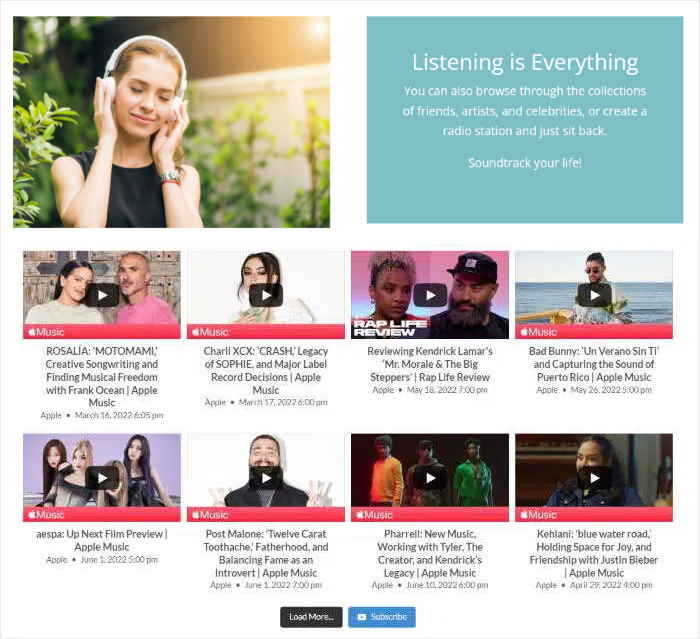
関連性の高いYouTube動画を見せることで、ウェブサイトへの関心を維持することができます。そして、その人たちを顧客にすることが容易になります。
さらに、訪問者がより多くの時間を費やすことで、あなたのサイトはより良いSEOを得ることができる。
いかがですか?では、YouTube動画の埋め込みをあなたのサイトで使う方法をいくつかご紹介しましょう:
- 自分のチャンネルから動画を埋め込むことで、大量の新規視聴者や登録者を簡単に獲得することができる。
- より多くの人々を顧客に変えたいのであれば、肯定的なビデオ証言や製品のレビューを見せることができる。
- YouTubeのエンベッドは、サーバーのスペースを使うことなく、ウェブサイトにビデオをホストするのに役立ちます。
- YouTubeのライブストリームを埋め込むことで、より長く人々をサイトに留めることができる。
- その他にも...
お分かりのように、YouTubeの埋め込みは、あなたのソーシャルメディアでの存在感を高め、エンゲージメントを高め、売上を増やすのに役立ちます。
それでは、WordPressのYouTubeエンベッドがあなたのサイトで動作しない問題を解決する方法を見てみましょう。
WordPressでYoutubeの埋め込み動画が動作しないのを修正する方法
YouTube動画の埋め込みを修正したい場合は、以下のステップバイステップガイドに従ってください。
始めよう!
まずはここから:4つの簡単な確認事項
何かを更新する前に、まずこれらを試してみてください。これで、YouTubeの埋め込みが表示されない問題の大部分は解決します。
- リンクの形式を確認してください。 通常のものを貼り付けてください
youtube.com/watch?v=またはyoutu.beそのURLを、単独でYouTubeのブロックに貼り付ける。プレイリストやStudio、あるいは/shorts/アドレスが必ずしもプレイヤーになるとは限らない。 - 埋め込みが許可されていることを確認してください。YouTube Studioで動画の詳細を開き、「詳細を表示」をクリックして、「埋め込みを許可」にチェックが入っていることを確認してください。他者の動画で、その作成者が埋め込みを無効にしている場合、他のサイトでは再生されません。
- 動画の公開設定を確認してください。非公開の動画は埋め込むことができません。「限定公開」の動画は埋め込むことができるため、YouTubeの検索結果に動画が表示されたくない場合は、この設定を利用してください。
- 速度やキャッシュに関するプラグインを確認してください。JavaScriptの読み込みを遅らせたり、iframeを遅延読み込みしたりする設定が、プレーヤーの読み込みを妨げている可能性があります。それらの設定からYouTubeを除外し、キャッシュをクリアしてから、もう一度ページを確認してください。
それでも問題が解決しない場合は、以下の手順に従って操作してください。
ステップ1: WordPressウェブサイトの更新
WordPressは定期的に新しいアップデートを行い、機能の追加やバグの修正など、さまざまな変更を行うことができます。
しかし、WordPressのウェブサイトが更新されていないと、YouTubeのエンベッドのような特定の機能が動作しなくなることがあります。
朗報は、簡単にWordPressウェブサイトを更新し、この問題を修正することができるということです。
これを行うには、WordPressのダッシュボードを開き、上部にあるPlease update nowボタンをクリックします。
更新ボタンが表示されない場合は、WordPressのバージョンが最新であるため、この手順を省略できます。
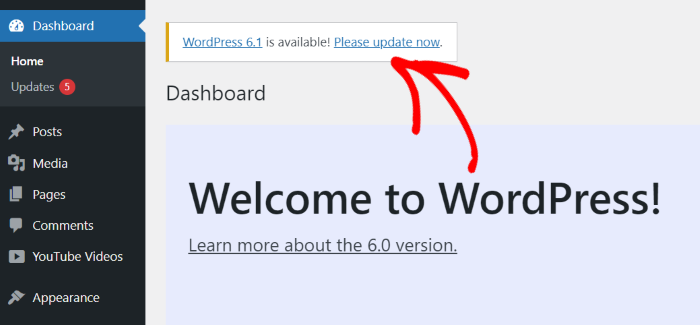
次のページでは、アップデートに関する詳細情報をご覧いただけます。
WordPressの新しいバージョンが表示されている青い更新ボタンをクリックします。
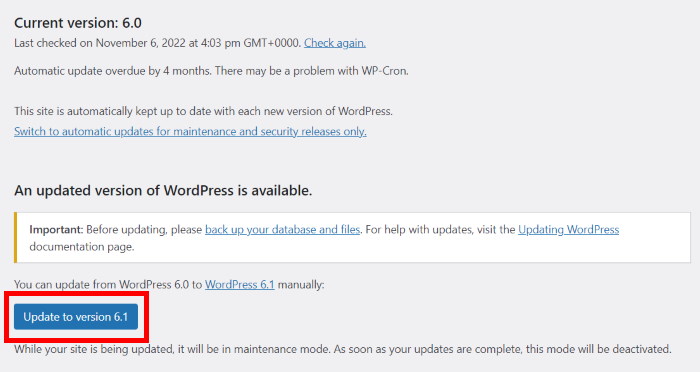
アップデートが完了したら、YouTubeの動画が正常に動作しているかどうかを確認してください。
詳しくは、WordPressを安全にアップデートする方法をご覧ください。
WordPress自体を更新してもYouTubeの埋め込みが直らない場合は、サイトのプラグインに問題がある可能性があります。
ステップ2:YouTubeのプラグインをアップデートする
YouTubeプラグインを使用すると、簡単にチャンネルを成長させたり、訪問者を魅了したりすることができます。残念なことに、古いYouTubeプラグインは埋め込みを壊してしまうことがあります。
YouTubeプラグインを使用していませんか?ここをクリックして次のステップに進んでください。
YouTubeプラグインを更新するには、ウェブサイトのダッシュボードを開き、プラグインメニューに移動します。
ここからYouTubeプラグインを探し、左側の「今すぐ更新」ボタンをクリックします。
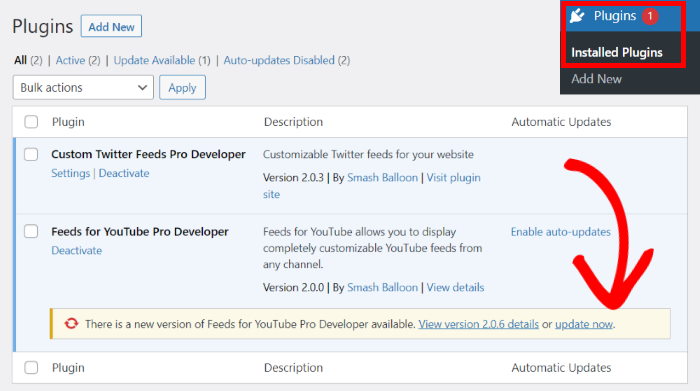
念のため、ここにある他のプラグインも同じようにしてください。結局のところ、古くなったプラグインはあなたのサイトのセキュリティ・リスクになり得るのだ。
YouTubeプラグインのアップデートが完了したら、ウェブサイトを開き、埋め込まれたYouTube動画が表示されているか確認してください。
ステップ3:ホスティングプランを変更する
それでも問題が解決しない場合は、ウェブホストがYouTubeの埋め込みに問題を引き起こしている可能性があります。
これを解決するには、ウェブサイトを別のホスティングプランに変更してみるとよい。
良いニュースは、優れたホスティングソリューションに関しては、大量のオプションがあるということです。ホスティングを始めるには、最高のマネージドWordPressホスティングのリストをご覧ください。
サイトを別のホストに移したくないですか?
YouTubeの埋め込みを修正する最後のステップに進むだけだ。
ステップ4:Smash Balloon YouTube Feed Pro をインストールする
YouTube動画の埋め込みを修正する最善の方法は、YouTube Feed ProのようなWordPressプラグインを使用することです。
これを使えば、WordPressがまったく初めての人でも、数クリックでYouTube動画のフィードを作成、カスタマイズし、サイトに埋め込むことができる!

さらに、YouTube Feed Proは、特定のYouTube動画を埋め込むだけでなく、もっと多くのことができる。
iFrameやカスタムHTMLブロックを使う代わりに、フィードを作成するだけで、YouTubeチャンネル、プレイリスト、お気に入りリストなどの最新動画を自動的に表示することができる。
YouTube Feed Proはレイジーローディングを採用しているため、ユーザーが動画をクリックした時点で初めて動画をロードします。そのため、ページがこれまでと同じ速さで読み込まれる間、好きなだけ多くの動画を表示することができます。
また、このプラグインにはシンプルなライブフィードエディタが付属しており、あなたのサイト上での動画の見え方をカスタマイズするために使用することができます。

さらに、WordPressのYouTube動画はレスポンシブ対応で、モバイルデバイスでも完璧に動作します。
市場で最高のYouTubeフィードプラグインであるYouTube Feed Proには、WordPressの専門家によるサポートチームまで付属しています。
何か問題に直面したときは、いつでも彼らに連絡すれば助けてくれる。
YouTube動画を埋め込みたいですか?ここをクリックしてYouTube Feed Proを入手しましょう!
では、このプラグインを使って、WordPressサイトのYouTube埋め込み動画を修正する方法を見ていこう。
YouTube Feed Pro プラグインのインストール方法
まず、YouTube Feed Proを入手し、あなたのサイトにプラグインをインストールする。
詳しくは、WordPressプラグインのインストール方法のステップバイステップガイドをご覧ください。
プラグインをインストールして有効化すれば、YouTube動画を埋め込むために使い始めることができる。
YouTube動画のフィードを作成する方法
YouTubeの動画を簡単にサイトに表示するには、このプラグインを使って新しいYouTubeフィードを作成すればいい。
WordPressのダッシュボードを開き、YouTubeフィード " すべてのフィードメニューを開きます。
その後、新規追加 ボタンをクリックして続行する。

埋め込みたいYouTube動画フィードのタイプを選択します。ここでは6つのオプションから選択できます:
- チャンネルYouTubeチャンネルを選択し、そこから動画を埋め込む。
- プレイリスト特定のYouTubeプレイリストの動画をサイトに表示する。
- お気に入り: お気に入りのYouTube動画を表示します。
- 検索する:検索キーワードを選択し、検索結果からYouTube動画を埋め込む。
- ライブストリーム:YouTubeライブストリーミング動画をウェブサイトに埋め込む
- 単一の動画:フィードに表示したい特定のYouTube動画を選択します。
YouTubeフィードの種類を選択したら、「次へ」をクリックして次に進みます。

この例では、Channel フィードタイプを使用します。
これで、YouTube Feed Proを使って、あなたのサイトに新しいフィードを作成することができました。次は、このフィードをYouTubeに接続する番です。
YouTubeアカウントとの接続方法
新しいフィードをYouTubeアカウントに接続するには、2つの方法があります:
- YouTubeのAPIキーを追加する
- YouTubeアカウントに接続する
利用可能なすべてのYouTubeフィードタイプにアクセスしたい場合は、「APIキーを追加」ボタンをクリックしてください。

詳しくは、YouTube API キーの作成方法に関するユーザーフレンドリーなガイドをご覧ください。
次に、APIキーをポップアップに貼り付け 、Addボタンをクリックする。

YouTubeアカウントに直接接続する方法もある。
そのためには、ポップアップに表示される「YouTubeアカウントと接続する」ボタンをクリックします。

YouTubeをウェブブラウザで開き、プラグインにあなたのアカウントへの読み取り専用アクセス権を与えることができます。
読み取り専用アクセス権を使用すると、YouTube Feed ProはYouTube上のコンテンツを閲覧できますが、アカウントに変更を加えることはできません。
次のステップは、ここでContinue ボタンをクリックすることです。

フィードをYouTubeに接続したら、ソースを追加します。フィードの種類によって、このソースはYouTubeチャンネル、プレイリスト、検索語などになります。
この例では、YouTubeチャンネルをソースとして使用する。
そのためには、埋め込みたい動画のチャンネルを開き、上部にあるYouTubeのURLを探します。
最後にコードをコピーしてください:

次に、あなたのウェブサイトをもう一度開き、チャンネルIDまたはユーザー名の フィールドにコードを貼り付けます 。
Next(次へ)」 ボタンをクリックして次に進むことができます。

YouTubeフィードがあなたのウェブサイトに動画を表示できるようになりました。実際、フィードは自動的にあなたのウェブサイトのデザインを継承し、すぐに見栄え良く表示されます。
その上、YouTubeフィードのデザインもカスタマイズできる。
YouTube動画の見栄えをカスタマイズする方法
動画配信を素早くカスタマイズするために、あらかじめデザインされたテンプレートのコレクションから選ぶことができます:
- デフォルト
- カルーセル
- カード
- リスト
- ギャラリー
- 最新ビデオ
- ショーケース・カルーセル
- ウィジェット
お好みのフィード・テンプレートを選択し、「次へ」 ボタンをクリックしてください。

YouTube動画のデザインをさらに自由にコントロールしたい場合は、このプラグインをご利用ください。
ライブフィードエディターを使用して、フィードのレイアウト、カラースキーム、ヘッダーデザイン、ビデオ数、ロードモアボタンなどを変更できるようになりました。
HTMLやPHPなどのコーディング言語は必要ありません!

左側のカスタマイズオプションを使用すると、右側のプレビューを使用してリアルタイムで変更を追跡することができます。
まずは、フィードレイアウトを クリックして、動画のレイアウトを変更してください。

次に、新しいYouTubeフィードのレイアウトを4種類から選ぶことができます:
- グリッド
- ギャラリー
- リスト
- カルーセル

一度にたくさんのYouTube動画を埋め込みたい場合は、グリッドレイアウトを お試しください。
これで、たくさんの行と列を持つシンプルなグリッドに動画が配置される。

YouTubeの1つの動画をはっきりと見えるようにしたいですか?
ビデオギャラリーのレイアウトを選択することができ、1つのビデオを大きくし、残りのビデオを小さなサムネイルとして表示します。

次に、YouTube動画をシンプルな列に並べるリスト・レイアウトがある。
つまり、YouTubeのフィードをウェブサイト上でより明確に表示することができる。

カルーセルレイアウトを使えば、YouTube動画をスライドショーのカルーセルにすることもできる。
その結果、ウェブサイトは訪問者にとってよりインタラクティブなものになる。

レイアウトを選んだら、もう一度「保存」ボタンをクリックします。
これで、残りのオプションを使ってYouTubeフィードをカスタマイズする準備が整いました。
カスタマイズ・ ボタンをクリックしてください。

ヘッダーボタンをクリックして、YouTubeフィード上部のヘッダーを変更することができます。

左上のオプションを使用して、フィードヘッダーを有効 または無効にすることができます。
その下にヘッダースタイルオプションがあり、フィードのヘッダのタイプを選択できます:
- 標準:チャンネル名、アイコンなどを含むビジュアルなフィードヘッダーを表示します。
- テキスト ヘッダーとして使用するカスタム見出しを書く

ヘッダーオプションを選択したら、保存をクリックします。
全体として、ライブフィードエディタは、あなたのYouTubeフィードのためのカスタムデザインを作成するために超簡単になります。配色、ボタンの追加、動画の数などを設定することができます。
また、Saveボタンをクリックして変更を確定することをお忘れなく。
最後に、YouTubeの動画をWordPressサイトに埋め込みます。
WordPressにYouTube動画を埋め込む方法
このプラグインを使用すると、簡単にYouTubeのビデオをページ、サイドバー、またはフッターエリアに表示することができます。さらに、ライブフィードエディタから直接始めることができます。
まず、上部にある埋め込み ボタンをクリックします。

そうすると、YouTubeフィードの埋め込みオプションがポップアップで表示されます。さらに、ここからWordPressのYouTube埋め込みショートコードをコピーすることもできます。
WordPressのページにYouTubeの動画を埋め込むには、「ページに追加 」ボタンをクリックします。

これで、ウェブサイト上のWordPressページのリストが表示されます。
続行するには、お好みのオプションを選択し、ここで追加 ボタンをクリックします。

Gutenbergブロックエディタとしても知られるWordPressエディタでページが開いているのが見えます。ここで、プラス(+)アイコ ンをクリックして、新しいコンテンツブロックを追加します。

この時点で、検索バーを使って"youtube feed " ブロックを探すことができる。
最後に、YouTubeのフィード ブロックをクリックして、YouTubeのフィードをページに埋め込みます。

上部にある「更新」 ボタンをクリックすれば、YouTubeフィードがあなたのウェブサイトでライブ配信されます。
ページを開けば、どのように見えるか確認できる。

さらに、ライブフィードエディターを使って、サイドバーやフッターエリアにYouTube動画を埋め込むこともできる。
その方法については、WordPressウェブサイトにYouTubeウィジェットを埋め込む方法をご覧ください。
埋め込みコードを一つずつ修正することなく、最新のYouTube動画を表示する
「Smash Balloon YouTube Feed Pro」はチャンネルを自動的に取得するため、リンクを1つも貼り付けることなく、新しい動画をサイトに表示できます。
YouTubeのフィードを購読するこれで完成だ!
WordPressのYouTubeエンベッドがあなたのサイトで正しく動作しない問題を解決する方法がお分かりいただけたと思います。ご覧の通り、この問題を解決して動画コンテンツを表示するのはとても簡単です。
YouTubeの動画を簡単に埋め込んで、チャンネルを宣伝し、コンバージョンを高め、ビジネスを成長させることができます。
YouTubeフィードを作成する準備はできましたか?ここからYouTube Feed Proを入手してください!
ソーシャルメディアマーケティングをもっと活用したいですか?ソーシャルメディアフィードウィジェットをウェブサイトに埋め込む方法についてのガイドをご覧ください。
よくある質問
WordPressで「申し訳ありません。このコンテンツは埋め込むことができませんでした」と表示されるのはなぜですか?
これは通常、WordPressがリンクを読み取れなかったことを意味します。通常の youtube.com/watch?v= または youtu.be のアドレスを使用し、動画が非公開設定になっていないことを確認し、YouTube Studioで所有者が埋め込み機能を無効にしていないか確認してください。
埋め込んだYouTube動画が、空白または黒いボックスとして表示されるのはなぜですか?
最も一般的な原因は、速度向上やキャッシュ関連のプラグインです。こうしたプラグインの多くは、iframeの読み込みを遅延させたり遅延読み込みを行ったりするため、プレーヤーの読み込みが妨げられることがあります。その設定からYouTubeを除外し、キャッシュをクリアしてから、ページを再読み込みしてください。
非公開のYouTube動画を自分のウェブサイトに埋め込むことはできますか?
いいえ。非公開動画は、YouTubeで招待したユーザーにのみ再生されます。YouTubeの検索結果に表示されない動画をサイトに掲載したい場合は、代わりに「非公開」に設定してください。この設定であれば、動画を埋め込むことができます。
なぜYouTube ShortsをWordPressに埋め込めないのでしょうか?
Shortsのリンクはyoutube.com/shorts/という形式ですが、これが必ずしもプレイヤーに変換されるとは限りません。/shorts/を/watch?v=に置き換え、動画IDはそのままにしてください。Shortsのフィード全体を表示したい場合は、「Smash Balloon YouTube Feed Pro」を使用すると表示できます。
WordPressにYouTube動画を埋め込むには、プラグインが必要ですか?
単一の動画については、WordPressのYouTubeブロックが対応しているため、特に必要ありません。Smash Balloon YouTube Feed Proのようなプラグインは、チャンネル内の動画をギャラリー形式で表示し、新しい動画をアップロードするたびに自動的に更新されるようにしたい場合に役立ちます。
最後に、このガイドがお役に立ったなら、ぜひX(Twitter)やFacebookで私たちをフォローして、さらに役立つYouTubeチュートリアルをチェックしてください。
サイト上でYouTubeチャンネルを表示し始めましょう
Smash Balloon YouTube Feed Proをリスクなしで試してみてください。14日以内に本製品がご期待に沿わない場合は、お支払いいただいた金額の100%を返金いたします。
YouTubeフィードプロを入手






