


 Parede social
  Análise de feeds

A incorporação do YouTube no seu WordPress não está a funcionar? Colas o link e, em vez de um vídeo, aparece uma caixa em branco, um link simples ou a mensagem «Lamentamos, mas não foi possível incorporar este conteúdo».
Já me deparei com todos estes problemas ao criar páginas, e a boa notícia é que a maioria deles se deve a um conjunto reduzido de causas que podes verificar em poucos minutos.
Porque é que o meu vídeo incorporado do YouTube não está a funcionar no WordPress?
A incorporação de vídeos do YouTube deixa normalmente de funcionar no WordPress por uma de quatro razões: o link está num formato que o WordPress não reconhece, o proprietário do vídeo desativou a incorporação, o vídeo é privado ou um plugin de otimização de velocidade ou de cache está a bloquear o leitor. Resolva esses problemas e a maioria das incorporações voltará a funcionar.
A seguir, vou explicar-lhe primeiro cada verificação rápida e, depois, as correções mais complexas, caso ainda sejam necessárias.
Ou pode clicar aqui para ir diretamente para o guia.
Porquê incorporar vídeos do YouTube no WordPress
O YouTube é o maior sítio Web de conteúdos de vídeo em linha, com mais de 500 horas de vídeos carregados por minuto.
E se quiser utilizar este conteúdo de vídeo para envolver o seu público, pode simplesmente incorporar vídeos do YouTube no seu sítio.
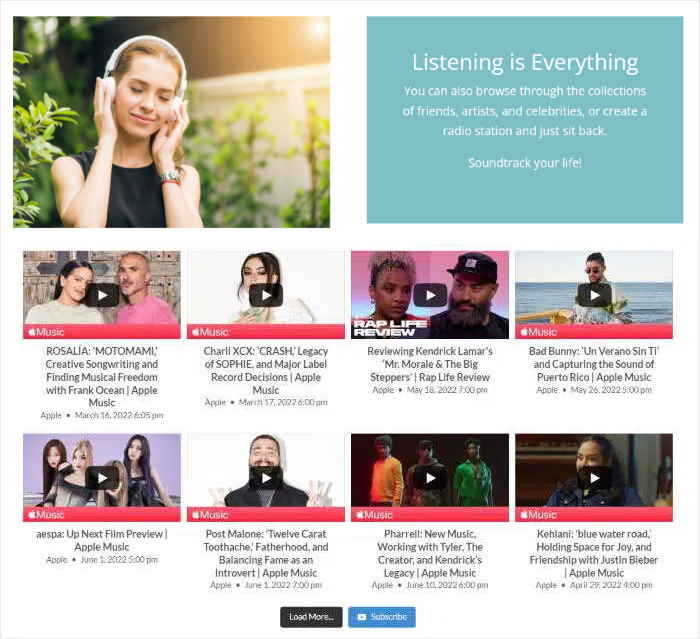
Ao mostrar vídeos relevantes do YouTube, pode manter as pessoas interessadas no seu sítio Web. Assim, será mais fácil transformá-las em clientes.
Além disso, o seu sítio pode obter um SEO muito melhor quando as pessoas passam mais tempo a visitá-lo.
Parece-lhe bem? Bem, aqui estão mais algumas formas de utilizar as incorporações de vídeo do YouTube no seu site:
- Pode incorporar vídeos do seu próprio canal para obter facilmente toneladas de novos espectadores e subscritores.
- Se quiser converter mais pessoas em clientes, pode mostrar testemunhos em vídeo positivos e críticas dos seus produtos.
- As incorporações do YouTube podem ajudá-lo a alojar vídeos no seu sítio Web sem gastar espaço no servidor.
- Ao incorporar transmissões em direto do YouTube, também pode manter as pessoas no seu sítio durante muito mais tempo.
- E muito mais...
Como pode ver, as incorporações do YouTube podem ajudá-lo a aumentar a sua presença nas redes sociais, a aumentar o seu envolvimento e a obter mais vendas.
Com isto, vamos ver como pode resolver o problema de as incorporações do YouTube no WordPress não funcionarem no seu sítio
Como corrigir o vídeo incorporado do Youtube que não funciona no WordPress
Se pretender corrigir as incorporações de vídeos do YouTube, basta seguir o nosso guia passo-a-passo abaixo.
Vamos lá começar!
Comece por aqui: 4 verificações rápidas
Antes de atualizar qualquer coisa, dá uma vista de olhos nestas sugestões. Elas resolvem a maioria dos problemas com a incorporação de vídeos do YouTube.
- Verifique o formato do link. Cole o texto normal
youtube.com/watch?v=ouyoutu.beendereço num bloco do YouTube, por si só. Links copiados de listas de reprodução, do Studio ou de um/shorts/nem sempre é que quem tem essa aptidão se torne um jogador. - Certifique-se de que a incorporação está permitida. No YouTube Studio, abra os detalhes do vídeo, clique em «Mostrar mais» e confirme se a opção «Permitir incorporação» está marcada. Se for um vídeo de outra pessoa e esta tiver desativado essa opção, o vídeo não será reproduzido em nenhum outro site.
- Verifica a visibilidade do vídeo. Os vídeos privados não podem ser incorporados. Os vídeos não listados podem, por isso usa essa opção se não quiseres que o vídeo apareça nos resultados de pesquisa do YouTube.
- Verifique o seu plugin de velocidade ou de cache. As definições que atrasam o JavaScript ou que aplicam o carregamento diferido (lazy-load) aos iframes podem impedir o carregamento do leitor. Exclua o YouTube dessas definições, limpe a cache e verifique a página novamente.
Ainda tem esse problema? Siga os passos abaixo.
Passo 1: Atualizar o seu sítio Web WordPress
O WordPress recebe regularmente novas actualizações que podem fazer alterações como adicionar funcionalidades, corrigir erros e muito mais.
Mas se o seu sítio Web WordPress não for atualizado, certas funcionalidades, como as incorporações do YouTube, podem deixar de funcionar no seu sítio.
A boa notícia é que pode atualizar facilmente o seu sítio Web WordPress e resolver este problema.
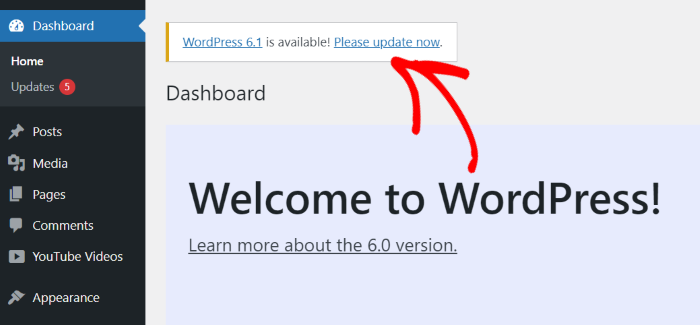
Para o fazer, abra o painel de controlo do WordPress e clique no botão Atualizar agora, na parte superior.
Se não vir o botão de atualização, pode saltar este passo, uma vez que a sua versão do WordPress está actualizada.
Na página seguinte, pode encontrar mais informações sobre a atualização.
Clique no botão azul Atualizar, que contém a nova versão do WordPress.
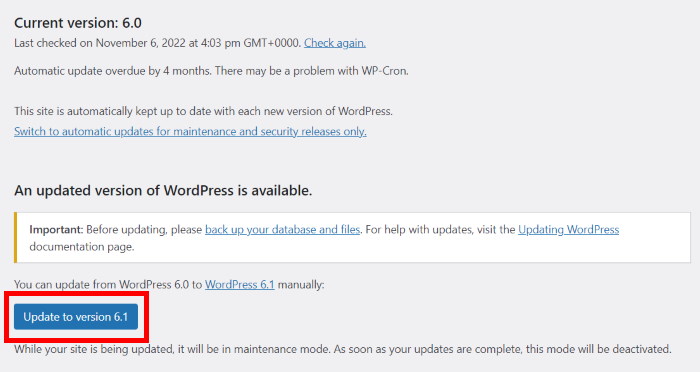
Depois de o fazer, basta aguardar que a atualização termine e pode verificar se os vídeos do YouTube estão a funcionar normalmente.
Para mais informações, pode consultar este guia sobre como atualizar o WordPress com segurança.
Se a atualização do WordPress em si não corrigir as incorporações do YouTube, o problema pode ter origem nos plug-ins do seu sítio.
Passo 2: Atualizar os seus plug-ins do YouTube
Utilizando os plug-ins do YouTube, pode aumentar facilmente o seu canal, envolver os visitantes e muito mais. Infelizmente, os plug-ins do YouTube desactualizados podem danificar as suas incorporações.
Não está a utilizar nenhum plug-in do YouTube? Pode clicar aqui para passar ao passo seguinte.
Para atualizar os plug-ins do YouTube, abra o painel de controlo do seu sítio Web e navegue até ao menu Plug-ins.
A partir daqui, procure o seu plug-in do YouTube e clique no botão Atualizar agora, à esquerda.
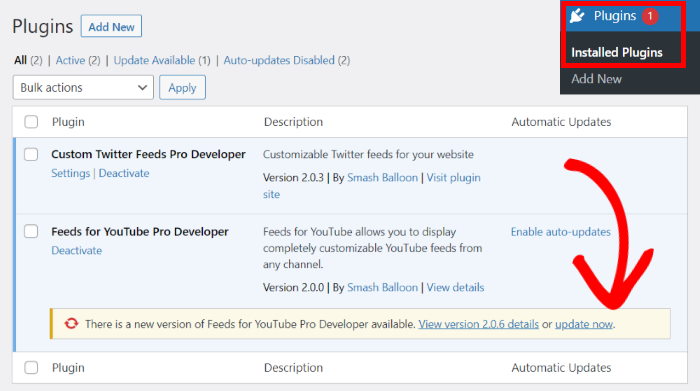
Por segurança, pode fazer o mesmo com os outros plug-ins aqui presentes. Afinal de contas, os plug-ins desactualizados podem constituir um risco de segurança para o seu sítio.
Agora que já actualizou os plug-ins do YouTube, abra o seu sítio Web e verifique se os vídeos do YouTube incorporados estão a aparecer.
Passo 3: Mude o seu plano de alojamento
Se o problema persistir, o seu alojamento web pode estar a causar problemas com as suas incorporações do YouTube.
Para resolver este problema, pode tentar mudar o seu sítio Web para um plano de alojamento diferente.
A boa notícia é que existem toneladas de opções quando se trata de grandes soluções de hospedagem. Basta dar uma olhada nesta lista da melhor hospedagem gerenciada do WordPress para começar.
Não quer mudar o seu site para um alojamento diferente?
Pode passar ao passo final para corrigir as incorporações do YouTube.
Passo 4: Instalar o Smash Balloon YouTube Feed Pro
A melhor forma de corrigir as incorporações de vídeos do YouTube é utilizar um plug-in do WordPress como o YouTube Feed Pro.
Com ele, pode criar, personalizar e incorporar feeds de vídeos do YouTube no seu sítio com apenas alguns cliques - mesmo que seja totalmente novo no WordPress!

Além disso, o YouTube Feed Pro pode fazer muito mais do que incorporar vídeos específicos do YouTube.
Em vez de utilizar iFrames ou blocos HTML personalizados, pode simplesmente criar um feed e utilizá-lo para mostrar automaticamente os vídeos mais recentes de um canal do YouTube, lista de reprodução, lista de favoritos e muito mais.
Uma vez que o YouTube Feed Pro utiliza o carregamento lento, só carregará um vídeo quando o utilizador clicar nele. Assim, pode mostrar tantos vídeos quantos quiser enquanto a página carrega mais rápido do que nunca.
O plugin também vem com um editor de feed ao vivo simples que pode utilizar para personalizar o aspeto dos vídeos no seu sítio.

Além disso, os seus vídeos WordPress do YouTube serão reactivos e funcionarão perfeitamente também em dispositivos móveis.
Como o melhor plugin de feed do YouTube no mercado, o YouTube Feed Pro ainda vem com uma equipe de suporte de especialistas em WordPress.
Sempre que tiver problemas, pode simplesmente contactá-los e eles ajudá-lo-ão.
Quer incorporar vídeos do YouTube? Clique aqui para obter o YouTube Feed Pro hoje mesmo!
Agora, vamos ver como pode utilizar o plugin para corrigir vídeos incorporados do YouTube no seu site WordPress.
Como instalar o plug-in YouTube Feed Pro
Primeiro, obtenha a sua própria cópia do YouTube Feed Pro aqui e, em seguida, instale o plugin no seu site.
Para mais pormenores, consulte o nosso guia passo-a-passo sobre como instalar um plugin WordPress.
Depois de instalar e ativar o plugin, pode começar a utilizá-lo para incorporar vídeos do YouTube.
Como criar um feed de vídeos do YouTube
Para apresentar vídeos do YouTube no seu sítio com facilidade, basta criar um novo feed do YouTube utilizando este plugin.
Para o fazer, abra o painel de controlo do WordPress e navegue até ao menu YouTube Feed " All Feeds.
Depois de o fazer, clique no botão Adicionar novo para continuar.

Agora, está pronto para escolher o tipo de feed de vídeo do YouTube que pretende incorporar. Pode escolher entre 6 opções aqui:
- Canal: Selecione um canal do YouTube e incorpore os vídeos a partir desse canal
- Lista de reprodução: Apresentar vídeos de uma lista de reprodução específica do YouTube no seu site
- Favoritos: Mostrar os vídeos do YouTube da sua lista de favoritos
- Pesquisar: Selecionar termos de pesquisa e, em seguida, incorporar os vídeos do YouTube a partir dos resultados da pesquisa
- Transmissões em direto: Incorporar vídeos de transmissão em direto do YouTube no seu sítio Web
- Vídeos individuais: Escolha vídeos específicos do YouTube que pretende apresentar no seu feed
Depois de selecionar o tipo de feed do YouTube, clique em Seguinte para continuar.

Neste exemplo, vamos utilizar o tipo de feed Canal .
Com isto, utilizou o YouTube Feed Pro para criar um novo feed para o seu site. Agora é altura de ligar este feed ao YouTube.
Como ligar a sua conta YouTube
Pode agora escolher entre duas formas de ligar o seu novo feed à sua conta YouTube:
- Adicionar uma chave de API do YouTube
- Ligar a sua conta YouTube
Se pretender aceder a todos os tipos de feed do YouTube disponíveis, clique no botão Adicionar chave de API.

Para saber mais, consulte o nosso guia de fácil utilização sobre como criar a sua chave de API do YouTube.
Em seguida, cole a chave da API na janela pop-up e clique no botão Adicionar.

Outra opção é ligar diretamente a sua conta YouTube.
Para tal, clique no botão Ligar uma conta do YouTube na janela pop-up.

Isto abrirá o YouTube no seu navegador Web, onde pode conceder ao plug-in acesso só de leitura à sua conta.
Utilizando o acesso só de leitura, o YouTube Feed Pro pode ver conteúdos no YouTube e não pode efetuar quaisquer alterações à sua conta.
O passo seguinte é clicar no botão Continuar aqui.

Agora que ligou o seu feed ao YouTube, pode adicionar uma fonte. Dependendo do seu tipo de feed, esta fonte pode ser o canal do YouTube, a lista de reprodução, o termo de pesquisa e muito mais.
Vamos utilizar um canal do YouTube como fonte para este exemplo.
Para tal, abra o canal cujos vídeos pretende incorporar e, em seguida, procure o URL do YouTube na parte superior.
Aí, copia o código no final, tal como este:

Em seguida, abra novamente o seu sítio Web e cole o código no campo ID do canal ou Nome de utilizador .
Pode agora clicar no botão Seguinte para continuar.

O seu feed do YouTube pode agora começar a apresentar vídeos no seu sítio Web. De facto, o feed herdará automaticamente o design do seu sítio Web para ter um ótimo aspeto logo à partida.
Para além disso, também pode personalizar o design do seu feed do YouTube.
Como personalizar o aspeto dos seus vídeos do YouTube
Para o ajudar a personalizar rapidamente o seu feed de vídeo, pode escolher a partir de uma coleção de modelos pré-concebidos:
- Predefinição
- Carrossel
- Cartões
- Lista
- Galeria
- Vídeo mais recente
- Carrossel de exposição
- Widget
Pode simplesmente selecionar o modelo de feed que preferir e clicar no botão Seguinte .

Se quiser ter ainda mais controlo sobre o design dos seus vídeos do YouTube, o plugin tem tudo o que precisa.
Agora, pode utilizar o editor de feeds em direto para alterar a disposição do feed, o esquema de cores, o design do cabeçalho, o número de vídeos, o botão "carregar mais" e muito mais.
Com apenas alguns cliques, pode personalizar o seu feed de vídeo do YouTube - sem necessidade de HTML, PHP ou qualquer linguagem de programação!

Quando utiliza as opções de personalização à esquerda, pode acompanhar as suas alterações em tempo real utilizando a pré-visualização à direita.
Para começar, clique em Layout do feed para alterar o layout dos seus vídeos.

Em seguida, pode escolher entre 4 layouts para o seu novo feed do YouTube:
- Grelha
- Galeria
- Lista
- Carrossel

Se pretender incorporar muitos vídeos do YouTube de uma só vez, pode experimentar o esquema de grelha .
Isto irá colocar os vídeos numa grelha simples com muitas linhas e colunas.

Pretende tornar um vídeo do YouTube claramente visível?
Pode selecionar o esquema da Galeria de vídeos, que torna um vídeo maior e mostra os restantes como pequenas miniaturas.

Em seguida, tem o esquema de lista que coloca os seus vídeos do YouTube numa coluna simples.
Isto significa que o seu feed do YouTube pode ser mais claramente visível no seu sítio Web.

Também pode utilizar o esquema Carrossel, que pode colocar os seus vídeos do YouTube num carrossel de diapositivos.
Como resultado, o seu sítio Web pode ser mais interativo para os seus visitantes.

Depois de escolher o esquema, clique novamente no botão Guardar.
Agora, está pronto para personalizar o resto do seu feed do YouTube utilizando as restantes opções.
Para o fazer, clique no botão Personalizar .

Pode clicar no botão Cabeçalho para alterar o cabeçalho na parte superior do seu feed do YouTube.

Utilizando a opção no canto superior esquerdo, pode ativar ou desativar o cabeçalho do feed.
Por baixo desta opção, existe a opção Estilo de cabeçalho que pode utilizar para escolher o tipo de cabeçalho para o seu feed:
- Padrão: Apresentar um cabeçalho de feed visual com o nome do canal, ícone e muito mais
- Texto: Escreva um título personalizado para utilizar como cabeçalho

Depois de selecionar as opções de cabeçalho, clique em Guardar.
Em suma, o editor de feed em direto facilita imenso a criação de um design personalizado para o seu feed do YouTube. Pode agora definir o esquema de cores, carregar mais botões, o número de vídeos e muito mais.
E não se esqueça de clicar no botão Guardar para confirmar as suas alterações.
Finalmente, é altura de incorporar os vídeos do YouTube no seu sítio WordPress.
Como incorporar vídeos do YouTube no WordPress
Utilizando o plugin, pode apresentar facilmente vídeos do YouTube nas suas páginas, barra lateral ou áreas de rodapé. Além disso, pode começar diretamente a partir do editor de feed em direto.
Primeiro, clique no botão Incorporar na parte superior.

Uma vez feito isso, o plugin irá mostrar-lhe um pop-up com as opções de incorporação para o seu feed do YouTube. Além disso, também pode copiar o seu código de acesso de incorporação do YouTube do WordPress a partir daqui.
Para incorporar vídeos do YouTube numa página do WordPress, clique no botão Adicionar a uma página .

Agora poderá ver uma lista de páginas do WordPress no seu sítio Web.
Para continuar, selecione a opção que prefere e, em seguida, clique no botão Adicionar aqui.

Agora podes ver a página aberta no editor do WordPress, também conhecido como editor de blocos de Gutenberg. Aqui, clica no ícone de mais (+) para adicionares um novo bloco de conteúdo.

Nesta altura, pode utilizar a barra de pesquisa para procurar o bloco "youtube feed" .
Por fim, clique no bloco Feeds for YouTube para incorporar o seu feed do YouTube na página.

Basta clicar no botão Atualizar na parte superior e o seu feed do YouTube estará disponível no seu sítio Web.
Se abrir a página, pode verificar o seu aspeto.

Além disso, também pode utilizar o editor de feed em direto para incorporar vídeos do YouTube nas áreas da barra lateral ou do rodapé.
Para saber como o fazer, consulte o nosso guia sobre como incorporar widgets do YouTube no seu sítio Web WordPress.
Mostra os teus vídeos mais recentes do YouTube sem teres de corrigir as incorporações uma a uma
O Smash Balloon YouTube Feed Pro importa automaticamente o teu canal, pelo que os novos vídeos aparecem no teu site sem precisares de colar um único link.
Subscrever o meu canal do YouTubeE aí está!
Agora já sabe como resolver o problema de as incorporações do YouTube no WordPress não funcionarem corretamente no seu site. Como pode ver, é muito fácil resolver este problema e exibir conteúdo de vídeo.
Pode agora incorporar facilmente vídeos do YouTube para promover o seu canal, aumentar as suas conversões e fazer crescer o seu negócio.
Pronto para criar feeds do YouTube? Obtenha o YouTube Feed Pro aqui!
Quer tirar mais partido do marketing nas redes sociais? Consulte o nosso guia sobre como incorporar widgets de feed de redes sociais no seu sítio Web.
Perguntas mais frequentes
Por que é que o WordPress diz «Lamentamos, não foi possível incorporar este conteúdo»?
Normalmente, isso significa que o WordPress não conseguiu ler o link. Utilize o endereço normal youtube.com/watch?v= ou youtu.be, certifique-se de que o vídeo não está definido como privado e verifique se o proprietário não desativou a incorporação no YouTube Studio.
Por que é que o meu vídeo do YouTube incorporado aparece como uma caixa em branco ou preta?
A causa mais comum é um plugin de velocidade ou de cache. Muitos deles atrasam ou carregam os iframes de forma diferida, o que pode impedir o carregamento do leitor. Exclua o YouTube dessa configuração, limpe a cache e atualize a página.
Posso incorporar um vídeo privado do YouTube no meu site?
Não. Os vídeos privados só podem ser visualizados pelas pessoas que convidaste no YouTube. Se quiseres um vídeo no teu site que não apareça nos resultados de pesquisa do YouTube, define-o como «Não listado», o que permite que seja incorporado.
Porque é que os meus vídeos do YouTube Shorts não se incorporam no WordPress?
Os links dos Shorts utilizam um endereço do tipo youtube.com/shorts/, que nem sempre é compatível com o leitor de vídeo. Substitua /shorts/ por /watch?v= e mantenha o mesmo ID do vídeo. Se quiser um feed completo dos Shorts, o Smash Balloon YouTube Feed Pro pode exibi-los para si.
Preciso de um plugin para incorporar vídeos do YouTube no WordPress?
Não é para um único vídeo, uma vez que o bloco do YouTube do WordPress já trata disso. Um plugin como o Smash Balloon YouTube Feed Pro é útil quando se pretende uma galeria dos vídeos do seu canal que se atualize automaticamente sempre que publicar algo novo.
Por fim, se achaste este guia útil, não hesites em seguir-nos noX (Twitter)e noFacebookpara veres mais tutoriais úteis no YouTube.
Começa a exibir o teu canal do YouTube no teu site
Experimente o Smash Balloon YouTube Feed Pro sem qualquer risco. Se, no prazo de 14 dias, verificar que não é a solução adequada para si, receberá 100% do seu dinheiro de volta.
Obtenha o YouTube Feed Pro






