


 Mur social
  Analyse des flux


Vous souhaitez intégrer facilement des vidéos YouTube dans votre site WordPress, même si vous êtes novice en la matière ?
Avec 92 % de personnes utilisant YouTube comme plateforme vidéo de référence, l'ajout de vidéos YouTube à votre site web est un moyen intelligent de stimuler l'engagement, de garder les visiteurs sur votre site plus longtemps et d'augmenter la portée de votre contenu.
Mais avec le grand nombre de méthodes disponibles (des codes d'intégration manuels aux plugins), il peut être difficile de trouver la méthode la plus simple et la plus efficace, surtout si vous n'êtes pas un expert en technologie.
Lorsque j'ai commencé à intégrer des vidéos YouTube pour mes clients, j'ai passé des heures à chercher des solutions simples et efficaces pour les débutants.
Grâce à mon expérience chez Smash Balloon, qui aide les utilisateurs à afficher du contenu YouTube sur WordPress, j'ai trouvé le moyen le plus rapide d'afficher vos vidéos (ou même des flux vidéo complets) sur votre site. Pas besoin de codage, de stress ou de devinettes.
Dans ce guide, je vous expliquerai comment intégrer des vidéos YouTube dans WordPress en seulement 5 minutes, afin que vous puissiez rendre votre site attrayant et garder votre public à l'écoute, quel que soit votre niveau de compétence.
Dans cet article
- Comment intégrer des flux vidéo YouTube dans WordPress (meilleure façon)
- Tutoriel étape par étape sur la façon d'intégrer des flux YouTube
- Pourquoi vous devez intégrer des vidéos YouTube sur votre site WordPress ?
- Comment intégrer manuellement des vidéos YouTube dans WordPress
- Foire aux questions (FAQ)
- Principaux tutoriels WordPress sur l'intégration de contenu YouTube
Comment intégrer des flux vidéo YouTube dans WordPress (meilleure façon)
Vous en avez assez d'intégrer des vidéos YouTube individuelles ?
Dans ce guide, nous vous apprendrons à intégrer sans effort des flux vidéo YouTube sur votre site WordPress.
En général, si vous souhaitez intégrer un flux de vos vidéos YouTube sans plugin, vous devrez faire appel à un développeur pour vous aider.
En effet, l'intégration manuelle de flux YouTube dans WordPress nécessite des connaissances en matière de codage, ce qui n'est pas le cas de tous les propriétaires de sites web.
Mais ne vous inquiétez pas.
Il existe un moyen plus efficace et plus simple qui vous permet d'ajouter des flux vidéo attrayants à votre site WordPress en quelques clics : utilisez un plugin WordPress YouTube pour intégrer des flux vidéo YouTube sur votre site web.
Smash Balloon YouTube Feed Pro est le meilleur plugin de flux YouTube pour WordPress qui vous permet de créer, personnaliser et afficher des flux YouTube sur votre site web - aucun codage n'est nécessaire, donc parfait pour les débutants WordPress !

Ce plugin WordPress de flux YouTube hérite automatiquement du thème existant de votre site.
Cela signifie que vos flux YouTube s'afficheront parfaitement dès leur sortie de la boîte, sans qu'aucune connaissance technique en CSS, HTML ou autres langages de codage ne soit nécessaire.
Ce que j'apprécie dans YouTube Feed Pro, c'est qu'il dispose également d'un éditeur de flux visuel avec des tonnes d'options de personnalisation, de mise en page et de style, de sorte que vous pouvez facilement personnaliser vos flux vidéo YouTube pour qu'ils correspondent à votre image de marque - simplement en cliquant !
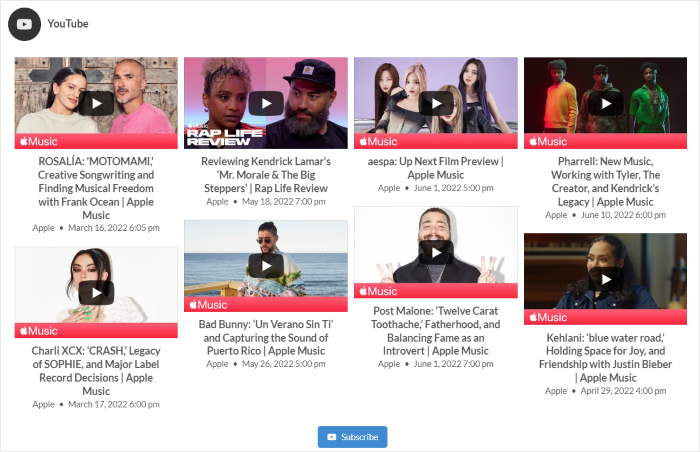
Et ce ne sont pas seulement des flux vidéo ordinaires que vous pouvez intégrer. Puisqu'il étend les fonctionnalités de votre site, YouTube Feed Pro vous permet également :
- Combiner les flux de plusieurs chaînes YouTube en un seul flux
- Afficher un flux de vidéos en direct actuelles et futures sur YouTube, afin de ne pas avoir à intégrer des vidéos individuelles à chaque fois que vous êtes en direct.
- Créer des flux vidéo personnalisés à l'aide de requêtes de recherche avancées sur YouTube
Vous pouvez également transformer les données vidéo de votre flux en un type d'article personnalisé, de sorte que vos vidéos apparaissent dans votre flux d'articles WordPress habituel et dans la recherche sur le site.
Le plus beau ?
Vous pouvez même utiliser le plugin pour déterminer si votre vidéo YouTube intégrée s'affiche automatiquement ou si elle est lue au clic, même si vous n'êtes pas un expert en la matière.
Nous recommandons la fonction de chargement paresseux, de sorte que YouTube Feed Pro ne charge une vidéo que lorsque l'utilisateur clique dessus.
Comme vous pouvez le voir, YouTube Feed Pro vous permet de créer, de personnaliser et d'intégrer des vidéos connexes sur votre site, même sans connaissances en matière de codage, de code HTML ou d'iFrame. C'est le moyen le plus rapide pour les débutants d'afficher leur contenu YouTube sur WordPress.
Découvrez la puissance des flux YouTube intégrés en utilisant YouTube Feed Pro dès maintenant!
Tutoriel étape par étape sur la façon d'intégrer des flux YouTube
Maintenant que vous savez pourquoi il est plus facile d'intégrer des flux vidéo YouTube dans WordPress avec un plugin, voyons comment le faire en quelques étapes ci-dessous.
Étape 1 : Installer et activer YouTube Feed Pro sur WordPress
Pour commencer, obtenez votre copie de YouTube Feed Pro ici et installez le plugin sur votre site WordPress.
Vous ne savez pas comment faire ? Si vous avez besoin d'aide, vous pouvez consulter ce guide d'installation d'un plugin WordPress, étape par étape.
Étape 2 : Créer un nouveau flux YouTube
Une fois que vous avez installé et activé YouTube Feed Pro, accédez au menu YouTube Feed " All Feeds " et créez un nouveau flux en cliquant sur le bouton Add New.

Ensuite, vous pouvez choisir le type de flux YouTube que vous souhaitez afficher dans WordPress. Avec YouTube Feed Pro, vous avez le choix entre plusieurs types de flux :
- Chaîne : Afficher plusieurs vidéos d'une chaîne YouTube sélectionnée
- Liste de lecture : Choisissez une liste de lecture YouTube et affichez ses vidéos sur votre site.
- Recherche : Affiche un flux de vidéos contenant des mots ou des phrases de recherche spécifiques.
- Flux en direct : Afficher les flux en direct en cours et passés d' une chaîne YouTube
- Vidéos individuelles : Afficher un flux de vidéos choisies individuellement
Choisissez votre type de flux ici et cliquez sur Suivant pour continuer.
Pour notre exemple, nous utiliserons un flux Channel .

Étape 3 : Ajouter une source à votre flux YouTube
Ensuite, vous pouvez ajouter une source pour votre flux YouTube afin qu'il puisse afficher les vidéos YouTube sur votre site WordPress.
Vous pouvez ajouter votre source en sélectionnant l'une des deux options suivantes :
- Ajoutez votre clé API
- Connectez votre compte YouTube
Pour accéder à tous les types de flux YouTube disponibles, vous pouvez cliquer sur l'option Ajouter une clé API ici.

Vous pouvez apprendre à le faire dans ce guide sur la création et l'utilisation des API YouTube. Une fois que vous avez suivi le guide sur la création de votre API YouTube, il vous suffit de coller la clé API dans la fenêtre contextuelle et de cliquer sur Ajouter.

Vous pouvez également cliquer sur le bouton Connecter un compte YouTube. De cette façon, vous pouvez utiliser votre propre compte YouTube au lieu de créer une clé API.

Ensuite, le plugin ouvre YouTube et demande un accès sécurisé enlecture seule à votre compte. Grâce à cet accès, il ne peut pas effectuer de modifications et ne peut que consulter vos informations YouTube.
Pour continuer, cliquez sur le bouton Continuer de la fenêtre contextuelle.

Ensuite, vous pouvez choisir la chaîne YouTube, la liste de lecture, le flux en direct, la vidéo unique, etc. que vous souhaitez intégrer.
Pour une chaîne YouTube, il suffit d'ouvrir la chaîne dans votre navigateur et de rechercher l'URL en haut.
Dans cette URL, cherchez /user/ ou /channel/ et copiez tout ce qui suit.

Retournez ensuite sur votre site web et collez-le dans la fenêtre popup avant de cliquer sur Next.

Vous avez ainsi créé un flux YouTube et l'avez connecté à une source, de sorte qu'il est prêt à être intégré à votre site Web WordPress.
Prêt à intégrer votre flux YouTube ? N'hésitez pas à passer à l'étape 5.
Vous souhaitez personnaliser l'apparence de votre flux YouTube ? Passez directement à l'étape 4 ci-dessous.
Étape 4 : Personnalisation de votre flux vidéo YouTube
Vous êtes maintenant prêt à passer à la personnalisation de votre flux. Pour commencer, vous pouvez choisir parmi une collection de modèles de flux au design unique.
Il vous suffit de cliquer sur le modèle de votre choix, puis de cliquer sur Suivant.

Ensuite, YouTube Feed Pro ouvre un outil de personnalisation visuelle du flux que vous pouvez utiliser pour définir le design de votre nouveau flux.
À partir de là, vous trouverez les options de personnalisation sur le panneau gauche du personnalisateur de flux. Vous pouvez utiliser ces options pour modifier la mise en page de votre flux, le formatage, la palette de couleurs, le design de l'en-tête, la taille du flux, et bien plus encore - en cliquant simplement.
Lorsque vous utilisez ces options de personnalisation, vous pouvez suivre les changements à l'aide de l'aperçu en direct sur la droite.

Prêt à personnaliser votre flux YouTube ? Pour commencer, cliquez sur l'option Mise en page du flux dans le panneau de gauche.

À partir de là, vous pouvez choisir parmi les différentes façons d'afficher votre flux YouTube. Avec ce plugin, vous disposez de 4 options de mise en page : Grille, Galerie YouTube, Liste et Carrousel.

Choisissez la mise en page que vous préférez, puis cliquez sur le bouton Enregistrer.
Ensuite, cliquez sur le bouton Personnaliser en haut de la page pour continuer à modifier votre flux.

Vous pouvez maintenant utiliser les autres options de personnalisation pour votre flux YouTube. Il vous suffit de cliquer sur l'option En-tête à gauche pour continuer.

Pour afficher un en-tête en haut de votre flux YouTube, vous pouvez cocher l'option Activer ici.
En dessous, vous pouvez choisir entre un en-tête standard avec le nom et l'icône de votre chaîne et un en-tête texte.
Vous pouvez également choisir d'afficher la description de votre chaîne ou le nombre d'abonnés.

Enfin, cliquez sur Enregistrer pour confirmer votre nouvel en-tête.
Vous pouvez ensuite utiliser les options de personnalisation restantes pour définir votre schéma de couleurs, la taille du flux, le style de l'article, les boutons "charger plus", et bien plus encore.
Lorsque vous êtes satisfait de votre flux, cliquez à nouveau sur le bouton Enregistrer.
Enfin, vous pouvez passer à la dernière étape et intégrer le flux YouTube dans WordPress.
Étape 5 : Intégrer votre flux YouTube sur WordPress
Pour intégrer un flux vidéo YouTube dans WordPress, commencez par cliquer sur le bouton Embed en haut de l'éditeur de flux en direct.

Vous pouvez maintenant choisir l'emplacement de votre flux YouTube ici.
Si vous souhaitez intégrer le flux YouTube à une page ou un article WordPress, cliquez sur l'option Ajouter à une page.

Vous pouvez également intégrer des flux YouTube dans votre barre latérale ou votre pied de page sous la forme d'un widget YouTube. Pour cela, cliquez plutôt sur l'option Ajouter à un widget.

Pour ce tutoriel, nous utiliserons une page WordPress. Ensuite, sélectionnez la page où vous souhaitez intégrer votre flux YouTube et cliquez sur Ajouter.

Le plugin ouvrira alors cette page dans l'éditeur de contenu de WordPress. Dans l'éditeur, cliquez sur l'icône plus (+) pour ajouter un nouveau bloc dans WordPress.

Puis, dans le champ de recherche, tapez "youtube feeds" pour localiser le bloc Feeds for YouTube.

Lorsque vous cliquez sur le bloc dans l'éditeur Gutenberg, WordPress ajoute automatiquement votre flux vidéo YouTube dans l'éditeur de contenu avec un aperçu de son apparence sur votre site web en direct - aucun shortcode n'est nécessaire.
Cliquez ensuite sur le bouton Mettre à jour ou Publier en haut de la page, et votre flux YouTube sera en ligne.
Si vous ouvrez votre site web, vous pourrez voir à quoi ressemble votre flux. Les visiteurs de votre site peuvent simplement cliquer sur la vignette de votre vidéo et la vidéo sera lue, directement sur votre site.

Vous savez maintenant comment intégrer une vidéo YouTube dans WordPress, et avec l'aide du puissant plugin YouTube Feed Pro de Smash Balloon, vous pouvez avoir un contrôle total sur le contenu à afficher sur votre site et sur son apparence.
Vous pouvez alors obtenir plus d'abonnés, augmenter vos vues, convertir les visiteurs, et bien plus encore, pour développer votre activité en toute simplicité.
Prêt à intégrer plusieurs vidéos YouTube sur WordPress ? Commencez avec YouTube Feed Pro ici.
Pourquoi vous devez intégrer des vidéos YouTube sur votre site WordPress ?
Selon nos recherches approfondies sur les statistiques de marketing des médias sociaux pour les entreprises en ligne, les internautes consomment chaque jour 1 milliard d'heures de vidéos sur YouTube.
Les vidéos YouTube sont donc un moyen populaire de promouvoir votre entreprise, d'atteindre davantage de clients cibles et de renforcer la notoriété de votre entreprise.
Mais il ne suffit pas de télécharger vos vidéos YouTube sur YouTube.
Avec 500 heures de vidéos et de courts métrages téléchargés chaque jour sur YouTube, la concurrence sur cette plateforme sociale est incroyablement rude. C'est là que l'intégration de vos vidéos YouTube sur votre site WordPress entre en jeu.
Voici les principales raisons pour lesquelles il est important d'ajouter vos vidéos YouTube à votre site :
- Augmenter le nombre de followers sur YouTube - Les visiteurs de votre site étant déjà intéressés par votre marque, ils seront plus enclins à regarder vos vidéos et à s'abonner, ce qui vous permettra de développer votre chaîne YouTube.
- Renforcer la confiance dans la marque - Intégrer des vidéos de témoignages de clients sur YouTube dans votre site WordPress renforce la confiance dans votre marque, augmente vos conversions et convainc les visiteurs de votre site d'acheter chez vous.
- Augmenter l'engagement - Lorsque vous affichez des vidéos YouTube sur votre site, vous pouvez obtenir davantage de commentaires sur les vidéos et augmenter le nombre d'heures de visionnage sur YouTube.
- Améliorer le référencement de votre site - Les vidéos YouTube intégrées augmentent le temps que les visiteurs passent sur votre site, ce qui peut contribuer à améliorer le référencement et à vous classer plus haut dans les moteurs de recherche.
- Optimisez la vitesse de votre site - Au lieu de télécharger des vidéos YouTube directement sur WordPress, vous pouvez simplement afficher un flux YouTube des vidéos de votre chaîne afin d'obtenir un site léger qui se charge rapidement.
Comment intégrer manuellement des vidéos YouTube dans WordPress
Les méthodes suivantes pour intégrer des vidéos YouTube dans WordPress vous montreront comment ajouter manuellement du contenu vidéo dans le nouvel éditeur de blocs de WordPress, l'éditeur classique et les widgets de la barre latérale.
1. Utiliser l'éditeur de blocs pour intégrer des vidéos YouTube sur des pages WordPress
WordPress est doté d'une fonction pratique appelée "auto-embeds", qui permet à votre site web d'obtenir automatiquement le code d'intégration de YouTube afin que vous puissiez afficher le contenu de la vidéo dans un article de blog ou une page.
Pour intégrer une vidéo YouTube dans un article ou une page de blog WordPress, il vous suffit de suivre les étapes ci-dessous :
1. Accédez à la vidéo YouTube que vous souhaitez partager et copiez son lien.
Vous pouvez le faire en cliquant sur le bouton de partage de la vidéo YouTube ou en copiant directement le lien de la vidéo.
2. Collez le lien de la vidéo YouTube sur la page WordPress de votre choix.
Ensuite, créez un nouvel article ou une nouvelle page dans WordPress.
Vous pouvez également éditer l'article ou la page WordPress où vous souhaitez ajouter la vidéo. Dans cette étape, collez l'URL de la vidéo YouTube dans l'éditeur WordPress.
Dès que vous collez le lien YouTube, WordPress trouve le code d'intégration et affiche instantanément la vidéo YouTube dans la zone de contenu.
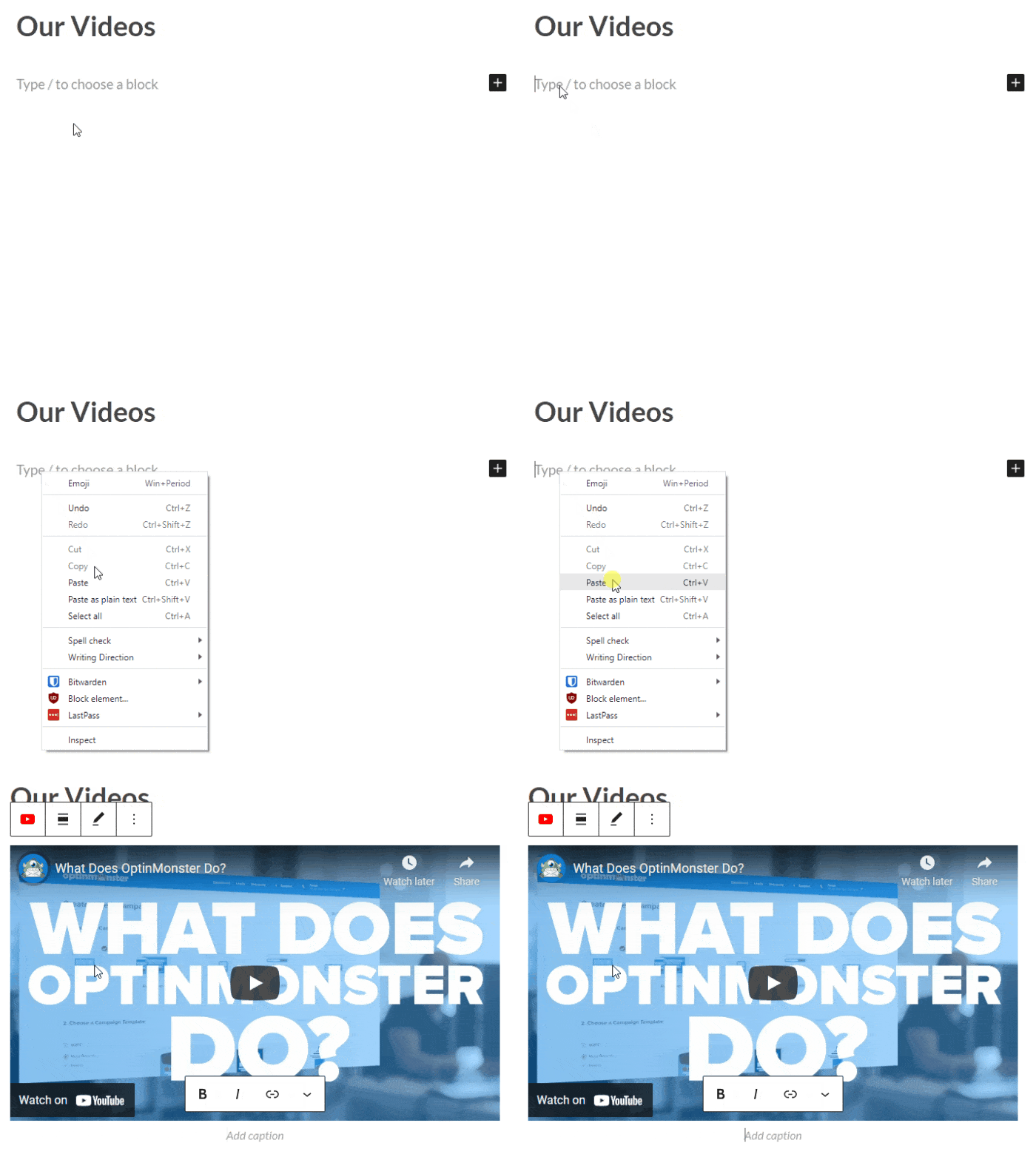
Désormais, lorsque vous enregistrez le message et que vous cliquez sur le bouton Aperçu, vous verrez la vidéo YouTube intégrée telle que les visiteurs la verraient sur votre site web.

C'est assez facile, non ?
Une fois que vous avez ajouté votre vidéo, il est facile de modifier ses paramètres à l'aide de la barre d'outils du bloc et de la colonne des paramètres des médias à droite de votre écran.
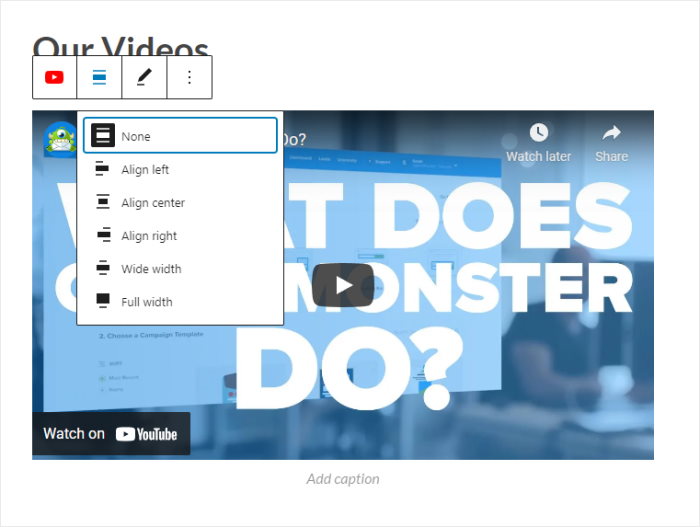
À partir de là, vous pouvez ajuster la largeur de la vidéo, modifier l'alignement, la rendre pleine largeur, etc. Vous pouvez également ajouter une légende pour accompagner la vidéo et préserver le rapport hauteur/largeur pour les personnes naviguant sur des appareils mobiles - mais je vous recommande de ne le faire que si vous connaissez le codage.
Il n'est possible d'utiliser la fonction d'incorporation automatique de WordPress que pour les plates-formes vidéo figurant sur la liste blanche, à savoir
- YouTube
- oEmbedes d'Instagram
- Dailymotion
- oEmbedes de Facebook
- Tumblr
- TED
- Vimeo, et plus encore
Maintenant, que faire si vous voulez ajouter manuellement les flux de la galerie vidéo YouTube dans les zones de la barre latérale de votre site Web ? Nous en parlerons dans le prochain tutoriel ci-dessous.
2. Utiliser l'éditeur de widgets pour intégrer des vidéos YouTube dans la barre latérale ou le pied de page de WordPress
Comme pour les articles et les pages de WordPress, vous pouvez ajouter une vidéo YouTube en tant que widget dans votre barre latérale, votre pied de page ou d'autres zones prêtes à recevoir des widgets en suivant les étapes simples ci-dessous.
1. Visitez la zone des widgets de WordPress.
Pour commencer, copiez le lien YouTube de la vidéo que vous voulez et naviguez vers Apparence " Widgets dans le tableau de bord de WordPress afin d'accéder à votre zone de widgets.

2. Choisissez d'intégrer des vidéos YouTube dans votre barre latérale ou votre pied de page.
Ensuite, en fonction des paramètres de votre thème WordPress, vous pouvez choisir la zone de widget dans laquelle vous souhaitez afficher le flux YouTube.
Pour afficher votre vidéo YouTube dans la barre latérale, cliquez sur le panneau Barre latérale .

Vous pouvez également sélectionner Pied de page si vous souhaitez intégrer votre vidéo YouTube dans le pied de page de votre site.

Nous utiliserons la barre latérale pour notre exemple dans ce tutoriel sur l'intégration de YouTube.
3. Collez votre URL YouTube dans votre widget.
Une fois que vous avez sélectionné la zone de la barre latérale, vous pouvez cliquer sur l'icône plus (+) en bas pour ajouter un widget.
Dans les options, sélectionnez le widget Paragraphe, puis collez le lien vers votre vidéo YouTube.
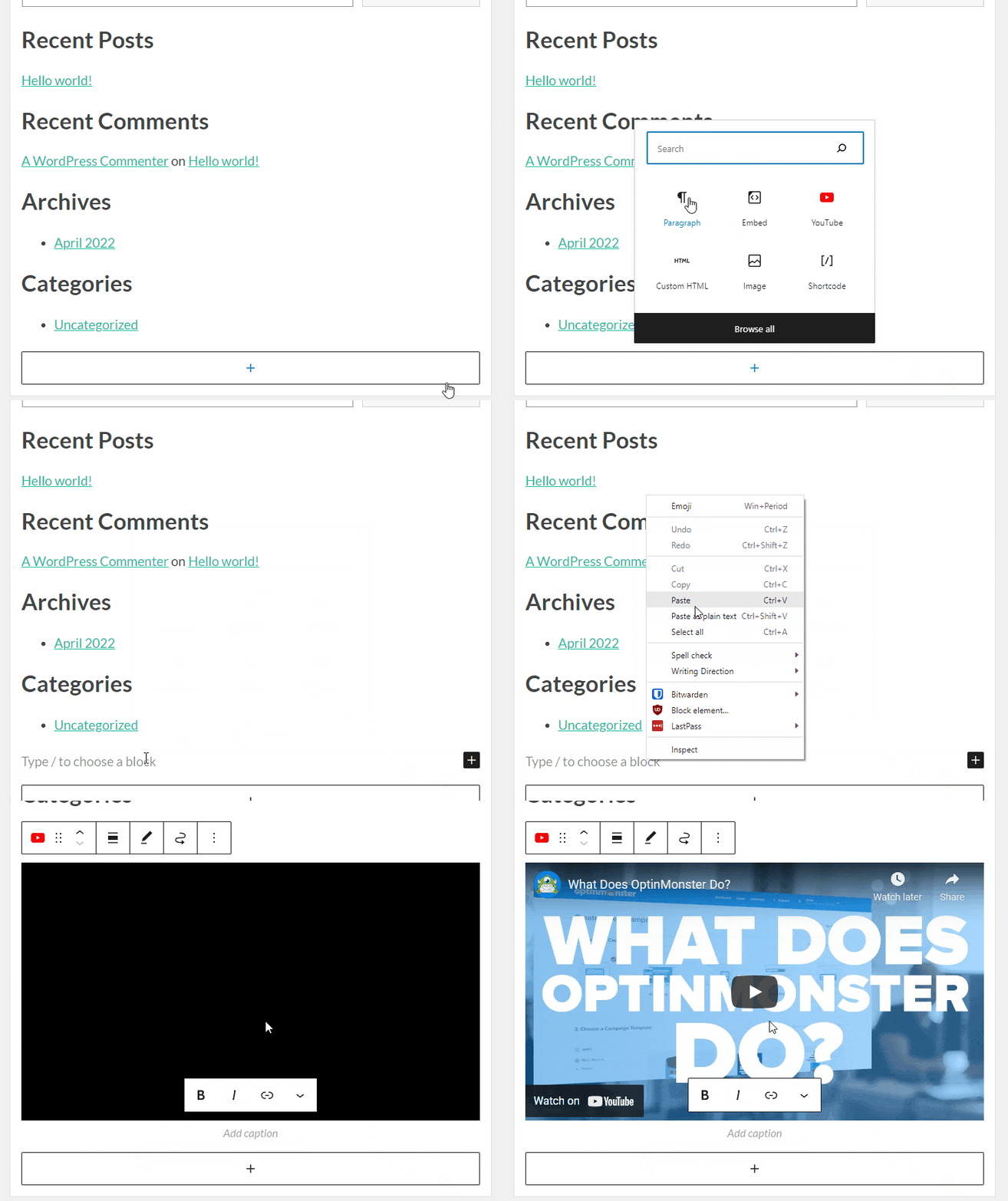
WordPress trouvera automatiquement le code d'intégration et affichera un aperçu de votre vidéo dans la zone d'édition du widget.
Veillez à cliquer sur le bouton Mettre à jour pour enregistrer les paramètres de votre widget. Vous pouvez ensuite visiter votre site web pour voir votre vidéo Youtube rapidement intégrée dans la barre latérale de votre site web.
Foire aux questions (FAQ)
L'intégration de vidéos YouTube ralentit-elle mon site ?
Cela peut arriver si vous chargez trop de scripts à la fois. Cependant, cela ne pose aucun problème si vous utilisez Smash Balloon YouTube Feed Pro.
Notre plugin inclut une fonctionnalité de chargement différé intelligent, ce qui signifie que le lecteur vidéo ne se charge que lorsqu'un visiteur clique dessus. Cela permet de maintenir la vitesse de votre page et de satisfaire vos visiteurs.
Puis-je intégrer des YouTube Shorts dans WordPress ?
Oui, tout à fait. Vous pouvez utiliser notre plugin pour afficher un magnifique flux automatiquement mis à jour de vos dernières vidéos YouTube Shorts.
Consultez cet article pour savoir comment intégrer des courts métrages YouTube à votre site WordPress.
Principaux tutoriels WordPress sur l'intégration de contenu YouTube
Vous avez un site web Elementor ? Voici comment intégrer des vidéos YouTube dans WordPress Elementor.
Vous pouvez également lire ce prochain article sur la façon d'ajouter une liste de lecture YouTube à Elementor ou sur la façon d'afficher un flux YouTube sur Thrive.
Pendant que vous êtes ici, vous pouvez également consulter cette liste des meilleurs hébergeurs pour le site web de votre petite entreprise.
Vos vidéos intégrées ne s'affichent pas ? Cet article sur la façon de réparer les vidéos intégrées à YouTube qui ne fonctionnent pas peut vous aider.







