


 Mur social
  Analyse des flux


Voulez-vous intégrer des flux YouTube dans Thrive Architect ?
En tant que l'un des constructeurs de pages WordPress les plus connus, Thrive Architect vous permet de construire un site magnifique qui attire plus d'adeptes et vous aide à renforcer votre image de marque.
Vous pouvez également présenter vos vidéos YouTube sur votre site afin d'augmenter l'engagement de votre site et de renforcer votre présence en ligne.
La bonne nouvelle ? Nous allons vous montrer comment intégrer des flux YouTube sur votre site Thrive Architect facilement et sans aucun codage !
Tout d'abord, examinons la meilleure façon d'intégrer des flux YouTube sur votre site web Thrive architect.
Vous pouvez également cliquer ici pour passer directement au tutoriel.
La façon la plus simple d'intégrer des flux YouTube dans Thrive
Vous pouvez utiliser l'une des deux méthodes suivantes pour ajouter des flux YouTube à votre site :
- Méthode manuelle: Récupérer le code d'intégration de la vidéo et l'ajouter manuellement à Thrive Architect.
- Méthode simple : Optez pour un plugin WordPress pour intégrer rapidement des vidéos YouTube dans Thrive Architect.
Pour la méthode manuelle, vous devez ouvrir YouTube et récupérer manuellement le lien intégré pour chaque vidéo.
Vous obtiendrez alors le code d'intégration de la vidéo que vous pourrez ajouter à n'importe lequel de vos posts ou pages en utilisant Thrive Architect.
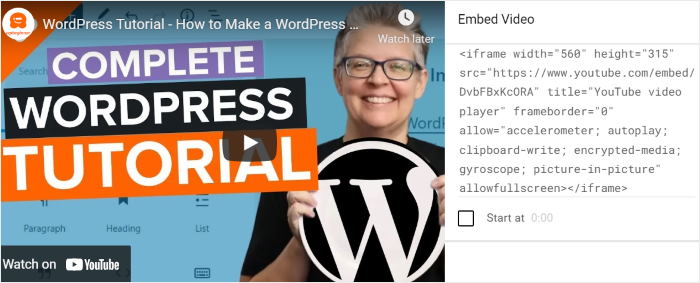
L'inconvénient est que cette méthode demande beaucoup de temps et d'efforts si vous souhaitez intégrer plusieurs vidéos.
Chaque fois que vous souhaitez ajouter une vidéo YouTube, vous devez recommencer l'ensemble de la procédure.
De plus, vous n'aurez pas la possibilité de personnaliser l'apparence de la vidéo sur votre site. Cela signifie que le flux YouTube peut finir par s'opposer au design de votre site Thrive Architect.
Mais ne perdez pas espoir ! L'utilisation d'un plugin WordPress vous aidera à contourner tous ces problèmes !
Parmi tous les plugins disponibles sur le marché, le meilleur est YouTube Feed Pro.

YouTube Feed Pro est le premier plugin de flux YouTube disponible qui peut être utilisé pour construire, adapter et intégrer des flux vidéo sur les sites Thrive Architect en seulement quelques clics.
Pour faciliter plus que jamais l'affichage des flux vidéo YouTube, le plugin est doté de fonctionnalités étonnantes telles que
- Installation facile : Il vous suffit de suivre le guide en 3 étapes pour intégrer des flux YouTube en quelques minutes - pas besoin de toucher à une seule ligne de code.
- Nombreux types de flux : Pour vous aider à attirer les visiteurs avec une variété de vidéos YouTube, vous pouvez intégrer votre chaîne YouTube, des listes de lecture, des flux en direct, et bien plus encore.
- Conçu pour la vitesse : le plugin ayant été optimisé pour la vitesse, vous pouvez intégrer des tonnes de vidéos YouTube et votre site se chargera aussi rapidement que jamais. De plus, un site plus rapide est synonyme d'un meilleur référencement.
- Une assistance de haute qualité : Si vous avez des questions ou si vous avez besoin d'aide, vous pouvez simplement contacter l'équipe d'assistance dédiée à tout moment.
- Personnalisateur visuel : Grâce au personnalisateur visuel, vous pouvez facilement créer de superbes flux YouTube qui attirent l'attention des internautes et les incitent à regarder vos vidéos.

Prêt à monter à bord ? Obtenez votre copie de YouTube Feed Pro ici et commencez à intégrer votre flux YouTube.
Pourquoi ajouter des flux YouTube à Thrive
En utilisant Thrive Architect, vous pouvez construire un site web puissant qui est conçu pour vous aider à convertir les visiteurs et à générer des leads.

Cela signifie que vous pouvez plus facilement convertir les visiteurs entrants en adeptes des médias sociaux afin de renforcer la présence en ligne de votre marque.
En ajoutant des flux YouTube à Thrive, il peut être encore plus facile d'engager vos visiteurs avec des vidéos YouTube pertinentes.
En fait, voici quelques-unes des meilleures utilisations d'un flux vidéo YouTube :
- Présentez des avis convaincants et des vidéos de témoignages sur votre site afin de convaincre davantage de personnes d'acheter chez vous.
- Affichez votre propre contenu vidéo pour convertir les visiteurs de votre site web en abonnés YouTube et accroître votre présence en ligne.
- Utilisez les widgets YouTube pour promouvoir des annonces, des caractéristiques de produits, des démonstrations et bien d'autres choses encore, afin que les visiteurs puissent en savoir plus sur vos produits.
- Ajoutez votre flux YouTube en direct sur votre page d'accueil pour que les visiteurs restent plus longtemps sur votre site web et pour améliorer votre référencement.
Comment intégrer un flux YouTube sur votre Thrive Architect
Dans ce tutoriel, nous allons vous montrer comment intégrer des vidéos YouTube dans Thrive Architect avec YouTube Feed Pro.
C'est parti !
Étape 1 : Installer le plugin YouTube Feed Pro
Après avoir obtenu votre copie de YouTube Feed Pro, vous devez d'abord le télécharger sur votre ordinateur.
Ensuite, vous pouvez installer et activer le plugin directement sur votre site WordPress Thrive Architect.
Si vous souhaitez plus d'indications sur la manière d'installer et d'activer le plugin, vous pouvez suivre ce tutoriel sur la manière d'installer facilement des plugins WordPress.
Étape 2 : Créer un nouveau flux YouTube
Pour commencer, ouvrez le menu des flux de YouTube Feed Pro à partir du tableau de bord de WordPress en cliquant sur Youtube Feed " All Feeds.
Ensuite, cliquez sur le bouton Ajouter un nouveau en haut de la page.

Vous pourrez ainsi choisir parmi 6 types de flux distincts et uniques pour concevoir un flux de galerie vidéo.
Outre l'intégration de votre chaîne YouTube à votre site, vous pouvez également opter pour une liste de lecture, une liste de favoris, des termes de recherche et bien plus encore.
Pour cet exemple, j'ai sélectionné l'option Canal dans les options.
Une fois que vous avez sélectionné votre type de flux, cliquez sur le bouton Suivant pour continuer.

Étape 3 : Connecter votre chaîne YouTube
Après avoir créé un nouveau flux YouTube, vous devez le connecter à votre chaîne YouTube pour commencer à afficher vos vidéos.
Pour connecter le flux vidéo de votre site à votre chaîne YouTube, vous pouvez choisir l'une de ces deux options :
- Utilisez votre clé API YouTube
- Connectez votre compte YouTube
Si vous envisagez d'intégrer d'autres types de contenus YouTube que ceux provenant de votre compte YouTube, vous devez cliquer sur l'option Ajouter une clé API.

Si vous n'avez pas créé votre clé et que vous avez besoin d'aide, vous pouvez suivre ce tutoriel sur la création de votre clé API YouTube.
Après avoir créé votre clé API, copiez-la et retournez sur votre site web.
Vous devez ensuite coller votre clé dans la fenêtre contextuelle avant de cliquer sur l'option Ajouter.

Si vous ne voulez que des vidéos de votre chaîne sur votre flux ou si vous ne voulez pas utiliser votre clé API YouTube pour une autre raison, vous devriez opter pour la deuxième option.
Pour ce faire, vous devez cliquer sur l'option Connecter un compte YouTube dans la fenêtre contextuelle.

Vous accéderez à une nouvelle page où vous pourrez donner au plugin un accès en lecture seule à votre contenu YouTube. Cela signifie que YouTube Feed Pro ne pourra qu'afficher votre contenu, mais ne pourra pas le modifier.
Après avoir fait votre sélection, vous devez cliquer sur le bouton Continuer pour poursuivre.

Ensuite, vous devez sélectionner votre chaîne YouTube pour que le plugin puisse commencer à récupérer des vidéos.
Pour ce faire, ouvrez https://www.youtube.com/ dans votre navigateur et accédez à votre chaîne YouTube.
Vous trouverez ensuite l'URL de votre chaîne dans la barre d'adresse en haut de la page web.
Ensuite, copiez le code à la fin de l'URL.

Vous pouvez maintenant retourner sur votre site WordPress et coller le code copié dans le champ Feed ID ou Username .
Une fois que vous avez fait cela, cliquez sur Suivant pour terminer la connexion de votre chaîne YouTube au plugin.

Maintenant, votre flux YouTube est prêt à être mis en ligne. Le plugin copie automatiquement le design de votre site et offre une apparence cohérente et esthétique dès le départ.
Étape 4 : Personnalisation de votre flux YouTube
De nombreuses options de personnalisation sont disponibles pour YouTube Feed Pro. Dans cette étape, nous allons examiner certaines de ces options et apprendre à les activer.
Tout d'abord, vous pouvez sélectionner un modèle pour votre flux vidéo. Le plugin YouTube Feed Pro propose 8 modèles différents :
- Défaut
- Carrousel
- Carrousel de présentation
- Cartes
- Galerie
- Liste
- Dernière vidéo
- Widget
Vous pouvez choisir le modèle que vous souhaitez utiliser, puis cliquer sur Suivant. Pour cet exemple, nous allons sélectionner l'option Défaut.

Une fois que vous avez cliqué dessus, vous accédez à l'éditeur de flux en direct, qui vous permet de personnaliser chaque petit détail de votre flux YouTube.
Dans le panneau de gauche, vous pouvez voir toutes les options de l'éditeur de flux qui peuvent être personnalisées. Vous pouvez modifier les couleurs, la mise en page, les éléments vidéo, et bien plus encore.

Sur le côté droit se trouve le panneau de prévisualisation en direct, où vous pouvez visualiser toutes les modifications que vous apportez en temps réel. Cela vous permet d'essayer et d'évaluer facilement les options pour que le flux soit parfaitement adapté à votre site.
Une autre option majeure de personnalisation est la présentation du flux. Pour sélectionner une mise en page, cliquez sur Mise en page du flux dans le panneau de gauche.

Vous verrez 4 options de mise en page différentes : Grille, Galerie, Carrousel et Liste.
Chacune de ces mises en page présente votre flux YouTube sous une forme différente.

La mise en page en grille présente vos vidéos dans des rangées et des colonnes bien ordonnées à l'intérieur d'une grille de tableau.
Cette mise en page offre un aspect épuré, toutes les vidéos étant présentées en même temps.

Ensuite, la disposition en galerie vous permet de mettre l'accent sur une vidéo spécifique, tandis que les autres vidéos sont affichées sous forme de vignettes plus petites dans la partie inférieure.
Si vous souhaitez qu'une vidéo spécifique attire davantage l'attention, cette option de mise en page est idéale pour vous.

L'option de liste affiche toutes les vidéos dans une seule grande colonne.
Une telle mise en page vous permet de présenter plusieurs vidéos sans en réduire la taille.

Enfin, vous disposez de l'option carrousel pour présenter vos vidéos dans un diaporama/carrousel minimal avec lequel les visiteurs de votre site peuvent interagir.

Une fois que vous avez sélectionné la mise en page que vous préférez pour votre flux, cliquez sur Enregistrer pour confirmer les modifications.
Une autre option de personnalisation disponible est l'apparence de l'en-tête. Pour modifier l'apparence de votre en-tête, cliquez d'abord sur le bouton Personnaliser pour revenir au panneau d'options principal.

Vous pouvez ainsi continuer à concevoir votre flux de vidéos YouTube.
Ensuite, cliquez sur l'option En-tête à gauche.

En haut, vous avez le choix d'activer ou de désactiver un en-tête pour votre flux vidéo.
En dessous, vous avez la possibilité de choisir parmi deux styles d'en-tête différents :
Sous cette rubrique, vous pouvez choisir parmi les deux options destyle d' en-tête :
- Standard : Affiche le nom de la chaîne, l'icône et d'autres informations en haut de votre flux.
- Texte : Rédigez personnellement un titre qui s'affiche en haut de votre flux.
Enfin, vous pouvez également choisir d'afficher ou de masquer les descriptions des chaînes et le nombre d'abonnés de la chaîne.

Une fois de plus, vous devez cliquer sur Enregistrer pour confirmer les modifications que vous avez apportées une fois que vous avez fini de personnaliser votre flux.
Étape 5 : Intégrer votre flux YouTube dans Thrive
Pour commencer à ajouter votre flux YouTube à votre site, vous pouvez créer une nouvelle page à l'aide de Thrive Architect afin d'intégrer le flux YouTube.
Si vous êtes déjà familier avec Thrive et que vous avez déjà créé des pages, vous pouvez ouvrir une page existante si vous préférez.
Pour créer une page dans Thrive, allez dans le menu Pages " Add New à partir du tableau de bord de WordPress.
Cliquez sur le bouton Lancer Thrive Architect en haut.

Vous pouvez ajouter le flux à un article plutôt qu'à un site web.
Dans ce cas, au lieu d'utiliser la navigation mentionnée ci-dessus, allez dans le menu Posts " Add New.
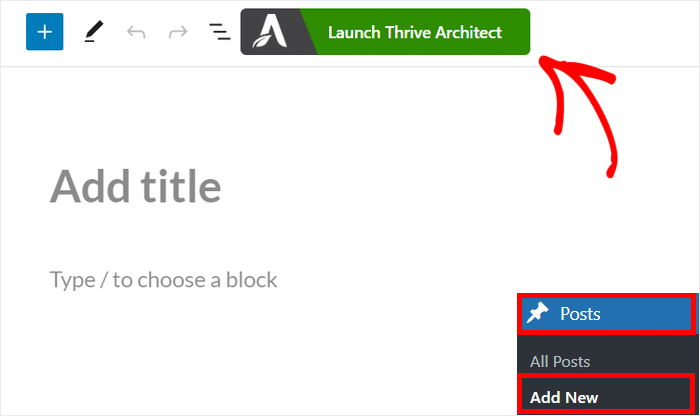
Les étapes suivantes sont les mêmes pour les deux options. L'Architecte Thrive vous fournira 2 façons différentes d'éditer la page/le post :
- Page normale : Partez de zéro et créez une page ou un message qui ressemble au contenu normal de votre site Web.
- Page d'atterrissage préconstruite : Importez un design prédéfini pour créer instantanément une belle page d'atterrissage.
Vous pouvez sélectionner l'option que vous préférez utiliser.

Vous pouvez cliquer sur l'option Page normale . Cela vous redirigera vers l'éditeur, où vous pourrez commencer à ajouter votre flux YouTube.

Vous pouvez également opter pour un modèle préétabli. En cliquant sur l'option " Pre-built Landing Page", vous ouvrirez une fenêtre contextuelle présentant plusieurs modèles de pages d'atterrissage.
Vous pouvez rechercher un design qui vous plaît et cliquer dessus. Vous verrez alors les différentes variantes de la page d'atterrissage que vous avez sélectionnée.

Vous pouvez sélectionner les variations que vous souhaitez utiliser pour votre page ou votre message en cliquant dessus.
Chaque variante a un design unique qui peut mettre en valeur votre contenu YouTube d'une manière différente.
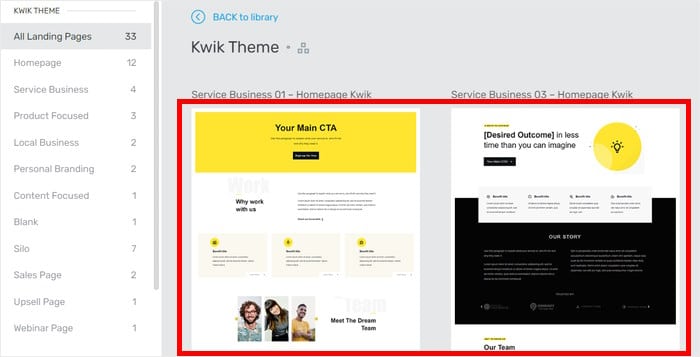
Ensuite, sélectionnez l'option Appliquer le modèle ci-dessous pour passer à l'étape suivante.
Vous serez ensuite redirigé vers un éditeur par glisser-déposer qui vous permettra de personnaliser davantage le design.

Avec cela, vous pouvez commencer à intégrer du contenu YouTube sur votre site Web Thrive Architect.
Vous pouvez cliquer sur l'icône plus (+) à gauche pour ajouter un nouveau bloc.

Cherchez "smash balloon" dans la barre de recherche en haut à droite.
Le bloc Smash Balloon Social Feed sera affiché dans les résultats de recherche ci-dessous.

Ce bloc de contenu Thrive peut être utilisé pour ajouter des flux de médias sociaux à votre page en quelques clics.
Vous devez faire glisser le bloc depuis la droite et le déposer sur la gauche.

Vous verrez alors un panneau sur la gauche où vous pourrez sélectionner les options pour le bloc.
Sélectionnez ensuite l'option Feeds for YouTube à l'aide du menu déroulant situé à côté de l'option Type.
Ensuite, utilisez le menu déroulant situé à côté de Flux pour sélectionner le flux que vous souhaitez intégrer.
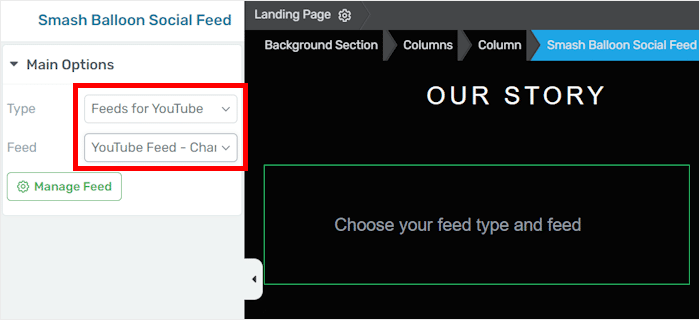
Enfin, cliquez sur le bouton Enregistrer le travail pour confirmer votre nouveau flux vidéo YouTube.
Comme démontré, vous pouvez ajouter du contenu vidéo YouTube à votre site Thrive en quelques minutes en utilisant ce plugin.
Vous pourrez voir à quoi ressemble le flux vidéo de YouTube pour vos visiteurs en ouvrant votre site web maintenant.

Et voilà !
Comme vous pouvez le voir, il est extrêmement facile d'intégrer votre flux YouTube dans Thrive Architect en utilisant ce plugin WordPress - même pour un débutant.
Grâce à ce plugin, vous pouvez impliquer vos visiteurs, obtenir plus de vues sur YouTube et augmenter le nombre de visiteurs sur votre site. Le plugin vous permet également d'améliorer votre image de marque et d'atteindre plus de clients.
Prêt à intégrer des flux YouTube sur votre site ? Commencez avec YouTube Feed Pro ici.
Vous voulez intégrer du contenu Instagram à la place ? Vous pouvez suivre notre guide sur la façon dont vous pouvez intégrer un flux Instagram sur Thrive Architect.
Plus de tutoriels sur le marketing des médias sociaux
- Comment augmenter le nombre d'heures de visionnage sur YouTube facilement
- Comment transformer les visiteurs de votre site web en ambassadeurs de votre marque ?
- Comment faire passer votre chaîne YouTube de 0 à 1000 abonnés ?
- Comment ajouter des témoignages de clients à votre WordPress
- Comment ajouter une barre d'évaluation Google à votre WordPress
Enfin, si ce guide vous a été utile, n'hésitez pas à nous suivre sur Twitter et Facebook pour obtenir d'autres tutoriels YouTube utiles.







