


 ソーシャルウォール
  フィード分析


Thrive ArchitectにYouTubeフィードを埋め込みたいですか?
最も有名なWordPressページビルダーの1つであるスライブアーキテクトは、より多くのフォロワーを魅了し、ブランドイメージを高める美しいサイトを構築することができます。
また、YouTubeの動画をサイトで紹介することで、サイトのエンゲージメントを高め、オンラインでの存在感を高めることができます。
朗報です。コーディングなしで簡単にYouTubeフィードをThrive Architectサイトに埋め込む方法をご紹介します!
まず、YouTubeフィードをThrive architectのウェブサイトに埋め込む最良の方法を見てみましょう。
あるいは、ここをクリックしてチュートリアルに飛ぶこともできる。
ThriveでYouTubeフィードを埋め込む最も簡単な方法
YouTubeフィードをあなたのサイトに追加するには、2つの異なる方法のいずれかを使用することができます:
- 手動の方法:動画の埋め込みコードを取得し、Thrive Architectに手動で追加します。
- 簡単な方法です:YouTubeの動画をThrive Architectに素早く埋め込むためのWordPressプラグインを選ぶ。
手動で行う場合は、YouTubeを開き、各動画の埋め込みリンクを手動で取得する必要がある。
その後、動画の埋め込みコードを取得し、Thrive Architectを使って投稿やページに追加します。
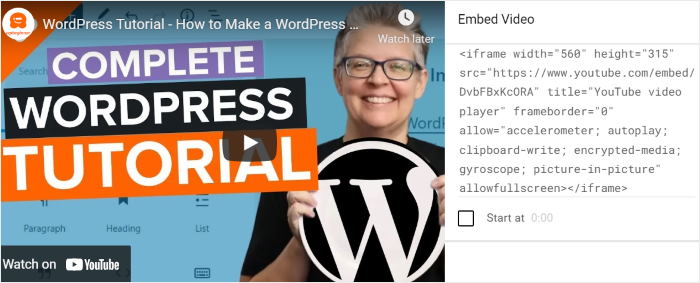
欠点は、複数の動画を埋め込む場合、この方法は多くの時間と労力を必要とすることだ。
YouTubeの動画を追加するたびに、すべてのプロセスをもう一度やり直す必要があります。
その上、動画のサイト上での見え方をカスタマイズするオプションもありません。つまり、YouTubeフィードはあなたのThrive Architectサイトのデザインと衝突してしまうかもしれません。
しかし、まだ希望を失ってはいけない!WordPressのプラグインを使えば、これらの問題を回避することができます!
そして、市場にあるすべてのプラグインの中で、最高のものはYouTube Feed Proです。

YouTube Feed Proは、Thrive Architectのサイト上に数クリックで動画フィードを構築、調整、埋め込むことができる、利用可能なNo.1のYouTubeフィードプラグインです。
YouTubeの動画フィードをこれまで以上に簡単に表示できるように、このプラグインには以下のような素晴らしい機能が搭載されている:
- 簡単セットアップ: 3ステップのガイドに従うだけで、わずか数分でYouTubeフィードを埋め込むことができます。
- 豊富なフィードタイプ:YouTubeチャンネル、プレイリスト、ライブストリームなどを埋め込むことができます。
- スピード重視の設計:このプラグインはスピードに最適化されているため、YouTubeの動画を大量に埋め込んでも、サイトの読み込みはこれまでと同じように速くなります。さらに、サイトが速くなるということは、SEO対策にもなります。
- 質の高いサポート: ご質問やサポートが必要な場合は、いつでも専任のサポートチームにご連絡ください。
- ビジュアルカスタマイザー: ビジュアルカスタマイザーから、人々の注目を集め、動画を見続けてもらえるような美しいYouTubeフィードを簡単に作成できます。

準備はできましたか?YouTube Feed Pro を手に入れて、YouTube フィードの埋め込みを始めましょう。
ThriveにYouTubeフィードを追加する理由
スライブアーキテクトを使用すると、訪問者を変換し、リードを生成するために設計された強力なウェブサイトを構築することができます。

つまり、訪問者をソーシャルメディアのフォロワーに変換し、ブランドのオンラインプレゼンスを高めることが容易になります。
ThriveにYouTubeフィードを追加することで、関連するYouTube動画で訪問者を惹きつけることがさらに簡単になります。
実際、YouTubeの動画配信の最適な使い方をいくつか紹介しよう:
- 説得力のあるレビューや体験談ビデオをサイトに掲載し、より多くの人に自社製品を購入してもらう。
- 独自のビデオコンテンツを表示することで、ウェブサイト訪問者をYouTube登録者に変換し、オンラインプレゼンスを向上させることができます。
- YouTubeウィジェットを使って、お知らせや製品の特徴、デモンストレーションなどを宣伝し、訪問者に製品についてもっと知ってもらいましょう。
- YouTubeのライブストリームをホームページに追加することで、訪問者をより長くあなたのウェブサイトにとどめ、より良いSEOを得ることができます。
Thrive ArchitectにYouTubeフィードを埋め込む方法
このチュートリアルでは、YouTube Feed Proを使ってThrive ArchitectにYouTubeの動画を埋め込む方法を紹介します。
そうしよう!
ステップ 1: YouTube Feed Pro プラグインをインストールする
YouTube Feed Proを手に入れたら、まずコンピューターにダウンロードする必要があります。
その後、Thrive Architect WordPressサイトに直接プラグインをインストールして有効化することができます。
プラグインをインストールして有効化する方法についてさらに詳しく知りたい場合は、WordPressプラグインを簡単にインストールする方法についてのチュートリアルに従うことができる。
ステップ 2: 新しいYouTubeフィードを作成する
まず始めに、WordPressのダッシュボードからYoutube Feed " All Feedsをクリックして、YouTube Feed Proのフィードメニューを開きます。
次に、上部にある「新規追加」 ボタンをクリックする。

これにより、ビデオギャラリーフィードをデザインするために、6つの異なるユニークなフィードタイプから選択できるようになります。
YouTubeチャンネルをサイトに埋め込むだけでなく、プレイリストやお気に入りリスト、検索キーワードなど、さまざまな機能を選ぶことができます。
この例では、オプションからチャンネル・ オプションを選択した。
フィードの種類を選択したら、「次へ」 ボタンをクリックして次に進みます。

ステップ3:YouTubeチャンネルに接続する
新しいYouTubeフィードを作成したら、YouTubeチャンネルに接続して動画を表示する必要があります。
あなたのサイトからYouTubeチャンネルにビデオフィードを接続するには、次の2つのオプションのいずれかを選択します:
- YouTubeのAPIキーを使用する
- YouTubeアカウントに接続する
YouTubeアカウントからのフィードだけでなく、より多くのタイプのYouTubeコンテンツを埋め込むことを計画している場合は、APIキーを追加するオプションをクリックする必要があります。

まだキーを作成しておらず、作成にヘルプが必要な場合は、YouTube APIキーの作成方法についてのチュートリアルをご覧ください。
APIキーを作成したら、それをコピーして ウェブサイトに戻る。
Add オプションをクリックする前に、ポップアップにキーをペースト する必要があります。

自分のチャンネルの動画だけをフィードに掲載したい場合や、その他の理由でYouTube APIキーを使いたくない場合は、2番目のオプションを選ぶべきです。
そのためには、ポップアップから代わりにYouTubeアカウントと接続する オプションをクリックする必要があります。

すると、YouTubeのコンテンツへの読み取り専用 アクセスをプラグインに提供するための新しいページが表示されます。つまり、YouTube Feed Proはあなたのコンテンツを見ることはできますが、修正することはできません。
選択後、Continue ボタンをクリックして次に進みます。

次に、プラグインが動画の取得を開始できるように、YouTubeチャンネルを選択する必要がある。
そのためには、ブラウザでhttps://www.youtube.com/ を開き、YouTubeチャンネルにアクセスする。
あなたのチャンネルのURLは、ウェブページ上部のアドレスバーで確認できます。
次に、URLの末尾にあるコードをコピー する。

ワードプレスサイトに戻り、コピーしたコードをフィードIDまたはユーザー名 フィールドに貼り付けます。
それが終わったら、「次へ 」をクリックして、YouTubeチャンネルとプラグインの接続を完了させる。

これで、あなたのYouTubeフィードがオンラインになる準備が整いました。このプラグインは、あなたのサイトのデザインを自動的にコピーし、最初からまとまりのある美しいデザインに仕上げます。
ステップ4:YouTubeフィードをカスタマイズする
YouTube Feed Proには複数のカスタマイズ・オプションがあります。このステップでは、これらのオプションのいくつかを見て、有効にする方法を学びます。
まず、動画フィードのテンプレートを選択します。YouTube Feed Proプラグインには8種類のテンプレートオプションがあります:
- デフォルト
- カルーセル
- ショーケース・カルーセル
- カード
- ギャラリー
- リスト
- 最新ビデオ
- ウィジェット
使用するテンプレートを選択し、「Next」をクリックします。この例では、Default オプションを選択します。

これをクリックすると、ライブ・フィード・エディターが表示され、YouTubeフィードの細部までカスタマイズすることができる。
左側のパネルには、カスタマイズ可能なフィードエディタオプションが表示されます。色、レイアウト、動画要素など、様々な変更が可能です。

右側にはライブプレビューパネルがあり、リアルタイムですべての変更をプレビューすることができます。これにより、あなたのサイトに最適なフィードを作成するためのオプションを簡単に試して判断することができます。
もう一つの主要なカスタマイズ・オプションは、フィード・レイアウトです。レイアウトを選択するには、左のパネルにある「Feed Layout 」をクリックします。

4つの異なるレイアウトオプションが表示されます:グリッド、ギャラリー、カルーセル 、リスト。
これらのレイアウトは、それぞれ異なる形でYouTubeフィードを表示します。

グリッドレイアウトは 、テーブルグリッドの中に行と列を整然と並べて動画を表示します。
このレイアウトは、すべてのビデオが一度に紹介され、すっきりとした外観を提供する。

次に、ギャラリー・レイアウトでは 、特定の1つの動画にフォーカスを当てることができ、他の動画は下部の小さなサムネイルとして表示される。
特定の動画により多くの注目を集めたい場合は、このレイアウトオプションが最適です。

リスト オプションは、すべてのビデオを1つの大きな列に表示します。
このようなレイアウトでは、動画のサイズを小さくすることなく、複数の動画を紹介することができます。

最後に、カルーセルオプションを 使用すると、サイト訪問者が対話できる最小限のスライドショー/カルーセルレイアウトで動画を紹介できます。

フィードのレイアウトを選択したら、「保存 」をクリックして変更を確定します。
もう一つのカスタマイズオプションは、ヘッダーの外観です。ヘッダーの外観を変更するには、まずカスタマイズ ボタンをクリックしてメインオプションパネルに戻ります。

これだけで、YouTubeの動画フィードをデザインし続けることができる。
次に、左側のヘッダーオプションを クリックする。

上部には、ビデオフィードのヘッダーを有効 または無効に する選択肢があります。
その下に、2種類のヘッダースタイルから選択できるオプションがあります:
その下で、2つのヘッダースタイルオプションから選択することができます:
- 標準:チャンネル名、アイコン、その他の情報をフィードの上部に表示します。
- テキスト フィードの一番上に表示される見出しを自分で書きます。
最後に、チャンネル説明と チャンネル登録者 数を表示するか非表示にするかを選択することもできます。

フィードのカスタマイズが完了したら、「保存 」をクリックして変更を確定します。
ステップ5:ThriveにYouTubeフィードを埋め込む
YouTubeフィードをサイトに追加するには、Thrive Architectを使って新しいページを作成し、YouTubeフィードを埋め込むことができます。
すでにThriveに慣れていて、ページを作成したことがある場合は、既存のページを開くこともできます。
Thriveでページを作成するには、WordPressのダッシュボードエリアからページ " 新規追加メニューに進みます。
上部のLaunch Thrive Architectボタンをクリックします。

ウェブサイトではなく、投稿にフィードを追加したほうがいいかもしれない。
その場合は、上記のナビゲーションを使用する代わりに、投稿 " 新規追加メニューに進みます。
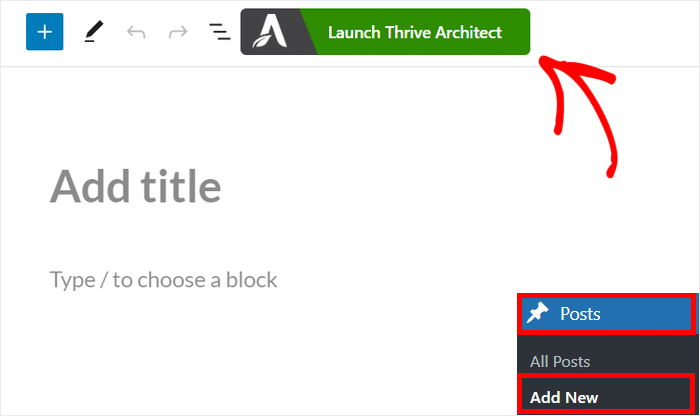
次のステップはどちらのオプションでも同じです。Thrive Architectはページ/投稿を編集する2つの異なる方法を提供します:
- 通常のページ:ゼロから始め、ウェブサイトの通常のコンテンツと同じようなページや投稿を作成します。
- ランディングページ作成済み:あらかじめ用意されたデザインをインポートして、すぐに美しいランディングページを作成できます。
ご希望のオプションをお選びください。

通常ページ オプションをクリックしてください。これでエディターにリダイレクトされ、YouTubeフィードを追加することができます。

また、構築済みのデザインを選ぶこともできます。ランディングページ作成済み オプションをクリックすると、様々なランディングページのデザインがポップアップで表示されます。
気に入ったデザインを検索してクリックすることができます。すると、選択したランディングページのデザインの様々なバリエーションを見ることができます。

あなたのページや投稿に使いたいバリエーションをクリックするだけで選択できる。
それぞれのバリエーションはユニークなデザインで、YouTubeのコンテンツを異なる方法で紹介することができます。
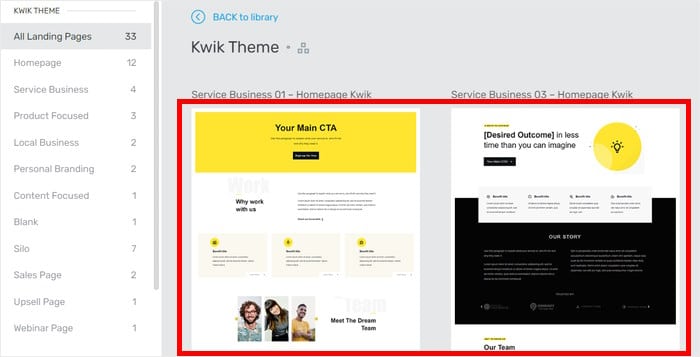
次に、下の「Apply Template 」オプションを選択して次のステップに進みます。
その後、ドラッグアンドドロップエディタにリダイレクトされ、そこでさらにデザインをカスタマイズすることができます。

これで、YouTubeのコンテンツをThrive Architectのウェブサイトに埋め込むことができます。
左のプラスアイコン(+ )をクリックすると、新しいブロックを追加できます。

右上の検索バーで「スマッシュバルーン」を探す。
スマッシュバルーン・ソーシャルフィードブロックは、以下の検索結果に表示されます。

このThriveコンテンツブロックは、数回クリックするだけでソーシャルメディアフィードをページに追加することができます。
ブロックを右からドラッグ し、左へドロップ する必要がある。

すると、左側にブロックのオプションを選択できるパネルが表示されます。
そこで、タイプ オプションの横にあるドロップダウンメニューを使って、YouTubeのフィードオプションを選択します。
そうしたら、フィードの 横にあるドロップダウンメニューを使って、埋め込みたいフィードを選択します。
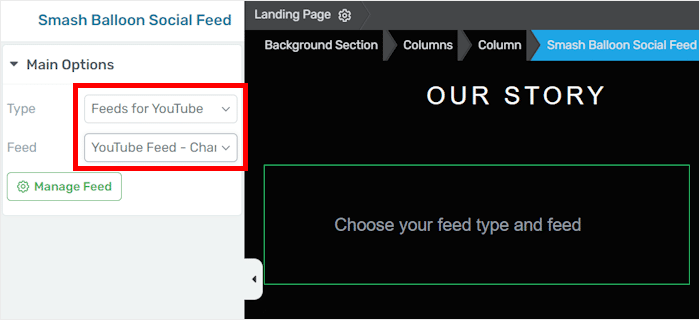
最後に、「作業を保存 」ボタンを選択し、新しいYouTube動画フィードを確認します。
このプラグインを使えば、YouTubeの動画コンテンツをThriveのウェブサイトに数分で追加することができます。
あなたのウェブサイトを開くと、YouTubeのビデオフィードが訪問者にどのように見えるかを見ることができます。

そうだ!
このように、このWordPressプラグインを使えば、初心者でも簡単にYouTubeフィードをThrive Architectに埋め込むことができます。
このプラグインを使用すると、訪問者を魅了し、YouTubeでより多くのビューを取得し、あなたのサイトの訪問者を増やすことができます。このプラグインはまた、あなたのブランドイメージを高め、より多くの顧客に到達することができます.
YouTubeフィードをサイトに埋め込む準備はできましたか?YouTube Feed Pro をご利用ください。
代わりにInstagramのコンテンツを埋め込みたいですか?Thrive ArchitectにInstagramのフィードを埋め込む方法については、こちらのガイドをご覧ください。
その他のソーシャルメディア・マーケティング・チュートリアル
- YouTubeの視聴時間を簡単に増やす方法
- ウェブサイト訪問者をブランド大使にする方法
- YouTubeチャンネルを0から1000まで増やす方法
- WordPressにお客様の声を追加する方法
- WordPressにGoogleレビュースライダーを追加する方法
最後に、このガイドが役に立ったなら、ツイッターや フェイスブックでYouTubeのチュートリアルをフォローしよう。







