


 Parede social
  Análise de feeds


Pretende incorporar feeds do YouTube no Thrive Architect?
Como um dos mais conhecidos construtores de páginas do WordPress, o Thrive Architect permite-lhe criar um site bonito que atrai mais seguidores e ajuda-o a melhorar a imagem da sua marca.
Também pode apresentar os seus vídeos do YouTube no seu sítio para aumentar o envolvimento no sítio e construir a sua presença em linha.
A boa notícia? Vamos mostrar-lhe como incorporar feeds do YouTube no seu site Thrive Architect facilmente e sem qualquer codificação!
Primeiro, vamos ver a melhor maneira de incorporar feeds do YouTube no seu site do arquiteto Thrive.
Ou pode clicar aqui para saltar para o tutorial.
A maneira mais fácil de incorporar feeds do YouTube no Thrive
Pode utilizar um de dois métodos diferentes para adicionar feeds do YouTube ao seu site:
- Método manual: Pegue no código de incorporação do vídeo e adicione-o manualmente ao Thrive Architect.
- Método fácil: Opte por um plugin do WordPress para incorporar rapidamente vídeos do YouTube no Thrive Architect.
Para o método manual, é necessário abrir o YouTube e ir buscar manualmente a ligação incorporada para cada vídeo.
Obterá então o código de incorporação do vídeo que pode adicionar a qualquer um dos seus posts ou páginas utilizando o Thrive Architect.
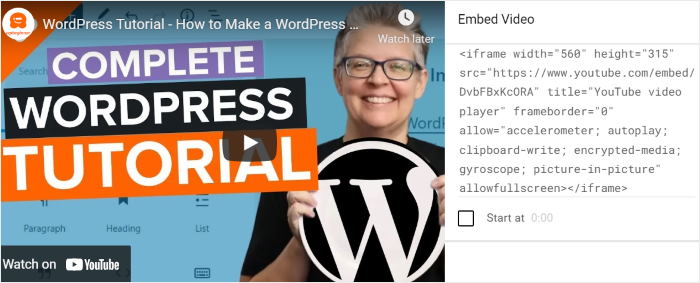
A desvantagem é que este método requer muito tempo e esforço se quiser incorporar vários vídeos.
Sempre que quiser adicionar um vídeo do YouTube, terá de repetir todo o processo.
Além disso, você também não terá a opção de personalizar a aparência do vídeo em seu site. Isso significa que o feed do YouTube pode realmente acabar entrando em conflito com o design do seu site Thrive Architect.
Mas não perca a esperança ainda! A utilização de um plugin WordPress ajudá-lo-á a contornar todos estes problemas!
E, de todos os plugins existentes no mercado, o melhor é o YouTube Feed Pro.

O YouTube Feed Pro é o plug-in de feed do YouTube nº 1 disponível que pode ser usado para criar, adaptar e incorporar feeds de vídeo nos sites do Thrive Architect com apenas alguns cliques.
Para tornar mais fácil do que nunca a apresentação de feeds de vídeo do YouTube, o plugin inclui funcionalidades fantásticas, tais como:
- Configuração fácil: Basta seguir o guia de 3 passos para incorporar feeds do YouTube em apenas alguns minutos - não é necessário tocar numa única linha de código.
- Muitos tipos de feed: Para o ajudar a envolver os visitantes com uma variedade de vídeos do YouTube, pode incorporar o seu canal do YouTube, listas de reprodução, transmissões em direto e muito mais.
- Concebido para velocidade: Uma vez que o plugin foi optimizado para velocidade, pode incorporar toneladas de vídeos do YouTube e o seu site carregará mais rápido do que nunca. Além disso, um site mais rápido também significa melhor SEO.
- Suporte de alta qualidade: Sempre que tiver dúvidas ou precisar de ajuda, pode simplesmente contactar a equipa de apoio dedicada em qualquer altura.
- Personalizador visual: A partir do personalizador visual, pode criar facilmente belos feeds do YouTube que chamam a atenção das pessoas e as mantêm a ver os seus vídeos.

Pronto para entrar a bordo? Obtenha a sua cópia do YouTube Feed Pro aqui e comece a incorporar o seu YouTube Feed.
Porquê adicionar feeds do YouTube ao Thrive
Usando o Thrive Architect, você pode construir um site poderoso que foi projetado para ajudá-lo a converter visitantes e gerar leads.

Isto significa que pode ser mais fácil converter os visitantes que chegam em seguidores nas redes sociais para aumentar a presença online da sua marca.
Ao adicionar feeds do YouTube ao Thrive, pode ser ainda mais fácil envolver os seus visitantes com vídeos relevantes do YouTube.
De facto, aqui estão algumas das melhores utilizações para um feed de vídeo do YouTube:
- Mostre críticas convincentes e vídeos de testemunhos no seu sítio Web para convencer mais pessoas a comprarem-lhe.
- Apresente o seu próprio conteúdo de vídeo para converter os visitantes do seu sítio Web em subscritores do YouTube e aumentar a sua presença em linha.
- Utilize widgets do YouTube para promover anúncios, caraterísticas de produtos, demonstrações e muito mais, para que os visitantes possam saber mais sobre os seus produtos.
- Adicione a sua transmissão em direto do YouTube na sua página inicial para manter os visitantes no seu sítio Web durante muito mais tempo e obter uma melhor SEO.
Como incorporar o feed do YouTube no seu Thrive Architect
Neste tutorial, vamos mostrar-lhe como incorporar vídeos do YouTube no Thrive Architect com o YouTube Feed Pro.
Vamos a isto!
Passo 1: Instalar o plug-in YouTube Feed Pro
Depois de obter a sua cópia do YouTube Feed Pro, tem de começar por descarregá-lo para o seu computador.
Depois, pode instalar e ativar o plugin diretamente no seu site Thrive Architect WordPress.
Se quiser mais instruções sobre como instalar e ativar o plugin, pode seguir este tutorial sobre como instalar plugins do WordPress com facilidade.
Passo 2: Criar um novo feed do YouTube
Para começar, abra o menu de feeds do YouTube Feed Pro a partir do painel de controlo do WordPress, clicando em Youtube Feed " All Feeds.
Em seguida, clique no botão Adicionar novo na parte superior.

Isto dar-lhe-á a opção de selecionar entre 6 tipos de feed únicos e distintos para conceber um feed de galeria de vídeo.
Para além de incorporar o seu canal YouTube no seu site, também pode optar por uma lista de reprodução, lista de favoritos, termos de pesquisa e muito mais.
Para este exemplo, selecionei a opção Canal entre as opções.
Depois de selecionar o tipo de alimentação, clique no botão Seguinte para continuar.

Passo 3: Ligar o seu canal do YouTube
Depois de criar um novo feed do YouTube, terá de o ligar ao seu canal do YouTube para começar a apresentar os seus vídeos.
Para ligar o feed de vídeo do seu site ao seu canal do YouTube, pode selecionar uma destas 2 opções:
- Utilizar a sua chave API do YouTube
- Ligar a sua conta YouTube
Se estiver a planear incorporar mais tipos de conteúdo do YouTube do que apenas o feed da sua conta do YouTube, deve clicar na opção Adicionar chave de API.

Se ainda não criou a sua chave e precisa de ajuda para o fazer, pode seguir este tutorial sobre como criar a sua chave de API do YouTube.
Depois de criar a sua chave API, copie-a e regresse ao seu sítio Web.
Em seguida, deve colar a sua chave na janela pop-up antes de clicar na opção Adicionar .

Se apenas pretender vídeos do seu canal no seu feed ou não pretender utilizar a sua chave API do YouTube por qualquer outro motivo, deve optar pela segunda opção.
Para o fazer, tem de clicar na opção Ligar uma conta do YouTube na janela de contexto.

Isto levá-lo-á a uma nova página onde pode fornecer ao plugin acesso apenas de leitura ao seu conteúdo do YouTube. Isto significa que o YouTube Feed Pro só poderá ver o seu conteúdo, mas não o poderá modificar.
Depois de fazer a sua seleção, tem de clicar no botão Continuar para prosseguir.

Em seguida, é necessário selecionar o seu canal do YouTube para que o plugin possa começar a obter vídeos.
Para o fazer, abra https://www.youtube.com/ no seu browser e aceda ao seu canal do YouTube.
Pode então encontrar o URL do seu canal na barra de endereços na parte superior da página Web.
Em seguida, copie o código no final do URL.

Pode agora voltar ao seu sítio WordPress e colar o código copiado no campo Feed ID ou Username .
Depois de o ter feito, clique em Next (Seguinte ) para terminar finalmente a ligação do seu canal do YouTube ao plug-in.

Agora, o seu feed do YouTube está pronto para ficar online. O plugin copia automaticamente o design do seu sítio e tem um aspeto coeso e esteticamente agradável desde o início.
Passo 4: Personalizar o seu feed do YouTube
Existem várias opções de personalização disponíveis para o YouTube Feed Pro. Neste passo, vamos analisar algumas dessas opções e aprender a activá-las.
Em primeiro lugar, pode selecionar um modelo para o seu feed de vídeo. O plugin YouTube Feed Pro vem com 8 opções de modelos diferentes:
- Predefinição
- Carrossel
- Carrossel de exposição
- Cartões
- Galeria
- Lista
- Vídeo mais recente
- Widget
Pode escolher o modelo que pretende utilizar e, em seguida, clicar em Seguinte. Para este exemplo, seleccionaremos a opção Predefinição .

Depois de clicar nesse botão, acederá ao editor de feed em direto, que lhe permite personalizar todos os pequenos detalhes do seu feed do YouTube.
No painel esquerdo, pode ver todas as opções do editor de feeds que podem ser personalizadas. Pode modificar as cores, o esquema, os elementos de vídeo e muito mais.

Do lado direito está o painel de pré-visualização em direto, onde pode pré-visualizar todas as alterações que faz em tempo real. Isto permite-lhe experimentar e avaliar facilmente as opções para tornar o feed perfeito para o seu sítio.
Outra opção de personalização importante é o Layout do feed. Para selecionar um esquema, clique em Esquema de alimentação no painel esquerdo.

Verá 4 opções de esquema diferentes: Grelha, Galeria, Carrossel e Lista.
Cada um destes esquemas apresentará o seu feed do YouTube de uma forma diferente.

O esquema de grelha mostra os seus vídeos em linhas e colunas bem organizadas dentro de uma grelha de tabela.
Este esquema proporciona um aspeto limpo, com todos os vídeos a serem apresentados de uma só vez.

Em seguida, a disposição da galeria permite-lhe concentrar-se num vídeo específico, enquanto os outros vídeos são vistos como miniaturas mais pequenas na parte inferior.
Se pretender que um vídeo específico chame mais a atenção, esta opção de apresentação é ideal para si.

A opção de lista mostra todos os vídeos numa única coluna grande.
Este esquema permite-lhe apresentar vários vídeos sem diminuir o tamanho dos mesmos.

Por último, tem a opção de carrossel para apresentar os seus vídeos num esquema mínimo de apresentação de diapositivos/carrossel com o qual os visitantes do seu site podem interagir.

Depois de selecionar o esquema que prefere para o seu feed, clique em Guardar para garantir que as alterações são confirmadas.
Outra opção de personalização disponível é o aspeto do cabeçalho. Para alterar o aspeto do cabeçalho, primeiro, clique no botão Personalizar para regressar ao painel de opções principal.

Assim, pode continuar a conceber o seu feed de vídeo do YouTube.
Em seguida, clique na opção Cabeçalho , à esquerda.

Na parte superior, tem a opção de ativar ou desativar um cabeçalho para o seu feed de vídeo.
A seguir, tem a opção de selecionar entre 2 estilos de cabeçalho diferentes:
Nesta secção, pode escolher entre 2 opções deestilo de cabeçalho :
- Padrão: Mostrar o nome do canal, o ícone e outras informações na parte superior do seu feed
- Texto: Escreva pessoalmente um título que aparece na parte superior do seu feed
Por fim, também pode selecionar se pretende mostrar ou ocultar as Descrições dos canais e o número de Subscritores que o canal tem.

Mais uma vez, tem de clicar em Guardar para confirmar as alterações efectuadas depois de terminar a personalização do seu feed.
Passo 5: Incorporar o seu feed do YouTube no Thrive
Para começar a adicionar seu feed do YouTube ao seu site, você pode criar uma nova página usando o Thrive Architect para poder incorporar o feed do YouTube.
Se já estiver familiarizado com o Thrive e já tiver criado páginas, pode abrir uma página existente, se preferir.
Para criar uma página no Thrive, aceda ao menu Páginas " Adicionar novo na área do painel de controlo do WordPress.
Clique no botão Launch Thrive Architect na parte superior.

Poderá querer adicionar o feed a uma publicação em vez de a um sítio Web.
Nesse caso, em vez de utilizar a navegação acima referida, aceda ao menu Publicações " Adicionar novo.
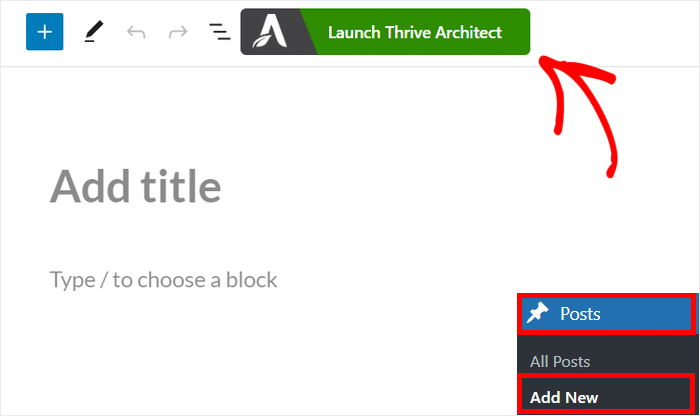
As próximas etapas são as mesmas para ambas as opções. O Thrive Architect fornecerá 2 maneiras diferentes de editar a página/post:
- Página normal: Comece do zero e crie uma página ou um post que se pareça com o conteúdo normal do seu site
- Página de destino pré-criada: Importe um design pré-fabricado para criar instantaneamente uma bela página de destino
Pode selecionar a opção que prefere utilizar.

Pode clicar na opção Página normal . Isto redireccioná-lo-á para o editor, onde pode começar a adicionar o seu feed do YouTube.

Também pode optar pelo design pré-construído. Clicar na opção Landing Page pré-construída abrirá uma janela pop-up com uma variedade de designs de landing page.
Pode procurar um design que lhe agrade e clicar nele. Depois, pode ver as diferentes variações do design da página de destino que selecionou.

Pode selecionar as variações que pretende utilizar para a sua página ou publicação, bastando para isso clicar nelas.
Cada variação tem um design único que pode apresentar o seu conteúdo do YouTube de uma forma diferente.
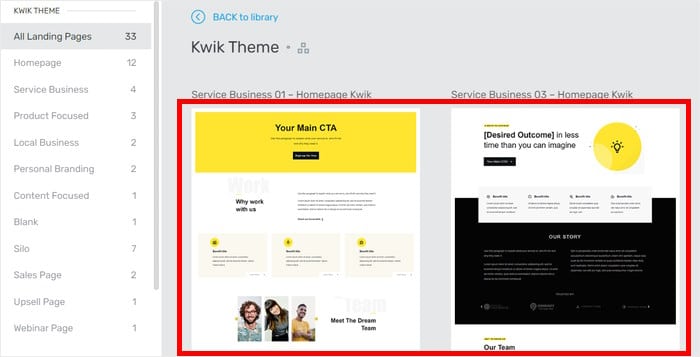
Em seguida, selecione a opção Aplicar modelo abaixo para continuar para o passo seguinte.
Em seguida, será redireccionado para um editor de arrastar e largar, onde poderá personalizar ainda mais o design.

Com isso, você pode começar a incorporar o conteúdo do YouTube em seu site Thrive Architect.
Pode clicar no ícone de mais (+) , à esquerda, para adicionar um novo bloco.

Procure por "smash balloon" utilizando a barra de pesquisa no canto superior direito.
O bloco Smash Balloon Social Feed será apresentado nos resultados da pesquisa abaixo.

Este bloco de conteúdo Thrive pode ser utilizado para adicionar feeds de redes sociais à sua página com apenas alguns cliques.
Tens de arrastar o bloco da direita e depois largá-lo na esquerda.

Aparece então um painel à esquerda onde pode selecionar as opções para o bloco.
Aí, selecione a opção Feeds for YouTube utilizando o menu pendente ao lado da opção Type (Tipo ).
Depois de o fazer, utilize o menu pendente ao lado de Feed para selecionar o feed que pretende incorporar.
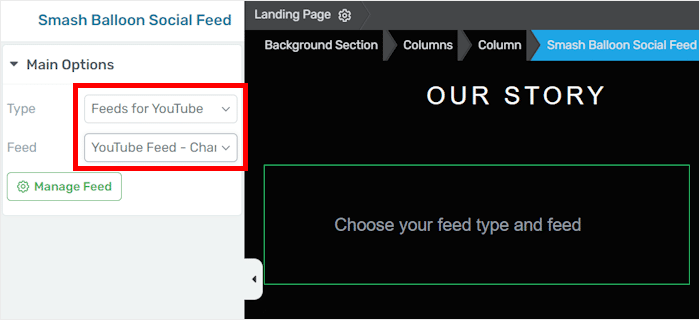
Por fim, selecione o botão Guardar trabalho para confirmar o seu novo feed de vídeo do YouTube.
Como demonstrado, pode adicionar conteúdo de vídeo do YouTube ao seu site Thrive numa questão de minutos utilizando este plugin.
Poderá ver o aspeto do feed de vídeo do YouTube para os seus visitantes abrindo agora o seu sítio Web.

E já está!
Como pode ver, é extremamente fácil incorporar o seu feed do YouTube no Thrive Architect utilizando este plugin WordPress - mesmo para um principiante.
Com este plugin, pode envolver os seus visitantes, obter mais visualizações no YouTube e aumentar o número de visitantes do seu sítio. O plugin também lhe permite elevar a imagem da sua marca e alcançar mais clientes.
Pronto para incorporar os feeds do YouTube no seu site? Comece a utilizar o YouTube Feed Pro aqui.
Quer incorporar o conteúdo do Instagram em vez disso? Pode seguir o nosso guia sobre como pode incorporar um feed do Instagram no Thrive Architect.
Mais tutoriais de marketing nas redes sociais
- Como aumentar facilmente as horas de visualização no YouTube
- Como transformar os visitantes do seu sítio Web em embaixadores da marca
- Como fazer crescer o seu canal do YouTube de 0 a 1000 subscritores
- Como adicionar testemunhos de clientes ao seu WordPress
- Como adicionar um controle deslizante do Google Review ao seu WordPress
Por fim, se este guia foi útil para si, siga-nos no Twitter e no Facebook para obter mais tutoriais úteis do YouTube.







