


 Muro sociale
  Analisi dei feed


Volete incorporare i feed di YouTube in Thrive Architect?
Come uno dei più noti page builder di WordPress, Thrive Architect consente di costruire un sito bellissimo che attira più follower e aiuta a rafforzare l'immagine del proprio marchio.
Potete anche mostrare i vostri video di YouTube sul vostro sito per aumentare il coinvolgimento nel sito e costruire la vostra presenza online.
La buona notizia? Vi mostreremo come incorporare i feed di YouTube nel vostro sito Thrive Architect in modo semplice e senza alcun codice!
Per prima cosa, esaminiamo il modo migliore per incorporare i feed di YouTube nel vostro sito web Thrive architect.
Oppure potete fare clic qui per passare all'esercitazione.
Il modo più semplice per incorporare i feed di YouTube in Thrive
Per aggiungere i feed di YouTube al vostro sito potete utilizzare due metodi diversi:
- Metodo manuale: Prendete il codice di incorporamento del video e aggiungetelo manualmente a Thrive Architect.
- Metodo semplice: Scegliere un plugin per WordPress per incorporare rapidamente i video di YouTube in Thrive Architect.
Per il metodo manuale, è necessario aprire YouTube e recuperare manualmente il link incorporato per ogni video.
Otterrete quindi il codice di incorporamento del video che potrete aggiungere a qualsiasi vostro post o pagina utilizzando Thrive Architect.
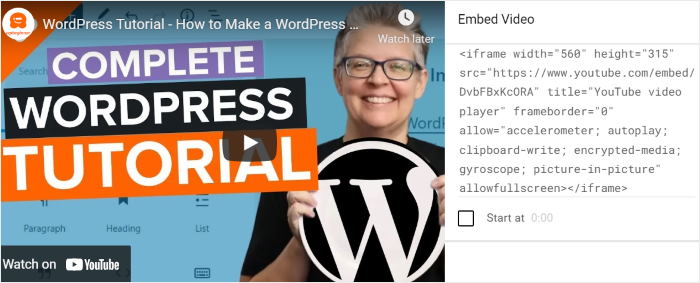
Lo svantaggio è che questo metodo richiede molto tempo e fatica se si vogliono incorporare più video.
Ogni volta che si desidera aggiungere un video di YouTube, è necessario ripetere l'intera procedura.
Inoltre, non avrete la possibilità di personalizzare l'aspetto del video sul vostro sito. Ciò significa che il feed di YouTube potrebbe finire per stonare con il design del vostro sito Thrive Architect.
Ma non perdete la speranza! L'utilizzo di un plugin per WordPress vi aiuterà a superare tutti questi problemi!
Tra tutti i plugin presenti sul mercato, il migliore è YouTube Feed Pro.

YouTube Feed Pro è il plugin numero 1 per i feed di YouTube che può essere utilizzato per costruire, personalizzare e incorporare i feed video nei siti Thrive Architect in pochi semplici clic.
Per rendere più facile che mai la visualizzazione dei feed video di YouTube, il plugin è dotato di caratteristiche sorprendenti come:
- Installazione semplice: È sufficiente seguire la guida in 3 fasi per incorporare i feed di YouTube in pochi minuti, senza dover toccare una sola riga di codice.
- Tanti tipi di feed: Per aiutarvi a coinvolgere i visitatori con una varietà di video di YouTube, potete incorporare il vostro canale YouTube, le playlist, i live stream e molto altro ancora.
- Progettato per la velocità: poiché il plugin è stato ottimizzato per la velocità, è possibile incorporare tonnellate di video di YouTube e il sito verrà caricato più velocemente che mai. Inoltre, un sito più veloce significa anche una migliore SEO.
- Assistenza di alta qualità: Se avete domande o bisogno di aiuto, potete semplicemente contattare il team di assistenza dedicato in qualsiasi momento.
- Personalizzatore visivo: Con il personalizzatore visivo è possibile creare facilmente bellissimi feed di YouTube che catturano l'attenzione degli utenti e li spingono a guardare i video.

Siete pronti a salire a bordo? Acquistate qui la vostra copia di YouTube Feed Pro e iniziate a incorporare il vostro feed di YouTube.
Perché aggiungere i feed di YouTube a Thrive
Utilizzando Thrive Architect, è possibile costruire un sito web potente, progettato per aiutare a convertire i visitatori e generare contatti.

In questo modo sarà più facile convertire i visitatori in entrata in follower sui social media per incrementare la presenza online del vostro marchio.
Aggiungendo i feed di YouTube a Thrive, può essere ancora più facile coinvolgere i visitatori con video di YouTube pertinenti.
Ecco alcuni dei migliori utilizzi di un feed video di YouTube:
- Mostrate recensioni convincenti e video di testimonianze sul vostro sito per convincere più persone ad acquistare da voi.
- Mostrate i vostri contenuti video per convertire i visitatori del vostro sito web in abbonati a YouTube e far crescere la vostra presenza online.
- Utilizzate i widget di YouTube per promuovere annunci, caratteristiche dei prodotti, dimostrazioni e altro ancora, in modo che i visitatori possano conoscere meglio i vostri prodotti.
- Aggiungete il vostro live stream di YouTube alla vostra homepage per mantenere i visitatori sul vostro sito web molto più a lungo e ottenere una migliore SEO.
Come incorporare il feed di YouTube nel vostro Architetto Thrive
In questa guida vi mostreremo come incorporare i video di YouTube in Thrive Architect con YouTube Feed Pro.
Facciamolo!
Passo 1: Installare il plugin YouTube Feed Pro
Dopo aver ottenuto la vostra copia di YouTube Feed Pro, dovete innanzitutto scaricarla sul vostro computer.
Quindi, è possibile installare e attivare il plugin direttamente sul proprio sito WordPress Thrive Architect.
Se volete maggiori indicazioni su come installare e attivare il plugin, potete seguire questo tutorial su come installare facilmente i plugin di WordPress.
Fase 2: Creare un nuovo feed di YouTube
Per cominciare, aprite il menu dei feed di YouTube Feed Pro dalla dashboard di WordPress facendo clic su Youtube Feed " All Feeds.
Quindi, fare clic sul pulsante Aggiungi nuovo in alto.

In questo modo si potrà scegliere tra 6 tipi di feed unici e distinti per progettare un feed di galleria video.
Oltre a incorporare il vostro canale YouTube nel vostro sito, potete anche optare per una playlist, un elenco di preferiti, termini di ricerca e molto altro.
Per questo esempio, ho selezionato l'opzione Canale dalle opzioni.
Una volta selezionato il tipo di alimentazione, fare clic sul pulsante Avanti per procedere.

Fase 3: Collegare il canale YouTube
Dopo aver creato un nuovo feed di YouTube, è necessario collegarlo al proprio canale YouTube per iniziare a visualizzare i video.
Per collegare il feed video del vostro sito al vostro canale YouTube, potete selezionare una delle due opzioni:
- Utilizzare la chiave API di YouTube
- Collegare l'account YouTube
Se si intende incorporare altri tipi di contenuti di YouTube oltre al feed del proprio account YouTube, è necessario fare clic sull'opzione Aggiungi chiave API.

Se non avete ancora creato la vostra chiave e avete bisogno di aiuto, potete seguire questa guida su come creare la vostra chiave API di YouTube.
Dopo aver creato la chiave API, copiatela e tornate al vostro sito web.
A questo punto è necessario incollare la chiave nella finestra a comparsa prima di fare clic sull'opzione Aggiungi .

Se volete che solo i video del vostro canale siano presenti nel vostro feed o se non volete usare la vostra chiave API di YouTube per altri motivi, allora dovreste optare per la seconda opzione.
Per farlo, è necessario fare clic sull'opzione Collega un account YouTube dal popup.

Si accede così a una nuova pagina in cui è possibile fornire al plugin l'accesso in sola lettura ai contenuti di YouTube. Ciò significa che YouTube Feed Pro potrà solo visualizzare i vostri contenuti, ma non potrà modificarli.
Dopo aver effettuato la selezione, è necessario fare clic sul pulsante Continua per procedere.

Successivamente, è necessario selezionare il proprio canale YouTube, in modo che il plugin possa iniziare a recuperare i video.
Per farlo, aprite https://www.youtube.com/ sul vostro browser e andate al vostro canale YouTube.
L'URL del vostro canale si trova nella barra degli indirizzi in cima alla pagina web.
Quindi, copiare il codice alla fine dell'URL.

Ora potete tornare al vostro sito WordPress e incollare il codice copiato nel campo Feed ID o Username .
Dopo aver fatto ciò, fare clic su Avanti per terminare la connessione del canale YouTube al plugin.

Ora il vostro feed di YouTube è pronto per essere messo online. Il plugin copia automaticamente il design del vostro sito e si presenta coeso ed esteticamente gradevole fin dall'inizio.
Passo 4: personalizzare il feed di YouTube
Sono disponibili diverse opzioni di personalizzazione per YouTube Feed Pro. In questa fase esamineremo alcune di queste opzioni e impareremo ad attivarle.
Innanzitutto, è possibile selezionare un modello per il feed video. Il plugin YouTube Feed Pro offre 8 diverse opzioni di modello:
- Predefinito
- Carosello
- Carosello di vetrine
- Carte
- Galleria
- Elenco
- Ultimo video
- Widget
È possibile scegliere il modello che si desidera utilizzare e fare clic su Avanti. In questo esempio, selezioneremo l'opzione Predefinito .

Una volta cliccato, si accede all'editor del live feed, che consente di personalizzare ogni minimo dettaglio del feed di YouTube.
Nel pannello di sinistra si possono vedere tutte le opzioni dell'editor di feed che possono essere personalizzate. È possibile modificare i colori, il layout, gli elementi video e molto altro ancora.

Sul lato destro si trova il pannello di anteprima dal vivo, dove è possibile visualizzare in anteprima tutte le modifiche apportate in tempo reale. Ciò consente di provare e valutare facilmente le opzioni per rendere il feed perfetto per il vostro sito.
Un'altra importante opzione di personalizzazione è il layout del feed. Per selezionare un layout, fare clic su Layout di alimentazione nel pannello di sinistra.

Verranno visualizzate 4 diverse opzioni di layout: Griglia, Galleria, Carosello ed Elenco.
Ognuno di questi layout presenterà il vostro feed di YouTube in una forma diversa.

Il layout a griglia mostra i video in file e colonne ordinate all'interno di una griglia di tabelle.
Questo layout offre un aspetto pulito, con tutti i video in mostra contemporaneamente.

Inoltre, il layout della galleria consente di concentrarsi su un video specifico, mentre gli altri video vengono visualizzati come miniature più piccole nella parte inferiore.
Se volete che un video specifico riceva maggiore attenzione, questa opzione di layout è l'ideale per voi.

L'opzione elenco mostra tutti i video in un'unica grande colonna.
Questo layout consente di mostrare più video senza ridurne le dimensioni.

Infine, è disponibile l'opzione carosello per mostrare i video in un layout minimale di presentazione/carosello con cui i visitatori del sito possono interagire.

Una volta selezionato il layout che preferite per il vostro feed, fate clic su Salva per confermare le modifiche.
Un'altra opzione di personalizzazione disponibile è l'aspetto dell'intestazione. Per modificare l'aspetto dell'intestazione, fare innanzitutto clic sul pulsante Personalizza per tornare al pannello delle opzioni principali.

In questo modo, potrete continuare a progettare il vostro feed video di YouTube.
Successivamente, fare clic sull'opzione Intestazione a sinistra.

In alto, si può scegliere se attivare o disattivare un'intestazione per il feed video.
In basso, è possibile scegliere tra 2 diversi stili di intestazione:
In questa sezione è possibile scegliere tra le 2 opzioni distile dell'intestazione :
- Standard: Mostra il nome del canale, l'icona e altre informazioni nella parte superiore del feed.
- Testo: Scrivere personalmente un'intestazione che viene visualizzata in cima al vostro feed
Infine, è possibile scegliere se mostrare o nascondere le descrizioni dei canali e il numero di abbonati del canale.

Ancora una volta, è necessario fare clic su Salva per confermare le modifiche apportate al termine della personalizzazione del feed.
Passo 5: incorporare il feed di YouTube in Thrive
Per iniziare ad aggiungere il feed di YouTube al vostro sito, potete creare una nuova pagina con Thrive Architect in modo da incorporare il feed di YouTube.
Se avete già familiarità con Thrive e avete già creato delle pagine, potete aprire una pagina esistente, se preferite.
Per creare una pagina in Thrive, accedere al menu Pagine " Aggiungi nuovo dall'area della dashboard di WordPress.
Fare clic sul pulsante Avvia Thrive Architect in alto.

Si consiglia di aggiungere il feed a un post piuttosto che a un sito web.
In questo caso, invece di utilizzare la navigazione di cui sopra, andare al menu Messaggi " Aggiungi nuovo.
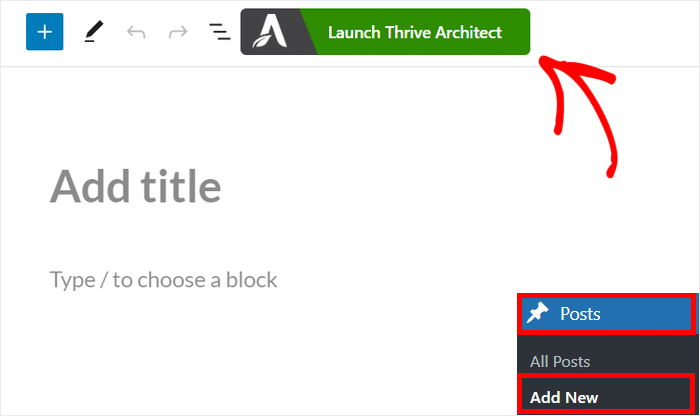
I passi successivi sono gli stessi per entrambe le opzioni. Thrive Architect fornisce due modi diversi per modificare la pagina o il post:
- Pagina normale: Iniziare da zero e creare una pagina o un post che assomigli ai normali contenuti del sito web.
- Pagina di destinazione precostituita: Importazione di un design preconfezionato per creare istantaneamente una bellissima landing page
È possibile selezionare l'opzione che si preferisce utilizzare.

È possibile fare clic sull'opzione Pagina normale . Questo vi reindirizzerà all'editor, dove potrete iniziare ad aggiungere il vostro feed di YouTube.

Si può anche optare per un design precostituito. Facendo clic sull'opzione Pre-built Landing Page si aprirà un popup con una serie di design di landing page.
Potete cercare un design che vi piace e fare clic su di esso. In seguito, potrete vedere le diverse varianti del design della pagina di destinazione che avete selezionato.

È possibile selezionare le varianti che si desidera utilizzare per la pagina o il post semplicemente facendo clic su di esse.
Ogni variante ha un design unico che può mostrare i contenuti di YouTube in modo diverso.
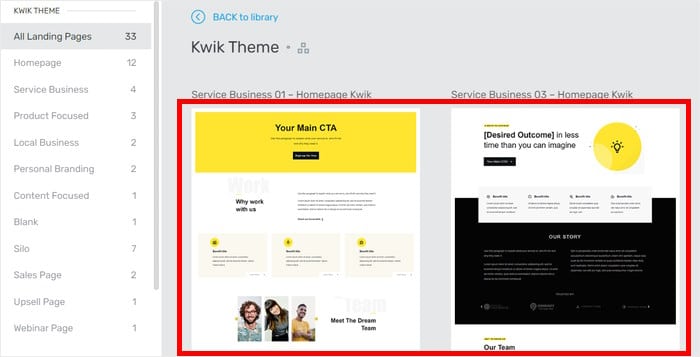
Quindi, selezionare l'opzione Applica modello in basso per passare alla fase successiva.
Quindi, si verrà reindirizzati a un editor drag-and-drop dove si potrà personalizzare ulteriormente il design.

In questo modo, potete iniziare a incorporare i contenuti di YouTube nel vostro sito web Thrive Architect.
È possibile fare clic sull'icona più (+) a sinistra per aggiungere un nuovo blocco.

Cercate "smash balloon" utilizzando la barra di ricerca in alto a destra.
Il blocco Smash Balloon Social Feed verrà mostrato nei risultati di ricerca sottostanti.

Questo blocco di contenuti Thrive può essere utilizzato per aggiungere i feed dei social media alla vostra pagina con pochi semplici clic.
È necessario trascinare il blocco da destra e poi rilasciarlo a sinistra.

Verrà quindi visualizzato un pannello a sinistra in cui è possibile selezionare le opzioni per il blocco.
Selezionare l'opzione Feed per YouTube dal menu a discesa accanto all'opzione Tipo .
Dopo aver fatto ciò, utilizzare il menu a discesa accanto a Feed per selezionare il feed che si desidera incorporare.
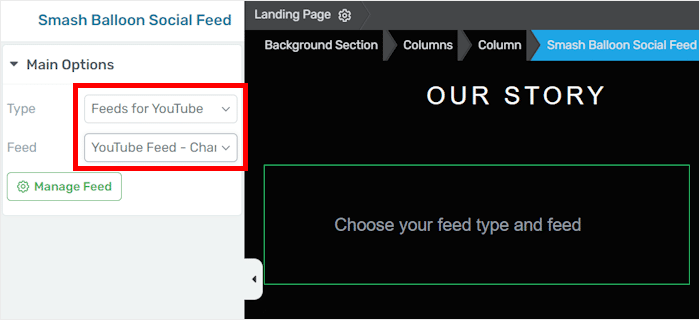
Infine, selezionare il pulsante Salva lavoro per confermare il nuovo feed video di YouTube.
Come dimostrato, con questo plugin è possibile aggiungere contenuti video di YouTube al proprio sito web Thrive in pochi minuti.
Aprendo il vostro sito web, potrete vedere come appare il feed video di YouTube ai vostri visitatori.
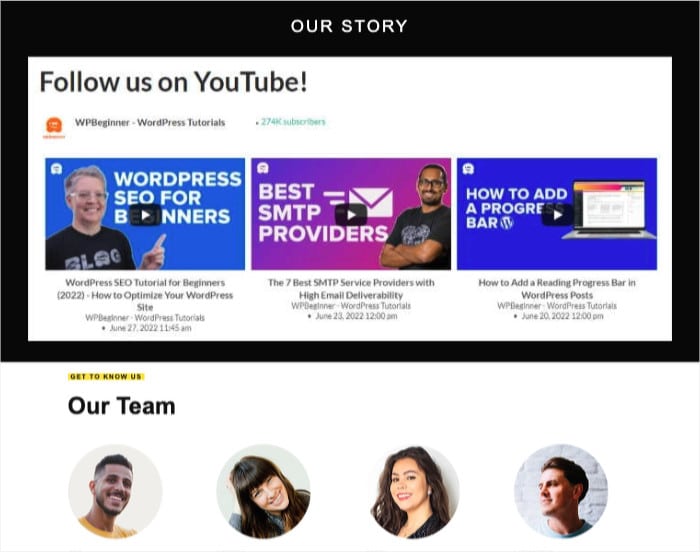
Ed ecco fatto!
Come si può vedere, è estremamente facile incorporare il feed di YouTube in Thrive Architect utilizzando questo plugin per WordPress, anche per i principianti.
Utilizzando questo plugin, è possibile coinvolgere i visitatori, ottenere più visualizzazioni su YouTube e aumentare i visitatori del sito. Il plugin consente inoltre di elevare l'immagine del proprio marchio e di raggiungere un maggior numero di clienti.
Siete pronti a incorporare i feed di YouTube nel vostro sito? Iniziate con YouTube Feed Pro qui.
Volete invece incorporare un contenuto di Instagram? Potete seguire la nostra guida su come incorporare un feed di Instagram in Thrive Architect.
Altri tutorial sul social media marketing
- Come aumentare facilmente le ore di visione su YouTube
- Come trasformare i visitatori del sito web in ambasciatori del marchio
- Come far crescere il proprio canale YouTube da 0 a 1000 abbonati
- Come aggiungere le testimonianze dei clienti al vostro WordPress
- Come aggiungere un cursore di recensioni di Google al vostro WordPress
Infine, se questa guida vi è stata utile, seguiteci su Twitter e Facebook per altre utili esercitazioni su YouTube.







