


 Mur social
  Analyse des flux

Vous voulez un moyen facile d'intégrer des courts métrages YouTube sur des sites Web Divi ?
En affichant les courts métrages de YouTube, vous pouvez facilement maintenir l'intérêt des visiteurs de votre site web grâce à un contenu vidéo de courte durée.
Mais si vous intégrez manuellement du contenu provenant de YouTube, vous devrez gérer un grand nombre de codes d'intégration.
La bonne nouvelle, c'est qu'il existe un moyen plus simple d'intégrer des courts métrages YouTube, et nous allons vous montrer comment.
Avant cela, examinons les différentes façons dont les courts métrages YouTube peuvent aider votre site Divi.
Vous pouvez également cliquer ici et passer directement au tutoriel.
Pourquoi intégrer des courts métrages YouTube sur un site WordPress Divi ?
En tant que constructeur de site web convivial, Divi est une option populaire pour les personnes qui veulent un site web attrayant.

Et si vous souhaitez rendre votre site Web Divi WordPress encore plus attrayant, une solution simple consiste à afficher des courts métrages YouTube.
Comme les courts métrages de YouTube sont des contenus de taille réduite qui peuvent être visionnés rapidement, les gens sont beaucoup plus enclins à les consulter.
Vous pouvez ainsi convaincre les visiteurs de votre site web de regarder vos vidéos et les inciter à rester sur votre site.

En outre, l'intégration de courts métrages YouTube peut vous aider :
- Partagez des avis et des témoignages positifs sur vos produits et stimulez vos ventes.
- Affichez vos courts métrages YouTube et convertissez les visiteurs en abonnés YouTube
- Mettez en avant les démonstrations ou les caractéristiques des produits à l'aide d'une vidéo rapide et renforcez la confiance de vos clients.
- Et bien d'autres choses encore...
Maintenant que vous savez comment l'intégration de courts métrages YouTube peut aider votre entreprise, examinons la manière la plus simple de le faire.
La façon la plus simple d'intégrer des courts métrages YouTube sur votre site Divi
Ajouter manuellement des courts métrages YouTube à votre site web peut s'avérer difficile, surtout si vous êtes un débutant sous WordPress.
Après tout, vous devrez gérer des codes HTML compliqués ou des générateurs de codes d'intégration de courts métrages YouTube.
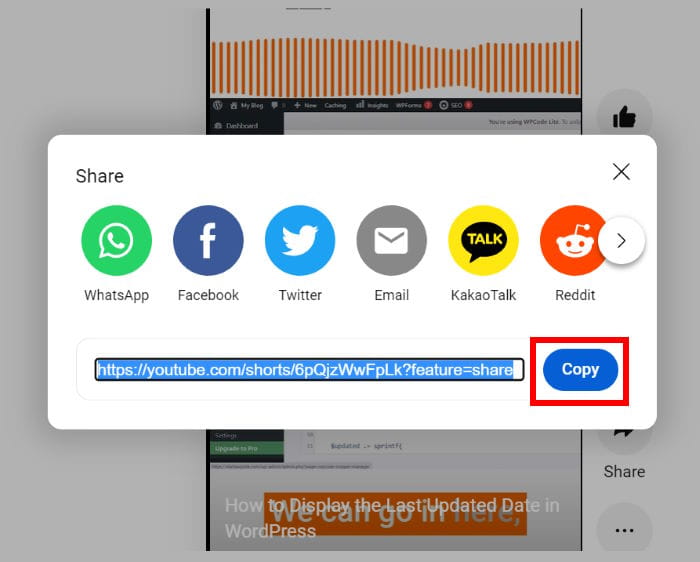
De plus, vous devrez modifier manuellement le code ou faire appel à des concepteurs pour personnaliser l'aspect des courts métrages de YouTube sur votre site.
Il peut donc être difficile d'afficher des courts métrages YouTube qui correspondent à votre image de marque.
La bonne nouvelle ?
Vous pouvez ajouter du contenu YouTube à votre site web en quelques clics.
Tout ce dont vous avez besoin, c'est d'un plugin de flux YouTube pour votre site WordPress Divi. Et la meilleure option qui existe est YouTube Feed Pro.

YouTube Feed Pro est le meilleur plugin de flux YouTube du marché. Il vous permet de créer, de personnaliser et d'intégrer des flux vidéo en quelques minutes seulement.
De plus, il est parfaitement compatible avec Divi, de sorte qu'il est encore plus facile d'ajouter des vidéos à votre site.
En plus des courts métrages YouTube, vous pouvez également intégrer des vidéos YouTube, des listes de lecture, des chaînes et bien plus encore.

Il vous suffit de suivre les instructions du plugin pour créer vos flux YouTube et les personnaliser avant de les ajouter à votre site web, sans avoir à toucher à une seule ligne de code.
De plus, vous pouvez importer un modèle prédéfini avec des mises en page prédéfinies, de sorte qu'il est plus facile que jamais de créer de magnifiques flux YouTube pour susciter l'intérêt de vos visiteurs.
Il y a même un personnalisateur visuel qui vous permet de personnaliser librement vos flux YouTube par de simples clics - pas besoin de HTML, de CSS personnalisé ou de tout autre type de code.

Un autre point fort de ce plugin est l'équipe d'assistance dédiée, composée d'experts de WordPress. Vous pouvez toujours les contacter si vous avez des questions ou si vous avez besoin d'aide.
En outre, YouTube Feed Pro est vraiment le meilleur plugin pour ajouter des courts métrages YouTube sur votre site Divi.
Prêt à intégrer des courts métrages YouTube ? Vous pouvez obtenir votre exemplaire de YouTube Feed Pro ici.
Voyons maintenant comment vous pouvez utiliser le plugin avec votre site Divi et afficher des courts métrages YouTube.
Comment intégrer des courts métrages YouTube sur des sites Divi
Tout ce que vous avez à faire est de suivre notre guide étape par étape ci-dessous, et vous pouvez avoir un flux de courts métrages YouTube sur votre site Divi.
C'est parti !
Étape 1 : Installer le plugin YouTube Feed Pro
Prêt à commencer ? Tout d'abord, obtenez votre copie de YouTube Feed Pro ici avant de l'installer sur votre site web.
Pour un rappel rapide, vous pouvez consulter notre guide du débutant sur l'installation d'un plugin dans WordPress.
Une fois votre plugin installé et activé, vous pouvez commencer l'étape 2.
Étape 2 : Créer un flux pour les courts métrages YouTube
Grâce au plugin, vous pouvez désormais créer un nouveau flux pour afficher vos courts métrages YouTube.
Depuis votre tableau de bord, accédez au menu YouTube Feed " All Feeds ", puis cliquez sur le bouton Add New.

Ensuite, vous pouvez choisir le type de flux YouTube. Pour l'instant, vous pouvez simplement choisir une chaîne ou une liste de lecture en fonction de l'emplacement de vos courts métrages YouTube.
Une fois que vous avez sélectionné une option, cliquez sur Suivant.

Pour cet exemple, nous utiliserons le type de flux "liste de lecture" et afficherons des courts métrages YouTube à partir d'une liste de lecture sélectionnée.
À l'étape 3, vous pouvez connecter ce flux à votre compte YouTube.
Étape 3 : Connecter votre compte YouTube
Une fois que vous avez connecté votre compte YouTube, votre flux peut commencer à afficher les courts métrages sur votre site Divi WordPress.
La façon la plus simple de connecter votre compte est d'ajouter une clé API YouTube.
Vous n'avez pas encore de clé ? Consultez ce guide pour savoir comment créer votre clé API YouTube.
Une fois que votre clé API YouTube est prête, retournez sur votre site web et collez-la dans la fenêtre contextuelle avant de cliquer sur Ajouter.

C'est ainsi que votre nouveau flux est connecté à YouTube.
Vous pouvez maintenant choisir la source de vos courts métrages YouTube. Il vous suffit d'ouvrir la liste de lecture dans votre navigateur web pour commencer.
Vous pouvez maintenant copier le code à la fin de l'URL de la vidéo avant de retourner sur votre site.

Une fois que vous êtes de retour, collez le code que vous venez de copier dans le champ ID de la liste de lecture.
Enfin, cliquez sur le bouton " Suivant" pour continuer.

Jusqu'à présent, vous avez créé un flux et ajouté vos courts métrages YouTube comme source.
Vos courts métrages YouTube peuvent désormais copier automatiquement le design de votre site Divi et être magnifiques dès le départ.
À l'étape 4, vous pouvez personnaliser l'apparence de vos courts métrages YouTube dans Divi.
Étape 4 : Personnaliser vos courts métrages sur YouTube
Désormais, le plugin vous propose 8 modèles pré-conçus différents parmi lesquels vous pouvez choisir :
- Défaut
- Carrousel
- Cartes
- Liste
- Galerie
- Dernière vidéo
- Carrousel de présentation
- Widget
Il vous suffit de sélectionner le modèle dont vous souhaitez utiliser le design, puis de cliquer sur Suivant.

Une fois que vous avez fait cela, YouTube Feed Pro vous redirigera vers le personnalisateur visuel du plugin.
À partir de là, vous pouvez facilement personnaliser vos courts métrages YouTube en modifiant leur mise en page, leur schéma de couleurs, le style de l'en-tête, les boutons "Charger plus", et bien plus encore.

Sur le côté droit du Customizer, vous trouverez un aperçu en temps réel de vos vidéos. Vous pouvez ainsi suivre toutes vos modifications en toute simplicité.
Pour commencer la personnalisation, cliquez sur l'option Feed Layout à gauche.

Pour contrôler la façon dont les vidéos apparaissent sur votre flux YouTube, vous avez le choix entre 4 mises en page :
- Grille: Affichez plusieurs courts métrages YouTube en même temps dans différentes lignes et colonnes.
- Galerie: Mettez en évidence un court métrage YouTube spécifique et affichez les autres dans des vignettes plus petites.
- Liste: Affichez votre contenu vidéo sur une seule ligne afin que les courts métrages YouTube soient clairement visibles.
- Carrousel: Rendez votre site web plus interactif avec un slider carrousel YouTube

Lorsque vous êtes satisfait de la présentation de votre flux, cliquez sur Enregistrer pour conserver vos modifications.
Cliquez ensuite sur le bouton Personnaliser pour continuer à personnaliser vos vidéos YouTube.

Après avoir personnalisé votre mise en page, vous pouvez sélectionner vos couleurs dans le personnalisateur visuel.
Vous pouvez le faire en cliquant sur l'option Schéma de couleurs ici.

Ensuite, vous pouvez choisir parmi ces 4 schémas de couleurs pour votre nouveau flux YouTube :
- Hériter du thème : Copier les couleurs de votre thème Divi
- Clair : Sélectionnez un arrière-plan clair et une couleur de police foncée
- Sombre : affiche un arrière-plan sombre avec une police claire
- Personnalisé : Choisissez toutes les couleurs manuellement

N'oubliez pas de cliquer sur Enregistrer une fois que vous êtes satisfait de vos couleurs.
Vous pouvez maintenant utiliser les options restantes pour configurer l'en-tête, les filtres, le bouton "charger plus", les éléments vidéo et bien plus encore.
Cliquez sur le bouton Enregistrer à la fin pour confirmer votre nouveau design. Comme cela, vous pouvez passer à la dernière étape ci-dessous.
Étape 5 : Intégrer des courts métrages YouTube sur votre site Divi
Maintenant que vous avez personnalisé l'apparence de vos courts métrages YouTube, vous pouvez les intégrer à votre site à l'étape suivante.
Dans le personnalisateur visuel, cliquez sur le bouton Embed pour commencer.
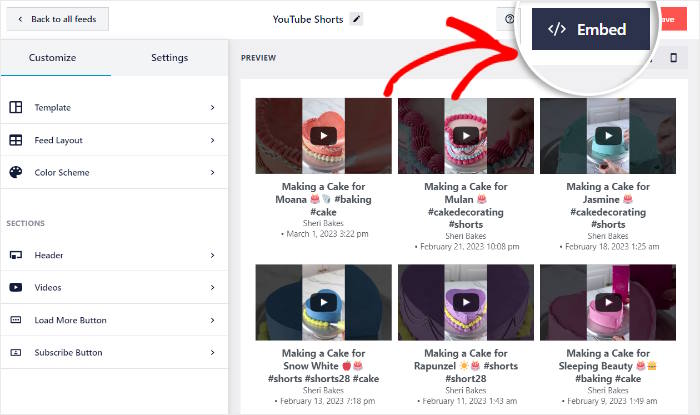
Vous verrez maintenant les options d'intégration de vos courts métrages YouTube. Vous pouvez les intégrer à une page, les ajouter en tant que widget ou même copier le shortcode manuellement.
Cette fois, vous pouvez cliquer sur Copier pour continuer.

Une fois que vous avez fait cela, allez dans votre tableau de bord WordPress et naviguez vers le menu Pages " Ajouter un nouveau.
Une fois la page ouverte dans l'éditeur WordPress, cliquez sur le bouton Use The Divi Builder en haut pour continuer.

Vous souhaitez utiliser un article WordPress pour vos courts métrages YouTube ?
Pour ce faire, ouvrez le menu Articles " Ajouter un nouvel article dans votre tableau de bord et ouvrez l'article dans l'éditeur WordPress.
Comme précédemment, cliquez sur le bouton Use The Divi Builder.

Il y a maintenant 3 façons de commencer à concevoir votre page ou votre article Divi :
- Commencer à construire : Commencer avec un modèle vierge
- Parcourir les mises en page : Modifier un modèle prédéfini
- Choisir une page : Copier une page existante
Il vous suffit de sélectionner l'option que vous préférez pour continuer.

Pour l'option Commencer à construire, vous verrez une page vierge que vous pourrez immédiatement commencer à modifier.

Vous avez sélectionné l'option Parcourir les mises en page? L'éditeur Divi vous permet de choisir entre différentes mises en page.
Pour continuer, cliquez sur la mise en page que vous préférez.

Vous obtiendrez alors plus de détails sur cette mise en page spécifique.
Pour importer cette mise en page dans votre page ou article Divi, cliquez sur le bouton Utiliser cette mise en page.

Si vous avez utilisé l'option Choisir une page , Divi vous présentera une liste de vos mises en page précédemment conçues.
À partir de là, vous pouvez cliquer sur la mise en page que vous souhaitez réutiliser.

Dans l'éditeur Divi, ajoutez d'abord une nouvelle ligne en cliquant sur l'icône verte plus (+).
Sélectionnez ensuite le type de ligne que vous souhaitez ajouter.

Maintenant que vous avez ajouté une rangée, vous pouvez insérer votre flux de courts métrages YouTube.
Pour cela, cliquez sur l'icône plus (+) et recherchez le module "code" .
Enfin, cliquez sur le module Code dans les résultats de recherche ci-dessous.

Vous verrez alors les options de votre module de code dans le panneau de gauche.
Cherchez le champ Code sur la gauche et collez le shortcode.
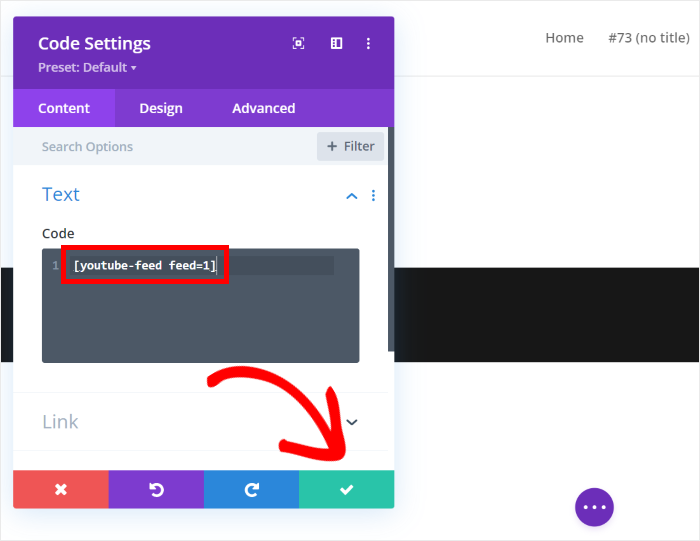
Pour confirmer votre nouveau module, cliquez sur l'icône verte en bas de page.
C'est ainsi que vous avez intégré les courts métrages de YouTube à votre site Divi. Il vous suffit d'ouvrir cette page web ou cet article pour avoir un aperçu de l'aspect de vos vidéos YouTube.
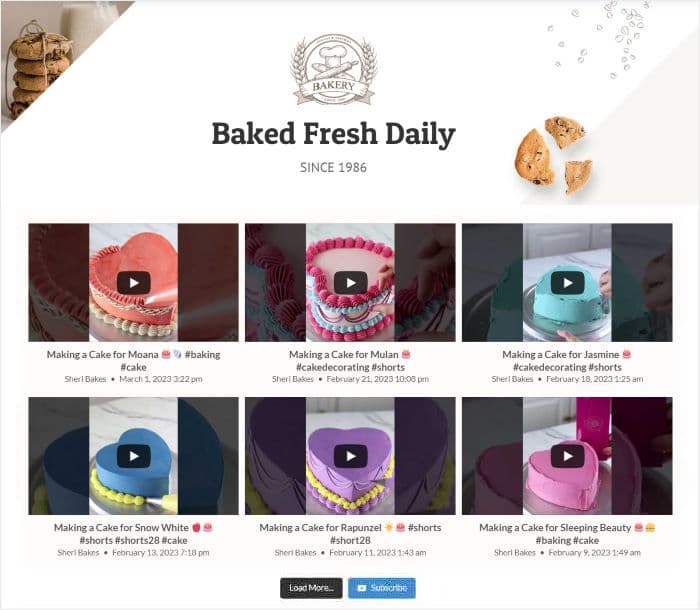
Et voilà !
Comme vous pouvez le constater, il est très facile d'intégrer des courts métrages YouTube sur des sites Divi si vous disposez de l'outil adéquat.
Grâce à YouTube Feed Pro, il est plus facile que jamais d'intégrer des courts métrages YouTube dans WordPress afin de susciter l'intérêt des visiteurs de votre site web et de développer votre activité.
Vous souhaitez intégrer des courts métrages YouTube dans Divi ? Obtenez YouTube Feed Pro pour votre site dès aujourd'hui!
Vous cherchez un moyen simple de monétiser votre compte YouTube ? Nous avons tout prévu avec notre guide pour gagner de l'argent sur YouTube.
N'oubliez pas de nous suivre sur Twitter ou Facebook pour d'autres conseils et astuces en matière de marketing des médias sociaux.







