


 Soziale Wand
  Feed-Analytik

Möchtest Du eine einfache Möglichkeit, YouTube-Kurzfilme in Divi-Websites einzubetten?
Durch die Anzeige von YouTube-Kurzfilmen können Sie das Interesse Ihrer Website-Besucher mit kurzen Videoinhalten ganz einfach aufrechterhalten.
Wenn Sie jedoch Inhalte von YouTube manuell einbetten, müssen Sie sich mit vielen Einbettungscodes herumschlagen.
Die gute Nachricht ist, dass es einen einfacheren Weg gibt, YouTube-Kurzfilme einzubetten, und wir zeigen dir, wie.
Vorher wollen wir uns die verschiedenen Möglichkeiten ansehen, wie YouTube-Shorts deiner Divi-Website helfen können.
Oder Sie können hier klicken und direkt zum Tutorial springen.
Warum YouTube-Kurzfilme auf einer WordPress Divi-Site einbetten?
Als benutzerfreundlicher Website-Builder ist Divi eine beliebte Option für Menschen, die eine ansprechende Website wünschen.

Und wenn Sie Ihre Divi-WordPress-Website noch ansprechender gestalten möchten, ist die Anzeige von YouTube-Kurzfilmen eine einfache Lösung.
Da es sich bei YouTube-Kurzfilmen um mundgerechte Inhalte handelt, die schnell angesehen werden können, ist die Wahrscheinlichkeit, dass die Leute sie sich ansehen, viel größer.
So können Sie die Besucher Ihrer Website überzeugen, sich Ihre Videos anzusehen und sie auf Ihrer Website zu halten.
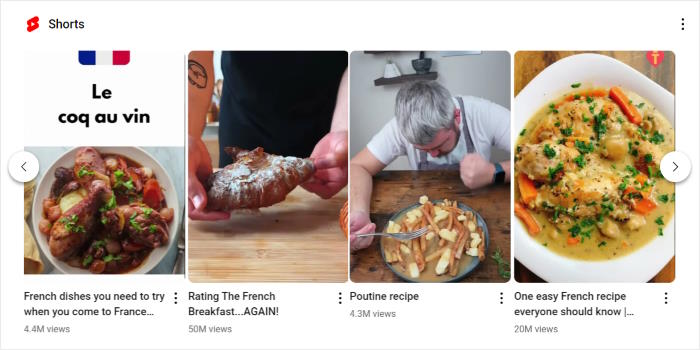
Darüber hinaus kann das Einbetten von YouTube-Kurzfilmen hilfreich sein:
- Teilen Sie positive Bewertungen und Erfahrungsberichte über Ihre Produkte und steigern Sie Ihren Umsatz
- Zeigen Sie Ihre YouTube-Kurzfilme an und verwandeln Sie Besucher in YouTube-Abonnenten
- Heben Sie Produktdemonstrationen oder -funktionen mit einem kurzen Video hervor und schaffen Sie Vertrauen beim Kunden.
- Und vieles mehr...
Jetzt, da Sie wissen, wie das Einbetten von YouTube-Kurzfilmen Ihrem Unternehmen hilft, sehen wir uns an, wie Sie das am einfachsten machen können.
Der einfachste Weg, YouTube-Kurzfilme auf Ihrer Divi-Website einzubetten
Das manuelle Hinzufügen von YouTube-Kurzfilmen zu Ihrer Website kann schwierig sein - vor allem, wenn Sie ein WordPress-Anfänger sind.
Schließlich müssen Sie sich mit komplizierten HTML-Codes oder Generatoren für den Einbettungscode von YouTube-Shorts herumschlagen.
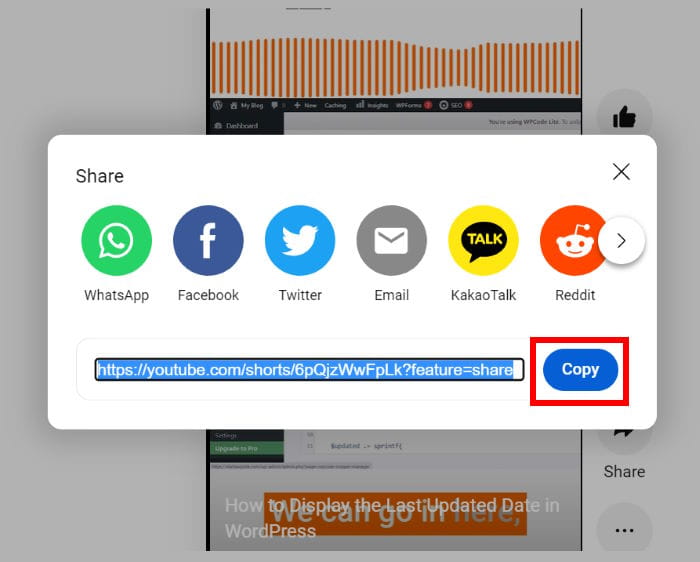
Außerdem müssen Sie den Code manuell bearbeiten oder Designer einstellen, um das Aussehen der YouTube-Kurzfilme auf Ihrer Website anzupassen.
Es kann also schwierig sein, YouTube-Kurzfilme anzuzeigen, die zu Ihrem Branding passen.
Die gute Nachricht?
Mit nur wenigen Klicks können Sie YouTube-Inhalte zu Ihrer Website hinzufügen.
Alles, was Sie brauchen, ist ein YouTube-Feed-Plugin für Ihre Divi-WordPress-Site. Und die beste Option da draußen ist YouTube Feed Pro.

Als bestes YouTube-Feed-Plugin auf dem Markt ermöglicht YouTube Feed Pro das Erstellen, Anpassen und Einbetten von Video-Feeds in nur wenigen Minuten.
Außerdem ist es perfekt mit Divi kompatibel, sodass das Hinzufügen von Videos zu Ihrer Website noch einfacher ist.
Zusätzlich zu den YouTube-Kurzfilmen können Sie auch YouTube-Videos, Wiedergabelisten, Kanäle und vieles mehr einbetten.

Folgen Sie einfach der Anleitung des Plugins, um Ihre YouTube-Feeds zu erstellen und zu personalisieren, bevor Sie sie zu Ihrer Website hinzufügen - ohne eine einzige Zeile Code anfassen zu müssen.
Darüber hinaus können Sie eine vorgefertigte Vorlage mit vorgefertigten Layouts importieren, so dass es einfacher denn je ist, schöne YouTube-Feeds zu erstellen, um Ihre Besucher zu begeistern.
Es gibt sogar einen visuellen Customizer, mit dem Sie Ihre YouTube-Feeds mit einfachen Klicks frei personalisieren können - ohne HTML, Custom CSS oder irgendeinen Code zu benötigen.

Eine weitere großartige Sache über das Plugin ist das engagierte Support-Team von WordPress-Experten. Sie können sich jederzeit an sie wenden, wenn Sie Fragen haben oder Hilfe benötigen.
Darüber hinaus ist YouTube Feed Pro wirklich das beste Plugin für das Hinzufügen von YouTube-Shorts auf Ihrer Divi-Website.
Sind Sie bereit, YouTube-Kurzfilme einzubetten? Sie können Ihr Exemplar von YouTube Feed Pro hier erhalten.
Sehen wir uns also an, wie Sie das Plugin mit Ihrer Divi-Website verwenden und YouTube-Shorts anzeigen können.
Einbetten von YouTube-Kurzfilmen in Divi-Websites
Du musst nur unserer Schritt-für-Schritt-Anleitung unten folgen, und schon kannst Du einen Feed mit YouTube-Kurzfilmen auf Deiner Divi-Website haben.
Fangen wir an!
Schritt 1: YouTube Feed Pro Plugin installieren
Sind Sie bereit, loszulegen? Holen Sie sich zunächst Ihr Exemplar von YouTube Feed Pro hier, bevor Sie es auf Ihrer Website installieren.
Für eine schnelle Auffrischung können Sie sich unsere Anleitung für Einsteiger ansehen, wie man ein Plugin in WordPress installiert.
Sobald Ihr Plugin installiert und aktiviert ist, können Sie mit Schritt 2 beginnen.
Schritt 2: Erstellen eines Feeds für YouTube-Kurzfilme
Mit dem Plugin können Sie nun einen neuen Feed erstellen, um Ihre YouTube-Kurzfilme anzuzeigen.
Navigieren Sie in Ihrem Dashboard-Bereich zum Menü YouTube-Feed " Alle Feeds und klicken Sie dann auf die Schaltfläche Neu hinzufügen .

Danach können Sie den Typ des YouTube-Feeds auswählen. Im Moment können Sie einfach einen Kanal oder eine Wiedergabeliste auswählen, je nachdem, wo sich Ihre YouTube-Shorts befinden.
Sobald Sie eine Option ausgewählt haben, klicken Sie auf Weiter.

In diesem Beispiel verwenden wir den Feed-Typ Wiedergabeliste und zeigen YouTube-Kurzfilme aus einer ausgewählten Wiedergabeliste.
In Schritt 3 können Sie diesen Feed mit Ihrem YouTube-Konto verbinden.
Schritt 3: Verbinden Sie Ihr YouTube-Konto
Sobald du dein YouTube-Konto verbunden hast, kann dein Feed beginnen, die Kurzfilme auf deiner Divi WordPress-Website anzuzeigen.
Der einfachste Weg, dein Konto zu verbinden, ist das Hinzufügen eines YouTube-API-Schlüssels.
Du hast noch keinen Schlüssel? In dieser Anleitung erfährst du, wie du deinen YouTube-API-Schlüssel erstellst.
Nachdem Ihr YouTube-API-Schlüssel fertig ist, kehren Sie auf Ihre Website zurück und fügen ihn in das Popup ein, bevor Sie auf Hinzufügen klicken.

Und schon ist Ihr neuer Feed mit YouTube verbunden.
Sie können nun die Quelle für Ihre YouTube-Kurzfilme auswählen. Öffnen Sie einfach die Wiedergabeliste in Ihrem Webbrowser, um loszulegen.
Jetzt können Sie den Code am Ende der Video-URL kopieren , bevor Sie zu Ihrer Website zurückkehren.

Sobald Sie zurück sind, fügen Sie den kopierten Code in das Feld Wiedergabelisten-ID ein.
Klicken Sie abschließend auf die Schaltfläche Weiter unten, um fortzufahren.

Bislang haben Sie einen Feed erstellt und Ihre YouTube-Kurzfilme als Quelle hinzugefügt.
Deine YouTube-Shorts können jetzt automatisch das Design deiner Divi-Site kopieren und sehen sofort schön aus.
In Schritt 4 können Sie anpassen, wie Ihre YouTube-Kurzfilme in Divi aussehen werden.
Schritt 4: Passen Sie Ihre YouTube-Kurzfilme an
Das Plugin stellt Ihnen 8 verschiedene vorgefertigte Vorlagen zur Verfügung, aus denen Sie wählen können:
- Standard
- Karussell
- Karten
- Liste
- Galerie
- Aktuelles Video
- Schaufenster-Karussell
- Widget
Wählen Sie einfach die Vorlage aus, deren Design Sie verwenden möchten, und klicken Sie dann auf Weiter.

Sobald Sie das getan haben, wird YouTube Feed Pro Sie zum visuellen Anpassungsprogramm des Plugins weiterleiten.
Von hier aus können Sie Ihre YouTube-Shorts ganz einfach personalisieren, indem Sie das Layout, das Farbschema, den Stil der Kopfzeile, die Schaltflächen zum Laden weiterer Inhalte und vieles mehr bearbeiten.

Auf der rechten Seite des Customizers finden Sie eine Echtzeit-Vorschau auf Ihre Videos. Auf diese Weise können Sie alle Ihre Änderungen problemlos verfolgen.
Um mit der Anpassung zu beginnen, klicken Sie auf die Option Feed-Layout auf der linken Seite.

Um zu steuern, wie die Videos in Ihrem YouTube-Feed erscheinen, können Sie aus 4 Layouts wählen:
- Raster: Zeigen Sie viele YouTube-Kurzfilme auf einmal in verschiedenen Zeilen und Spalten
- Galerie: Hebe einen bestimmten YouTube-Kurzfilm hervor und zeige andere in kleineren Miniaturbildern
- Liste: Zeigen Sie Ihre Videoinhalte in einer einzigen Zeile an, damit die YouTube-Kurzfilme deutlich sichtbar sind.
- Karussell: Machen Sie Ihre Website interaktiver mit einem YouTube-Karussell-Slider

Wenn Sie mit Ihrem Feed-Layout zufrieden sind, klicken Sie auf Speichern, um die Änderungen zu übernehmen.
Klicken Sie anschließend auf die Schaltfläche Anpassen , um Ihre YouTube-Videos weiter zu personalisieren.

Nachdem Sie Ihr Layout angepasst haben, können Sie Ihre Farben im Visual Customizer auswählen.
Sie können dies tun, indem Sie hier auf die Option Farbschema klicken.

Als Nächstes können Sie aus diesen 4 Farbschemata für Ihren neuen YouTube-Feed wählen:
- Vererben von Theme: Kopiere die Farben deines Divi-Themas
- Hell: Wählen Sie einen hellen Hintergrund und eine dunkle Schriftfarbe
- Dunkel: Anzeige eines dunklen Hintergrunds mit heller Schrift
- Benutzerdefiniert: Alle Farben manuell auswählen

Vergessen Sie nicht, auf " Speichern" zu klicken, wenn Sie mit Ihren Farben zufrieden sind.
Mit den verbleibenden Optionen können Sie nun Ihr Header-Design, Filter, die Schaltfläche "Mehr laden", Videoelemente und vieles mehr einrichten.
Klicken Sie am Ende auf die Schaltfläche Speichern, um Ihren neuen Entwurf zu bestätigen. Und schon können Sie mit dem letzten Schritt fortfahren.
Schritt 5: YouTube-Kurzfilme auf Ihrer Divi-Website einbetten
Nachdem Sie nun das Aussehen Ihrer YouTube-Kurzfilme angepasst haben, können Sie sie in diesem Schritt auf Ihrer Website einbetten.
Klicken Sie im visuellen Customizer auf die Schaltfläche Einbetten, um zu beginnen.
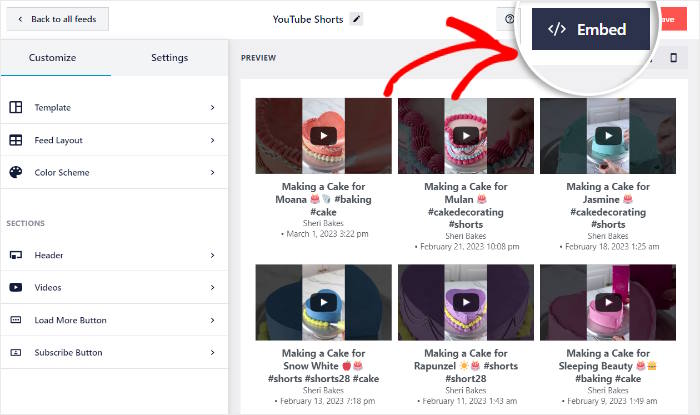
Jetzt sehen Sie die Einbettungsoptionen für Ihre YouTube-Kurzfilme. Sie können ihn auf einer Seite einbetten, als Widget hinzufügen oder sogar den Shortcode manuell kopieren.
Diesmal können Sie auf Kopieren klicken, um fortzufahren.

Gehen Sie anschließend in Ihr WordPress-Dashboard und navigieren Sie zum Menü Seiten " Neu hinzufügen .
Nachdem die Seite im WordPress-Editor geöffnet ist, klicken Sie oben auf die Schaltfläche Use The Divi Builder , um fortzufahren.

Möchten Sie stattdessen einen WordPress-Beitrag für Ihre YouTube-Kurzfilme verwenden?
Öffnen Sie dazu das Menü Beiträge " Neu hinzufügen in Ihrem Dashboard und öffnen Sie den Beitrag im WordPress-Editor.
Wie zuvor, klicken Sie auf die Schaltfläche Use The Divi Builder.

Jetzt gibt es 3 Möglichkeiten, mit der Gestaltung Deiner Divi-Seite oder Deines Divi-Posts zu beginnen:
- Mit dem Bauen beginnen: Beginnen Sie mit einer leeren Vorlage
- Layouts durchsuchen: Bearbeiten Sie ein vorgefertigtes Design
- Seite auswählen: Kopieren einer bestehenden Seite
Wählen Sie einfach die Option, die Sie bevorzugen, um fortzufahren.

Bei der Option Mit der Erstellung beginnen sehen Sie eine leere Seite, die Sie sofort bearbeiten können.

Sie haben die Option Layouts durchsuchen ausgewählt? Im Divi-Editor können Sie zwischen verschiedenen Layouts wählen.
Um fortzufahren, klicken Sie auf das von Ihnen bevorzugte Layout.

Sie sehen dann weitere Details zu diesem speziellen Layout.
Um dieses Layout für Ihre Divi-Seite oder Ihren Beitrag zu importieren, klicken Sie auf die Schaltfläche Dieses Layout verwenden.

Falls Sie die Option Seite wählen verwendet haben, zeigt Divi Ihnen eine Liste Ihrer zuvor gestalteten Layouts.
Von dort aus können Sie auf das Layout klicken, das Sie wiederverwenden möchten.

Fügen Sie im Divi-Editor zunächst eine neue Zeile hinzu, indem Sie auf das grüne Plus-Symbol (+) klicken.
Wählen Sie dann die Art der Zeile aus, die Sie hinzufügen möchten.

Nachdem Sie nun eine Zeile hinzugefügt haben, können Sie Ihren YouTube-Shortfeed einfügen.
Klicken Sie dazu auf das Plus-Symbol (+) und suchen Sie dann nach dem Modul "Code" .
Klicken Sie schließlich auf das Modul Code in den Suchergebnissen unten.

Auf der linken Seite sehen Sie dann die Optionen für Ihr Codemodul.
Suchen Sie nun das Code-Feld auf der linken Seite und fügen Sie den Shortcode ein.
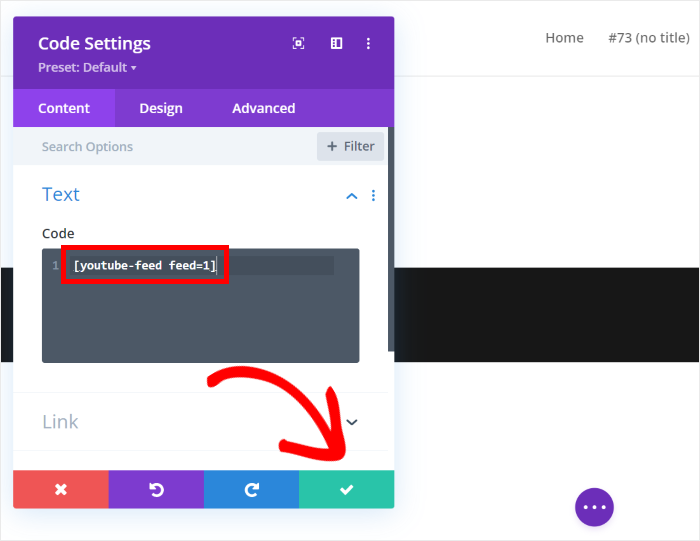
Um Ihr neues Modul zu bestätigen, klicken Sie auf das grüne Häkchensymbol am unteren Rand.
Und schon haben Sie die YouTube-Shorts in Ihre Divi-Website eingebettet. Öffnen Sie einfach diese Webseite oder diesen Beitrag und Sie können eine Vorschau sehen, wie Ihre YouTube-Videos aussehen.
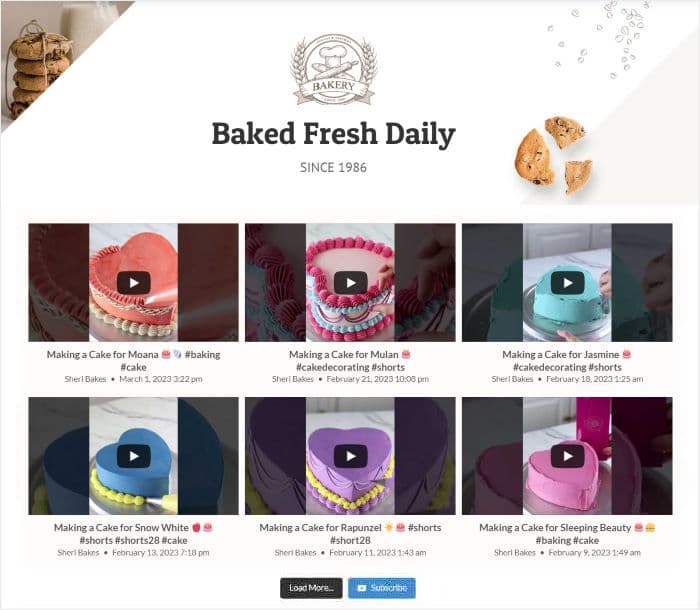
Und da haben Sie es!
Wie Du siehst, kann es super einfach sein, YouTube-Kurzfilme in Divi-Websites einzubetten, wenn Du das richtige Tool hast.
Mit Hilfe von YouTube Feed Pro ist es einfacher denn je, YouTube-Shorts in WordPress einzubinden, um die Besucher Ihrer Website zu begeistern und Ihr Geschäft auszubauen.
Möchtest Du YouTube-Shorts in Divi einbetten? Holen Sie sich noch heute YouTube Feed Pro für Ihre Website!
Du suchst nach einer einfachen Möglichkeit, dein YouTube-Konto zu Geld zu machen? Mit unserem Leitfaden zum Geldverdienen auf YouTube haben wir alles, was Sie brauchen.
Vergessen Sie nicht, uns auf Twitter oder Facebook zu folgen, um weitere Tipps und Tricks zum Social Media Marketing zu erhalten.







