


 ソーシャルウォール
  フィード分析


DiviのウェブサイトにGoogleのレビューを埋め込みたいですか?
Googleの信頼できるカスタマーレビューをウェブサイトに直接追加することで、信頼を築き、社会的証明を示し、コンバージョンを高めます。
人気のDiviテーマで構築されたウェブサイトでは、これらの肯定的な証言をサイトのデザインにシームレスに表示することが、洗練された外観のために不可欠です。
しかし、Googleレビューを埋め込んだり、Diviのテーマビルダー内で完璧に機能し、見栄えのする方法を見つけるのは難しい。
個人的な経験から、特にDiviのような特定のテーマに合わせてレビューウィジェットのようなサードパーティ要素を追加することは、ウェブサイトのコーディングに精通していない場合、技術的に感じることがあります。
Smash Balloonで、ウェブサイトオーナーがレビューやソーシャルメディアフィードを簡単に表示できるようサポートしてきた豊富な経験を活かし、DiviウェブサイトにGoogleレビューウィジェットを埋め込む方法をご紹介します。
DiviにGoogleのレビューを追加する方法をご紹介します。
このチュートリアルは、あらゆるレベルのDiviユーザーを対象としているので、ステップ・バイ・ステップで、プロ並みのGoogleレビューウィジェットを簡単にサイトに追加することができます!
この記事で
DiviにGoogleレビューウィジェットを埋め込む最も簡単な方法
DiviウェブサイトにGoogleレビューウィジェットを自動的に追加するのはとても簡単です。
WordPressのソーシャルメディア・プラグインをインストールし、レビュー・プラットフォームに接続するだけで、Diviサイト上でソーシャル・メディア・プラグインがあなたの仕事を代行します。
WordPressに最適なレビューフィードプラグインを使えば、すべてが簡単になります:Smash Balloon Reviews Feed Pro。

Reviews Feed Proを使えば、数クリックでレビューウィジェットを作成、カスタマイズし、サイトに埋め込むことができます。
あなたが何を考えているかは分かっている:このレビュープラグインはDiviと互換性がありますか?
そして、喜んでお伝えしますが、Reviews Feed ProはDiviで構築されたサイトを含む、あらゆるWordPressサイトで問題なく動作します。
シンプルでわかりやすいオプションを使って、Googleレビューを数分で任意のページに追加できます!
実際、あなたは単にガイドされたフローに従うことができ、レビュープラグインは、プロセス全体を通してあなたを導くでしょう。

Googleレビューに加えて、Yelpレビューウィジェット、Tripadvisor、Facebook、Trustpilotレビューなどの信頼できるプラットフォームからのレビューを埋め込むためにプラグインを使用することができます。
プラグインのもう一つの素晴らしい点は、レビューウィジェットを完全にコントロールできることです。
フィルタを追加して、特定のキーワードまたは星評価を含むレビューのみを表示することができます。さらに、禁止ワードを含むレビューを非表示にするようにウィジェットを設定することもできます。

さらに、表示するレビューと非表示にするレビューを手動で選択することもできます。そうすることで、Googleレビューウィジェットに質の高いレビューだけを表示させ、訪問者のコンバージョンにつなげることができます。
最高なのは?
このプラグインには、いつでもあなたの手を貸したり、あなたの質問に答えたりする準備ができている専門家のサポートチームが付属しています。
DiviにGoogleレビューウィジェットを埋め込む準備はできましたか?レビューフィードプロはこちらから。
それでは、Divi WordPressウェブサイトにGoogleレビューウィジェットを表示する最も簡単な方法を見ていきましょう。
DiviにGoogleレビュー・ウィジェットを追加する方法
以下のステップバイステップのガイドに従うだけで、Diviウェブサイトに美しいGoogleウィジェットを設置してレビューを表示することができます。
ステップ1: Smash Balloon Reviews Feed Proのインストール
まず、こちらからレビューフィードプロプラグインを入手し、あなたのウェブサイトにインストールしてください。
方法がわからない?WordPressにプラグインをインストールして有効化する方法については、こちらのガイドをご覧ください。
Reviews Feed Proをインストールして有効化したら、ステップ2に進んでください。
ステップ2: Divi用Googleレビューウィジェットを作成する
今、あなたは簡単に新しいGoogleレビューウィジェットを作成するプラグインのガイドフローに従うことができます。
WordPressのダッシュボードエリアから、レビューフィード " すべてのフィード メニューを開き、新規追加をクリックします。

次に、新しいウィジェットのレビュープラットフォームを選択できます。選択できるプラットフォームは6つあります:
- グーグル
- フェイスブックのレビュー
- トリップアドバイザー
- イェルプ
- トラストパイロット
- WordPress.org
続行するには、ここでGoogle オプションを選択し、Nextをクリックします。

新しいレビューウィジェットを作成したら、ステップ3でGoogleに接続します。
ステップ3:レビューウィジェットをGoogleに接続する
ウィジェットをGoogleに接続すると、ウィジェットがレビューを取得し、Diviサイトに表示します。
準備はいいですか?まず、ソースの追加ボタンをクリックしてください。

次に、Google APIキーを入力して、ウィジェットがGoogleに接続し、新しいレビューを定期的にチェックできるようにします。
さらに、APIキーを一度入力するだけで、今後作成するすべてのGoogleウィジェットで自動的にAPIキーが使用されます。
APIキーをまだお持ちではないですか?Google API キーの作成方法については、こちらのガイドをご覧ください。
Google APIキーを作成したら、ウェブサイトに戻り、フィールドに貼り付けてから 「次へ」をクリックします。
また、APIキーの入力を省略したい場合は、[Skip] をクリックしてください。

次に、Googleレビューウィジェットに接続するために、ビジネスのプレースIDを 入力します。まだプレイスIDをお持ちでない場合は、こちらの公式プレイスIDジェネレーターをご利用ください。
グーグルマップが表示されるまで下にスクロールし、検索バーに事業所名と所在地を入力する。

次に、ドロップダウンメニューからブランド名をクリックします。そうすると、地図が開き、正確な場所とプレイスIDが表示されます。
ウェブサイトに戻る前に、Place ID フィールドの横にあるコードをコピーして ください。

次に、このコードをポップアップのプレイスID フィールドに貼り付けます 。
次に、[完了]ボタンをクリックして、このビジネスをGoogleレビューウィジェットのソースとして追加します。

このソースを追加すると、今後このサイトで作成するGoogleウィジェットに自由に使用することができます。
最後にソースを選択し、「Next」ボタンを押して続行する。

そうすると、プラグインは自動的にあなたのウェブサイトのデザインを継承したレビューウィジェットを作成します。
このプラグインは自動的にレスポンシブに対応し、私のDiviデザインにシームレスにフィットするので、Googleレビューウィジェットは、携帯電話、タブレット、またはコンピュータのような任意のデバイス上で素晴らしい表示されるという事実が気に入っています。
さらに、ビジュアルカスタマイザーの助けを借りて、レビューウィジェットのデザインを簡単に変更できます。次のステップでその方法を確認してください。
ステップ4: Googleレビューウィジェットをカスタマイズする
Googleウィジェットを簡単にカスタマイズできるように、このプラグインにはインポート可能ないくつかのテンプレートがあらかじめ用意されています:
- デフォルト
- シンプルなカード
- 石工
- シングル・レビュー
- ショーケース・カルーセル
- カルーセル
- グリッドカルーセル
気に入ったテンプレートを選択したら、「Next」をクリックする。

これで、新しいレビューウィジェットは自動的にテンプレートのデザインをコピーします。さらに、ビジュアルカスタマイザーを使って、Googleレビューウィジェットを詳細にカスタマイズすることもできます。
テンプレートをインポートした後、プラグインはビジュアルフィードカスタマイザーにあなたを送ります。そこで、レイアウト、ヘッダーデザイン、レビュー要素などを設定することができます。

さらに、右側のライブ・プレビューを使えば、すべての変更をリアルタイムで追跡できます。
通常、私は最初にレビューフィードのレイアウトを調整したい。これを行うには、ウィジェット上でレビューがどのように配置されるかを変更するには、 レイアウトをクリックしてください。

このWordPressプラグインを使用すると、あなたが選ぶことができるユニークな外観を持つ3つの異なるレイアウトを取得します:
- リスト各レビューを1列に表示し、見やすくする。
- メイソンリーウィジェットを使用して一度に大量のレビューを表示し、より多くの訪問者を変換する
- カルーセル:美しくインタラクティブなWordPressのGoogleレビュースライダーで訪問者を魅了する
レイアウトを選択したら、「保存 」をクリックして変更を保持します。

他の方法でレビューウィジェットのデザインを変更するために、メインのカスタマイズオプションに戻ることができます。
そのためには、左上のカスタマイズ ボタンをクリックします。

このように、ヘッダーデザイン、レビューエレメント、ボタンデザイン、その他もろもろを変更することができます。最後に保存ボタンをクリックして変更を確認することを忘れないでください。
ウィジェットのデザインをカスタマイズしたら、どのレビューをサイトに表示するかを選択できます。
そのためにはまず、上部の「設定」タブをクリックし、「フィルター」を選択します。

ここから、星評価またはキーワードでウィジェットをフィルタリングすることを選択できます。私の例では、以下に星評価フィルタを追加します。
そのためには、左側の星評価を選択すると、ウィジェットはその特定の評価を持つレビューだけを表示します。
ここでは、4つ星と5つ星を選択し、Googleレビューウィジェットに4つ星から5つ星のレビューだけを表示するようにする。

フィルターに満足したら、Saveをクリックし、以前のように変更を保持します。
さらに、ここから禁止ワードを設定したり、特定のキーワードを含むレビューだけを表示することもできます。
さらに、レビューフィードプロでは、ウィジェットを管理し、表示または非表示にするレビューを手動で選択することもできます。
ウィジェットに満足したら、もう一度「保存」をクリックしてください。
最後に、ステップ5として、DiviにGoogleレビューウィジェットを手間なく埋め込む方法を紹介しよう。
ステップ5:DiviサイトにGoogleレビューウィジェットを表示する
プラグインは非常に使いやすいので、カスタマイザーから直接Googleレビューウィジェットの埋め込みを開始することができます。
まず、右上の埋め込みボタンをクリックします。

次に、プラグインは、あなたのGoogleのレビューを埋め込むためのすべての方法でポップアップが開きます.あなたは、ページ、投稿、サイドバー、またはあなたのウェブサイトのフッターにそれを追加することができます。
とりあえず、コピーボタンをクリックして、ショートコードを手動でコピーしてください。

次に、このショートコードを使ってDiviのレビューウィジェットを埋め込むことができます。
Diviのページに埋め込む場合は、ダッシュボードからページ " 新規追加 メニューをクリックし、Divi Builderを使用する ボタンをクリックします。

代わりにDiviの投稿を使いたいですか?ダッシュボードから投稿 " 新規追加 メニューを開いてください。
WordPressエディターの上部にある「Use The Divi Builder」ボタンをクリックします。

そうすると、ウェブサイト上にDiviビルダーが開きます。ページや投稿の作り方を3つの方法から選ぶことができます:
- ビルド開始空白のテンプレートから始める
- レイアウトを見る: あらかじめデザインされたレイアウトを使用する
- ページを選択します:既存のページのデザインをコピーする
続行するには、お好みのオプションを選択してください。

Start Buildingオプションを選択すると、Diviからエディタが自動的に送信されます。
そこからすぐに、先ほど作成したGoogleレビューウィジェットの埋め込みを開始できる。

代わりに「レイアウトを参照」オプションを選択しましたか?
Diviには、プロがデザインしたレイアウトのライブラリが用意されています。
コピーしたいレイアウトを選択するだけです。

そうすると、レイアウトの詳細情報がポップアップで表示されます。クイック・プレビューをご覧になるには、こちらの「ライブ・デモを見る」ボタンをクリックしてください。
このデザインをそのままインポートしたい場合は、代わりに「このレイアウトを使用」ボタンをクリックしてください。

最初にChoose Page オプションを選択した場合、Diviはこれまでに作成した既存のDiviテンプレートのリストを表示します。
続けるには、好きなオプションを選択すればいい。

このように、Diviテーマのビルダーを使ってページや投稿を作り始めることができます。
レビューウィジェットを埋め込む前に、まずDiviのコンテンツを表示できる行を追加します。
そのためには、緑色のプラスアイコン(+)を押し、気に入った行デザインをクリックする。

この新しい行で、Googleレビューウィジェットを追加できるスペースができました。
行の黒いプラス(+)アイコンをクリックすることで開始できる。
次に、下のCodeモジュールを選択する前に、ポップアップの検索バーに「code」と 入力してください。

すると、この新しいモジュールの追加オプションが表示されます。そこでコードフィールドを探し、先ほどコピーしたショートコードを貼り付けます。
最後に、下のチェックマークアイコンをクリックして、新しいモジュールを保存することができます。
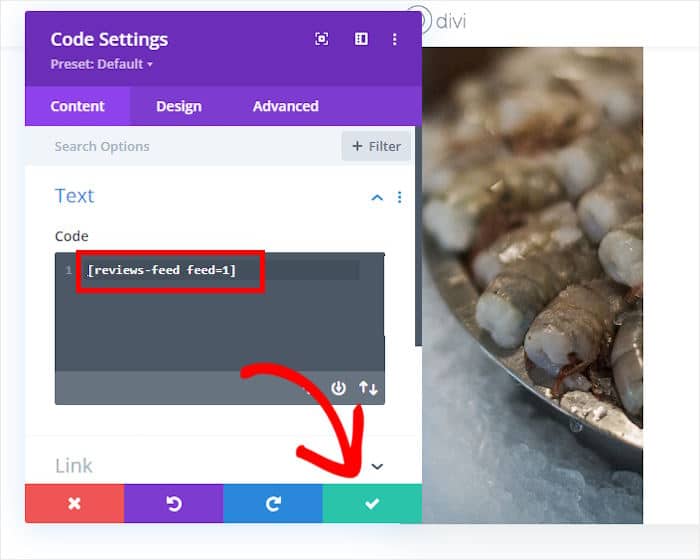
その後、[Publish]ボタンをクリックすると、新しいGoogleウィジェットがDiviサイトに表示されます。
レビュー・ウィジェットがどのように見えるかは、あなたのウェブサイトを開いてご自分の目で確かめてください。

それで、こうなった!
DiviのウェブサイトにGoogleのレビューウィジェットを埋め込む方法がわかりました。ご覧のとおり、Reviews Feed Proを使えば数分で完了します。
このウィジェットを使えば、売上を伸ばし、レビューを増やし、ビジネスを簡単に成長させることができます。
DiviにGoogleのレビューウィジェットを埋め込む準備はできましたか?Reviews Feed Proプラグインを今すぐ入手しましょう!
DiviサイトにGoogleレビューウィジェットを埋め込む理由
Diviは、ブランドのための魅力的なウェブサイトを作成するために使用される人気のウェブサイトビルダーとWordPressテーマです。

しかし、より多くの訪問者を納得させたいのであれば、Googleのレビューをウェブサイトに追加すればいい。
結局のところ、54.7%の顧客がオンラインで何かを購入する前に4つ以上のレビューを チェックしている。
レビューを検索する際にGoogleを信頼する人は非常に多いため、ウェブサイトにレビューを埋め込むことは、潜在顧客に自社から購入するよう説得する素晴らしい方法となる。

そうすることで、これらのレビューは社会的証明として機能し、訪問者に実在の人々があなたの製品を喜んで使っていることを示すことができる。
さらに、新鮮なGoogleレビューを追加することで、Divi WordPressサイトのSEO対策にもなります。
DiviでGoogleレビューウィジェットを追加する2つの方法
Googleのレビューをサイトで紹介したい場合、2つのオプションがあります:
- 手動の方法: Google Places APIを購入し、複雑なコードを使用してAPIに接続し、レビューを取得する必要があります。
- 簡単な方法レビューフィードプロを使用すると、自動的にGoogleのレビューを表示するウィジェットを作成することができます。
お分かりのように、手作業は時間がかかるだけでなく、難しいものです。結局のところ、コーディングに精通しているか、開発者を雇うことにお金をかける必要がある。

さらに、Googleレビューウィジェットのデザインを変更するのも複雑です。そのため、GoogleレビューウィジェットがDiviウェブサイトのデザインと一致しない可能性があります。
また、何か問題が発生したり、誤ってウェブサイトの何かを壊してしまったりしても、サポートチームが助けてくれることはない。
もっと簡単な方法をお望みですか?Reviews Feed Proのようなレビューアグリゲータープラグインを代わりに使うことができます。
今すぐDiviにGoogleレビューを追加しよう
DiviのウェブサイトにGoogleのレビューを追加するのは複雑なことではありません。
Smash Balloon Reviews Feed Proを使えば、プロフェッショナルなレビューウィジェットを数時間ではなく数分で立ち上げることができます。
私は、ウェブサイトのオーナーがレビューを正しく見せるためにどれだけの時間を費やすかを身をもって知っています。だからこそ、このプラグインが作られたのです。Googleのレビューを埋め込むという大変な作業から解放されます。
コーディングのスキルは一切不要で、Diviのページ上にプロフェッショナルでクリーンなレビューが表示されます。レビューも自動的に更新されます。
Diviサイトの信頼性を、カスタマーレビューでさらに高める準備はできましたか?次にお勧めするのはこちらです:
- Reviews Feed Proを手に入れよう。(14日間の返金保証がついていますので、リスクなくお試しいただけます!)
- 記事で説明されている簡単なセットアップ手順に従ってください。
- 新しいレビューウィジェットが、さまざまなコンピュータや携帯電話でどのように見えるかをチェックしてください。
- 最新のポジティブなGoogleレビューウィジェットが自動的に表示され、誰もが見ることができるので安心です。
実際のレビューを表示することは、訪問者に信頼を築く強力な方法です。他の人があなたのビジネスで素晴らしい経験をしていることを伝えることができます。
Reviews Feed Proを使ったDiviサイトでのGoogleレビューの設定についてご質問がありますか?以下のコメント欄にご記入ください!
Trustpilotに登録していますか?TrustpilotのレビューをDiviのウェブサイトに埋め込む方法をご紹介します。
もっと売上を上げる方法をお望みですか?Yelpのレビューウィジェットを埋め込む方法については、こちらのガイドをご覧ください。
また、ツイッターや フェイスブックでのフォローもお忘れなく。
おまけのヒント:DiviサイトにFacebookのレビューを追加する方法
GoogleレビューをDiviサイトにシームレスに統合しました。
では、さらに一歩進んでみましょう。
Facebookのレビューを追加することで、サイトの信頼性と訪問者の関与を大幅に高めることができます。
Facebookのレビューは強力な社会的証明として機能し、動的でキーワード豊富なコンテンツによりSEOの向上に貢献します。
これらのレビューをカルーセルのようなインタラクティブな形式で表示することで、即座に注目を集め、より多くの訪問者を顧客に変えることができます。
スマッシュバルーンでは、Facebookレビューをサイトに簡単に統合できる「Reviews Feed Pro」を開発しました。当ツールでは以下のことが可能です:
- 簡単な設定:コードを一切触らずにFacebookレビューフィードを作成・カスタマイズできるガイド付きフローに従ってください。
- 美しいデザイン:視覚的に魅力的なテンプレートから選択し、当社のビジュアルカスタマイザーで簡単にカスタマイズして、ウェブサイトのデザインに合わせることができます。
- 管理と品質:フィルターを活用し、最も関連性が高く質の高いレビューのみを表示することで、オンライン上の評判を良好に保ち、顧客の信頼を高めます。
Facebookのレビューコンテンツを表示する方法については、DiviウェブサイトにFacebookレビューを追加する方法に関する次の投稿をご覧ください。







