


 ソーシャルウォール
  フィード分析


トリップアドバイザーのレビューをWordPressに埋め込むことで、サイトの信頼性を高め、コンバージョンを増加させることができます。
しかし、TripadvisorのレビューをWordPressで完璧に表示させるのは、特にどのツールを使えばいいのか、どう使えばいいのかわからない場合は、混乱する可能性があります。
初めて自分のサイトにトリップアドバイザーのレビューを追加しようとしたとき、手作業でやっていたら大量の問題に遭遇した。
スマッシュバルーンでの経験を通じて、ウェブサイトのオーナーがレビューやソーシャルコンテンツを簡単に紹介できるようサポートし、スムーズな統合のために何が本当に効果的なのかを発見しました。
この記事では、私がWordPressウェブサイトにTripadvisorのレビューを埋め込むために使っている5つのステップをご紹介します。
この記事で
Tripadvisorのレビューフィードを手動で追加する方法とプラグインを使用する方法
デジタルマーケターとして、私はTripadvisorのレビューフィードを手動とWordPressプラグインを使った自動の両方でクライアントのウェブサイトに埋め込んできた。
私はこれを自動的に行うことをお勧めする:
| 特徴 | 手動でTripadvisorウィジェットを使用する | スマッシュ・バルーン・レビュー・フィード・プロを自動的に使用する |
| セットアップ | ? 難易度高:コードスニペットの生成と埋め込みが必要 + 分かりにくい場合がある | 簡単です:3つのステップでアカウントを連携し、数分でトリップアドバイザーのレビューフィードを作成できます。プログラミングの知識は不要です。 |
| カスタマイズ | ?限定版。トリップアドバイザーのデフォルトのスタイルが適用されており、貴社のブランドイメージに合わない可能性があります | ? カスタマイズ可能。ビジュアルフィードエディタを使用して、レイアウト、色、スタイルを変更したり、レビューフィードの一部を表示・非表示にしたりできます |
| 信頼性 | トリップアドバイザーがAPIや埋め込みコードを変更した場合、表示されなくなる可能性があります | ? プラットフォームの変更があっても、トリップアドバイザーのフィードが常に利用可能な状態を維持できるよう、当プラグインのメンテナンスを行っています |
| 複数のプラットフォーム | ❌ ひとつひとつ。GoogleやYelpなどのレビューを追加するには、別のプロセスが必要。 | オールインワン。レビューフィードプロを使って、Tripadvisor、Google、Yelp、Facebookなどのレビューを表示しましょう。 |
| フィルタリングとモデレーション | ❌ コントロールできない。デフォルトのウィジェットが表示するレビューを表示する必要があります。 | ✅ フルコントロール。星評価によるレビューのフィルタリング(例えば、星4つ以上のレビューのみを表示する)とフィードのモデレート |
| カスタマーサポート | ❌ なし。問題が発生した場合は自己責任でお願いします。 | ✅ エキスパートサポート。ワールドクラスのサポートチームにアクセスし、必要なサポートを受けることができます。 |
| 最終的な収穫 | 無料だが、手作業と技術経験が必要。 | トリップアドバイザーのレビューを表示する最も速く、簡単で、信頼性の高い方法です。今すぐレビューフィードプロをご利用ください! |
WordPressにTripadvisorのレビューを埋め込む方法(ステップバイステップ)
Smash Balloon Reviews Feed Proを使用しています。これは、数分でウェブサイトにトリップアドバイザーのレビューを表示できる最高の口コミウィジェットプラグインだからです!以下に、その設定方法を更新したステップバイステップのチュートリアルをご紹介します:
ステップ 1: Smash Balloon Reviews Feed Pro プラグインをインストールする
オンラインレビューを簡単にサイトに埋め込みたいのであれば、Smash BalloonのReviews Feed Proプラグインが最適です。
レビューフィードプロは、HTMLやCSSなどのコーディングは一切不要で、簡単なクリック操作でTripadvisorのレビューフィードをサイトに埋め込むことができます。

トリップアドバイザーのレビューを表示するためにレビューフィードプロを愛用しています:
- Googleビジネスレビュー、Yelpレビュー、Facebookページレビュー、DiviのTrustpilotレビュー、WordPress.orgレビューなど、他のトップレビューサイトからのレビューコンテンツを表示する。
- レビュープラグインの3ステップのガイドフローに従うだけで、ソーシャルメディアのレビューウィジェットと顧客の声を埋め込むことができます。
- フィルタリングとモデレーションオプションを使用して、WordPressウェブサイトに表示されるカスタマーレビューを完全にコントロールできるようになりました。
- スマッシュバルーンの一流のサポートチームにアクセスすることで、レビューフィードの作成、カスタマイズ、埋め込みについて、WordPressのエキスパートがいつでもサポートしてくれる。
まずはこちらからReviews Feed Proを入手し、WordPressサイトにプラグインをインストールして有効化してください。
WordPressプラグインのインストールと有効化の方法については、ステップ・バイ・ステップのガイドがありますので、そちらをご覧ください。
プラグインの準備ができたら、以下のステップ2に進んでください。
ステップ2: WordPressでトリップアドバイザーのレビューフィードを作成する
レビューフィードプロのガイド付きフローを使えば、トリップアドバイザーのレビューフィードを数クリックで準備できます。
まず、ダッシュボードエリアから、レビューフィード " すべてのフィード メニューを開き、上部にある新規追加 ボタンをクリックします。

そうすると、レビュープラグインがレビューフィードのソースを追加するよう尋ねてきます。一度ソースを追加すれば、サイトを離れることなく自由に再利用することができます。
新しいソースの追加を開始するには、 Add Sourceボタンをクリックします。

Reviews Feed Proは、使用するプラットフォームを選択するように尋ねます。ここで、以下の中から選ぶことができます:
- グーグル・レビュー・ウィジェット
- トリップアドバイザー
- Yelpレビュー・ウィジェット
- フェイスブック
- Trustpilotレビューウィジェット
- WordPress.orgのレビュー
とりあえず、ポップアップでTripadvisor オプションを選択します。その後、「次へ」をクリックして進みます。
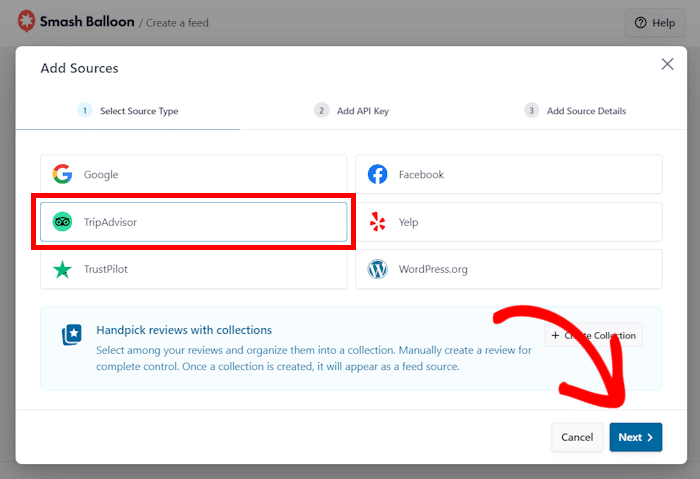
このように、レビューフィードプロはあなたのワードプレスサイトに新しいTripadvisorフィードを作成します。ステップ3では、このフィードをTripadvisorページに接続します。
ステップ 3: トリップアドバイザーにレビューフィードを接続する
Tripadvisor は、API を無料でご利用いただけます。APIキーを作成するには、このページの手順に従ってください。
すでにTripadvisor APIをお持ちの場合は、ここに貼り付けて「次へ」をクリックしてください。
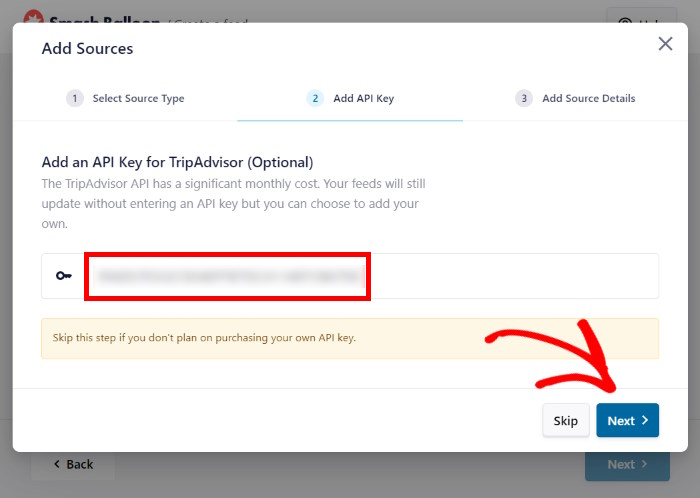
または、Skipを クリックしてキーを使わずに先に進むこともできます。
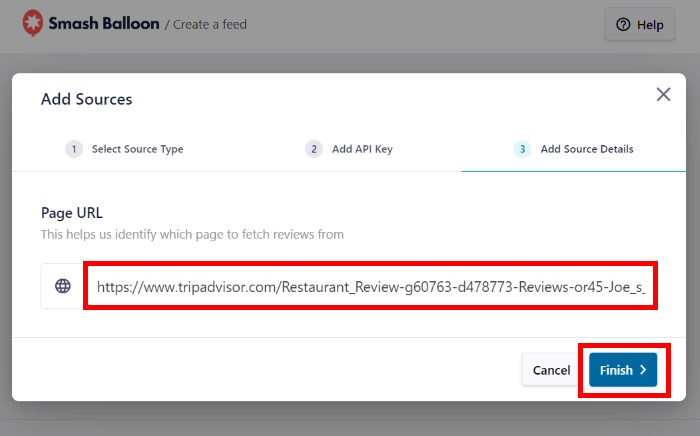
最後に、Reviews Feed Proがソースの詳細を尋ねてきます。ここで、トリップアドバイザーのページのURLを貼り付け、完了をクリックしてください。
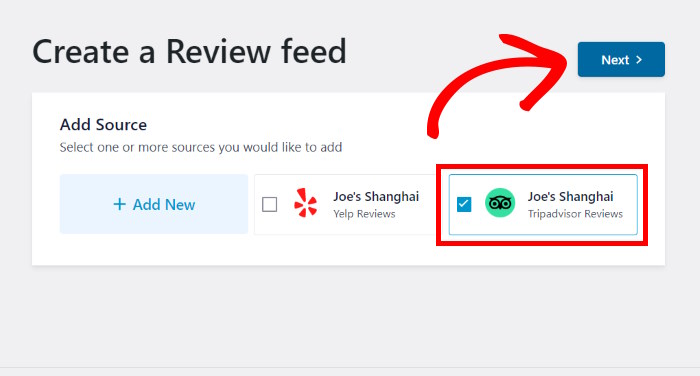
ご覧の通り、新しいTripadvisorソースの準備が整いました。ここで終了するには、[次へ]ボタンをクリックして次に進みます。
Reviews Feed Proプラグインは、あなたのウェブサイトのデザインをコピーし、Tripadvisorのレビューフィードがあなたのブランディングにシームレスにマッチするようにします。
正直なところ、ステップ5でTripadvisorのレビューをWordPressで公開することができますが、私はレビューフィードをカスタマイズするのも好きです。カスタマイズについては次のステップで説明します。
ステップ4: トリップアドバイザーの口コミフィードをカスタマイズする
素早く簡単にカスタマイズできるよう、Reviews Feed Proにはフィード用にインポートできるテンプレートが多数用意されています。
そうすれば、すぐにユニークなデザインのレビューフィードを持つことができます。以下に、使用できるフィードテンプレートを紹介します:
- デフォルト
- シンプルなカード
- 石工
- シングル・レビュー
- ショーケース・カルーセル
- カルーセル
- グリッドカルーセル
使いたいデザインのテンプレートを選択し、「次へ」をクリックして次に進みます。どうせレビューフィードをカスタマイズするのだから、ここではデフォルトのものを使うことにしよう。

フィードテンプレートを選択すると、Reviews Feed Proはライブプレビュー付きのビジュアルフィードカスタマイザーでフィードを開きます。
左側のカスタマイズパネルでは、Tripadvisorのレビューフィードのレイアウト、ヘッダーのスタイル、ボタンのデザインなどを変更できます。
また、トリップアドバイザーフィードのライブプレビューが右側に表示され、リアルタイムで変化を確認することができます。
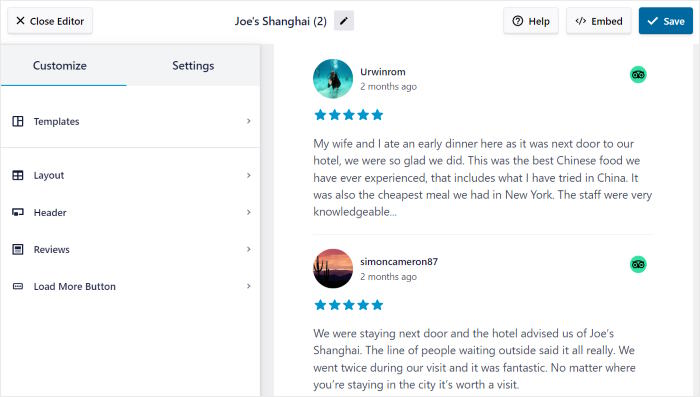
ビジュアルフィードカスタマイザーを使ってトリップアドバイザーのレビューをカスタマイズする準備はできましたか?
まず、左側のレイアウトオプションをクリックします。
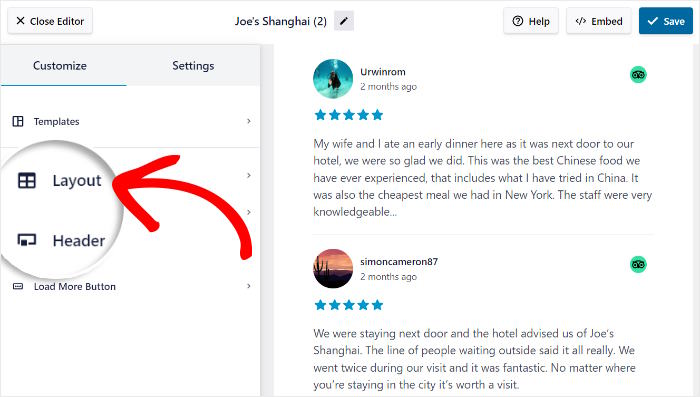
次に、Reviews Feed Proプラグインは、あなたが選択できるさまざまなレイアウトを表示します:
- リストトリップアドバイザーのレビューを1列に表示し、見やすくします。
- メイソンリー複数のカラムに大量のレビューを一度に埋め込む
- カルーセルトリップアドバイザーのレビューをスライド式のカルーセルで表示する
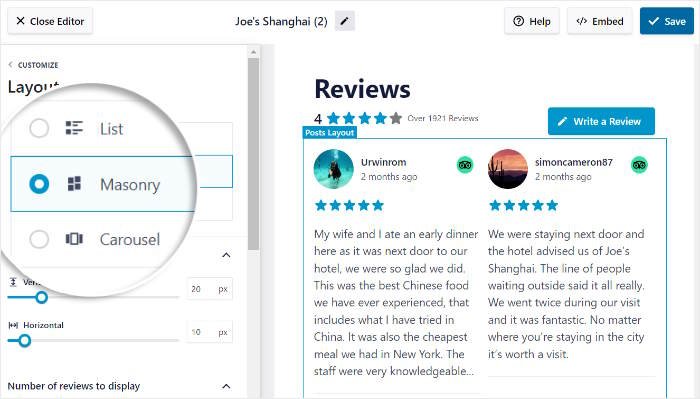
使用するレイアウトを選択し、変更を確定するには「保存」ボタンをクリックしてください。私は通常、サイト上で推薦文スライダーを表示するためにカルーセルレイアウトを使用しています。
カスタマイズ・ボタンをクリックすると、メインのカスタマイズ・オプションに戻ることができます。

また、どのレビューがあなたのウェブサイトに表示されるかは、ライブフィードエディタから直接コントロールすることができます。
まず、上部の「設定」タブをクリックして、フィード設定を開きます。そこで「フィルター」オプションをクリックします。
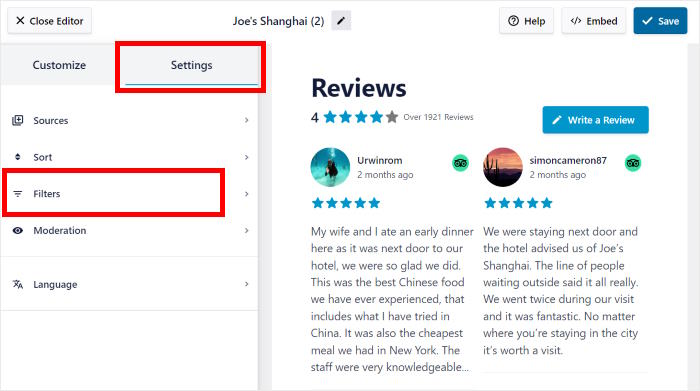
左側に、星評価に基づいてトリップアドバイザーのレビューをフィルタリングするオプションがあります。
そこで星評価を選択すると、フィードにはその評価のレビューだけが表示されます。この例では、Tripadvisorのフィードに4つ星から5つ星のレビューだけを表示したいので、それらにチェックを入れます。

前回同様、Saveボタンをクリックして変更を確定します。
残りのカスタマイズオプションを使って、ヘッダーのスタイル、レビュー数、レビュー要素などを素早く変更することができます。
さらに、特定のレビューをブロックしたり、事前に選択したレビューだけを許可したりと、フィードを節度あるものにすることもできる。
トリップアドバイザーの口コミフィードの表示に満足したら、最後に保存ボタンをクリックすることを忘れないでください。
トリップアドバイザーのレビューをウェブサイトに埋め込むことができます。
ステップ5: WordPressにTripadvisorのレビューを埋め込む
Smash Balloon Reviews Feed Pro プラグインを使用して Tripadvisor のレビューを埋め込むには、2つの方法があります:
- WordPressページにTripadvisorのレビューを埋め込む
- WordPressのサイドバーまたはフッターにTripadvisorのレビューウィジェットを埋め込む
以下、この2つの方法を見てみよう。
WordPressページにTripadvisorのレビューを埋め込む
Reviews Feed Proプラグインを使えば、ビジュアルフィードカスタマイザーから直接レビューを埋め込むことができます。
そのためには、まず右上の埋め込み ボタンをクリックします。
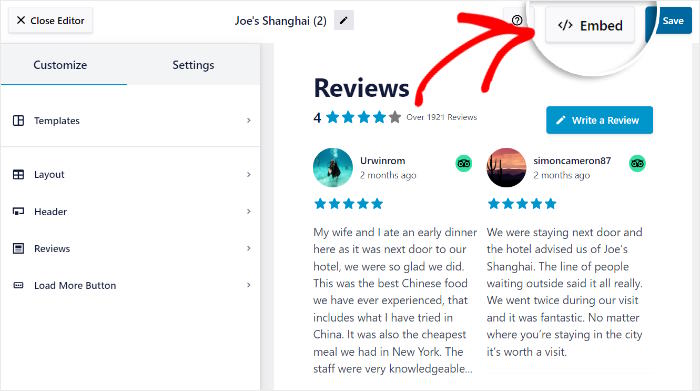
新しいWordPressレビューフィードの埋め込みオプションがポップアップで表示されます。ショートコードをコピーして、WordPressウェブサイトにレビューを手動で追加することもできます。
とりあえず、ここで「ページに追加 」オプションをクリックして続けることができます。

すると、ポップアップにWordPressの全ページが表示されます。
続行するには、ここでページを選択し、下の追加 ボタンをクリックしてください。

そうすると、Reviews Feed ProがWordPressのブロックエディターでそのページを開きます。
ここからプラス(+)アイコンをクリックして、新しいコンテンツブロックを追加します。

次に、上部の検索バーを使って「レビューフィード」ブロックを検索する。
最後に、レビューフィードブロックを クリックすると、トリップアドバイザーのレビューを埋め込むことができます。

最後に、更新をクリックすると、レビューフィードがライブになります。ご覧の通り、Tripadvisorのレビューフィードをウェブページに埋め込むのは、このプラグインを使えばとても簡単です。
あなたのウェブサイトを開くと、下のスクリーンショットのようにトリップアドバイザーのレビューが表示されます:

では、次にTripadvisorのレビューをWordPressウェブサイトに埋め込む方法を見てみましょう。
WordPressサイドバーまたはフッターにTripadvisorレビューウィジェットを埋め込む
WordPressにトリップアドバイザーのウィジェットを追加することで、ウェブサイトのサイドバーやフッター領域にレビューを表示できます。
前の方法と同様に、ライブフィードエディターからTripadvisorのレビューウィジェットを埋め込むことができます。
ライブフィードエディタをもう一度開くには、ダッシュボードからレビューフィード " すべてのフィード メニューを開き、Tripadvisorのレビューフィードをクリックします。
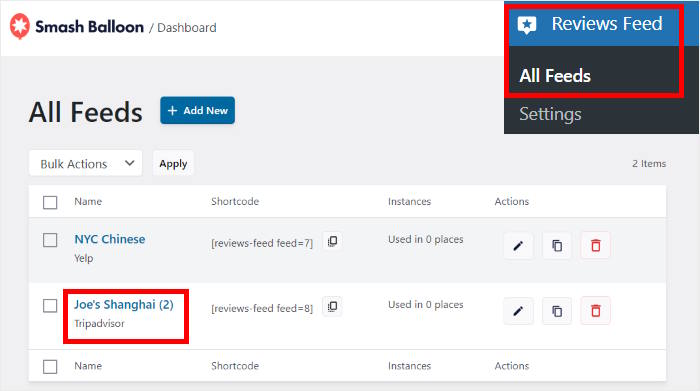
ライブフィードエディターが再び開きます。上記のステップを繰り返して、フィードの埋め込みを開始することができます。
上部にある埋め込みボタンを探してクリックしてください。
もう一度、Tripadvisorのレビューフィードの埋め込みオプションのポップアップが表示されます。
今回は、ここでウィジェットに追加オプションをクリックして続けることができる。

Reviews Feed Pro プラグインは、WordPress サイトのウィジェットページを開き、WordPress Tripadvisor レビューウィジェットを埋め込むことができます。
サイドバーパネルを クリックし、ウェブサイトのサイドバーにトリップアドバイザーのレビューを埋め込みます。

サイドバーを使って、トリップアドバイザーのレビューを表示する例も挙げておこう。
レビューをフッターに 表示したい場合は、フッターセクションを クリックすることもできます。

Tripadvisorレビューウィジェットを埋め込む場所を選択したら、下のプラスアイコン(+)をクリックしてください。
オプションから、レビューフィードウィジェットを 選択して続行します。

最後に、更新を クリックすると、新しい口コミウィジェットがウェブサイトに表示されます。これで、あなたのウェブサイトを訪問する誰もが、埋め込んだトリップアドバイザーのレビューを見ることができます。
あなたのウェブサイトを開くと、以下のTripadvisorウィジェットの例のように、あなたのレビューを見ることができます:

以上です!ご覧の通り、Tripadvisor のレビューを WordPress ウェブサイトに埋め込むのはとても簡単です。
Reviews Feed Proプラグインさえあれば、専門的な知識は必要ありません!
WordPressにTripadvisorのレビューを埋め込む準備はできましたか?今すぐ Reviews Feed Pro プラグインを入手しましょう!
なぜWordPressウェブサイトにTripadvisorのレビューを埋め込むのか?
オンライン顧客の95%が、レビューを読んでから何かを購入するということをご存知だろうか?
オンラインショップ、非営利団体、ホテル、ホステル、レストランなど、どのような場合でも、レビューを表示することは、サイト訪問者を有料顧客に変える素晴らしい方法です。
Tripadvisorのレビューをサイトに埋め込めば、訪問者に実在の人々があなたの商品を楽しんでいることを示すことができます。この社会的証明を使って、訪問者を納得させることができます。
レビューは、他の人々によって作成されたユーザー生成コンテンツ(UGC)であるため、訪問者はそれらを信頼する可能性が高くなります。
その結果、より多くのウェブサイト訪問者を顧客に変え、ビジネスを容易に成長させることができる。
今すぐWordPressにTripadvisorのレビューを埋め込む
トリップアドバイザーのレビューをワードプレスサイトに表示することは、顧客の信頼を構築する優れた方法です。
スマッシュバルーンレビューフィードプロを使用することで、このプロセスが効率的で分かりやすくなることが分かりました。
トリップアドバイザーからの貴重なカスタマーレビューを、複雑なコードを扱うことなく、わずか数分でウェブサイトに表示することができます。
次に私がお勧めするのはこれだ:
- Reviews Feed Proはこちらから。(14日間返金保証付き!)
- このガイドに記載されている5つの簡単なステップに従ってください。
- トリップアドバイザーのフィードをプレビューし、ウェブサイトのデザインと一致していることを確認する。
トリップアドバイザーのレビューを掲載するためのレビューフィードプロの使い方についてご質問がありますか?下記のコメント欄でお知らせください!
X(Twitter)とFacebookでもフォローをお忘れなく。ソーシャルメディアのコツや裏技をもっとお届けします。







