


 ソーシャルウォール
  フィード分析


WordPressサイトにTrustpilotレビューウィジェットを追加して、あなたの高い評価をアピールする準備はできましたか?
Trustpilotからの実際の顧客からのフィードバックを表示することは、信頼を構築し、サイトの信頼性を即座に高め、潜在顧客にあなたを選ぶべき理由を示す強力な方法です。
WordPressのウェブサイトを頻繁に手がける者として、レビューフィードのようなサードパーティーのウィジェットを、標準的な方法で見栄えよく、スムーズに統合することは、しばしば困難であることを知っている。
Smash Balloonのプラグインは、175万以上のウェブサイトにおいて、WordPress上でソーシャルメディアのフィードやレビューを表示するのに役立っています。当社のプラグインを使えば、Trustpilotなどのプラットフォームからの顧客の口コミを簡単に表示することができます。
この2026年版ガイドでは、Smash Balloonの使いやすいプラグインを使って、サイトにTrustpilotウィジェットを追加する簡単な手順をご説明します。
何よりも素晴らしいのはこのガイドでは、手順をわかりやすく説明しているので、あなたのサイトで印象的なTrustpilotウィジェットをすぐに実行することができます。開発者である必要はありません!
この記事で
Trustpilot用のWordPressプラグインで一番おすすめなのはどれですか?
Trustpilotのレビューを表示するのに最も簡単なWordPressプラグインは、「Smash Balloon Reviews Feed Pro」です。TrustpilotのレビューページのURLを貼り付け、レイアウトを選択し、ブロックを使って任意のページやサイドバーにウィジェットを追加するだけです。サイトのデザインに自動的に合わせられ、コードを一切書かずに約5分で設定が完了します。
私が実際に設定した手順を、順を追って詳しくご紹介します。
なぜウェブサイトにTrustpilotウィジェットを追加するのですか?
楽しい事実:オンライン購入者の95%は、何かを購入する前にレビューをチェックする。
印象的でしょう?多くの人がレビューに注目している今、ウェブサイトにポジティブなレビューを表示することで、最初の一歩を踏み出し、ブランドに素晴らしい印象を与えることができます。
そうするだけで、コンバージョンを高め、売上を増やすことができる。
今日、オンラインレビューは単なる消費者感情の反映ではなく、あなたのビジネスの強力な原動力となっている。信頼と信用を築くのに役立つこともあれば、信用を失墜させることもあるのは明らかだ。
ニキータ・プロホロフ、レピュテーション・ハウス共同設立者
オンラインレビューの信頼できる情報源であるため、WordPressサイトにTrustpilotウィジェットを表示することは、社会的証明を活用し、ビジネスを成長させる素晴らしい方法となります。
今日は、簡単なツールを使って、ほんの数分でそのすべてを実現する方法をご紹介しよう。
WordPressにTrustpilotのレビューを埋め込む方法(ステップバイステップ)
始める準備はできましたか?以下の簡単なステップに従うだけで、すぐにあなたのウェブサイトに美しいTrustpilotウィジェットを設置することができます。
始めよう!
ステップ 1: Smash Balloon Reviews Feed Pro プラグインをインストールする
WordPressサイトにTrustpilotレビューウィジェットを埋め込むには、シンプルなツール「Smash Balloon Reviews Feed Pro」さえあれば十分です。

市場No.1のレビューアグリゲーターであるレビューフィードプロは、最大手のレビューサイトからのレビューを埋め込むことができます:Trustpilot、Facebook、Google Reviews、Yelp、WordPress.org、Tripadvisor。
一番の特徴は?このプラグインはとても使いやすく、コーディングは一切必要なく、数回クリックするだけでレビューウィジェットを埋め込むことができます!
まずは、こちらからReviews Feed Proプラグインを入手してください。そして、あなたのウェブサイトにプラグインをインストールして有効化してください。
WordPressプラグインのインストールと有効化の方法については、初心者向けガイドをご覧ください。
ステップ2:Trustpilotウィジェットを作成する
ウィジェットを作成するには、まずWordPressの管理画面からレビューフィード " すべてのフィード メニューを開きます。
その後、上部にある「新規追加」 ボタンを押して続行する。

プラグインは、新しいウィジェットのソースを選択するよう求める。このソースは、ウィジェットをさまざまなレビューサイトに接続します。
ソースの追加」 ボタンをクリックしてください。

そうすると、Reviews Feed Proが6つの異なるレビュープラットフォームから選択するように尋ねます:
- トラストパイロットのレビュー
- トリップアドバイザー
- WordPress.orgのレビュー
- イェルプ
- フェイスブックのレビュー
- グーグル
今のところ、私はTrustpilotのオプションを使いましたが、これらのレビュープラットフォームのどれでもウィジェットを作成することができます。
最後に「Next」をクリックして次のステップに進む。

ステップ3:ウィジェットをTrustpilotに接続する
ウィジェットをTrustpilotに接続するのは、思ったよりずっと簡単だった。
Finishをクリックする前に、Trustpilotページへのリンクをポップアップに貼り付けるだけです。

そうすれば、リンクを貼り付けることなく、新しく作成するすべてのウィジェットにこのソースを再利用できます。
先ほどと同じように、「次へ」 ボタンを押して次に進む。

ステップ4: Trustpilotレビューウィジェットをカスタマイズする
プラグインは自動的にあなたのサイトのデザインをコピーするので、あなたのTrustpilotウィジェットはすぐに美しく見えます。さらに、あなたが試すことができる楽しいカスタマイズオプションがたくさんあります。
まず、ユニークなデザインの構築済みテンプレートを選ぶことができる:
- デフォルト
- シンプルなカード
- 石工
- シングル・レビュー
- ショーケース・カルーセル
- カルーセル
- グリッドカルーセル
ウィジェットに使用するテンプレートを選択し、[次へ]をクリックします。

Reviews Feed Proは自動的にウィジェットのテンプレートのデザインをインポートします。その後、プラグインのビジュアルカスタマイザーにTrustpilotウィジェットが表示されます。
左側には、さまざまなカスタマイズ・オプションが用意されている。

一方、右側にウィジェットのライブプレビューを見ることができます。これにより、カスタマイズがより簡単に、より正確になります。
このカスタマイザーで何ができるのか、実際に試してみましょう。左側のレイアウト設定をクリックしてください。

このプラグインは、あなたが選択できる様々なレイアウトを表示します:
- リスト:Trustpilotのレビューが1列に表示され、見やすくなります。
- メイソンリー複数のカラムに複数のレビューを一度に埋め込む
- カルーセルスライド式のカルーセルでレビューを表示します。

お好きなレイアウトを選び、「保存」 ボタンをクリックして変更を確定してください。
その後、カスタマイズ ボタンを選択し、メインのカスタマイズオプションに戻ります。

これはほんの始まりに過ぎません。カスタマイザーから、ヘッダー要素、レビュー要素、ボタンデザイン、その他もろもろをカスタマイズできます。
デザインに満足したら、先ほどと同じように「保存」をクリックします。
では、どのTrustpilotレビューを埋め込むかを選択できるウィジェットの設定を見てみよう。
上部の「設定」タブに 移動し、ウィジェット設定で「フィルター」 オプションをクリックするだけです。

左側には、星の評価に基づいてレビューをフィルタリングするオプションが表示されます。
必要な星評価を選択すると、Trustpilotウィジェットはその評価を持つレビューのみを表示します。

もう一度、「保存」 ボタンをクリックして変更を確定することを忘れないでください。
残りのオプションを使用して、禁止ワードを設定したり、特定のキーワードを含むレビューのみを表示したり、ウィジェットを手動で調整したりすることができます。変更を保存することを忘れないでください。
ステップ5:WordPressにTrustpilotウィジェットを追加する
Reviews Feed Proプラグインを使用すると、2つの異なる方法でTrustpilotレビューウィジェットを埋め込むことができます:
- WordPressページにTrustpilotウィジェットを埋め込む
- WordPressのサイドバーまたはフッターにTrustpilotウィジェットを埋め込む
以下、両方の方法を見ていこう:
WordPressページにTrustpilotウィジェットを埋め込む
Reviews Feed Proプラグインを使えば、ビジュアルカスタマイザーから直接レビューを埋め込むことができます。
右上の埋め込み ボタンを選択することで開始できます。

プラグインがすべての埋め込みオプションを表示します。この時点で、手動でサイトにレビューを追加するオプションもあります。ショートコードをコピーしてください。
しかし今は、その代わりに自動で行うことを選択しよう。ページに追加 オプションをクリックしてください。
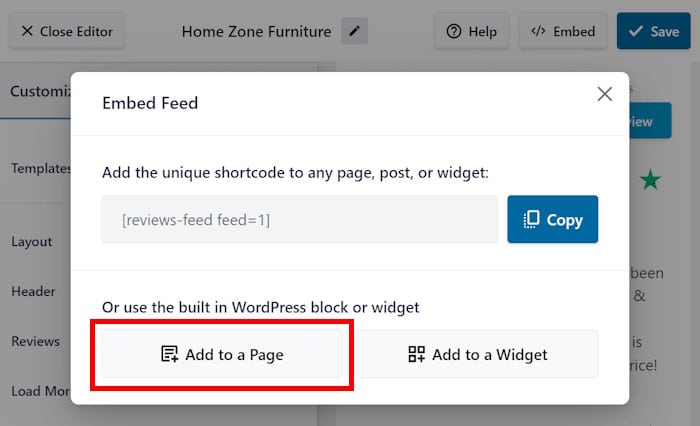
WordPressのすべてのウェブページがポップアップに表示されます。
レビューを掲載したいページを選択し、下部の追加 ボタンを押します。

次に、WordPressブロックエディタで選択したページにリダイレクトされます。
そこでプラス(+)アイコンをクリックして新しいコンテンツブロックを追加する。

そうしたら、上部の検索バーを使って「レビューフィード」 ブロックを探す。
レビューフィードブロックを 選択して、レビューウィジェットを埋め込みます。

更新をクリックするだけで、このTrustpilotレビューウィジェットがこのWordPressページに表示されます。前にも言ったように、コーディングは必要ない。
今すぐあなたのページを開いて、新しいTrustpilotウィジェットがあなたのウェブサイトの訪問者にどのように見えるかをチェックしてみてください。

WordPressのサイドバーまたはフッターにTrustpilotウィジェットを埋め込みます。
前の方法と同様に、ビジュアルカスタマイザーからこのプロセスを開始することができます。
ビジュアルカスタマイザーをもう一度開くには、レビューフィード " すべてのフィードメニューをクリックし、先ほどのTrustpilotウィジェットを選択してください。
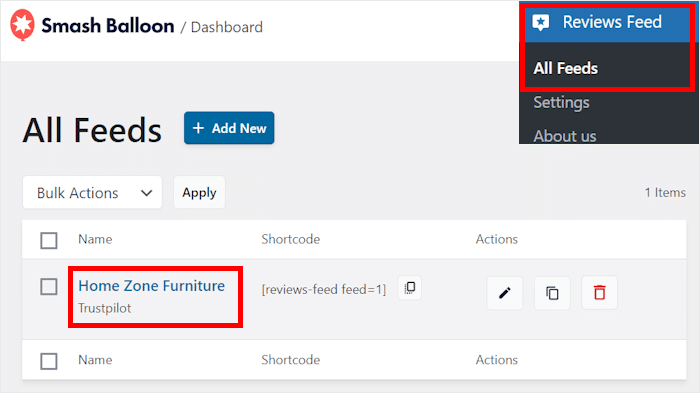
これでビジュアルカスタマイザーに戻り、上部の埋め込み ボタンを選択できます。
ウィジェットの埋め込みオプションのポップアップが表示されます。ウィジェットに追加オプションをクリックすると、サイト上のウィジェットを管理できるようになります。
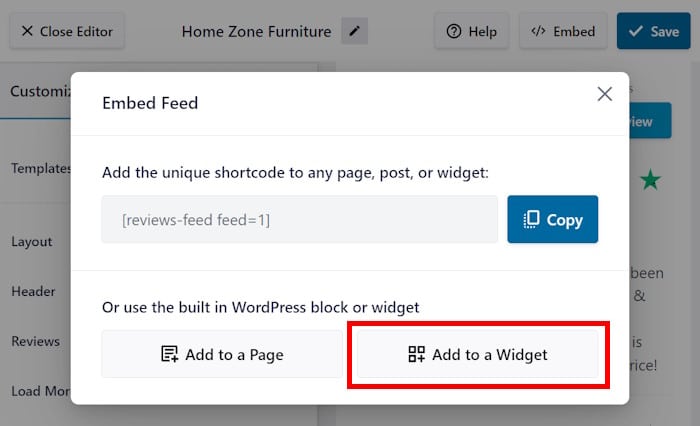
次に、このプラグインはTrustpilotウィジェットを埋め込む場所を選択できます:サイドバー またはフッターパネル です。
このチュートリアルではサイドバーを使いますが、お好きな方を選んでください。

新しいWordPressウィジェットを追加するには、下部にあるプラス(+)アイコ ンをクリックします。
あとはオプションからレビューフィードウィジェットを 選択するだけです。

その後、アップデートをクリックすると、このTrustpilotウィジェットは誰でも見ることができるようになります。本当に簡単です。
実際、あなたのサイトを今すぐ開いて、このTrustpilotウィジェットの例のように、あなたのレビューが埋め込まれているのを見ることができます。
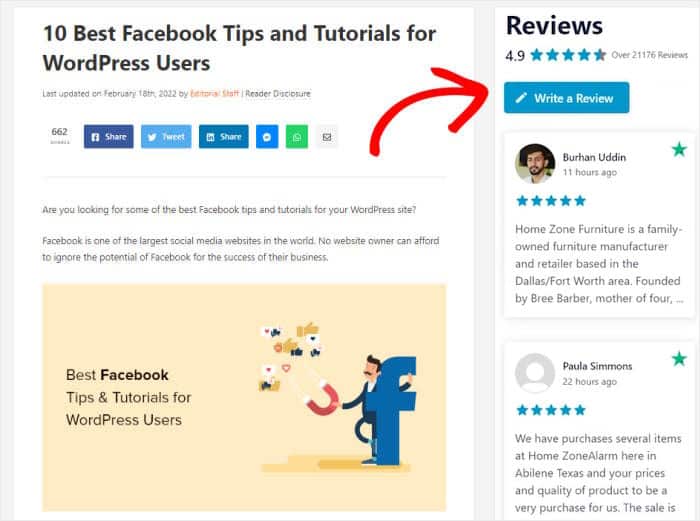
そうだ!
これで、WordPressにTrustpilotウィジェットを追加する簡単で手間のかからない方法を知ることができます。そして、それはより多くの売上、コンバージョン、熱心な顧客を意味します。
このように、レビューフィードプロは信頼できるサイトのレビューを表示し、ビジネスを成長させるオールインワンソリューションです。
WordPressにTrustpilotウィジェットを追加する準備はできましたか?レビューフィードプロはこちらから入手できます!
デジタルマーケティングをもっと活用したいですか?売上アップに役立つソーシャルメディアフィードプラグインの便利なリストです。
Trustpilotの評価で顧客を納得させましょう
約5分で、どのページでもTrustpilotの最高のレビューを表示できます。サイトのデザインに合わせて表示され、自動的に更新されます。
Trustpilotのレビューを表示するよくある質問
WordPress用のTrustpilotプラグインはありますか?
はい。Trustpilotには独自の公式プラグインがあり、主に新しいレビューの収集やTrustBoxウィジェットの追加に重点を置いています。既存のTrustpilotレビューを、サイトのデザインに合わせたフィードとして表示したい場合は、「Smash Balloon Reviews Feed Pro」を使用すると、TrustpilotのレビューページのURLを貼り付けてレイアウトを選択するだけで、コーディングは不要です。
TrustpilotをReviews Feed Proに連携させるには、何が必要ですか?
TrustpilotのレビューページのURL(例:trustpilot.com/review/yourdomain.com)を入力してください。ドメイン名だけでなく、レビューページの完全なURLを入力すると、プラグインがそのページからレビューを取得します。
Trustpilotのレビューのうち、特に評価の高いものだけを表示することはできますか?
はい。フィードの「フィルター」設定では、星4つ以上といった最低星評価を設定したり、特定の単語を含むレビューを非表示にしたりすることができるため、ウィジェットには貴社のビジネスを最もよく表すフィードバックが表示されます。
Trustpilotのレビューを別の言語で表示することはできますか?
はい。「Reviews Feed Pro」には、Trustpilotのレビューが表示される言語を変更できる「Trustpilot言語設定」があり、他のソースからのレビューには影響を与えません。
どのReviews Feed ProプランにTrustpilotが含まれていますか?
Trustpilotのレビュー機能は「Plus」プラン以上で利用可能で、このプランでは5つのウェブサイトに対応し、さらにFacebookやWooCommerceのレビュー機能も追加されます。すべてのプランには14日間の返金保証が付いています。
別の設定を使った2つ目の手順をご希望ですか?ここでは、WordPressサイトにTrustpilotのレビューを追加する方法を5つのステップでご紹介します。
今すぐTrustpilotウィジェットを追加しましょう
Trustpilotのレビューをサイトに追加することは、訪問者にあなたを信頼できることを示す素晴らしい方法です。
スマッシュバルーン レビューフィード プロが最も簡単な方法だとわかりました。コードをいじる必要なく、レビュー用の洗練されたプロ仕様のウィジェットを素早く作成できます。
始める方法は以下の通りです:
- レビューフィードプロを今すぐ入手し、14日間リスクフリーでお試しください。Trustpilotのレビューをサイトに表示する第一歩を踏み出しましょう。
- シンプルなエディターでウィジェットをデザインし、ウェブサイトにぴったりと馴染むようにしましょう
- レビューを、ホームページやサイドバーなど、お好きな場所にわずか数クリックで配置できます
- レビューが自動的に新規訪問者との信頼構築を担うようにしましょう
実際のフィードバックを表示することは、お客様に安心して購入いただくための最良の方法の一つです。このプラグインを使えば、最も重要な場所にレビューを簡単に掲載できます。
Reviews Feed ProでTrustpilotウィジェットを追加する方法についてご質問はありますか?お気軽に以下のコメント欄でお知らせください。
今すぐTrustpilotウィジェットを公開しましょう
Smash Balloon Reviews Feed Proをリスクなしで試してみてください。14日以内にご満足いただけない場合は、代金を100%返金いたします。
フィード・プロ






