


 Mur social
  Analyse des flux


Vous êtes prêt à mettre en valeur votre réputation en ajoutant un widget d'avis Trustpilot à votre site WordPress ?
L'affichage des commentaires de clients réels sur Trustpilot est un moyen efficace d'instaurer la confiance, de renforcer instantanément la crédibilité de votre site et de montrer à vos clients potentiels pourquoi ils devraient vous choisir.
Travaillant fréquemment sur des sites Web WordPress, je sais qu'il est souvent difficile de faire en sorte que des widgets tiers, tels que des flux de commentaires, aient une belle apparence et s'intègrent sans problème à l'aide de méthodes standard.
Chez Smash Balloon, nos plugins aident plus de 1,75 million de sites web à afficher des flux de réseaux sociaux et des avis sur WordPress. Nos plugins permettent d'afficher facilement les témoignages de clients provenant de plateformes telles que Trustpilot.
Dans ce guide 2026, je vais vous expliquer comment ajouter facilement un widget Trustpilot à votre site grâce au plugin convivial de Smash Balloon.
Et le meilleur ? Ce guide décompose clairement les étapes, afin que vous puissiez rapidement mettre en place votre impressionnant widget Trustpilot sur votre site. Pas besoin d'être un développeur !
Dans cet article
- Quel est le meilleur plugin WordPress pour Trustpilot ?
- Pourquoi ajouter un widget Trustpilot à votre site Web ?
- Comment intégrer les avis de Trustpilot sur WordPress (étape par étape)
- Questions fréquemment posées
- Commencez dès maintenant à ajouter votre widget Trustpilot
Quel est le meilleur plugin WordPress pour Trustpilot ?
Le plugin WordPress Trustpilot le plus simple pour afficher vos avis est « Smash Balloon Reviews Feed Pro ». Il vous suffit de coller l'URL de votre page d'avis Trustpilot, de choisir une mise en page, puis d'ajouter le widget à n'importe quelle page ou barre latérale à l'aide d'un bloc. Il s'adapte automatiquement au design de votre site et l'installation ne prend qu'environ 5 minutes, sans aucune ligne de code.
Voici exactement comment je m'y suis pris, étape par étape.
- Pourquoi ajouter un widget Trustpilot à votre site Web ?
- Comment intégrer les avis de Trustpilot sur WordPress (étape par étape)
- Questions fréquemment posées
- Commencez dès maintenant à ajouter votre widget Trustpilot
Pourquoi ajouter un widget Trustpilot à votre site Web ?
Fait amusant : 95 % des acheteurs en ligne consultent les avis avant d'acheter quelque chose.
Cela semble impressionnant, n'est-ce pas ? Étant donné que de nombreuses personnes sont à l'affût des avis, l'affichage d'avis positifs sur votre site web peut vous aider à faire le premier pas et à donner une bonne impression de votre marque.
Vous pouvez ainsi augmenter vos conversions et vos ventes.
Aujourd'hui, les avis en ligne ne sont pas seulement le reflet de l'opinion des consommateurs ; ce sont de puissants moteurs pour votre entreprise. Il est clair qu'ils peuvent soit vous aider à établir la confiance et la crédibilité, soit vous faire chuter.
Nikita Prokhorov, cofondateur de Reputation House
Comme il s'agit d'une source fiable d'avis en ligne, l'affichage d'un widget Trustpilot sur votre site WordPress peut être un moyen fantastique de tirer parti de la preuve sociale et de développer votre activité.
Aujourd'hui, nous allons vous montrer comment faire tout cela en quelques minutes à l'aide d'un outil simple.
Comment intégrer les avis de Trustpilot sur WordPress (étape par étape)
Prêt à commencer ? Suivez simplement les étapes ci-dessous, et vous pourrez avoir un magnifique widget Trustpilot sur votre site Web en un rien de temps.
C'est parti !
Étape 1 : Installer le plugin Smash Balloon Reviews Feed Pro
Pour commencer à intégrer les widgets d'avis Trustpilot sur votre site WordPress, tout ce dont vous avez besoin est un outil simple : Smash Balloon Reviews Feed Pro.

En tant que premier agrégateur d'avis sur le marché, Reviews Feed Pro vous permet d'intégrer les avis des plus grands sites d'avis : Trustpilot, Facebook, Google Reviews, Yelp, WordPress.org et Tripadvisor.
Et le meilleur ? Le plugin est si facile à utiliser que vous pouvez intégrer vos widgets d'avis en quelques clics, sans aucun codage !
Pour commencer, vous pouvez télécharger le plugin Reviews Feed Pro ici. Ensuite, installez et activez le plugin sur votre site web.
Jetez un coup d'œil à notre guide du débutant sur l'installation et l'activation des plugins WordPress si vous souhaitez une mise à jour rapide.
Étape 2 : Créer un widget Trustpilot
Pour créer votre widget, ouvrez tout d'abord le menu Reviews Feed " All Feeds dans votre zone d'administration WordPress.
Ensuite, cliquez sur le bouton Ajouter un nouveau en haut de la page pour continuer.

Le plugin vous demandera alors de choisir une source pour votre nouveau widget. Cette source connectera le widget à l'un des différents sites d'évaluation existants.
Pour commencer, cliquez sur le bouton Ajouter une source ici.

Ensuite, Reviews Feed Pro vous demandera de choisir parmi 6 plateformes d'évaluation différentes :
- Avis de Trustpilot
- Tripadvisor
- Revue de WordPress.org
- Yelp
- Commentaires sur Facebook
Pour l'instant, j'ai choisi l'option Trustpilot, mais vous pouvez créer des widgets pour n'importe laquelle de ces plateformes d'évaluation.
Enfin, cliquez sur Suivant pour passer à l'étape suivante.

Étape 3 : Connecter votre widget à Trustpilot
Connecter le widget à Trustpilot s'est avéré beaucoup plus facile que je ne le pensais.
Il vous suffit de coller le lien vers votre page Trustpilot dans la fenêtre contextuelle avant de cliquer sur Terminer.

Ensuite, vous pouvez réutiliser cette source pour tous les nouveaux widgets que vous créez sans avoir à coller de liens.
Comme précédemment, cliquez sur le bouton Suivant pour continuer.

Étape 4 : Personnaliser votre widget Trustpilot Reviews
Puisque le plugin copie automatiquement le design de votre site, votre widget Trustpilot sera immédiatement magnifique. De plus, il existe de nombreuses options de personnalisation amusantes que vous pouvez essayer.
Tout d'abord, vous pouvez choisir un modèle préconstruit avec un design unique :
- Défaut
- Cartes simples
- Maçonnerie
- Revue unique
- Carrousel de présentation
- Carrousel
- Carrousel en grille
Sélectionnez le modèle que vous préférez pour votre widget et cliquez sur Suivant.

Reviews Feed Pro importera automatiquement le design du modèle pour votre widget. Ensuite, vous verrez votre widget Trustpilot dans le personnalisateur visuel du plugin.
Sur la gauche, vous avez le choix entre différentes options de personnalisation.

Entre-temps, vous pouvez voir un aperçu en direct de votre widget sur la droite. La personnalisation est ainsi plus simple et plus précise.
Faisons un tour dans ce customizer pour voir ce qu'il peut faire. Cliquez sur le paramètre Layout à gauche.

Le plugin vous présentera les différentes mises en page que vous pouvez sélectionner :
- Liste: Affiche les avis de Trustpilot dans une colonne afin qu'ils soient clairement visibles.
- Maçonnerie: Incorpore plusieurs avis à la fois dans plusieurs colonnes
- Carrousel: Affiche les avis dans un carrousel coulissant

Il vous suffit de choisir la mise en page que vous préférez et de cliquer sur le bouton Enregistrer pour confirmer vos modifications.
Ensuite, sélectionnez le bouton Personnaliser pour revenir à l'option principale de personnalisation.

Et ce n'est qu'un début. Vous pouvez personnaliser les éléments de l'en-tête, les éléments de la revue, la conception des boutons, et bien plus encore à partir du personnalisateur.
Une fois que vous êtes satisfait du design, cliquez sur Enregistrer, comme précédemment.
Voyons maintenant les paramètres du widget, où vous pouvez choisir les avis Trustpilot à intégrer.
Il suffit d'aller dans l'onglet Paramètres en haut de la page et, dans les paramètres du widget, de cliquer sur l'option Filtres .

Sur la gauche, vous avez la possibilité de filtrer les avis en fonction du nombre d'étoiles.
Choisissez le nombre d'étoiles que vous souhaitez, et votre widget Trustpilot n'affichera que les avis avec ce nombre d'étoiles.

Une fois de plus, n'oubliez pas de cliquer sur le bouton Enregistrer pour confirmer vos modifications.
Vous pouvez utiliser les options restantes pour définir des mots interdits, n'afficher que les avis contenant des mots clés spécifiques ou modérer votre widget manuellement. N'oubliez pas d'enregistrer vos modifications par la suite.
Étape 5 : Ajouter le widget Trustpilot à WordPress
Vous pouvez utiliser le plugin Reviews Feed Pro pour intégrer votre widget de commentaires Trustpilot de deux manières différentes :
- Intégrer le widget Trustpilot sur une page WordPress
- Intégrer le widget Trustpilot dans la barre latérale ou le pied de page de WordPress
Nous examinerons les deux méthodes ci-dessous :
Intégrer le widget Trustpilot sur une page WordPress
Le plugin Reviews Feed Pro vous permet de commencer à intégrer vos commentaires directement à partir du personnalisateur visuel.
Vous pouvez commencer par sélectionner le bouton Embed dans le coin supérieur droit.

Le plugin vous présentera alors toutes les options d'intégration. À ce stade, vous avez également la possibilité d'ajouter manuellement des avis à votre site. Vous pouvez le faire en copiant les shortcodes.
Mais pour l'instant, choisissons de le faire automatiquement. Cliquez sur l'option Ajouter à une page .
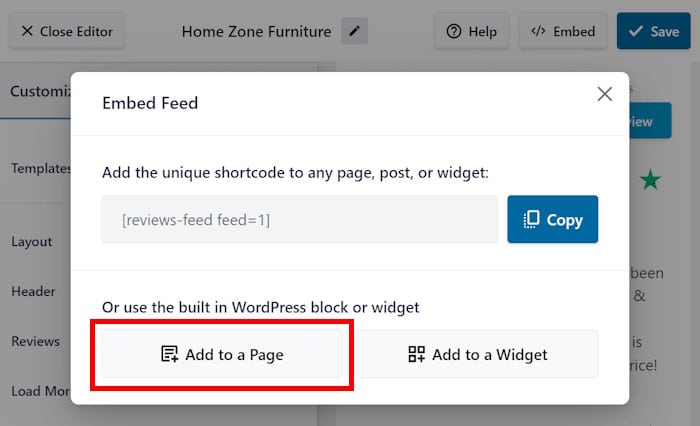
Toutes vos pages web WordPress seront listées dans la fenêtre contextuelle.
Choisissez la page sur laquelle vous souhaitez que l'avis apparaisse, puis cliquez sur le bouton Ajouter en bas de la page.

Ensuite, vous serez redirigé vers la page sélectionnée dans l'éditeur de blocs de WordPress.
Là, ajoutez un nouveau bloc de contenu en cliquant sur l'icône plus (+).

Une fois que vous l'avez fait, utilisez la barre de recherche en haut de la page pour trouver le bloc "flux d'avis" .
Sélectionnez le bloc Flux d'avis pour intégrer définitivement votre widget d'avis.

Cliquez simplement sur Mettre à jour, et ce widget d'évaluation Trustpilot sera en ligne sur cette page WordPress. Comme je l'ai dit précédemment, aucun codage n'est nécessaire.
Essayez d'ouvrir votre page maintenant pour voir comment le nouveau widget Trustpilot apparaîtra aux visiteurs de votre site web.

Intégrer le Widget Trustpilot dans la barre latérale ou le pied de page de WordPress.
Comme pour la méthode précédente, vous pouvez lancer ce processus à partir du personnalisateur visuel.
Pour ouvrir à nouveau votre personnalisateur visuel, cliquez sur le menu Flux d'avis " Tous les flux et sélectionnez votre widget Trustpilot de tout à l'heure.
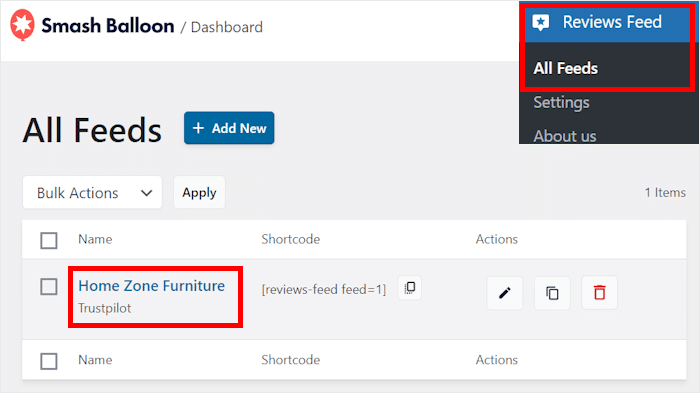
Cela vous ramènera au personnalisateur visuel, où vous pourrez sélectionner le bouton Embed en haut.
Une fenêtre contextuelle s'affiche avec les options d'intégration de votre widget. Cliquez sur l'option Ajouter à un widget, qui vous permettra de gérer les widgets sur votre site.
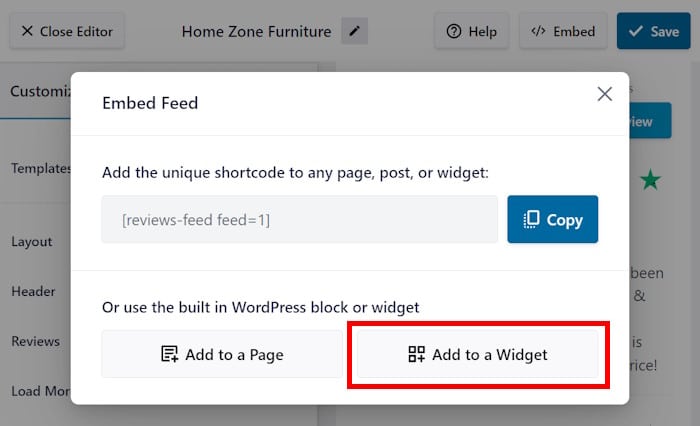
Ensuite, le plugin vous permet de choisir où intégrer le widget Trustpilot : dans la barre latérale ou dans le pied de page.
Nous utiliserons la barre latérale pour ce tutoriel, mais vous pouvez sélectionner l'option de votre choix.

Pour ajouter un nouveau widget WordPress, cliquez sur l'icône plus (+) en bas.
Il ne vous reste plus qu'à sélectionner le widget Reviews Feed dans les options.

Ensuite, cliquez sur Mettre à jour, et ce widget Trustpilot sera en ligne pour que tout le monde puisse le voir. C'est aussi simple que cela.
En fait, vous pouvez ouvrir votre site dès maintenant et voir vos avis intégrés comme dans cet exemple de widget Trustpilot.
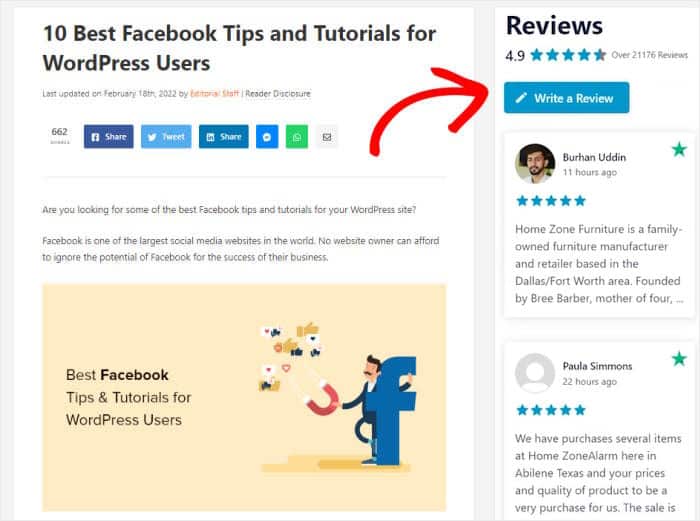
Et voilà !
Maintenant, vous connaissez un moyen simple et sans tracas d'ajouter des widgets Trustpilot à WordPress. Et cela signifie plus de ventes, de conversions et de clients dévoués.
Comme vous pouvez le constater, Reviews Feed Pro est une solution tout-en-un si vous souhaitez afficher des avis provenant de sites de confiance et développer votre activité - le tout sans aucun codage.
Prêt à ajouter des widgets Trustpilot à WordPress ? Obtenez votre copie de Reviews Feed Pro ici!
Vous voulez tirer le meilleur parti du marketing numérique ? Voici une liste pratique des meilleurs plugins de flux de médias sociaux pour stimuler vos ventes.
Laissez votre note Trustpilot parler d'elle-même
Affichez vos meilleurs avis Trustpilot sur n'importe quelle page en environ 5 minutes : leur mise en page s'adapte à celle de votre site et ils sont mis à jour automatiquement.
Afficher mes avis sur TrustpilotQuestions fréquemment posées
Existe-t-il un plugin Trustpilot pour WordPress ?
Oui. Trustpilot dispose de son propre plugin officiel, qui sert principalement à collecter de nouveaux avis et à ajouter des widgets TrustBox. Si vous souhaitez afficher vos avis Trustpilot existants dans un flux qui s'intègre au design de votre site, Smash Balloon Reviews Feed Pro vous permet de coller l'URL de votre page d'avis Trustpilot et de choisir une mise en page, sans avoir à écrire de code.
De quoi ai-je besoin pour connecter Trustpilot à Reviews Feed Pro ?
Il suffit d'indiquer l'URL de votre page d'avis Trustpilot, celle qui se présente sous la forme trustpilot.com/review/yourdomain.com. Saisissez l'adresse complète de la page d'avis, et pas seulement votre nom de domaine ; le plugin récupérera alors vos avis à partir de là.
Puis-je afficher uniquement mes meilleurs avis sur Trustpilot ?
Oui. Dans les paramètres « Filtres » du flux, vous pouvez définir une note minimale, par exemple « 4 étoiles et plus », ou masquer les avis contenant certains mots, afin que le widget affiche les commentaires qui reflètent le mieux votre entreprise.
Puis-je afficher les avis Trustpilot dans une autre langue ?
Oui. Reviews Feed Pro dispose d'un paramètre « Langue Trustpilot » qui permet de modifier la langue d'affichage de vos avis Trustpilot, sans affecter les avis provenant de vos autres sources.
Quel forfait Reviews Feed Pro inclut Trustpilot ?
Les avis Trustpilot sont inclus à partir de la formule Plus, qui couvre 5 sites web et inclut également les avis Facebook et WooCommerce. Chaque formule bénéficie d'une garantie « satisfait ou remboursé » de 14 jours.
Vous souhaitez un deuxième guide pas à pas avec une configuration différente ? Voici comment j'ajoute des avis Trustpilot à un site WordPress en 5 étapes.
Commencez dès maintenant à ajouter votre widget Trustpilot
Ajouter des avis Trustpilot à votre site est un excellent moyen de montrer aux visiteurs qu'ils peuvent vous faire confiance.
J'ai découvert que Smash Balloon Reviews Feed Pro est le moyen le plus simple d'y parvenir. Il vous permet de créer rapidement un widget clair et professionnel pour vos avis, sans avoir à vous soucier du code.
Voici comment vous pouvez commencer :
- Obtenez Reviews Feed Pro ici et essayez-le sans risque pendant 14 jours pour commencer à afficher vos avis Trustpilot sur votre site.
- Concevez votre widget à l'aide de l'éditeur simple afin qu'il s'intègre parfaitement à votre site web.
- Placez vos avis où vous le souhaitez, par exemple sur votre page d'accueil ou dans la barre latérale, en quelques clics seulement.
- Laissez vos avis faire automatiquement le travail pour instaurer la confiance auprès des nouveaux visiteurs.
Afficher des avis authentiques est l'un des meilleurs moyens d'inciter les gens à acheter chez vous. Ce plugin vous permet d'afficher facilement ces avis sur votre site, là où ils ont le plus d'impact.
Vous avez des questions concernant l'ajout de votre widget Trustpilot avec Reviews Feed Pro ? N'hésitez pas à me les poser dans les commentaires ci-dessous.
Mettez votre widget Trustpilot en ligne dès aujourd'hui
Essayez Smash Balloon Reviews Feed Pro sans aucun risque. Si le produit ne vous convient pas dans les 14 jours, vous serez intégralement remboursé.
Obtenir un flux d'avis Pro






