


 Muro social
  Feed Analytics


¿Está listo para mostrar su sólida reputación añadiendo un widget de opiniones de Trustpilot a su sitio de WordPress?
Mostrar opiniones reales de clientes de Trustpilot es una forma eficaz de generar confianza, aumentar al instante la credibilidad de su sitio web y mostrar a los clientes potenciales por qué deberían elegirle.
Como alguien que trabaja con frecuencia en sitios web de WordPress, sé que conseguir que los widgets de terceros, como los feeds de reseñas, se vean bien y se integren sin problemas utilizando métodos estándar puede ser a menudo un reto.
En Smash Balloon, nuestros plugins ayudan a más de 1,75 millones de sitios web a mostrar feeds de redes sociales y reseñas en WordPress. Nuestros plugins facilitan la publicación de testimonios de clientes procedentes de plataformas como Trustpilot.
En esta guía de 2026, te explicaré el sencillo proceso para añadir un widget de Trustpilot a tu sitio web utilizando el plugin fácil de usar de Smash Balloon.
¿Y lo mejor de todo? Esta guía desglosa los pasos de forma clara, para que puedas poner en marcha rápidamente tu impresionante widget de Trustpilot en tu sitio web. No es necesario ser desarrollador.
En este artículo
- ¿Cuál es el mejor plugin de WordPress para Trustpilot?
- ¿Por qué añadir un widget de Trustpilot a su sitio web?
- Cómo incrustar reseñas de Trustpilot en WordPress (paso a paso)
- Preguntas frecuentes
- Empieza a añadir tu widget de Trustpilot ahora mismo
¿Cuál es el mejor plugin de WordPress para Trustpilot?
El plugin de WordPress para Trustpilot más sencillo para mostrar tus reseñas es Smash Balloon Reviews Feed Pro. Solo tienes que pegar la URL de tu página de reseñas de Trustpilot, elegir un diseño e añadir el widget a cualquier página o barra lateral mediante un bloque. Se adapta automáticamente al diseño de tu sitio web y te llevará unos 5 minutos, sin necesidad de programar.
A continuación te explico exactamente cómo lo he configurado, paso a paso.
- ¿Por qué añadir un widget de Trustpilot a su sitio web?
- Cómo incrustar reseñas de Trustpilot en WordPress (paso a paso)
- Preguntas frecuentes
- Empieza a añadir tu widget de Trustpilot ahora mismo
¿Por qué añadir un widget de Trustpilot a su sitio web?
Dato curioso: el 95% de los compradores en línea consultan las opiniones antes de comprar algo.
Suena impresionante, ¿verdad? Con tanta gente en busca de opiniones, mostrar opiniones positivas en su sitio web puede ayudarle a dar el primer paso y crear una gran impresión de su marca.
Así de fácil, podrá aumentar sus conversiones y conseguir más ventas.
Hoy en día, las opiniones en línea no son sólo un reflejo de la opinión de los consumidores, sino un poderoso motor para su negocio. Está claro que pueden ayudarle a generar confianza y credibilidad o hundirle.
Nikita Prokhorov, cofundador de Reputation House
Dado que se trata de una fuente fiable de opiniones en línea, mostrar un widget de Trustpilot en tu sitio de WordPress puede ser una forma fantástica de aprovechar la prueba social y hacer crecer tu negocio.
Hoy te mostraremos cómo hacer todo eso en cuestión de minutos con la ayuda de una sencilla herramienta.
Cómo incrustar reseñas de Trustpilot en WordPress (paso a paso)
¿Listo para empezar? Sigue estos sencillos pasos y podrás tener un bonito widget de Trustpilot en tu sitio web en un abrir y cerrar de ojos.
Empecemos.
Paso 1: Instalar el plugin Smash Balloon Reviews Feed Pro
Para empezar a integrar los widgets de reseñas de Trustpilot en tu sitio web de WordPress, solo necesitas una sencilla herramienta: Smash Balloon Reviews Feed Pro.

Como el agregador de reseñas número 1 del mercado, Reviews Feed Pro le permite incrustar reseñas de los sitios de reseñas más importantes del mercado: Trustpilot, Facebook, Google Reviews, Yelp, WordPress.org y Tripadvisor.
¿Y lo mejor? El plugin es tan fácil de usar que puedes incrustar tus widgets de reseñas en unos pocos clics, ¡sin ningún tipo de codificación!
Para empezar, puedes descargar el plugin Reviews Feed Pro aquí. A continuación, instale y active el plugin en su sitio web.
Echa un vistazo a nuestra guía para principiantes sobre cómo instalar y activar plugins de WordPress si quieres un repaso rápido.
Paso 2: Crear un widget de Trustpilot
Para crear su widget, en primer lugar, abra el menú Comentarios " Todos los feeds de su área de administración de WordPress.
Después, pulsa el botón Añadir nuevo de la parte superior para continuar.

El plugin te pedirá que elijas una fuente para tu nuevo widget. Esta fuente conectará el widget a uno de los diferentes sitios de reseñas que existen.
Para empezar, haga clic aquí en el botón Añadir fuente .

Después de hacer eso, Reviews Feed Pro le pedirá que elija entre 6 plataformas de revisión diferentes:
- Reseñas de Trustpilot
- Tripadvisor
- Reseñas de WordPress.org
- Yelp
- Opiniones en Facebook
Por ahora, me he decantado por la opción de Trustpilot, pero puedes crear widgets para cualquiera de estas plataformas de reseñas.
Por último, haga clic en Siguiente para pasar al siguiente paso.

Paso 3: Conecte su widget a Trustpilot
Conectar el widget a Trustpilot resultó ser mucho más fácil de lo que pensaba.
Todo lo que tienes que hacer es pegar el enlace a tu página de Trustpilot en la ventana emergente antes de hacer clic en Finalizar.

Una vez hecho esto, podrás reutilizar esta fuente para todos los nuevos widgets que crees sin tener que pegar ningún enlace.
Al igual que antes, pulsa el botón Siguiente para continuar.

Paso 4: Personalizar el widget de reseñas de Trustpilot
Como el plugin copia automáticamente el diseño de tu sitio web, tu widget de Trustpilot tendrá un bonito aspecto de inmediato. Además, hay un montón de divertidas opciones de personalización que puedes probar.
En primer lugar, puede elegir una plantilla preconstruida con un diseño único:
- Por defecto
- Tarjetas sencillas
- Albañilería
- Revisión individual
- Carrusel de escaparates
- Carrusel
- Carrusel de rejilla
Seleccione la plantilla que prefiera para su widget y haga clic en Siguiente.

Reviews Feed Pro importará automáticamente el diseño de la plantilla para tu widget. A continuación, verás tu widget de Trustpilot en el personalizador visual del plugin.
A la izquierda, tienes diferentes opciones de personalización para elegir.

Mientras tanto, puedes ver una vista previa en vivo de tu widget a la derecha. Esto hace que la personalización sea más sencilla y precisa.
Vamos a darle una vuelta a este personalizador para ver lo que puede hacer. Haga clic en el ajuste Diseño de la izquierda.

El plugin le mostrará los distintos diseños que puede seleccionar:
- Lista: Muestra las reseñas de Trustpilot en una columna para que sean claramente visibles.
- Mampostería: Incrusta varias reseñas a la vez en varias columnas
- Carrusel: Muestra las reseñas en un carrusel deslizante.

Sólo tienes que elegir el diseño que prefieras y hacer clic en el botón Guardar para confirmar los cambios.
Después de hacerlo, seleccione el botón Personalizar para volver a la opción principal de personalización.

Y eso es sólo el principio. Puedes personalizar los elementos de cabecera, los elementos de revisión, el diseño de los botones y mucho más desde el personalizador.
Cuando estés satisfecho con el diseño, haz clic en Guardar, igual que antes.
Ahora, veamos la configuración del widget, donde puedes elegir qué reseñas de Trustpilot incrustar.
Sólo tienes que ir a la pestaña Configuración de la parte superior y, en los ajustes del widget, hacer clic en la opción Filtros .

A la izquierda, puede ver la opción de filtrar las opiniones en función de las valoraciones con estrellas.
Elige las valoraciones con estrellas que desees y, a continuación, tu widget de Trustpilot solo mostrará valoraciones con esas valoraciones.

Una vez más, recuerde hacer clic en el botón Guardar para confirmar los cambios.
Puedes utilizar las opciones restantes para configurar palabras prohibidas, mostrar sólo opiniones con palabras clave específicas o moderar tu widget manualmente. Solo recuerda guardar los cambios después.
Paso 5: Añadir el widget de Trustpilot a WordPress
Puedes utilizar el plugin Reviews Feed Pro para incrustar tu widget de valoraciones de Trustpilot de 2 formas diferentes:
- Insertar el widget de Trustpilot en una página de WordPress
- Insertar el widget de Trustpilot en la barra lateral o en el pie de página de WordPress
A continuación analizaremos ambos métodos:
Insertar el widget de Trustpilot en una página de WordPress
El plugin Reviews Feed Pro te permite empezar a incrustar tus reseñas directamente desde el personalizador visual.
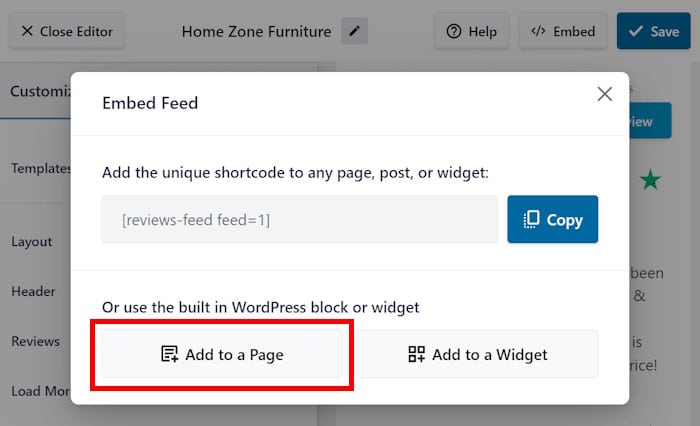
Puede empezar seleccionando el botón Incrustar en la esquina superior derecha.

El plugin le mostrará entonces todas las opciones de incrustación. En este punto, también tienes la opción de añadir manualmente reseñas a tu sitio. Puedes hacerlo copiando los shortcodes.
Pero por ahora, vamos a optar por hacerlo automáticamente en su lugar. Haga clic en la opción Añadir a una página .
Todas sus páginas web de WordPress aparecerán en la ventana emergente.
Elija la página en la que desea que aparezca la reseña y, a continuación, pulse el botón Añadir situado en la parte inferior.

A continuación, se le redirigirá a la página seleccionada en el editor de bloques de WordPress.
Allí, añada un nuevo bloque de contenido haciendo clic en el icono más (+).

Una vez hecho esto, utilice la barra de búsqueda de la parte superior para buscar el bloque "feed de reseñas" .
Seleccione el bloque Feed de reseñas para incrustar finalmente su widget de reseñas.

Simplemente haz clic en Actualizar y este widget de reseñas de Trustpilot estará activo en esta página de WordPress. Como he dicho antes, no se necesita codificación.
Prueba a abrir tu página ahora para comprobar qué aspecto tendrá el nuevo widget de Trustpilot para los visitantes de tu sitio web.

Inserte el widget de Trustpilot en la barra lateral o en el pie de página de WordPress.
De forma similar al método anterior, puede iniciar este proceso desde el personalizador visual.
Para volver a abrir el personalizador visual, haz clic en el menú Comentarios " Todos los feeds y selecciona el widget de Trustpilot de antes.
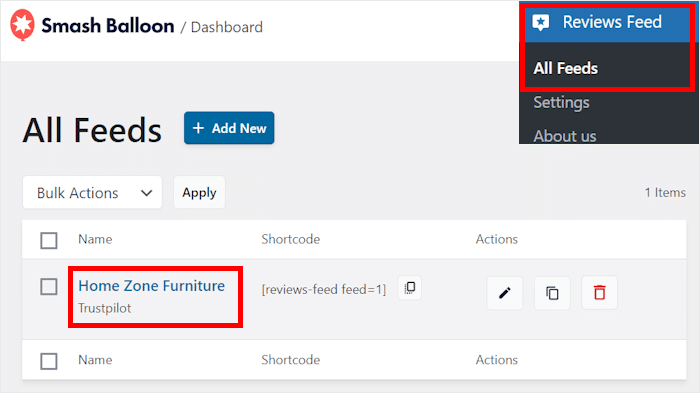
Esto le devolverá al personalizador visual, donde puede seleccionar el botón Incrustar de la parte superior.
Aparecerá una ventana emergente con las opciones de incrustación de tu widget. Haz clic en la opción Añadir a un widget, que te permitirá gestionar los widgets de tu sitio.
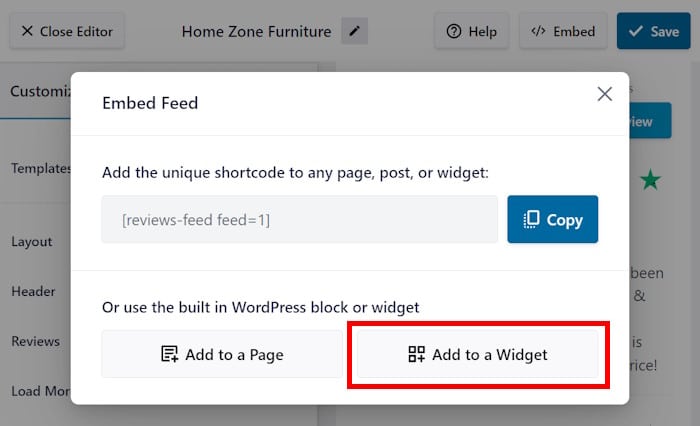
A continuación, el plugin te permite elegir dónde incrustar el widget de Trustpilot: en la barra lateral o en el panel de pie de página .
Utilizaremos la barra lateral para este tutorial, pero puede seleccionar la opción que desee.

Para añadir un nuevo widget de WordPress, haga clic en el icono más (+) de la parte inferior.
Todo lo que tienes que hacer ahora es seleccionar el widget Reviews Feed en las opciones.

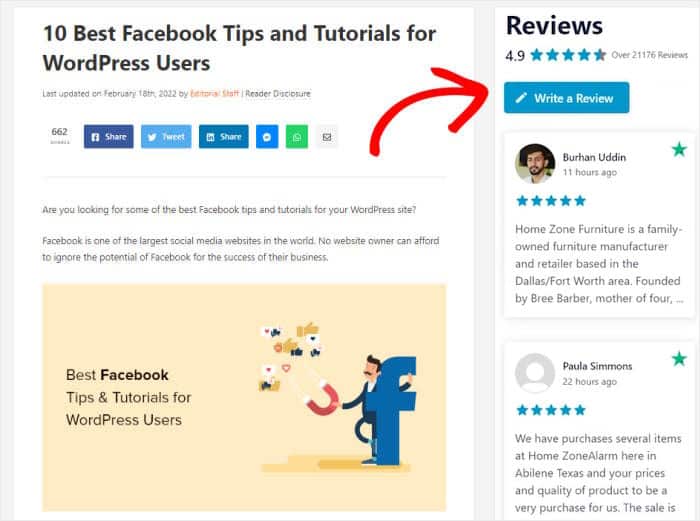
A continuación, haga clic en Actualizar y el widget de Trustpilot estará disponible para todo el mundo. Así de fácil.
De hecho, puedes abrir tu sitio ahora mismo y ver tus opiniones incrustadas como en este ejemplo de widget de Trustpilot.
¡Ya está!
Ahora, ya conoces una forma sencilla y sin complicaciones de añadir widgets de Trustpilot a WordPress. Y eso significa más ventas, conversiones y clientes dedicados.
Como puede ver, Reviews Feed Pro es una solución todo en uno si desea mostrar reseñas de sitios de confianza y hacer crecer su negocio - todo ello sin ningún tipo de codificación.
¿Listo para añadir widgets de Trustpilot a WordPress? ¡ Hazte con tu copia de Reviews Feed Pro aquí!
¿Quieres sacar más partido al marketing digital? Aquí tienes una práctica lista de los mejores plugins de redes sociales para aumentar tus ventas.
Deja que tu valoración en Trustpilot sea la que convenza
Muestra tus mejores reseñas de Trustpilot en cualquier página en unos 5 minutos, con un diseño que se adapte a tu sitio web y que se actualice automáticamente.
Mostrar mis valoraciones en TrustpilotPreguntas frecuentes
¿Existe algún plugin de Trustpilot para WordPress?
Sí. Trustpilot cuenta con su propio plugin oficial, que se centra principalmente en recopilar nuevas reseñas y añadir widgets de TrustBox. Si quieres mostrar tus reseñas actuales de Trustpilot en un feed que se adapte al diseño de tu página web, Smash Balloon Reviews Feed Pro te permite pegar la URL de tu página de reseñas de Trustpilot y elegir un diseño, sin necesidad de programar.
¿Qué necesito para conectar Trustpilot a Reviews Feed Pro?
Solo la URL de tu página de reseñas de Trustpilot, la que tiene un formato similar a trustpilot.com/review/yourdomain.com. Introduce la dirección completa de la página de reseñas, no solo tu dominio, y el complemento recuperará tus reseñas desde allí.
¿Puedo mostrar solo mis mejores opiniones de Trustpilot?
Sí. En la configuración de «Filtros» del feed puedes establecer una puntuación mínima, por ejemplo, 4 estrellas o más, u ocultar las reseñas que contengan determinadas palabras, para que el widget muestre los comentarios que mejor representen a tu negocio.
¿Puedo mostrar las opiniones de Trustpilot en otro idioma?
Sí. Reviews Feed Pro cuenta con una opción de configuración de idioma de Trustpilot que permite cambiar el idioma en el que se muestran tus reseñas de Trustpilot, sin que ello afecte a las reseñas procedentes de otras fuentes.
¿Qué plan de Reviews Feed Pro incluye Trustpilot?
Las reseñas de Trustpilot se incluyen a partir del plan Plus, que cubre 5 sitios web y también incorpora reseñas de Facebook y WooCommerce. Todos los planes incluyen una garantía de devolución del dinero de 14 días.
¿Quieres ver otro tutorial con una configuración diferente? Aquí te explico cómo añado reseñas de Trustpilot a una página web de WordPress en 5 pasos.
Empieza a añadir tu widget de Trustpilot ahora mismo
Añadir reseñas de Trustpilot a tu sitio web es una forma estupenda de demostrar a los visitantes que pueden confiar en ti.
He descubierto que Smash Balloon Reviews Feed Pro es la forma más fácil de hacerlo. Te permite crear rápidamente un widget limpio y profesional para tus reseñas, sin necesidad de lidiar con ningún código.
Aquí te explicamos cómo puedes empezar:
- Consigue Reviews Feed Pro aquí y pruébalo sin compromiso durante 14 días para empezar a mostrar tus reseñas de Trustpilot en tu sitio web.
- Diseña tu widget con el sencillo editor para que se adapte perfectamente a tu sitio web.
- Coloca tus reseñas donde quieras, como en tu página de inicio o en la barra lateral, con solo unos clics.
- Deja que tus reseñas se encarguen automáticamente de generar confianza entre los nuevos visitantes.
Mostrar opiniones reales es una de las mejores formas de ayudar a las personas a sentirse bien al comprar en tu tienda. Este complemento facilita la publicación de esas reseñas en tu sitio web, donde más importan.
¿Tienes alguna pregunta sobre cómo añadir tu widget de Trustpilot con Reviews Feed Pro? Por favor, házmelo saber en los comentarios a continuación.
Pon en marcha hoy mismo tu widget de Trustpilot
Prueba Smash Balloon Reviews Feed Pro sin compromiso. Si en un plazo de 14 días ves que no es lo que buscas, te devolveremos el 100 % de tu dinero.
Obtener comentarios Feed Pro






