


 Muro social
  Feed Analytics


¿Listo para añadir una prueba social de confianza a tu sitio web incrustando reseñas de Trustpilot?
Mostrar reseñas positivas de Trustpilot es una forma fantástica de generar credibilidad al instante entre los visitantes y animarles a confiar en su marca.
Como alguien que trabaja con marketing digital y ayuda a las empresas a generar confianza en línea, sé que conseguir que los widgets de reseñas tengan un aspecto profesional y se adapten a tu sitio utilizando métodos estándar a veces puede ser difícil.
Más de 1,75 millones de sitios web utilizan Smash Balloon para mostrar publicaciones de redes sociales y reseñas en WordPress.
Smash Balloon Reviews Feed Pro es el plugin que utilizo y recomiendo a cualquiera que quiera que las reseñas de Trustpilot tengan un aspecto profesional en su sitio web, sin tener que dedicar horas a la configuración.
En esta guía, te guiaré a través de un sencillo proceso paso a paso utilizando el plugin fácil de usar de Smash Balloon para añadir un widget de reseñas de Trustpilot a tu sitio.
¿Y qué más? Puedes conseguir rápidamente tus impresionantes reseñas de Trustpilot siguiendo el paso a paso, sin necesidad de conocimientos técnicos.
En este artículo
- ¿Qué es un widget de valoraciones de Trustpilot?
- Tres formas de integrar reseñas de Trustpilot (y cómo se comparan)
- La forma más fácil de integrar el feed de opiniones de Trustpilot en tu sitio web
- Cómo incrustar reseñas de Trustpilot en WordPress (paso a paso)
- ¿Por qué incrustar reseñas de Trustpilot en sitios web WordPress?
- Empieza a incrustar reseñas de Trustpilot en tu sitio web
Las opiniones de los clientes son una forma muy eficaz de generar confianza entre tus visitantes. Cuando las personas ven comentarios positivos de otras personas, son mucho más propensas a realizar una compra.
Respuesta rápida: La forma más fácil de integrar reseñas de Trustpilot en WordPress es con el plugin Smash Balloon Reviews Feed Pro. Pega la URL de tu página de Trustpilot, elige una plantilla y añade el feed a cualquier página o área de widgets. La configuración lleva unos 5 minutos y no requiere conocimientos de programación. Aquí tienes la guía completa:
- Instala y activa el plugin.
- Crear una nueva fuente.
- Conecta tu cuenta de Trustpilot.
- Personaliza tu feed de reseñas.
- Incrusta el feed en cualquier página o publicación.
El plan gratuito de Trustpilot no te permite mostrar las reseñas existentes en tu sitio web. Esta guía te muestra una forma más rápida y flexible de hacerlo.
En este artículo, te mostraremos la forma más sencilla de integrar un feed de reseñas de Trustpilot en tu sitio web de WordPress.
¿Qué es un widget de valoraciones de Trustpilot?
Un widget de valoraciones de Trustpilot es una herramienta que puede añadir a su sitio web para mostrar automáticamente las valoraciones de los clientes y las puntuaciones con estrellas que ha recibido en la plataforma Trustpilot.
Es una forma eficaz de proporcionar pruebas sociales instantáneas y mostrar a los visitantes comentarios auténticos para que pueda generar confianza en la marca y conseguir más ventas.
Si bien hay muchas maneras de incrustar las opiniones de los clientes, para los usuarios de WordPress que necesitan la forma más fácil y fiable de mostrar las opiniones de Trustpilot y otras fuentes importantes como Google, Facebook y Yelp, Smash Balloon's Reviews Feed Pro es para usted.
Tres formas de integrar reseñas de Trustpilot (y cómo se comparan)
Antes de empezar con el tutorial, aquí tienes un breve resumen de las opciones disponibles:
| Reseñas de Smash Balloon: Feed Pro ⭐ Recomendado | Widget TrustBox de Trustpilot | Copiar y pegar manualmente | |
|---|---|---|---|
| ¿Puedes mostrar las reseñas que ya tienes? | ✅ Sí, recupera tus últimas reseñas automáticamente | ⚠️ Solo en los planes de pago de Trustpilot para empresas; el plan gratuito solo recopila reseñas nuevas | ⚠️ Sí, pero hay que añadir cada reseña manualmente |
| ¿Puedes mostrar solo tus mejores reseñas? | ✅ Sí, filtra por valoración con un solo clic | ❌ No, se muestran todas las reseñas independientemente de la puntuación | ❌ Solo seleccionándolo manualmente cada vez |
| ¿Aparecen las nuevas reseñas automáticamente? | ✅ Sí, el feed se actualiza automáticamente | ✅ Sí, en los planes de pago de Trustpilot | ❌ No, tienes que añadir cada nueva reseña tú mismo |
| ¿Encaja con el diseño de tu sitio web? | ✅ Sí, control total sobre los colores, los diseños y las fuentes | ❌ No, solo se aplica el estilo predeterminado de Trustpilot | ⚠️ Requiere CSS personalizado para que se vea correctamente |
| ¿Se pueden combinar con las reseñas de Google, Yelp o Facebook? | ✅ Sí, mostrar todas las plataformas en un solo feed | ❌ Solo opiniones de Trustpilot | ❌ Requiere un trabajo manual independiente para cada plataforma |
| ¿Necesitas escribir código? | ✅ No, el personalizador visual se encarga de todo | ✅ No, pega el código de inserción | ⚠️ Requiere editar el código HTML de cada reseña |
| Ideal para | Sitios web de WordPress que buscan un canal de reseñas profesional que se actualice automáticamente y ofrezca un control total sobre el diseño | Sitios web que ya cuentan con un plan empresarial de pago de Trustpilot y que solo necesitan un widget de visualización básico | Sitios web que necesitan mostrar una o dos reseñas en un bloque estático único |
Si tienes el plan gratuito de Trustpilot y quieres mostrar tus reseñas actuales, el widget TrustBox no te servirá de ayuda.
Reviews Feed Pro es la opción más práctica en este caso. Si ya estás pagando por el plan empresarial de Trustpilot, tienes acceso a sus widgets de visualización, aunque con Reviews Feed Pro tendrás más control sobre el diseño y compatibilidad con múltiples plataformas.
La forma más fácil de integrar el feed de opiniones de Trustpilot en tu sitio web
La forma más sencilla de integrar las reseñas de Trustpilot en tu sitio web de WordPress es utilizando Smash Balloon Reviews Feed Pro.

Reviews Feed Pro te permite integrar, personalizar y mostrar tus reseñas de Trustpilot sin ningún problema.
Como no soy muy experta en tecnología, me gusta que sea fácil de usar, perfecto si buscas una forma sencilla y paso a paso de publicar los testimonios de tu sitio web.
Como el mejor plugin de feed de opiniones para WordPress, Reviews Feed Pro funciona muy bien con cualquier sitio web WordPress. Te permite añadir reseñas de Trustpilot a cualquier página que desees en cuestión de minutos.
Reviews Feed Pro también tiene un montón de características para ayudarle a mostrar sus opiniones de Trustpilot de manera efectiva en su sitio web:
- Admite reseñas de múltiples plataformas: Utilízalo para extraer y mostrar reseñas de Facebook, Google, Yelp, Trustpilot, etc.
- Súper fácil de configurar: La configuración de Reviews Feed Pro es increíblemente rápida, a menudo en cuestión de minutos.
- No se requieren conocimientos técnicos: No necesitas ser un mago de la tecnología para tener tus widgets de Trustpilot en tu sitio. Reviews Feed Pro está diseñado para que cualquiera pueda usarlo fácilmente, sin necesidad de codificación.
- Personalizador Visual Feed: ¿Quieres controlar el aspecto de tus reseñas de Trustpilot? El personalizador visual te lo pone fácil con unos pocos clics. No necesitas experiencia en diseño.
- Responsive: Tus opiniones de Trustpilot incrustadas se verán perfectamente en cualquier dispositivo -teléfonos, tabletas u ordenadores- porque el plugin lo hace responsive automáticamente.
También me gusta el hecho de que Reviews Feed Pro te ayuda a incrustar reseñas de Trustpilot en tu sitio web Divi y también a mostrar reseñas de Trustpilot en Elementor, ya que sé lo importante que es utilizar un plugin de WordPress que sea compatible también con los creadores de páginas más populares.
Además, si necesitas ayuda para configurar tu feed de valoraciones de Trustpilot, Reviews Feed Pro cuenta con un equipo de asistencia que siempre está dispuesto a ayudarte en cada paso del proceso.
Aún mejor, es un plugin de Smash Balloon, un nombre utilizado y amado por más de 1,75 millones de sitios web para añadir medios sociales y testimonios de clientes a WordPress.
¿Preparado para incrustar impresionantes reseñas de Trustpilot en tu sitio web de WordPress en unos pocos clics?
Empieza a utilizar Reviews Feed Pro hoy mismo.
Cómo incrustar reseñas de Trustpilot en WordPress (paso a paso)
Paso 1: Instalar el plugin Reviews Feed Pro
Para empezar, descarga Reviews Feed Pro aquí. A continuación, puede instalarlo y activarlo en su sitio web WordPress.
Si no sabes cómo hacerlo, no te preocupes. Puedes seguir nuestra guía detallada sobre cómo instalar y activar plugins de WordPress.
Cuando termine de activar el plugin, puede pasar al segundo paso.
Paso 2: Crear una fuente de reseñas de Trustpilot
En este paso, te mostraré cómo crear tu feed de reseñas de Trustpilot.
En el área del panel de control, haga clic en el menú Comentarios " Todos los feeds . A continuación, seleccione el botón Añadir nuevo en la parte superior.

A continuación, se te pedirá que añadas una fuente para tu feed de opiniones. Solo tienes que hacerlo una vez, y luego puedes reutilizarla cuantas veces quieras sin salir de tu sitio.
Haga clic en el botón Añadir fuente para empezar.

A continuación, puede seleccionar la plataforma que desea utilizar. Hay 6 opciones entre las que elegir:
- Trustpilot
- Opiniones de Tripadvisor
- Wordpress.org
- Yelp
- Opiniones en Facebook
Seleccione la opción Trustpilot en la ventana emergente y pulse Siguiente para continuar.

Ahora ha creado un nuevo feed de Trustpilot para su sitio web. En el siguiente paso, puedes vincular este feed de opiniones a tu página.
Paso 3: Conecte su fuente de opiniones a Trustpilot
Después de crear tu feed, el plugin te pedirá los detalles de tu fuente. Puedes introducir la página de Trustpilot de tu propia marca o la de cualquier otra.
Para continuar, pegue la URL de la página de Trustpilot y seleccione Finalizar.

Y así de fácil, tu fuente Trustpilot está lista. Ahora puedes hacer tantos feeds como quieras con esta fuente.
Para continuar, pulse el botón Siguiente .

Tu plugin Reviews Feed Pro mostrará tu feed de opiniones de Trustpilot con el mismo diseño que tu sitio web para que el feed coincida con tu marca y tenga un aspecto estéticamente agradable.
Pero si quieres personalizar aún más su aspecto, tienes montones de opciones de personalización para hacerlo.
Paso 4: Personaliza tu feed de opiniones de Trustpilot
Reviews Feed Pro tiene toneladas de plantillas entre las que puedes elegir para que puedas personalizar tus feeds Trustpilot incrustados de forma rápida y sencilla.
Las plantillas prediseñadas te permiten probar al instante diferentes looks para tus feeds. Estas son las plantillas entre las que puedes elegir:
- Por defecto
- Tarjetas sencillas
- Albañilería
- Revisión individual
- Carrusel de escaparates
- Carrusel de testimonios
- Carrusel de rejilla
Después de elegir el diseño de plantilla que desea utilizar, puede hacer clic en Siguiente para continuar.

El plugin Reviews Feed Pro mostrará tu feed de Trustpilot en el editor visual de feeds con vista previa en directo.
El personalizador visual de feeds es una de mis características favoritas de Reviews Feed Pro, ya que puedo usarlo para controlar el diseño y el contenido de mi feed de reseñas de Trustpilot.
En la parte izquierda del editor de feeds en directo, hay un panel de personalización que te permite cambiar el diseño, el estilo de la cabecera, el diseño de los botones y mucho más.

Puedes ver los cambios que haces en tu feed de Trustpilot en tiempo real en la parte derecha de la pantalla.
Personalmente, me encanta esta función de vista previa en tiempo real de Reviews Feed Pro.
Como tiene un personalizador visual listo para usar con vista previa en directo, me muestra el aspecto de mi feed de Trustpilot al instante, por lo que me facilita la vida a la hora de diseñar mi feed.
¿Listo para comprobar lo que puedes hacer con el editor de transmisiones en directo?
Empecemos por personalizar el diseño del feed. Tienes que seleccionar la opción Layout a la izquierda.

El plugin le mostrará los distintos diseños que puede seleccionar:
- Lista: Muestra las reseñas de Trustpilot en una columna para que sean claramente visibles.
- Mampostería: Incrusta varias reseñas a la vez en varias columnas
- Carrusel: Muestra las reseñas en un carrusel deslizante.

Sólo tienes que elegir el diseño que prefieras y hacer clic en el botón Guardar para confirmar los cambios.
Después de hacerlo, seleccione el botón Personalizar para volver a la opción principal de personalización.

Otra interesante función de personalización es que puedes controlar qué reseñas mostrar en tu sitio directamente desde el editor de live feed.
Sólo tienes que ir a la pestaña Configuración en la parte superior, y en la configuración de alimentación, haga clic en la opción Filtros .

A la izquierda, puede ver la opción de filtrar las opiniones en función de las valoraciones con estrellas.
Elige las puntuaciones con estrellas que desees y, a continuación, tu feed sólo mostrará opiniones con esas puntuaciones.

Una vez más, recuerde hacer clic en el botón Guardar para confirmar los cambios.
Puedes realizar fácilmente otras personalizaciones, como cambiar el estilo de la cabecera, el número de reseñas y los elementos de las reseñas.
Además, también puedes bloquear determinadas opiniones e incluso configurar que sólo se muestren opiniones preseleccionadas.
Como siempre, recuerda hacer clic en el botón Guardar después de realizar cualquier cambio en el editor de transmisiones en directo.
Una vez que esté satisfecho con el aspecto y el funcionamiento del feed, podemos pasar al último paso, en el que incrustará las reseñas en su sitio web.
Paso 5: Insertar reseñas de Trustpilot en WordPress
Puede utilizar el plugin Reviews Feed Pro para incrustar reseñas de Trustpilot de 2 formas diferentes:
- Insertar reseñas de Trustpilot en una página de WordPress
- Insertar el widget de reseñas de Trustpilot en la barra lateral o en el pie de página de WordPress
A continuación analizaremos ambos métodos.
Insertar reseñas de Trustpilot en una página de WordPress
El plugin Reviews Feed Pro te permite empezar a incrustar tus reseñas directamente desde el editor de feeds en directo.
Puede empezar seleccionando el botón Incrustar en la esquina superior derecha.

El plugin le mostrará entonces todas las opciones de incrustación. En este punto, también tienes la opción de añadir manualmente reseñas a tu sitio. Puedes hacerlo copiando los shortcodes.
Pero por ahora, vamos a optar por hacerlo automáticamente en su lugar. Haga clic en la opción Añadir a una página .
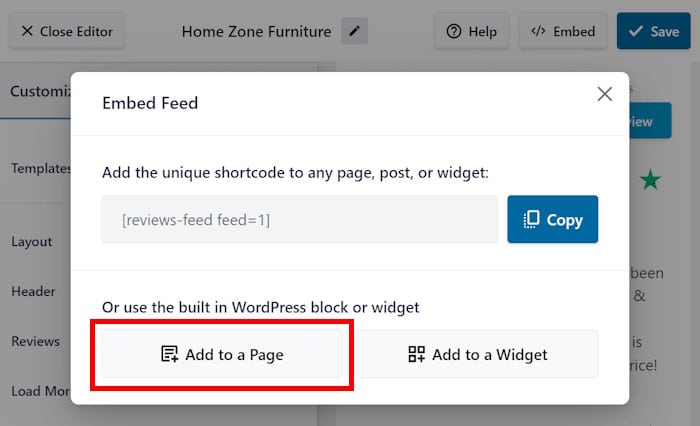
Todas sus páginas web de WordPress aparecerán en la ventana emergente.
Elija la página en la que desea que aparezca la reseña y, a continuación, pulse el botón Añadir situado en la parte inferior.

A continuación, se le redirigirá a la página seleccionada en el editor de bloques de WordPress.
Allí, añada un nuevo bloque de contenido haciendo clic en el icono más (+).

Una vez hecho esto, utilice la barra de búsqueda de la parte superior para buscar el bloque "feed de reseñas" .
Selecciona el bloque "Feed de reseñas" para incrustar finalmente tu feed de reseñas.

A continuación, haga clic en Actualizar y sus opiniones estarán activas. Y así de fácil es incrustar un feed de reseñas de Trustpilot en tu página web con este plugin.
Dado que sus reseñas están activas, puede abrir su página web y ver qué aspecto tienen.

A continuación, veremos cómo integrar las reseñas en su sitio web.
Insertar el widget de reseñas de Trustpilot en la barra lateral o el pie de página de WordPress
¿Desea mostrar sus opiniones en la barra lateral o en el pie de página de su sitio web? Puedes hacerlo añadiendo un widget de Trustpilot en WordPress.
De forma similar al método anterior, puedes iniciar este proceso de incrustación desde el personalizador de live feed del plugin.
En el panel de control de WordPress, abra el menú Fuentes de opiniones " Todas las fuentes y haga clic en la fuente de opiniones de Trustpilot que desee incrustar en su sitio web.
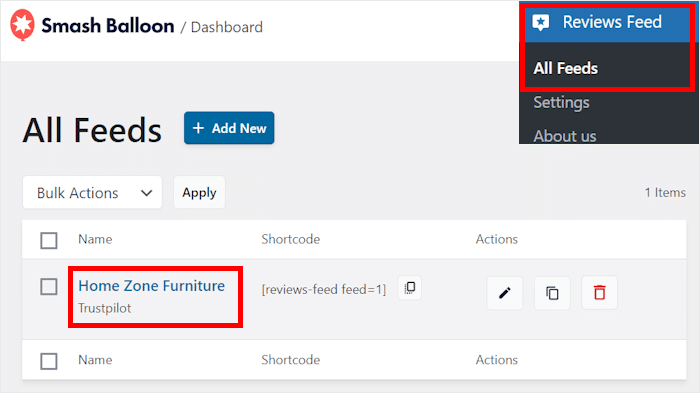
Esto te llevará de nuevo al personalizador visual de feeds del plugin, donde podrás seleccionar el botón Incrustar de la parte superior.
Aparecerá una ventana emergente con las opciones de incrustación de tu feed. Haz clic en la opción Añadir a un widget , que te permitirá gestionar los widgets de tu sitio.
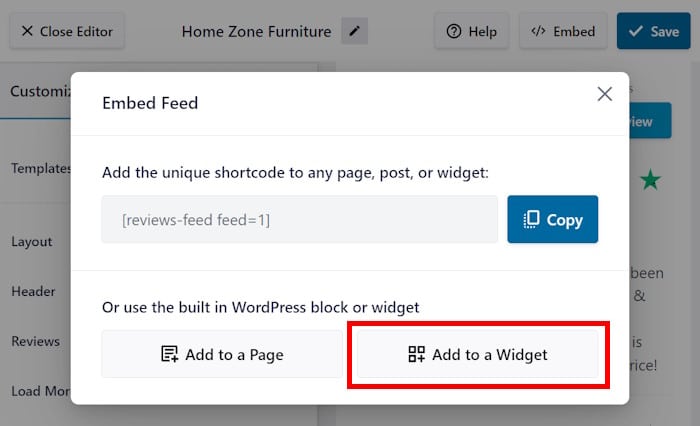
A continuación, haga clic en la barra lateral o en el panel de pie de página en función de dónde desee incrustar sus reseñas.
Para este ejemplo, seleccionaré la opción Barra lateral , ya que quiero mostrar mis reseñas de Trustpilot en la barra lateral de mi sitio.

Después de seleccionar dónde quieres incrustar tu widget de opinión, haz clic en el icono más (+) de la parte inferior.
A continuación, seleccione el widget Reviews Feed de entre todas las opciones.

A continuación, haga clic en Actualizar y el widget de valoraciones aparecerá en su sitio web. Ahora, cualquier persona que visite su sitio web podrá ver sus valoraciones de Trustpilot directamente en su sitio.
Si abre su sitio web, podrá encontrar las reseñas incrustadas como en este ejemplo de widget de Trustpilot.
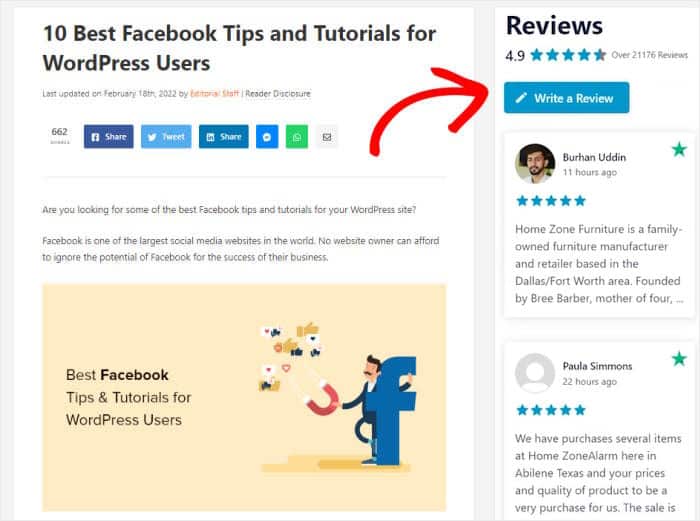
Y así de fácil.
Todo lo que necesitas es el plugin Review Feed Pro, y podrás incrustar reseñas de Trustpilot en cuestión de minutos, ¡sin necesidad de tocar ni una sola línea de código!
¿Listo para integrar las opiniones de Trustpilot en tu sitio de WordPress? ¡ Consigue tu copia de Reviews Feed Pro hoy mismo!
¿Por qué incrustar reseñas de Trustpilot en sitios web WordPress?
Según nuestro estudio de marketing en redes sociales, el 95% de los compradores en línea sólo compran un producto después de leer las reseñas.
Al incrustar reseñas de Trustpilot en su sitio web de WordPress, puede demostrar a sus visitantes que personas reales utilizan y disfrutan de sus productos.
Esto puede funcionar como prueba social y persuadirles para que le compren a usted. Al fin y al cabo, los visitantes de su sitio web pueden ver que sus opiniones han sido realizadas por personas normales que son sus clientes reales.
Como resultado, tendrá más posibilidades de convertir a sus visitantes en clientes y de hacer crecer su negocio.
Con las reseñas de Trustpilot integradas, también puedes aumentar la confianza en tu marca, ya que tus clientes también actúan como embajadores de tu marca.
Empieza a incrustar reseñas de Trustpilot en tu sitio web
Añadir reseñas de Trustpilot a su sitio web no tiene por qué ser difícil. Con Smash Balloon's Reviews Feed Pro, puede tener esas valiosas opiniones de los clientes que aparecen en su sitio en cuestión de minutos, no horas.
Sé que, a veces, intentar que las reseñas de Trustpilot se incrusten y se vean bien en un sitio web puede resultar complicado.
Por eso me parece tan útil Reviews Feed Pro. Hace que poner tus opiniones de Trustpilot en tu sitio sea muy sencillo. No necesitas ninguna habilidad especial, y aparecen con un aspecto profesional en tus páginas, actualizándose automáticamente con tus últimas opiniones.
¿Está preparado para compartir fácilmente las opiniones positivas de los clientes de Trustpilot directamente en su sitio web? Esto es lo que sugiero hacer a continuación:
- Consigue tu copia de Reviews Feed Pro. (Recuerde que puede probarlo sin riesgos con una garantía de devolución del dinero de 14 días).
- Sigue los sencillos pasos de configuración que se muestran en el artículo.
- Comprueba lo bien que se ven tus reseñas de Trustpilot incrustadas tanto en dispositivos de escritorio como móviles.
- Siéntase seguro sabiendo que sus últimos elogios están siempre visibles en su sitio web.
Mostrar tus reseñas de Trustpilot es una forma fantástica de generar confianza entre los visitantes y presumir de tu excelente reputación.
¿Tienes alguna pregunta sobre cómo incluir reseñas de Trustpilot en tu sitio web con Reviews Feed Pro? No dudes en preguntarnos en los comentarios de abajo.







