


 ソーシャルウォール
  フィード分析


Trustpilotのレビューを埋め込んで、信頼できる社会的証明をウェブサイトに追加する準備はできていますか?
Trustpilotからの好意的なレビューを表示することは、訪問者の信頼性を即座に構築し、あなたのブランドを信頼してもらうための素晴らしい方法です。
デジタルマーケティングに携わり、企業がオンラインで信頼を築けるよう支援する者として、標準的な方法でレビューウィジェットをプロフェッショナルに見せ、サイトに適合させることは、時として困難であることを知っている。
175万以上のウェブサイトが、WordPress上でソーシャルメディアのフィードやレビューを表示するためにSmash Balloonを利用しています。
「Smash Balloon Reviews Feed Pro」は、私が実際に使用しており、設定に何時間も費やすことなく、サイト上でTrustpilotのレビューをプロフェッショナルな見た目に表示させたいすべての方におすすめするプラグインです。
このガイドでは、Smash Balloonの使いやすいプラグインを使って、あなたのサイトにTrustpilotのレビューウィジェットを追加する簡単なステップバイステップのプロセスを説明します。
さらに?技術的なスキルは一切必要ありません。
この記事で
顧客レビューは、訪問者との信頼関係を築く強力な手段です。他者からの好意的な評価を目にすると、人々は購入する可能性が格段に高まります。
【簡単回答】:WordPressにTrustpilotのレビューを埋め込む最も簡単な方法は、「Smash Balloon Reviews Feed Pro」プラグインを使用することです。TrustpilotページのURLを貼り付け、テンプレートを選択し、任意のページやウィジェットエリアにフィードを追加するだけです。設定には約5分かかり、コーディングは一切必要ありません。詳細な手順は以下の通りです:
- プラグインをインストールして有効化してください。
- 新しいフィードを作成する。
- Trustpilotアカウントを接続してください。
- レビューフィードをカスタマイズする。
- フィードを任意のページや投稿に埋め込みます。
Trustpilotの無料プランでは、既存のレビューを自社サイトに表示することはできません。このガイドでは、それを実現するための、より迅速で柔軟な方法をご紹介します。
この記事では、WordPressサイトにTrustpilotのレビューフィードを埋め込む最も簡単な方法をご紹介します。
Trustpilot Reviews Widgetとは?
トラストパイロットのレビューウィジェットは、ウェブサイトに追加することで、トラストパイロットのプラットフォームで受け取ったカスタマーレビューと星評価を自動的に表示するツールです。
即座に社会的証明を提供し、訪問者に本物のフィードバックを示す強力な方法なので、ブランドの信頼を築き、より多くの売上を得ることができる。
カスタマーレビューを埋め込む方法はたくさんありますが、TrustpilotやGoogle、Facebook、Yelpなどの重要なソースからのレビューを表示する最も簡単で信頼性の高い方法を必要とするWordPressユーザーには、Smash Balloonのレビューフィードプロがお勧めです。
Trustpilotのレビューを埋め込む3つの方法(およびそれぞれの比較)
チュートリアルを始める前に、まず利用可能なオプションを簡単にご紹介します:
| Smash Balloonのレビュー・フィード Pro⭐ おすすめ | Trustpilot TrustBox ウィジェット | 手動でのコピー&ペースト | |
|---|---|---|---|
| 既存のレビューを表示できますか? | ✅ はい、最新のレビューを自動的に取得します | ⚠️ 有料のTrustpilotビジネスプランでのみ利用可能です。無料プランでは、新規のレビューのみ収集されます。 | ⚠️ はい、ただし各レビューは手動で追加する必要があります |
| 最高のレビューだけを表示することはできますか? | ✅ はい、ワンクリックで星評価で絞り込めます | ❌ いいえ、評価に関係なくすべてのレビューが表示されます | ❌ 毎回手動で選択する必要がある |
| 新しいレビューは自動的に表示されますか? | ✅ はい、フィードは自動的に更新されます | ✅ はい、Trustpilotの有料プランでは可能です | ❌ いいえ、新しいレビューは一つひとつ自分で追加する必要があります |
| サイトのデザインに合っていますか? | ✅ はい、色、レイアウト、フォントを自由に設定できます | ❌ いいえ、Trustpilotの固定スタイルのみです | ⚠️ 正しく表示するにはカスタムCSSが必要です |
| Google、Yelp、Facebookのレビューと組み合わせることはできますか? | ✅ はい、すべてのプラットフォームを1つのフィードに表示する | ❌ Trustpilotのレビューのみ | ❌ プラットフォームごとに個別の手作業が必要 |
| コードを書く必要がありますか? | ✅ いいえ、ビジュアルカスタマイザーがすべて処理します | ✅ いいえ、埋め込みコードを貼り付けてください | ⚠️ 各レビューごとにHTML編集が必要です |
| 最適 | プロフェッショナルな自動更新レビューフィードと、デザインの自由度をフルに活かしたいWordPressサイト | すでにTrustpilotの有料ビジネスプランを利用しており、基本的な表示ウィジェットのみが必要なサイト | 1つまたは2つのレビューを、一度きりの静的ブロックとして表示する必要があるサイト |
Trustpilotの無料プランをご利用中で、既存のレビューを表示したい場合、TrustBoxウィジェットでは対応できません。
その点では、「Reviews Feed Pro」が実用的な選択肢となります。すでにTrustpilotのビジネスプランを利用している場合は、同サービスの表示ウィジェットを利用できますが、「Reviews Feed Pro」なら、より柔軟なデザイン設定やマルチプラットフォーム対応といった機能を利用できます。
Trustpilotのレビューフィードをウェブサイトに埋め込む最も簡単な方法
WordPressサイトにTrustpilotのレビューを埋め込む最も簡単な方法として、Smash Balloon Reviews Feed Proをご利用いただけます。

Reviews Feed Proなら、Trustpilotのレビューを簡単に埋め込み、カスタマイズし、表示できます。面倒な手間は一切不要です。
私は技術に詳しくないので、使い方がシンプルなのが気に入っています。ウェブサイトの口コミを簡単に段階的に公開したい方にぴったりです。
WordPressのための最高のレビューフィードプラグインとして、レビューフィードプロは、任意のWordPressウェブサイトで素晴らしい動作します。たった数分でTrustpilotのレビューをどのページにも追加することができます!
レビューフィードプロには、Trustpilotのレビューをウェブサイトに効果的に表示するための機能もたくさんあります:
- 複数のプラットフォームからのレビューをサポートします:Facebookレビュー、Googleレビュー、Yelpレビュー、Trustpilotレビューウィジェットなどを取り込んで表示できます!
- 超簡単セットアップ:Reviews Feed Proのセットアップは驚くほど早く、数分で完了します。
- 技術的な知識は必要ありません:あなたのサイトにTrustpilotウィジェットを設置するのに技術的な知識は必要ありません。レビューフィードプロは誰でも簡単に使用できるように設計されており、コーディングは必要ありません。
- ビジュアルフィードカスタマイザー:Trustpilotレビューの見栄えをコントロールしたいですか?ビジュアルカスタマイザーを使えば、数回クリックするだけで簡単にできます。デザインの経験は必要ありません!
- レスポンシブ: プラグインが自動的にレスポンシブに対応するため、埋め込んだTrustpilotのレビューは、携帯電話、タブレット、コンピュータなど、どのようなデバイスでも見栄えよく表示されます。
また、Reviews Feed ProはTrustpilotのレビューをDiviのウェブサイトに埋め込むことができ、ElementorにもTrustpilotのレビューを表示することができるという点も気に入っています。
また、Trustpilotのレビューフィードを設定する際にサポートが必要な場合は、レビューフィードプロのサポートチームがいつでも喜んでお手伝いいたします。
さらに良いことに、これはWordPressにソーシャルメディアと顧客の声を追加するために175万以上のウェブサイトで使用され、愛されているSmash Balloonのプラグインです。
わずか数クリックであなたのWordPressウェブサイトに魅力的なTrustpilotレビューを埋め込む準備はできましたか?
WordPressにTrustpilotのレビューを埋め込む方法(ステップバイステップ)
ステップ1: Reviews Feed Proプラグインをインストールする
まず、ここからReviews Feed Proをダウンロードしてください。次に、WordPressサイトにインストールして有効化します。
その方法がよくわからなくても心配はいりません。WordPressプラグインのインストールと有効化の方法については、詳しいガイドをご覧ください。
プラグインの有効化が完了したら、2番目のステップに進むことができます。
ステップ2:Trustpilotレビューフィードを作成する
このステップでは、Trustpilotのレビューフィードを作成する方法を紹介します。
ダッシュボードエリアで、レビューフィード " すべてのフィード メニューをクリックします。次に、上部にある新規追加 ボタンを選択します。

次に、レビューフィードのソースを追加するよう求められます。この作業は一度だけで、あとはサイトを離れることなく何度でも再利用することができます。
ソースの追加 ボタンをクリックして開始します。

次に、使用するプラットフォームを選択することができます。6つのオプションから選択できます:
- トラストパイロット
- トリップアドバイザー
- ワードプレス
- イェルプ
- フェイスブックのレビュー
- グーグル
ポップアップでTrustpilot オプションを選択し、Nextを押して 続行します。

これで、あなたのウェブサイトに新しいTrustpilotフィードが作成されました。次のステップでは、このレビューフィードをあなたのページにリンクさせます。
ステップ3:レビューフィードをTrustpilotに接続する
フィードを作成した後、プラグインはソースの詳細を要求します。自分のブランドのTrustpilotページを入力することも、他の人のページを入力することもできます。
続行するには、TrustpilotページのURLを貼り付け 、Finishを選択します。

こうして、Trustpilotソースの準備が整いました。これで、このソースを使って好きなだけフィードを作ることができます。
続行するには、Next ボタンをクリックします。

Reviews Feed Proプラグインは、Trustpilotのレビューフィードをあなたのウェブサイトと同じデザインで表示します。
しかし、さらに見た目をカスタマイズしたいのであれば、そのためのカスタマイズ・オプションが山ほどある。
ステップ 4: Trustpilot レビューフィードをカスタマイズする
レビューフィードプロは、あなたが迅速かつ容易にあなたの埋め込まれたTrustpilotフィードをカスタマイズできるように選択することができ、大量のテンプレートを持っています。
あらかじめ用意されたテンプレートを使えば、フィードのさまざまな外観をすぐに試すことができる。これらは、あなたが選ぶことができるテンプレートです:
- デフォルト
- シンプルなカード
- 石工
- シングル・レビュー
- ショーケース・カルーセル
- お客様の声カルーセル
- グリッドカルーセル
使用するテンプレート・デザインを選択したら、「Next(次へ) 」をクリックして次に進みます。

Reviews Feed ProプラグインはTrustpilotのフィードをライブプレビュー付きのビジュアルフィードエディタに表示します。
ビジュアルフィードカスタマイザーは、私のTrustpilotレビューフィードのデザインとコンテンツをコントロールするために使用できるので、レビューフィードプロのお気に入りの機能の一つです。
ライブフィードエディタの左側には、カスタマイズパネルがあり、レイアウト、ヘッダースタイル、ボタンデザインなどを変更することができます。

Trustpilotフィードに加えた変更は、画面の右側でリアルタイムに確認できます。
個人的には、レビュー・フィード・プロのこのリアルタイム・プレビュー機能が大好きだ。
ライブプレビュー付きのビジュアルカスタマイザーが用意されているので、Trustpilotのフィードがどのように見えるかを即座に表示してくれる。
ライブフィードエディターでできることをチェックする準備はできていますか?
フィードのレイアウトをカスタマイズすることから始めましょう。左側のレイアウトオプションを 選択する必要があります。

このプラグインは、あなたが選択できる様々なレイアウトを表示します:
- リスト:Trustpilotのレビューが1列に表示され、見やすくなります。
- メイソンリー複数のカラムに複数のレビューを一度に埋め込む
- カルーセルスライド式のカルーセルでレビューを表示します。

お好みのレイアウトを選択し、「保存」 ボタンをクリックして変更を確定するだけです。
その後、カスタマイズ ボタンを選択し、メインのカスタマイズオプションに戻ります。

また、ライブフィードエディターから直接、サイトに表示するレビューをコントロールすることができます。
上部の「設定」タブに 移動し、フィードの設定で「フィルター」 オプションをクリックするだけです。

左側には、星の評価に基づいてレビューをフィルタリングするオプションが表示されます。
必要な星評価を選択すると、フィードにはその評価のレビューだけが表示されます。

もう一度、「保存」 ボタンをクリックして変更を確定することを忘れないでください。
ヘッダーのスタイル、レビュー数、レビュー要素の変更など、さらなるカスタマイズも簡単に行えます。
さらに、特定のレビューをブロックしたり、あらかじめ選択したレビューだけを表示するように設定することもできる。
いつものように、ライブフィードエディタに変更を加えた後、保存 ボタンをクリックすることを忘れないでください。
フィードの見た目と機能に満足したら、最後のステップに進みましょう。
ステップ5: WordPressにTrustpilotのレビューを埋め込む
Reviews Feed Proプラグインを使用すると、2つの異なる方法でTrustpilotのレビューを埋め込むことができます:
- WordPressのページにTrustpilotのレビューを埋め込む
- WordPressのサイドバーまたはフッターにTrustpilotレビューウィジェットを埋め込む
以下、両方の方法を見ていこう。
WordPressのページにTrustpilotのレビューを埋め込む
Reviews Feed Pro プラグインを使用すると、ライブフィードエディタから直接レビューを埋め込むことができます。
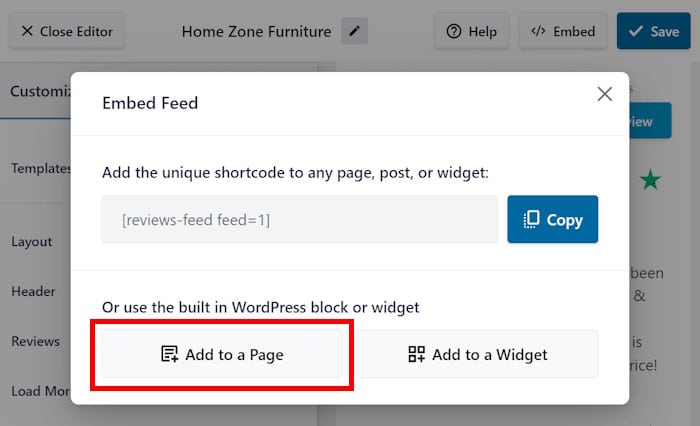
右上の埋め込み ボタンを選択することで開始できます。

プラグインがすべての埋め込みオプションを表示します。この時点で、手動でサイトにレビューを追加するオプションもあります。ショートコードをコピーしてください。
しかし今は、その代わりに自動で行うことを選択しよう。ページに追加 オプションをクリックしてください。
WordPressのすべてのウェブページがポップアップに表示されます。
レビューを掲載したいページを選択し、下部の追加 ボタンを押します。

次に、WordPressブロックエディタで選択したページにリダイレクトされます。
そこでプラス(+)アイコンをクリックして新しいコンテンツブロックを追加する。

そうしたら、上部の検索バーを使って「レビューフィード」 ブロックを探す。
レビューフィードを 埋め込むには、レビューフィードブロックを 選択してください。

次に、Updateを クリックすると、あなたのレビューがライブになります。このプラグインを使えば、ウェブページにTrustpilotのレビューフィードを埋め込むのはとても簡単です。
あなたのレビューはライブなので、ウェブページを開いて、どのように見えるかを見ることができます。

次に、ウェブサイトにレビューを埋め込む方法を見ていきます。
WordPressのサイドバーまたはフッターにTrustpilotレビューウィジェットを埋め込む
あなたのサイトのサイドバーやフッターにレビューを表示したいですか?WordPressにTrustpilotウィジェットを追加することで可能です。
前の方法と同様に、プラグインのライブフィードカスタマイザーからこの埋め込みプロセスを開始することができます。
WordPressのダッシュボードから、レビューフィード " すべてのフィード メニューを開き、ウェブサイトに埋め込みたいTrustpilotレビューフィードをクリックします。
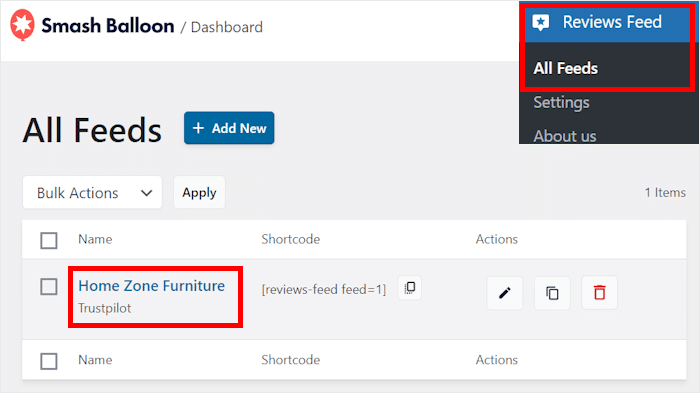
これでプラグインのビジュアルフィードカスタマイザーに戻り、上部の埋め込み ボタンを選択できます。
フィードの埋め込みオプションのポップアップが表示されます。ウィジェットに追加 オプションをクリックすると、あなたのサイトのウィジェットを管理できるようになります。
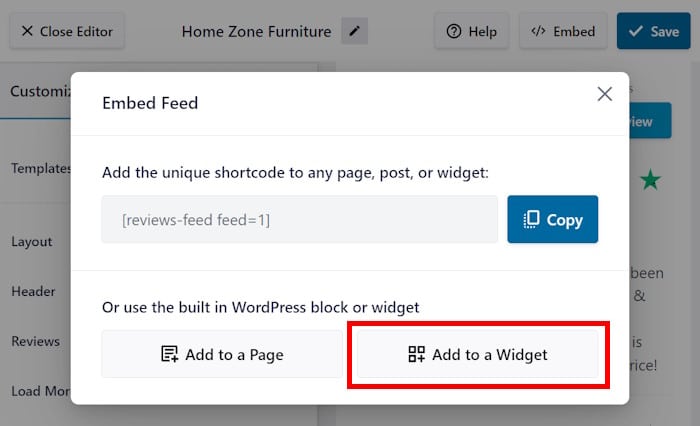
次に、サイドバー またはフッターパネルの いずれかをクリックします。
この例では、サイトのサイドバーにTrustpilotのレビューを表示したいので、サイドバーオプションを 選択します。

レビューウィジェットを埋め込む場所を選択した後、下部にあるプラス(+)アイコ ンをクリックします。
次に、すべてのオプションの中からレビューフィードウィジェットを 選択します。

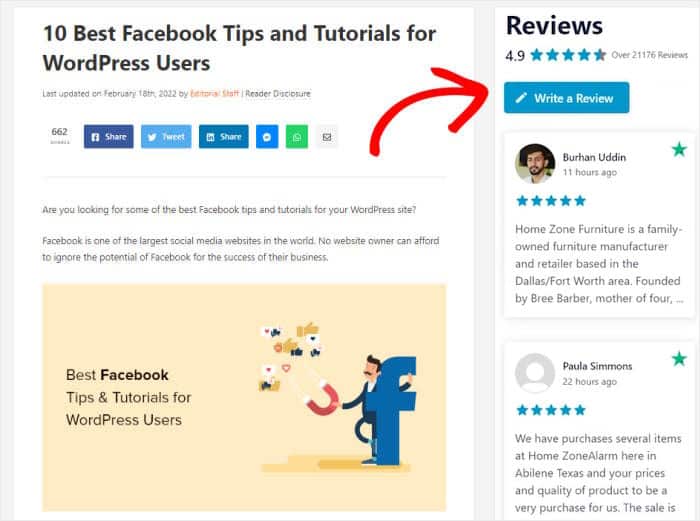
その後、[更新] をクリックすると、あなたのサイトにレビューウィジェットが表示されます。これで、あなたのウェブサイトを訪問する人は誰でも、あなたのサイトで直接Trustpilotのレビューを見ることができるようになります。
ウェブサイトを開くと、このTrustpilotウィジェットの例のようにレビューが埋め込まれているのを見つけることができる。
それくらい簡単なことなんだ!
Review Feed Proプラグインがあれば、数分でTrustpilotのレビューを埋め込むことができます!
TrustpilotのレビューをWordPressサイトに埋め込む準備はできましたか?今すぐ Reviews Feed Pro を入手してください!
なぜWordPressウェブサイトにTrustpilotレビューを埋め込むのか?
ソーシャルメディアマーケティングの調査によると、オンラインショッピング利用者の95%が、レビューを読んでから商品を購入するという。
TrustpilotのレビューをWordPressのウェブサイトに埋め込むことで、実際の人々があなたの製品を使用し、楽しんでいることを訪問者に証明することができます。
これは社会的証明として機能し、あなたから購入するよう説得することができます。結局のところ、あなたのサイトの訪問者は、あなたの実際の顧客である普通の人々によってあなたのレビューが行われたことを見ることができます。
その結果、訪問者を顧客に変え、ビジネスを成長させる可能性が高まります。
Trustpilotのレビューを埋め込むことで、顧客もブランドアンバサダーとして機能するため、ブランドに対する信頼も高めることができます。
ウェブサイトにTrustpilotレビューを埋め込む
Trustpilotのレビューをウェブサイトに追加することは難しいことではありません。Smash Balloonのレビューフィードプロを使えば、貴重なカスタマーレビューを数時間ではなく数分でサイトに表示させることができます。
トラストパイロットのレビューをウェブサイトに埋め込み、見栄えを良くしようとすることは、時に厄介に感じることがあることを知っています。
私がレビューフィードプロを重宝している理由はまさにそこにあります。Trustpilotのフィードバックを簡単にサイトに掲載することができます。特別なスキルは必要なく、あなたのページにプロフェッショナルに表示され、最新のレビューが自動的に更新されます。
Trustpilotからの好意的な顧客からのフィードバックをあなたのウェブサイトで簡単に共有する準備はできましたか?次にお勧めするのはこちらです:
- Reviews Feed Proを手に入れよう。(14日間の返金保証でリスクなくお試しいただけます!)
- 記事で紹介されている簡単なセットアップ手順に従ってください。
- 埋め込んだTrustpilotレビューがデスクトップとモバイルデバイスの両方でどのように見えるかをご覧ください。
- 最新の賛辞が常にサイト上に表示されていることに自信を持ってください。
Trustpilotのレビューを表示することは、訪問者の信頼を築き、あなたの優れた評判をアピールする素晴らしい方法です。
レビューフィードプロを使用してウェブサイトにTrustpilotのレビューを掲載することについて質問がありますか?下記のコメント欄からお気軽にご質問ください!







