


 ソーシャルウォール
  フィード分析

Trustpilotウィジェットがあなたのウェブサイトで機能しないことにうんざりしていませんか?
Trustpilotは、あなたのビジネスを促進し、より多くの売上を得るためのレビューや証言の素晴らしい情報源となります。
しかし、Trustpilotのウィジェットが機能していなければ、潜在的な売上を逃していることになります。
朗報です!Trustpilotのウィジェットを簡単な手順で修正できるよう、このわかりやすいガイドを作成しました。
始めよう!
Trustpilotのウィジェットが動作しないのはなぜですか?
Trustpilotウィジェットが動作しなくなる原因は、通常、以下の4つのうちのいずれかです。Trustpilot自体のサービス停止、WordPressサイトのバージョンが古くなっている、他のプラグインがウィジェットのコードと競合している、またはウェブホストがウィジェットをブロックしている、といった場合です。以下の手順に従って、この順序で原因を確認してください。Trustpilotがダウンしている間もレビューを表示し続けたい場合は、ステップ5で紹介する「Reviews Feed Pro」が解決策となります。
なぜTrustpilotウィジェットをウェブサイトに追加するのですか?
- Trustpilotは信頼できるレビューの情報源であるため、ポジティブなレビューを表示することで、商品を購入するよう説得することができる。
- 顧客の声に注意を払っていることを訪問者に示すことで、より多くのレビューを残すよう促すことができる。
- 販売ページで商品の特徴や見どころを紹介するために、詳細なTrustpilotレビューを表示することで、より多くの売上を獲得することができます。
Trustpilotウィジェットが動作しないのを修正する方法(簡単ガイド)
Trustpilotウィジェットを修正する準備はできましたか?以下の手順に従ってください
ステップ1:Trustpilotがダウンしているか確認する
場合によっては、Trustpilot自体が、あなたのウィジェットが機能しなくなるような問題に対処している可能性があります。
ですから、最初のステップはTrustpilotがダウンしているかどうかを確認することです。そのためには、TrustpilotコミュニティやDowndetectorのようなウェブサイトをチェックすることができます。
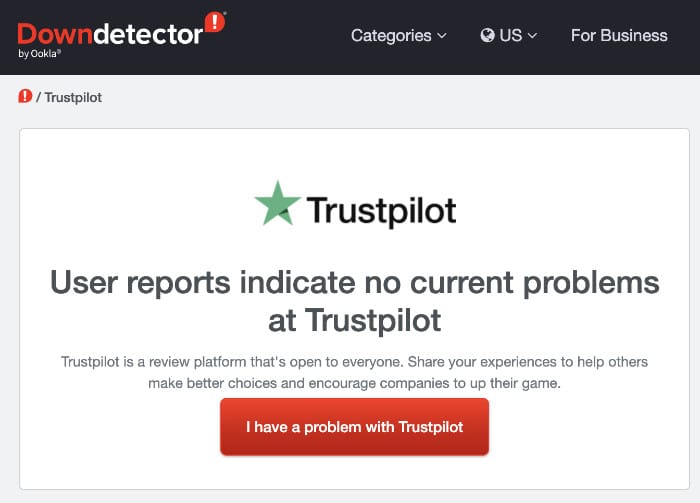
Trustpilotが機能している場合は、次のステップにスクロールダウンできます。
しかし、Trustpilotがダウンしている場合は、レビューフィードプロを使用して、Trustpilotがダウンしている場合でもオンラインに残るウィジェットを追加することができます。
ステップ2:WordPressウェブサイトの更新
Trustpilotが正常に動作している場合、問題はあなたのWordPressウェブサイトにある可能性があります。
結局のところ、WordPressは定期的に新しいアップデートを行い、サイトの動作を変更します。そのため、古くなったウェブサイトでは、正しく動作しない機能があるかもしれません。
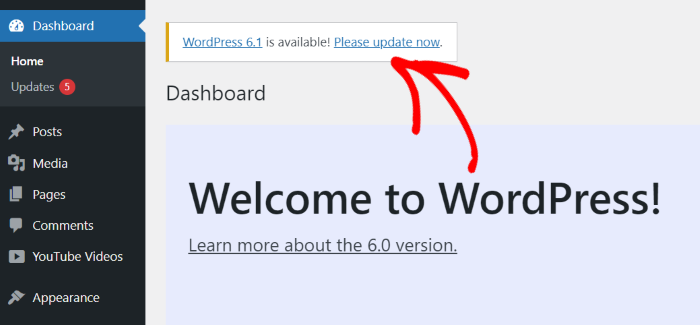
WordPressサイトを更新するには、ダッシュボードを開き、「今すぐ更新してください」ボタンをクリックします。
このボタンが表示されない場合は、下の次のステップまでスクロールしてください。
ボタンをクリックすると、バージョン番号とともに、このアップデートに関する追加情報が表示されます。
下の更新ボタンをクリックしてください。
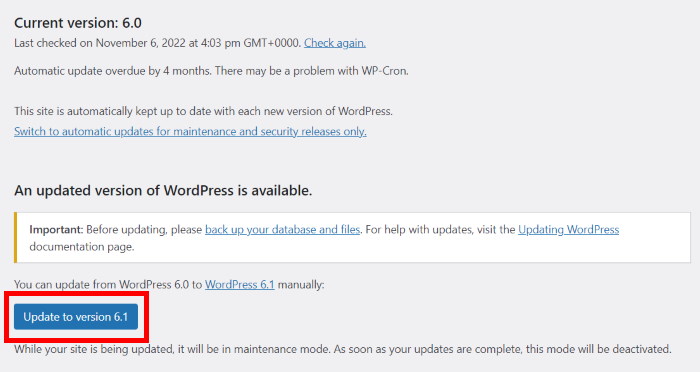
その後、WordPressが更新のインストールを完了するまで少しお待ちください。その後、ウェブサイトを開いてTrustpilotウィジェットが正常に動作しているか確認できます。
ステップ3:プラグインの競合を修正する
場合によっては、WordPressのプラグインがサイトのウィジェットに問題を引き起こしている可能性もあります。
良いニュースは、チェックがとても簡単だということです。一時的にすべてのプラグインを無効にして、問題が解決するかどうかを確認することができます。
WordPressのダッシュボードに戻り、プラグイン " インストール済みプラグインメニューを開きます。

そうすると、ウェブサイトにインストールされているすべてのWordPressプラグインのリストが表示されます。
まず、左上のチェックボックスのアイコンをクリックして、すべてのプラグインを一度に選択する。

チェックマークアイコンのすぐ上にあるドロップダウンメニューを開く。
ここでDeactivateオプションを選択して次に進むことができます。

最後に、ドロップダウンメニューの右にある適用ボタンをクリックします。
このように、あなたのウェブサイトのすべてのプラグインが無効になります。

もう一度ウェブサイトを開き、Trustpilotが動作しているかどうかを確認してください。もし機能しているのであれば、プラグインのどれかが問題を引き起こしていると考えられます。
それでもうまくいかない場合は、次のステップに進んでください。
問題の原因となっているプラグインを特定するには、いずれかのプラグインの有効化ボタンをクリックしてください。

次にウェブサイトを開き、Trustpilotウィジェットが動作しているかどうかを確認する。問題の原因となっているプラグインが見つかるまで、これを繰り返すことができます。
プラグインを見つけたら、それを削除するか、同じ機能を持つ代替プラグインを探すことができます。
ステップ4:ウェブホスティングサービスに連絡する
それでもまだウェブサイト上のTrustpilotウィジェットにアクセスできない場合は、ホスティングサービスに問題がある可能性があります。そのため、サポートチームに連絡を取り、支援を求めることができます。
あなたのウェブサイトが常に同様の問題に対処している場合は、より高品質のWordPressホスティングサービスに切り替えてみることもできます。
そして、これらのステップのどれもうまくいかない場合は、以下の試行錯誤を経た解決策を試してみてください。
ステップ5: Reviews Feed Proをインストールする
動作しなくなる可能性のあるTrustpilotウィジェットを手動で追加する代わりに、レビューアグリゲータプラグインを使用してウィジェットを埋め込むことができます。
レビューアグリゲーターに関しては、レビューフィードプロプラグインがベストな選択肢です。

市場で最高のレビュー集約プラグインとして、わずか数分でTrustpilotウィジェットの作成、カスタマイズ、埋め込みが可能です!
最大の特徴は?100%初心者に優しいので、コーディングはまったくゼロですべてができる。
実際、このプラグインには、あなたのウェブサイトにレビューウィジェットを表示するのをこれまで以上に簡単にする機能が満載されています:
- 信頼構築のために、レビューフィードプロは最大のレビュープラットフォームをサポートしています:Facebook、Yelp、Trustpilot、Tripadvisor、WordPress.org、Google Reviews。
- 3ステップのガイドフローに従うだけで、数クリックで魅力的なTrustpilotウィジェットを作成することができます。
- Trustpilotウィジェットの各パーツがどのように見えるかをコントロールするために、フィードテンプレートとライブカスタマイザーまで手に入れることができます。
- レビューフィードプロはウィジェットのキャッシュコピーを保持するので、Trustpilotが問題に直面しているときでもウィジェットはオンラインに保たれます。
- このプラグインはまた、あなたに手を差し伸べ、あなたがどんな問題にも対処できるように常に準備ができている専門家のチームが付属しています。

このように、レビューフィードプロは、レビューウィジェットでビジネスを成長させる方法を探しているなら、多くのことを提供します。
Reviews Feed Proを入手して、Trustpilotウィジェットを簡単に埋め込み始めましょう。
サイトがダウンしている間も、Trustpilotのレビューをサイト上に表示し続けてください
Reviews Feed Pro を使えば、コードを一切記述することなく、サイトにマッチしたウィジェットで Trustpilot のレビューを表示できます。14日間の返金保証付きで、リスクなしで試すことができます。
フィード・プロウェブサイトにTrustpilotウィジェットを追加する方法(簡単な方法)
以下では、Reviews Feed Proプラグインを使用してウェブサイトにTrustpilotウィジェットを追加するためのステップバイステップガイドを紹介します。
始めよう!
ステップ1: Reviews Feed Proプラグインをインストールする
まず、こちらからReviews Feed Proを入手してください。プラグインをインストールして有効化したら、ステップ2に進みます。
もし助けが必要なら、WordPressプラグインのインストールと有効化の方法に関する便利なガイドがあるので、そちらを参照してほしい。
ステップ2:Trustpilotウィジェットを作成する
これで、プラグインのガイドフローを使って新しいTrustpilotウィジェットを作成することができます。
まず、WordPressのダッシュボードからレビューフィード " すべてのフィード メニューを開き、新規追加ボタンをクリックします。

初めてウィジェットを作成する場合、プラグインはソースを追加するように尋ねます。これは、接続したいレビュープラットフォームを選択できることを意味します。
まず、ソースの追加ボタンをクリックします。

次に、Trustpilotを含む6つの異なる選択肢から選ぶことができる:
- トラストパイロット
- トリップアドバイザー
- WordPress.org
- イェルプ
- フェイスブック
- グーグル
ここでTrustpilot オプションを選択し、Nextをクリックするだけです。

ステップ3:ウィジェットをTrustpilotに接続する
このステップは、実は最初に思っていたよりもずっと簡単だ。あなたのブランドのTrustpilotページへのリンクをコピーするだけです。
次に、あなたのウェブサイトに戻り、そのリンクをポップアップに貼り付け、Finishをクリックする。

このように、新しいウィジェットをTrustpilotに接続することができます。実際、このソースを好きなだけ多くのウィジェットに再利用することができます。
ここから「Next(次へ)」ボタンをクリックして次に進みます。

ステップ4:Trustpilotウィジェットをカスタマイズする
レビューフィードプロが残りを処理し、あなたのウェブサイトのデザインに合ったトラストパイロットウィジェットを自動的に作成します。
その上、あなたのウィジェットにインポートできるユニークなデザインのさまざまなテンプレートを手に入れることができる:
- デフォルト
- シンプルなカード
- 石工
- シングル・レビュー
- ショーケース・カルーセル
- カルーセル
- グリッドカルーセル
テンプレートを選択したら、「Next」をクリックします。

私はヘッダーとボタンが上部にあるミニマルな外観が好きなので、デフォルトのテンプレートを使いました。
テンプレートを選択した後、Reviews Feed Proはライブカスタマイザーでウィジェットを開きます。ここで、左側に異なるカスタマイズオプションを見つけることができます。

これらを使って、レイアウト、ヘッダー、ボタンデザインなどを変更することができます。さらに、右側にあるライブプレビューは、あなたの変更を追跡するのに役立ちますので、カスタマイズは簡単かつ正確です。
ここには非常に多くのオプションがあるので、ここでは主なデザインオプションについて説明しよう。
まず、左側のレイアウトオプションをクリックして、ウィジェットでのレビューの表示方法を変更できます。

Reviews Feed Proでは、ウィジェットに3つの異なるレイアウトを選択できます:
- リストレビューが1列に表示されるため、各エントリーに注目が集まります。
- 石積み:複数のカラムにたくさんのレビューを表示することで、商品を宣伝する
- カルーセル:Trustpilotのレビューをスライドするカルーセルで、サイトをよりインタラクティブにします。

レイアウトを選んだら、忘れずに「保存」をクリックしてください。
また、行数、列数、表示レビュー数などを変更することで、レイアウトをさらにカスタマイズすることもできます。
レイアウトの設定が終わったら、カスタマイズボタンをクリックして戻ります。

レイアウトと同様に、残りのオプションを使ってヘッダー、ボタン、レビュー要素などを変更することができます。変更したら保存することを忘れないでください。
では、このレビューウィジェットにフィルタを設定する簡単な方法を紹介します。
まず、上部の「設定」タブを開き、「フィルター」オプションを選択します。

ここから、ウィジェットに表示したい星評価を選択します。
表示したい星評価の左側のボックスにチェックを入れ、「保存」をクリックするだけです。

そうすると、Trustpilotウィジェットはその星の評価を持つレビューだけを表示します。
また、左側のオプションを使用して、単語でレビューをフィルタリングすることもできます。つまり、禁止ワードを設定したり、特定のワードを含むレビューのみを表示することができます。
カスタマイズオプションと同様に、完了したら「保存」をクリックするのを忘れないように。
ステップ5:ウェブサイトにTrustpilotウィジェットを追加する
さて、このTrustpilotウィジェットをWordPressサイトに追加する2つの方法から選ぶことができます:
- Trustpilotウィジェットをページに追加する
- Trustpilotウィジェットをサイドバーまたはフッターに追加します。
以下、この2つのオプションについて説明しよう:
Trustpilotウィジェットをページに追加する
ビジュアルカスタマイザーから直接ウィジェットを埋め込むことができます。
まず、上部にある埋め込み ボタンをクリックします。

Trustpilotのレビューを埋め込む方法がポップアップで表示されます。
とりあえず、「ページに追加」ボタンをクリックして先に進むことができます。
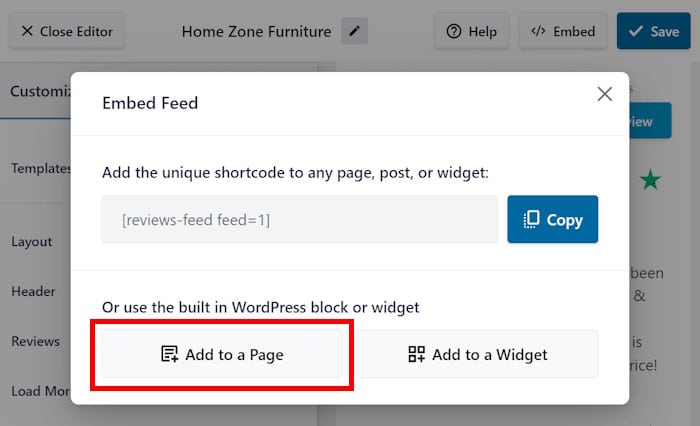
次に、ポップアップがあなたのサイトで利用可能なWordPressページのリストを表示します。
オプションからページを選び、下の追加 ボタンを押すだけです。

そうすると、Reviews Feed ProがWordPressエディタでページを開くので、ウィジェットを挿入することができます。
まず、プラス(+)アイコンをクリックして新しいブロックを追加する。

上部の検索バーを使って、「レビューフィード」 ブロックを探す。
その後、下の検索結果のレビュー・フィード・ブロックをクリックする。

更新をクリックするだけで、あなたのウェブサイトにウィジェットが追加されます。
これだけで、ウェブサイト訪問者を有料顧客に変え、ビジネスを簡単に成長させることができる。
サイドバーまたはフッターにTrustpilotウィジェットを追加します。
先ほどの方法と同じように、ビジュアル・カスタマイザーから始めることができます。
カスタマイザーを開いていない場合は、ダッシュボードに移動し、レビューフィード " すべてのフィードメニューを開きます。
次に、サイトに表示したいウィジェットをクリックしてください。
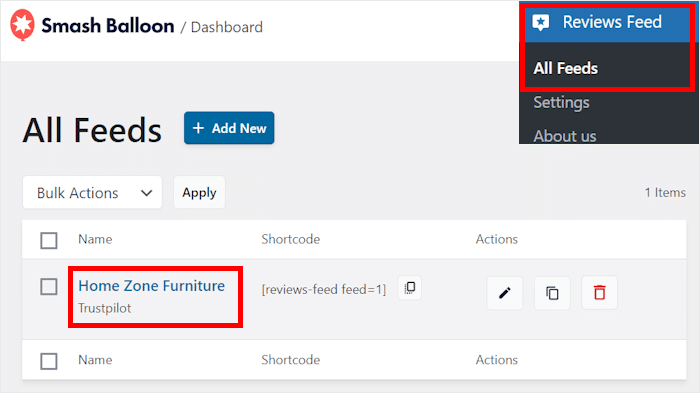
もう一度ビジュアルカスタマイザーでウィジェットが開くのが見えます。
Trustpilotウィジェットのデザインを変更し終えたら、Embedをクリックしてください。
前のオプションと同様に、Trustpilotのレビューをサイトに埋め込むすべての方法がポップアップで表示されます。
今度は、「ウィジェットに追加」ボタンをクリックします。
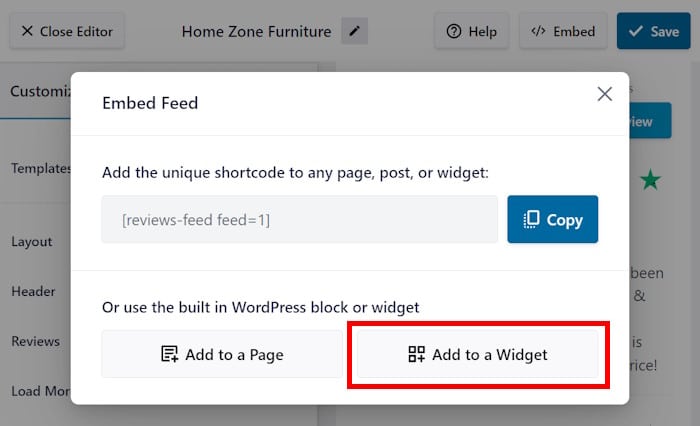
Reviews Feed Proはあなたのウェブサイトのウィジェットページを開きます。
ここから、Trustpilotのレビューを掲載する場所を2つ選択できます:サイドバーまたはフッター。
ここではサイドバーを選択しますが、お好きなオプションを自由に選んでください。

場所を選んだら、一番下にあるプラス(+)アイコンをクリックしてウィジェットを追加します。
利用可能なオプションから、レビューフィードウィジェットを クリックします。

更新をクリックすると、このウィジェットがウェブサイトに追加されます。
今すぐご自身のウェブサイトを開いて、Trustpilotのレビューが訪問者にどのように表示されるか確認することもできます。
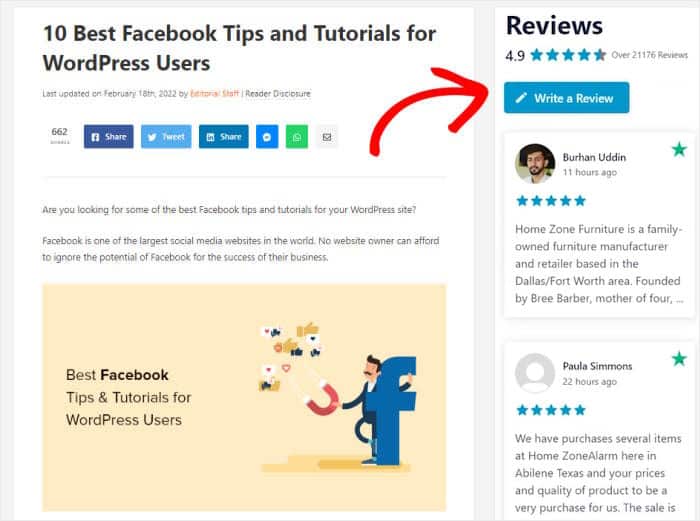
そうだ!
Trustpilotが正常に動作しない場合は、以下の手順で問題を解決できます。ご覧の通り、Reviews Feed Proを利用すれば、ウェブサイトにTrustpilotウィジェットを確実に埋め込むことが可能です。
このように、ソーシャルプルーフをウェブサイトに掲載することで、より多くの売上を獲得し、ビジネスを容易に成長させることができる。
Trustpilotウィジェットを埋め込む準備はできましたか?今すぐレビューフィードプロを入手してください!
よくある質問
なぜTrustpilotのウィジェットが突然消えてしまったのですか?
通常、ウィジェットのコードは読み込まれません。新しいプラグインの導入、テーマの更新、キャッシュ設定の変更などが原因で読み込みが妨げられている可能性があります。また、Trustpilot側でサービス停止が発生している可能性もあります。まずTrustpilotのステータスを確認し、その後キャッシュをクリアして、最近追加したプラグインをすべて無効にしてください。
プラグインがTrustpilotウィジェットの動作に支障をきたしているかどうか、どうすれば確認できますか?
すべてのプラグインを無効にして、ページを再読み込みしてください。ウィジェットが再び表示されるようになったら、プラグインを1つずつ有効にし、有効にするたびにページを確認してください。ウィジェットが再び表示されなくなるプラグインが、競合の原因となっています。
Trustpilotがダウンしている場合でも、私のTrustpilotのレビューは表示されますか?
Trustpilot独自の埋め込みコードでは、Trustpilot側から読み込まれるため、そうはなりません。Reviews Feed Proを使えば、Trustpilotがダウンしている間も、サイト上にレビューが表示され続けます。
WordPressで、コードを使わずにTrustpilotのレビューを表示することはできますか?
はい。「Reviews Feed Pro」はTrustpilotと連携し、レビューを取得して、ブロックを使って任意のページに追加することができます。そのため、ウィジェットのコードを貼り付けたり編集したりする必要はありません。
Trustpilotのレビューを売上向上につなげましょう
「Reviews Feed Pro」を使えば、サイト内のどこにでもTrustpilotの最高のレビューを表示できます。14日以内に本製品がご期待に沿わない場合は、購入代金を100%返金いたします。
「Reviews Feed Pro」をお試しくださいその他のソーシャルメディア・マーケティングのヒントとガイド(エキスパート・ピック)
- ウェブサイトにInstagramチャットを追加する方法(ステップバイステップガイド)
- フォロワーを増やすインスタグラムのベストリンクツール
- Instagramをビジネスに活用する方法(効果的な専門家のヒント)
- WordPressウェブサイトのためのベストTikTokプラグイン(必需品!)
- Beaver BuilderウェブサイトにYelpレビューを追加する方法







