


 Mur social
  Analyse des flux

Vous en avez assez que les widgets Trustpilot ne fonctionnent pas sur votre site web ?
Trustpilot peut être une excellente source d'avis et de témoignages pour promouvoir votre entreprise et augmenter vos ventes.
Mais si vos widgets Trustpilot ne fonctionnent pas, vous passez à côté de toutes ces ventes potentielles.
La bonne nouvelle ? J'ai rédigé ce guide simple pour vous aider à réparer vos widgets Trustpilot en quelques étapes faciles.
C'est parti !
Pourquoi mon widget Trustpilot ne fonctionne-t-il pas ?
Un widget Trustpilot cesse généralement de fonctionner pour l'une des quatre raisons suivantes : Trustpilot est hors service, votre site WordPress n'est pas à jour, un autre plugin entre en conflit avec le code du widget, ou votre hébergeur le bloque. Vérifiez ces points dans cet ordre en suivant les étapes ci-dessous. Si vous souhaitez que les avis continuent de s'afficher même lorsque Trustpilot est hors service, la solution se trouve à l'étape 5 : Reviews Feed Pro.
Pourquoi ajouter des widgets Trustpilot à votre site Web ?
- Comme Trustpilot est une source fiable d'avis, vous pouvez présenter des avis positifs pour convaincre les gens d'acheter vos produits.
- En montrant aux visiteurs que vous êtes attentif à ce que disent les clients, vous pouvez les encourager à laisser davantage d'avis.
- Vous pouvez afficher des avis Trustpilot détaillés pour présenter les caractéristiques et les points forts du produit sur votre page de vente afin d'augmenter les ventes.
Comment réparer vos widgets Trustpilot qui ne fonctionnent pas (Guide facile)
Prêt à réparer vos widgets Trustpilot ? Suivez les étapes ci-dessous
Étape 1 : Vérifier si Trustpilot est en panne
Dans certains cas, Trustpilot lui-même peut être confronté à des problèmes qui peuvent empêcher votre widget de fonctionner.
La première étape consiste donc à vérifier si Trustpilot est en panne. Pour cela, vous pouvez consulter la communauté Trustpilot ou un site web comme Downdetector.
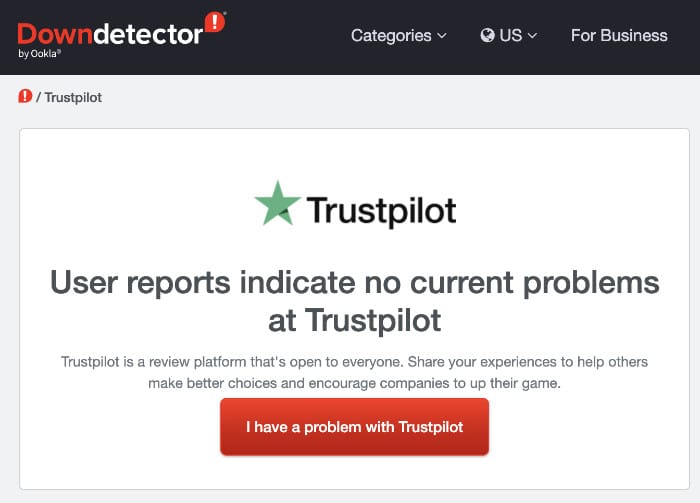
Si Trustpilot fonctionne, vous pouvez passer à l'étape suivante.
Mais si Trustpilot est en panne, vous pouvez ajouter des widgets qui restent en ligne même lorsque Trustpilot est en panne en utilisant Reviews Feed Pro.
Étape 2 : Mise à jour de votre site Web WordPress
Si Trustpilot fonctionne correctement, le problème peut venir de votre site web WordPress.
Après tout, WordPress reçoit régulièrement de nouvelles mises à jour qui modifient le fonctionnement du site. Ainsi, un site web obsolète peut avoir des fonctionnalités qui ne fonctionnent pas correctement.
Pour mettre à jour votre site WordPress, ouvrez votre tableau de bord et cliquez sur le bouton Please update now.
Si vous ne voyez pas ce bouton, n'hésitez pas à faire défiler l'écran jusqu'à l'étape suivante.
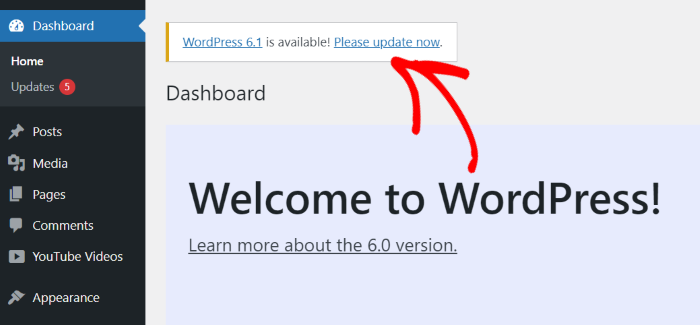
Après avoir cliqué sur le bouton, votre site vous fournira des informations supplémentaires sur cette mise à jour, ainsi que votre numéro de version.
Il suffit de cliquer sur le bouton " Mise à jour" ci-dessous pour continuer.
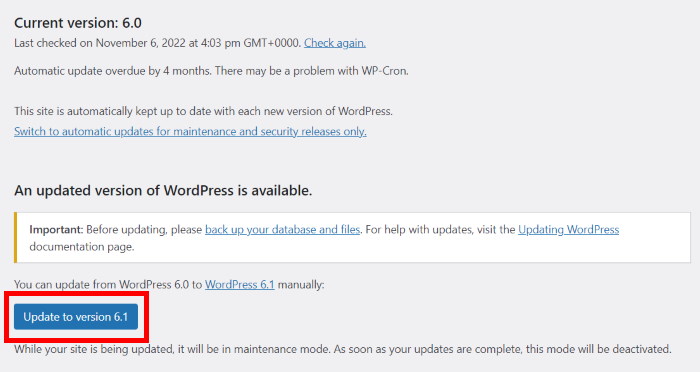
Une fois cette opération effectuée, patientez quelques instants jusqu'à ce que WordPress ait terminé l'installation de la mise à jour. Vous pouvez ensuite ouvrir votre site web et vérifier si vos widgets Trustpilot fonctionnent correctement.
Étape 3 : Résoudre les conflits de plugins
Dans certains cas, il peut s'agir d'un plugin WordPress qui cause des problèmes avec les widgets de votre site.
La bonne nouvelle, c'est qu'il est assez facile de le vérifier. Vous pouvez désactiver temporairement tous vos plugins et voir si cela résout le problème.
Pour commencer, retournez dans votre tableau de bord WordPress et ouvrez le menu "Plugins" "Installed Plugins".

Vous obtiendrez ainsi une liste de tous les plugins WordPress que vous avez installés sur votre site web.
Tout d'abord, cliquez sur l'icône de la case à cocher en haut à gauche pour sélectionner tous les plugins à la fois.

Ouvrez le menu déroulant qui se trouve juste au-dessus de l'icône de la coche.
Vous pouvez sélectionner l'option Désactiver pour continuer.

Enfin, cliquez sur le bouton Appliquer à droite du menu déroulant.
Ainsi, tous les plugins de votre site web seront désactivés.

Ouvrez à nouveau votre site web et vérifiez si Trustpilot fonctionne ou non. Si c'est le cas, nous pouvons être sûrs que l'un des plugins est à l'origine du problème.
Mais si elles ne fonctionnent toujours pas, vous pouvez passer à l'étape suivante.
Pour identifier le plugin à l'origine du problème, il suffit de cliquer sur le bouton Activer de l'un des plugins.

Ouvrez ensuite votre site Web et vérifiez si vos widgets Trustpilot fonctionnent. Vous pouvez répéter cette opération jusqu'à ce que vous trouviez le plugin à l'origine du problème.
Une fois que vous avez trouvé le plugin, vous pouvez soit le supprimer, soit chercher un autre plugin offrant les mêmes fonctionnalités.
Étape 4 : Contactez votre service d'hébergement Web
Si vous ne pouvez toujours pas accéder aux widgets Trustpilot sur votre site Web, le problème peut provenir de vos services d'hébergement. Vous pouvez donc contacter leur équipe d'assistance et leur demander de l'aide.
Si votre site Web est constamment confronté à des problèmes similaires, vous pouvez même essayer de passer à un service d'hébergement WordPress de meilleure qualité.
Et si aucune de ces étapes ne fonctionne, vous pouvez essayer notre solution testée et approuvée ci-dessous.
Étape 5 : Installer Reviews Feed Pro
Au lieu d'ajouter manuellement des widgets Trustpilot qui peuvent cesser de fonctionner, vous pouvez intégrer vos widgets à l'aide d'un plugin d'agrégation d'avis.
En ce qui concerne les agrégateurs d'avis, la meilleure option est le plugin Reviews Feed Pro.

En tant que meilleur plugin d'agrégation d'avis sur le marché, vous pouvez l'utiliser pour créer, personnaliser et intégrer des widgets Trustpilot en quelques minutes seulement !
Et le plus beau, c'est que vous pouvez faire tout cela sans coder du tout. Vous pouvez faire tout cela sans coder le moins du monde, puisqu'il est 100 % adapté aux débutants.
En fait, le plugin est doté de nombreuses fonctionnalités qui facilitent plus que jamais l'affichage de widgets d'évaluation sur votre site web :
- Pour vous aider à instaurer la confiance, Reviews Feed Pro prend en charge les plus grandes plateformes d'évaluation : Facebook, Yelp, Trustpilot, Tripadvisor, WordPress.org et Google Reviews.
- Il vous suffit de suivre le flux guidé en 3 étapes pour obtenir un widget Trustpilot attrayant en quelques clics.
- Vous disposez de modèles de flux et même d'un personnalisateur en direct pour contrôler l'apparence de chaque partie de votre widget Trustpilot.
- Reviews Feed Pro conserve une copie en cache de vos widgets, de sorte qu'ils restent en ligne même lorsque Trustpilot rencontre des problèmes.
- Ce plugin est également accompagné d'une équipe d'experts qui sont toujours prêts à vous donner un coup de main et à vous aider à résoudre vos problèmes.

Comme vous pouvez le voir, Reviews Feed Pro a beaucoup à offrir si vous cherchez un moyen de développer votre activité avec des widgets d'avis.
Procurez-vous votre exemplaire de Reviews Feed Pro et commencez à intégrer facilement votre widget Trustpilot.
Conservez vos avis Trustpilot sur votre site, même en cas de panne
Reviews Feed Pro affiche vos avis Trustpilot dans un widget parfaitement adapté à votre site, sans aucun code. Essayez-le sans risque grâce à une garantie « satisfait ou remboursé » de 14 jours.
Obtenir un flux d'avis ProComment ajouter des widgets Trustpilot sur votre site Web (méthode simple)
Vous trouverez ci-dessous un guide étape par étape sur l'ajout de widgets Trustpilot à votre site Web à l'aide du plugin Reviews Feed Pro.
C'est parti !
Étape 1 : Installer le plugin Reviews Feed Pro
Tout d'abord, vous pouvez obtenir votre copie de Reviews Feed Pro ici. Après avoir installé et activé le plugin, vous pouvez passer à l'étape 2.
Si vous avez besoin d'aide, vous pouvez consulter ce guide pratique sur l'installation et l'activation des plugins WordPress.
Étape 2 : Créer un widget Trustpilot
Vous pouvez maintenant utiliser le flux guidé du plugin pour créer un nouveau widget Trustpilot.
Tout d'abord, ouvrez le menu Flux de commentaires " Tous les flux dans votre tableau de bord WordPress et cliquez sur le bouton Ajouter un nouveau.

Si vous créez un widget pour la première fois, le plugin vous demandera d'ajouter une source. Cela signifie que vous pouvez choisir la plateforme d'évaluation à laquelle vous souhaitez vous connecter.
Cliquez d'abord sur le bouton Ajouter une source.

Ensuite, vous pouvez choisir parmi 6 options différentes, dont Trustpilot :
- Trustpilot
- Tripadvisor
- WordPress.org
- Yelp
Il suffit de sélectionner l'option Trustpilot et de cliquer sur Suivant.

Étape 3 : Connecter votre widget à Trustpilot
Cette étape est en fait beaucoup plus simple que je ne le pensais au départ. Il vous suffit de copier le lien vers la page Trustpilot de votre marque.
Ensuite, retournez sur votre site web et collez ce lien dans la fenêtre contextuelle, puis cliquez sur Terminer.

Comme ça, vous avez connecté votre nouveau widget à Trustpilot. En fait, vous pouvez maintenant réutiliser cette source pour autant de widgets que vous le souhaitez.
A partir de là, vous pouvez cliquer sur le bouton Suivant pour continuer.

Étape 4 : Personnaliser votre widget Trustpilot
Reviews Feed Pro s'occupera du reste et créera automatiquement un widget Trustpilot qui correspondra au design de votre site web.
De plus, vous disposez de différents modèles avec des designs uniques que vous pouvez importer pour votre widget :
- Défaut
- Cartes simples
- Maçonnerie
- Revue unique
- Carrousel de présentation
- Carrousel
- Carrousel en grille
Après avoir sélectionné un modèle, cliquez sur Suivant.

J'ai choisi le modèle par défaut car je préfère l'aspect minimaliste avec un en-tête et des boutons en haut.
Après avoir sélectionné un modèle, Reviews Feed Pro ouvrira le widget dans le personnalisateur en direct. Ici, vous pouvez trouver les différentes options de personnalisation sur la gauche.

Vous pouvez ainsi modifier la mise en page, l'en-tête, la conception des boutons et bien d'autres choses encore. De plus, l'aperçu en direct sur la droite vous aidera à suivre vos modifications, de sorte que la personnalisation soit facile et précise.
Comme il y a beaucoup d'options, je vais vous présenter les principales options de conception.
Tout d'abord, cliquez sur l'option de mise en page à gauche afin de modifier la façon dont les avis sont affichés sur votre widget.

Avec Reviews Feed Pro, vous pouvez choisir entre 3 présentations différentes pour votre widget :
- Liste: Affichez vos commentaires dans une seule colonne, afin que chaque entrée soit mise en valeur.
- Maçonnerie: Faites la promotion de vos produits en affichant de nombreux avis dans plusieurs colonnes.
- Carrousel: Rendez votre site plus interactif grâce à un carrousel de commentaires Trustpilot.

Après avoir choisi votre mise en page, n'oubliez pas de cliquer sur Enregistrer.
Vous pouvez également personnaliser davantage votre mise en page en modifiant le nombre de lignes, de colonnes, de commentaires visibles, etc.
Une fois la mise en page terminée, cliquez sur le bouton Personnaliser pour revenir en arrière.

Comme pour la mise en page, vous pouvez utiliser les options restantes pour modifier l'en-tête, les boutons, les éléments de révision, etc. N'oubliez pas d'enregistrer toutes les modifications que vous apportez.
Je vais maintenant vous montrer un moyen rapide de mettre en place des filtres pour ce widget de commentaires.
Tout d'abord, ouvrez l'onglet Paramètres en haut de la page et choisissez l'option Filtres.

À partir de là, vous sélectionnez les classements par étoiles que vous souhaitez afficher dans votre widget.
Il suffit de cocher les cases à gauche pour les classements par étoiles que vous souhaitez afficher et de cliquer sur Enregistrer.

Une fois cette opération effectuée, votre widget Trustpilot n'affichera que les avis assortis de ces étoiles.
Vous pouvez également filtrer vos commentaires par mot à l'aide des options situées à gauche. Vous pouvez ainsi définir des mots interdits ou n'afficher que les avis contenant des mots spécifiques.
Comme pour les options de personnalisation, n'oubliez pas de cliquer sur Enregistrer une fois que vous avez terminé.
Étape 5 : Ajouter le widget Trustpilot à votre site Web
Vous avez maintenant le choix entre deux façons d'ajouter ce widget Trustpilot à votre site WordPress :
- Ajouter le widget Trustpilot à une page
- Ajoutez le widget Trustpilot à votre barre latérale ou à votre pied de page
Nous examinerons ces deux options ci-dessous :
Ajouter le widget Trustpilot à une page
Pour une expérience simplifiée, vous pouvez commencer à intégrer le widget directement à partir du personnalisateur visuel.
Tout d'abord, cliquez sur le bouton " Embed" en haut de la page.

Vous pouvez maintenant voir une fenêtre popup avec toutes les façons d'intégrer vos commentaires Trustpilot.
Pour l'instant, vous pouvez cliquer sur le bouton Ajouter à une page pour continuer.
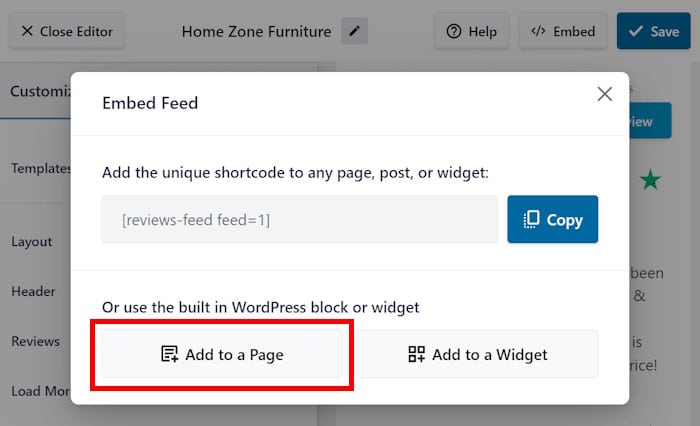
Ensuite, la fenêtre popup vous montrera une liste des pages WordPress disponibles sur votre site.
Il vous suffit de choisir une page parmi les options proposées et de cliquer sur le bouton Ajouter ci-dessous.

Après cela, Reviews Feed Pro ouvrira la page dans l'éditeur WordPress afin que vous puissiez insérer votre widget.
Tout d'abord, cliquez sur l'icône plus (+) pour ajouter un nouveau bloc.

En utilisant la barre de recherche située en haut de l'écran, recherchez le bloc "flux de commentaires" .
Ensuite, cliquez sur le bloc Flux d'avisdans les résultats de recherche ci-dessous.

Il vous suffit de cliquer sur Mettre à jour et votre widget sera ajouté à votre site web.
Ainsi, vous pouvez commencer à convertir les visiteurs de votre site web en clients payants et à développer votre entreprise en toute simplicité.
Ajoutez le widget Trustpilot à votre barre latérale ou à votre pied de page.
Tout comme la méthode précédente, vous pouvez commencer à partir du personnalisateur visuel.
Si vous n'avez pas ouvert votre Customizer, allez dans votre tableau de bord et ouvrez le menu Reviews Feed " All Feeds.
Ensuite, cliquez sur le widget que vous souhaitez afficher sur votre site.
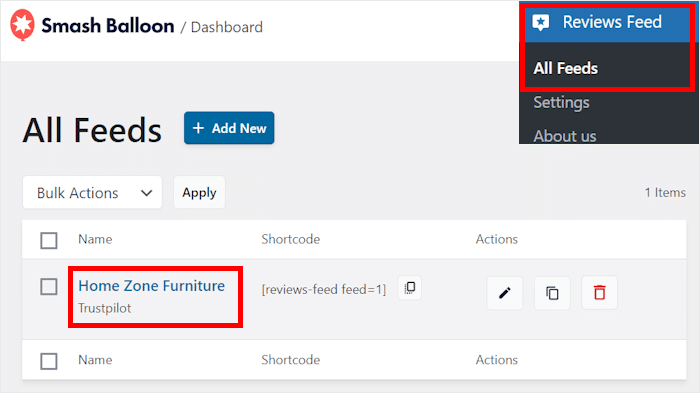
Le widget s'ouvre à nouveau dans le personnalisateur visuel.
Si vous avez fini de modifier la conception de votre widget Trustpilot, vous pouvez cliquer sur Embed.
Comme pour l'option précédente, vous verrez une fenêtre popup avec toutes les façons d'intégrer les évaluations Trustpilot sur votre site.
Cette fois, nous pouvons cliquer sur le bouton Ajouter à un widget.
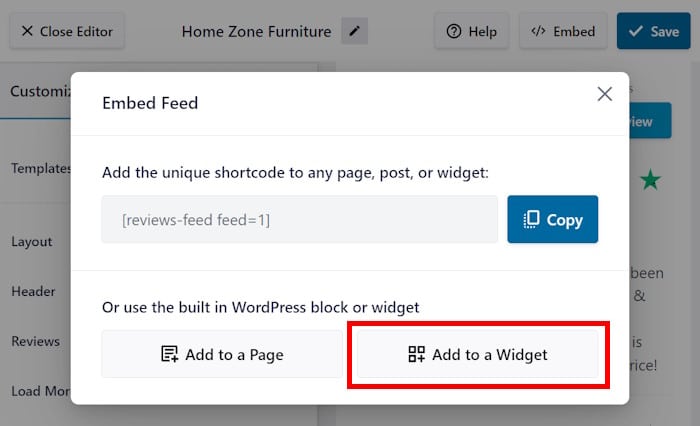
Maintenant, Reviews Feed Pro ouvrira la page Widgets de votre site web.
A partir de là, vous pouvez choisir entre deux emplacements pour vos évaluations Trustpilot : Barre latérale ou Pied de page.
Pour l'instant, je vais choisir la barre latérale, mais vous pouvez choisir n'importe quelle option.

Une fois que vous avez choisi votre lieu, cliquez sur l'icône plus (+) en bas pour ajouter un widget.
Parmi les options disponibles, cliquez sur le widget Flux d'avis.

Une fois que vous aurez cliqué sur Mettre à jour, ce widget sera ajouté à votre site web.
Vous pouvez même ouvrir votre site web dès maintenant pour voir comment vos avis Trustpilot seront présentés aux visiteurs de votre site.
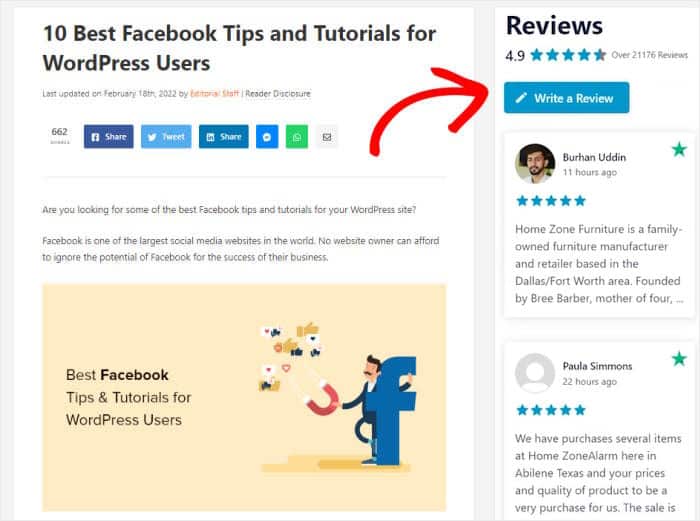
Et voilà !
Si votre Trustpilot ne fonctionne pas, vous pouvez essayer ces étapes pour résoudre votre problème. Comme vous pouvez le constater, l'utilisation de Reviews Feed Pro est un moyen infaillible d'intégrer un widget Trustpilot à votre site web.
Ainsi, vous pouvez présenter la preuve sociale sur votre site web afin d'augmenter vos ventes et de développer votre entreprise en toute simplicité.
Prêt à intégrer votre widget Trustpilot ? Obtenez votre copie de Reviews Feed Pro dès aujourd'hui!
Questions fréquemment posées
Pourquoi mon widget Trustpilot a-t-il soudainement disparu ?
En général, le code du widget ne se chargeait pas. Un nouveau plugin, une mise à jour du thème ou une modification de la mise en cache peuvent l'empêcher de fonctionner, ou bien Trustpilot peut connaître une panne. Vérifiez d'abord l'état de service de Trustpilot, puis videz votre cache et désactivez tous les plugins récemment ajoutés.
Comment savoir si un plugin perturbe le fonctionnement de mon widget Trustpilot ?
Désactivez tous vos plugins et actualisez la page. Si le widget réapparaît, réactivez les plugins un par un et vérifiez la page après chaque réactivation. Le plugin qui fait disparaître à nouveau le widget est à l'origine du conflit.
Mes avis sur Trustpilot seront-ils toujours visibles si le site Trustpilot est indisponible ?
Ce n'est pas le cas avec le code d'intégration fourni par Trustpilot, car celui-ci se charge depuis les serveurs de Trustpilot. Avec Reviews Feed Pro, vos avis continuent de s'afficher sur votre site même en cas de panne de Trustpilot.
Puis-je afficher les avis Trustpilot sur WordPress sans avoir à coder ?
Oui. Reviews Feed Pro se connecte à Trustpilot, récupère vos avis et vous permet de les ajouter à n'importe quelle page à l'aide d'un bloc. Vous n'avez donc pas besoin de coller ni de modifier le code d'un widget.
Transformez vos avis Trustpilot en ventes supplémentaires
Affichez vos meilleurs avis Trustpilot n'importe où sur votre site grâce à Reviews Feed Pro. Si le produit ne vous convient pas, vous serez intégralement remboursé dans un délai de 14 jours.
Essayez Reviews Feed ProPlus de conseils et de guides sur le marketing des médias sociaux (choix des experts)
- Comment ajouter la messagerie Instagram à votre site web (guide étape par étape)
- Les meilleurs outils de lien dans la bio pour Instagram afin d'augmenter le nombre de vos followers
- Comment utiliser Instagram pour votre entreprise (conseils d'experts efficaces)
- Les meilleurs plugins TikTok pour les sites web WordPress (incontournables !)
- Comment ajouter des commentaires Yelp à votre site Beaver Builder







