


 Mur social
  Analyse des flux


Si vous souhaitez ajouter des commentaires Yelp à Beaver Builder, vous avez de la chance.
Comme beaucoup de personnes nous l'ont demandé récemment, nous avons mis au point ce guide simple sur l'intégration des avis Yelp dans Beaver Builder.
Le plus beau ? Vous pouvez afficher vos commentaires Yelp sans aucun codage si vous suivez les étapes ci-dessous.
C'est parti !
La façon la plus simple d'ajouter des commentaires Yelp à Beaver Builder
Pour ajouter des commentaires Yelp manuellement, vous devez générer des codes d'intégration, modifier le code, puis le coller dans le code HTML de votre site Beaver Builder. Tout cela peut prendre beaucoup de temps et d'efforts.
Pour afficher les avis de Yelp de la manière la plus simple, vous pouvez utiliser le premier agrégateur d'avis du marché - Reviews Feed Pro.

Vous pouvez utiliser cet outil pour afficher les avis Yelp sur votre site en quelques clics. L'ensemble du processus ne prend que quelques minutes et vous n'avez pas besoin de toucher à une seule ligne de code.
En fait, Reviews Feed Pro est livré avec des tonnes de fonctionnalités étonnantes qui rendent l'intégration des commentaires plus facile que jamais :
- Flux guidé en 3 étapes : Il suffit de suivre le guide pour être guidé tout au long du processus de création, de personnalisation et d'intégration de votre flux d'avis Yelp.
- Prise en charge de plateformes de confiance : En plus de Yelp, ce plugin vous permet d'afficher les avis de Google, Tripadvisor, WordPress.org, Facebook et Trustpilot.
- Personnalisation facile : Pour créer rapidement des flux de commentaires au design unique, vous pouvez copier instantanément un modèle préconçu et le modifier à l'aide de l'outil de personnalisation visuelle.
- Support dédié : Reviews Feed Pro est également livré avec une équipe de gourous WordPress qui sont toujours prêts à vous donner un coup de main et à vous aider.
- Filtres et modération : Vous pouvez mettre en place des filtres ou modérer manuellement votre flux d'avis pour présenter des avis de haute qualité susceptibles de convaincre les visiteurs de votre site web.
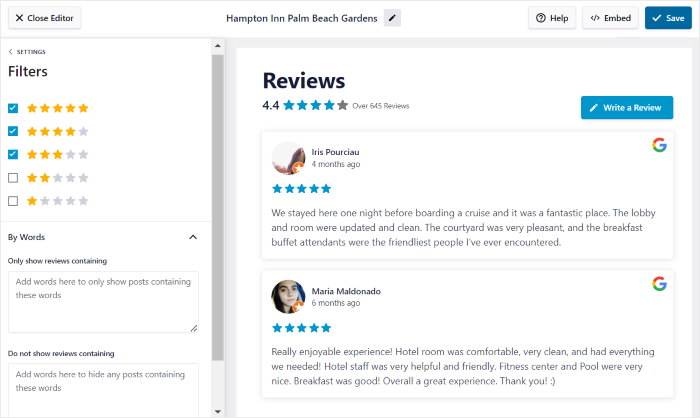
En résumé, Reviews Feed Pro est la meilleure option si vous souhaitez afficher des avis convaincants sur votre site web et développer votre activité.
Prêt à ajouter des commentaires Yelp à votre site Beaver Builder ? Obtenez votre copie de Reviews Feed Pro dès aujourd'hui!
Pourquoi intégrer les avis de Yelp à votre site Beaver Builder ?
- En montrant des avis convaincants de vrais clients, vous pouvez convertir un plus grand nombre de visiteurs de votre site web en clients payants et augmenter vos ventes.
- L'affichage sur votre site d'un contenu frais et riche en mots-clés est un excellent moyen de stimuler votre référencement et d'atteindre davantage de clients potentiels.
- Vous pouvez ajouter des avis Yelp détaillés sur vos pages produits pour informer les visiteurs de toutes les fonctionnalités pratiques et les convaincre d'acheter chez vous.
- L'ajout d'un curseur de commentaires Yelp à votre page d'accueil WordPress est un excellent moyen d'attirer l'attention des internautes et de rendre votre site plus interactif.
Comment ajouter facilement des commentaires Yelp dans Beaver Builder
Prêt à ajouter des commentaires Yelp à votre site Beaver Builder ? Tout ce que vous avez à faire est de suivre notre guide étape par étape ci-dessous :
Étape 1 : Installer et activer le plugin Reviews Feed Pro
Avant toute chose, obtenez votre copie de Reviews Feed Pro ici. Une fois que vous avez le plugin, installez-le et activez-le sur votre site WordPress.
Pour plus d'informations, vous pouvez consulter ce guide du débutant sur l'installation et l'activation des plugins WordPress.
Étape 2 : Créer un nouveau flux de commentaires Yelp
Pour commencer à créer votre flux d'avis, ouvrez le menu Flux d'avis " Tous les flux " à partir de votre tableau de bord.
Sur la nouvelle page, cliquez sur le bouton Ajouter un nouveau en haut.

Comme je n'ai pas encore créé de flux de commentaires, le plugin m'a simplement demandé d'ajouter une source.
La bonne nouvelle, c'est qu'après avoir ajouté une source une fois, vous pouvez la réutiliser librement pour tous vos futurs flux de commentaires.
Si vous n'avez pas de source non plus, cliquez sur le bouton Ajouter une source .

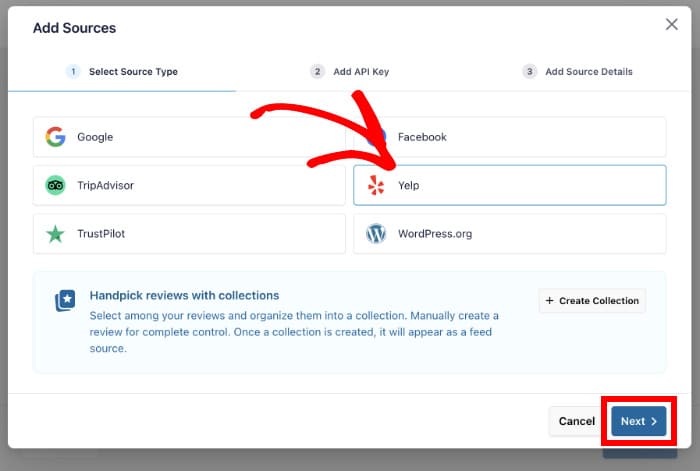
Ensuite, le plugin affichera une fenêtre contextuelle avec toutes les plateformes d'évaluation prises en charge :
- Tripadvisor
- Yelp
- Trustpilot
- WordPress.org
Puisque nous ajoutons des commentaires Yelp à Beaver Builder, je vais sélectionner l'option Yelp ici. Vous pouvez sélectionner la plateforme de votre choix car le processus général est le même.
Après avoir sélectionné la plateforme, cliquez sur Suivant.
Étape 3 : Connecter votre flux à Yelp
En connectant votre flux d'avis à Yelp, le flux pourra récupérer vos avis et les afficher sur votre site.
La meilleure façon de le faire est d'utiliser votre clé API Yelp.
Si vous n'en avez pas encore, consultez ce guide sur la création d'une clé API Yelp.
Une fois que vous avez obtenu votre clé API, renvoyez-la sur votre site web et collez-la dans la fenêtre contextuelle.
Vous pouvez ensuite cliquer sur le bouton " Suivant" pour continuer.
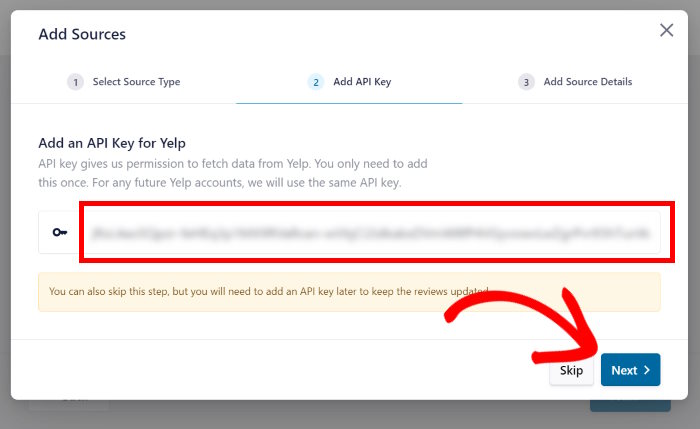
Cela signifie que votre nouveau flux d'avis peut automatiquement récupérer vos avis Yelp et les afficher sur votre site WordPress Beaver Builder.
Pour continuer, entrez l'URL de votre page Yelp dans la fenêtre contextuelle avant de cliquer sur Terminer.
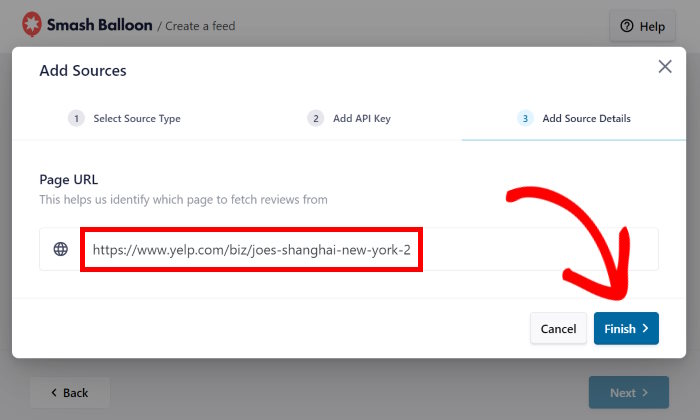
Comme vous pouvez le voir, il est très facile d'ajouter une source à Reviews Feed Pro. Il vous suffit maintenant de sélectionner votre page Yelp comme source.
Cliquez ensuite sur Suivant pour continuer.

Étape 4 : Personnalisez vos commentaires sur Yelp
L'avantage de Reviews Feed Pro est que votre flux copiera automatiquement votre thème WordPress.
Ainsi, le flux d'avis Yelp que vous venez de créer correspondra parfaitement à votre site Beaver Builder.
De plus, vous disposez de nombreuses options de personnalisation pour contrôler l'aspect de votre flux d'avis Yelp. Pour commencer, vous pouvez importer un modèle de flux préconçu.
Vous pouvez choisir parmi 7 modèles de flux différents avec des designs uniques :
- Défaut
- Cartes simples
- Maçonnerie
- Revue unique
- Carrousel de présentation
- Carrousel
- Carrousel en grille
Pour continuer, il suffit de sélectionner le modèle qui vous convient et de cliquer sur Suivant.

Votre flux de commentaires Yelp est maintenant ouvert dans le personnalisateur visuel. Celui-ci vous permet de modifier la mise en page du flux, l'en-tête, les éléments d'évaluation et bien plus encore.
Vous pouvez également suivre les modifications que vous apportez en utilisant l'aperçu en direct sur la droite.

En général, je commence la personnalisation en modifiant la mise en page des avis Yelp.
Pour ce faire, cliquez sur l'option Feed Layout .

Ensuite, vous verrez trois mises en page différentes que vous pouvez sélectionner pour vos flux de commentaires :
- Liste: Affichez vos avis Yelp dans une seule colonne afin que chaque avis soit mis en évidence sur votre site.
- Maçonnerie: Utilisez plusieurs colonnes pour afficher simultanément des tonnes d'avis Yelp sur votre site Web.
- Carrousel: Transformez votre flux de commentaires en un carrousel coulissant et rendez votre site interactif.

Après avoir sélectionné votre mise en page, cliquez sur Enregistrer pour confirmer vos modifications.
Vous pouvez ensuite cliquer sur le bouton Personnalisation dans le coin supérieur gauche pour revenir aux options principales.

Ensuite, nous allons modifier les paramètres du flux et contrôler les avis qui s'affichent sur votre site Beaver Builder.
Tout d'abord, ouvrez l'onglet Paramètres en haut de la page et cliquez sur l'option Modération.

En haut de la page, vous pouvez choisir d'Activer la modération pour ce flux d'avis Yelp.
Une fois cette option activée, vous pouvez sélectionner les avis que vous souhaitez montrer aux visiteurs de votre site web.

Maintenant, le plugin cachera automatiquement les avis Yelp restants. Vous pouvez également sélectionner l'option Liste de blocage et sélectionner les avis que vous souhaitez masquer.
Ensuite, cliquez à nouveau sur le bouton Enregistrer.
De plus, vous pouvez également ajouter des filtres pour n'afficher que les avis contenant des mots clés spécifiques ou définir des mots interdits pour votre flux d'avis.
N'oubliez pas de cliquer sur Enregistrer à la fin lorsque vous êtes satisfait de vos commentaires Yelp.
Étape 5 : Ajouter les commentaires Yelp à Beaver Builder
Prêt à ajouter ces commentaires Yelp à votre site Beaver Builder ?
Tout d'abord, cliquez sur le bouton " Embed" en haut de la page.

Ce faisant, vous verrez toutes les façons dont vous pouvez intégrer votre flux de commentaires Yelp. Vous pouvez l'insérer dans vos pages WordPress habituelles, dans la barre latérale ou dans le pied de page.
Cette fois, nous allons copier le shortcode pour continuer.

Il est maintenant temps de créer une nouvelle page dans Beaver Builder pour ajouter vos commentaires Yelp. Si vous avez déjà une page prête, vous pouvez l'ouvrir à la place.
Si vous n'avez pas encore de page, ouvrez le menu Pages " Ajouter une nouvelle page dans votre tableau de bord.
Cela créera une nouvelle page WordPress sur votre site. À partir de là, cliquez sur le bouton Lancer Beaver Builder .

Enfin, vous pouvez voir l'éditeur par glisser-déposer de Beaver Builder. Sur la droite, vous avez une collection de modules, de rangées et de modèles que vous pouvez ajouter à votre page.
Il vous suffit de faire glisser les éléments de droite vers votre page de gauche.

Pour l'instant, recherchez le module Éditeur de texte dans les options de droite.
Ensuite, déposez-le dans votre page Beaver Builder.

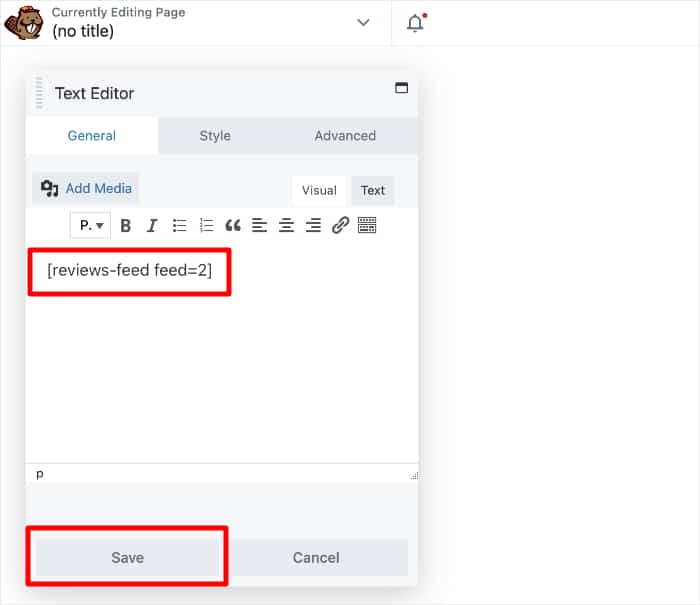
Vous verrez alors apparaître une fenêtre pop-up avec des options supplémentaires pour le module d'édition de texte.
Pour continuer, vous pouvez simplement coller le shortcode que vous avez copié plus tôt avant de cliquer sur Enregistrer.
Enfin, vous pouvez rendre la page publique en cliquant sur le bouton Terminé et en sélectionnant l'option Publier.
Comme vous pouvez le voir, Reviews Feed Pro rend très facile l'ajout d'un flux Yelp régulièrement mis à jour sur votre site. Ouvrez votre page maintenant, et vous devriez voir quelque chose comme cet exemple de flux de commentaires Yelp :

Et voilà !
Ajouter des commentaires Yelp à Beaver Builder peut être assez facile si vous utilisez le bon outil. Et avec Reviews Feed Pro, vous pouvez le faire en quelques minutes sans codage.
Ainsi, vous pouvez montrer des avis Yelp convaincants pour convertir les visiteurs en clients et augmenter les ventes de votre entreprise.
Vous voulez ajouter facilement des commentaires dans Beaver Builder ? Obtenez votre copie de Reviews Feed Pro ici!
Si vous souhaitez obtenir davantage d'avis sur votre entreprise sur Yelp, consultez notre guide sur la manière d'obtenir facilement des avis sur Yelp.
Et n'oubliez pas de nous suivre sur Twitter et Facebook pour d'autres conseils et astuces en matière de médias sociaux.







