


 Muro sociale
  Analisi dei feed


Se volete aggiungere le recensioni di Yelp a Beaver Builder, siete fortunati.
Poiché molte persone ce lo hanno chiesto di recente, abbiamo messo insieme questa semplice guida sull'incorporazione delle recensioni di Yelp per Beaver Builder.
La parte migliore? Potete visualizzare le vostre recensioni su Yelp senza alcuno sforzo di codifica, se seguite i passaggi indicati di seguito.
Iniziamo!
Il modo più semplice per aggiungere le recensioni di Yelp al costruttore di Beaver
Per aggiungere manualmente le recensioni di Yelp, bisogna generare dei codici embed, modificare il codice e poi incollarlo nell'HTML del sito di Beaver Builder. Tutto questo può richiedere molto tempo e fatica.
Per visualizzare le recensioni di Yelp nel modo più semplice, potete utilizzare l'aggregatore di recensioni numero 1 sul mercato: Reviews Feed Pro.

Potete utilizzare questo strumento per visualizzare le recensioni di Yelp sul vostro sito con pochi semplici clic. L'intero processo richiede solo pochi minuti e non è necessario toccare una sola riga di codice.
In effetti, Reviews Feed Pro è dotato di tonnellate di funzioni incredibili che rendono l'incorporazione delle recensioni più facile che mai:
- Flusso guidato in 3 fasi: seguite la guida e vi guiderà attraverso l'intero processo di creazione, personalizzazione e incorporazione del vostro feed di recensioni Yelp.
- Supporta piattaforme affidabili: Oltre a Yelp, questo plugin consente di visualizzare le recensioni di Google, Tripadvisor, WordPress.org, Facebook e Trustpilot.
- Facile personalizzazione: Per creare rapidamente feed di recensioni con design unici, è possibile copiare istantaneamente un modello pre-progettato e modificarlo utilizzando il personalizzatore visivo.
- Supporto dedicato: Reviews Feed Pro è dotato anche di un team di guru di WordPress sempre pronti a darvi una mano e ad aiutarvi.
- Filtri e moderazione: Potete impostare dei filtri o moderare manualmente il vostro feed di recensioni per mostrare recensioni di alta qualità che possano convincere i visitatori del vostro sito web.
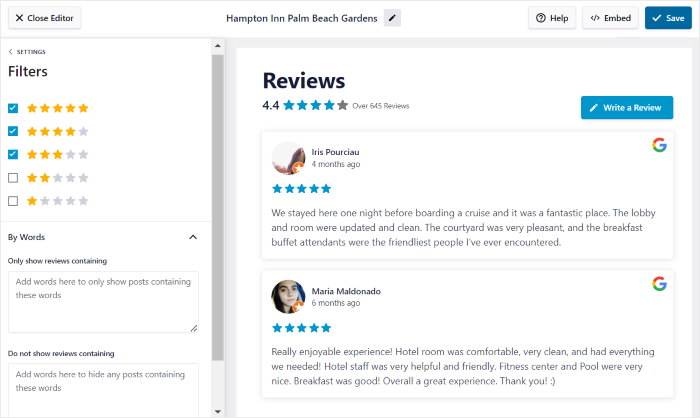
In definitiva, Reviews Feed Pro è l'opzione migliore se volete mostrare recensioni convincenti sul vostro sito web e far crescere il vostro business.
Siete pronti ad aggiungere le recensioni di Yelp al vostro sito di Beaver Builder? Ottieni la tua copia di Reviews Feed Pro oggi stesso!
Perché incorporare le recensioni di Yelp nel vostro sito di Beaver Builder?
- Mostrando recensioni convincenti di clienti reali, potete convertire un maggior numero di visitatori del vostro sito web in clienti paganti e ottenere un maggior numero di vendite.
- La visualizzazione di contenuti freschi e ricchi di parole chiave sul vostro sito è un ottimo modo per incrementare la SEO e raggiungere un maggior numero di potenziali clienti.
- Potete aggiungere recensioni dettagliate su Yelp alle pagine dei vostri prodotti per informare i visitatori su tutte le caratteristiche utili e convincerli ad acquistare da voi.
- L'aggiunta di uno slider di recensioni Yelp alla homepage del vostro WordPress è un ottimo modo per catturare l'attenzione delle persone e rendere il vostro sito più interattivo.
Come aggiungere facilmente le recensioni di Yelp nel costruttore di Beaver
Sei pronto ad aggiungere le recensioni di Yelp al tuo sito web di Beaver Builder? Tutto ciò che dovete fare è seguire la nostra guida passo-passo qui sotto:
Passo 1: Installare e attivare il plugin Reviews Feed Pro
Prima di ogni altra cosa, procuratevi una copia di Reviews Feed Pro da qui. Una volta ottenuto il plugin, installatelo e attivatelo sul vostro sito WordPress.
Per ulteriori informazioni, potete consultare questa guida per principianti sull'installazione e l'attivazione dei plugin di WordPress.
Passo 2: creare un nuovo feed di recensioni su Yelp
Per iniziare a creare il vostro feed di recensioni, aprite il menu Feed di recensioni " Tutti i feed dall'area della dashboard.
Nella nuova pagina, fare clic sul pulsante Aggiungi nuovo in alto.

Poiché non ho ancora creato alcun feed di recensioni, il plugin mi ha chiesto solo di aggiungere una fonte.
La buona notizia è che dopo aver aggiunto una fonte una volta, è possibile riutilizzarla liberamente per tutti i feed di recensioni futuri.
Se non si dispone di una fonte, fare clic sul pulsante Aggiungi fonte .

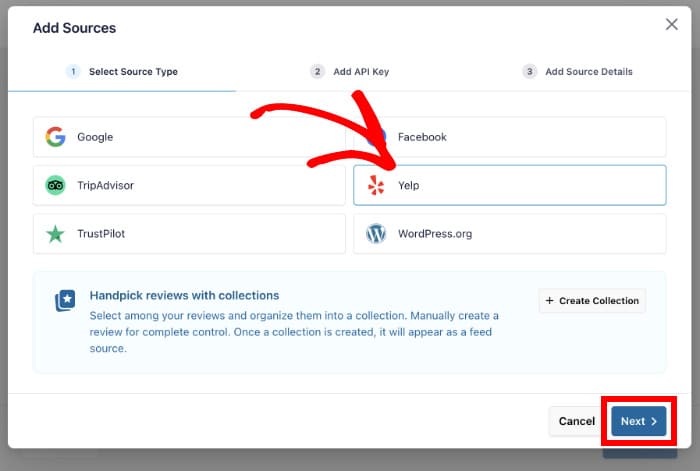
Successivamente, il plugin mostrerà un popup con tutte le piattaforme di revisione supportate:
- Tripadvisor
- Yelp
- Trustpilot
- WordPress.org
Poiché stiamo aggiungendo le recensioni di Yelp a Beaver Builder, selezionerò l'opzione Yelp. È possibile selezionare qualsiasi piattaforma, perché il processo generale è lo stesso.
Dopo aver selezionato la piattaforma, fare clic su Avanti.
Passo 3: collegare il feed a Yelp
Collegando il vostro feed di recensioni a Yelp, il feed sarà in grado di recuperare le vostre recensioni e di visualizzarle sul vostro sito.
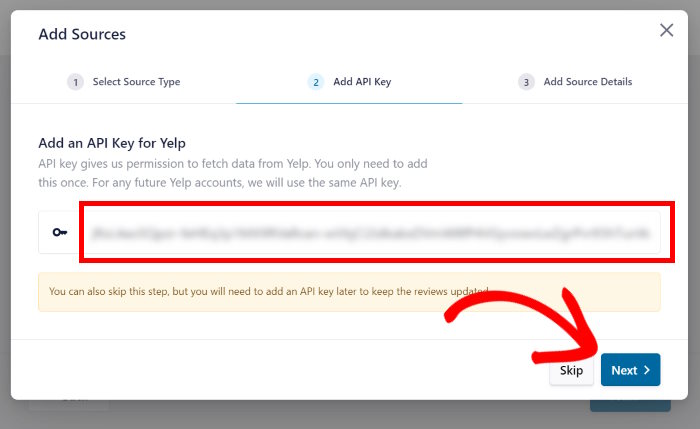
Il modo migliore per farlo è utilizzare la chiave API di Yelp.
Se non ne avete ancora una, date un'occhiata a questa guida su come creare una chiave API di Yelp.
Dopo aver ottenuto la chiave API, riportatela sul vostro sito web e incollatela nel popup.
È quindi possibile fare clic sul pulsante Avanti per procedere.
Ciò significa che il vostro nuovo feed di recensioni può recuperare automaticamente le vostre recensioni di Yelp e visualizzarle sul vostro sito WordPress di Beaver Builder.
Per continuare, inserite l'URL della vostra pagina Yelp nel popup prima di cliccare su Fine.
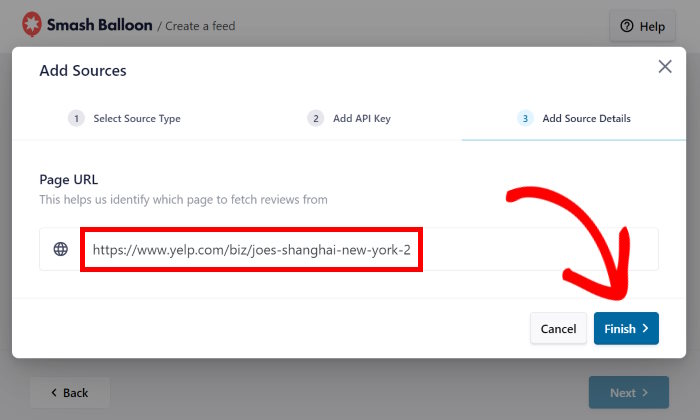
Come potete vedere, è piuttosto facile aggiungere una fonte a Reviews Feed Pro. Ora potete semplicemente selezionare la vostra pagina Yelp come fonte.
Quindi, fare clic su Next (Avanti) per continuare.

Passo 4: personalizzare le recensioni su Yelp
Il bello di Reviews Feed Pro è che il vostro feed copierà automaticamente il vostro tema WordPress.
Quindi, il feed di recensioni Yelp appena creato si abbinerà perfettamente al vostro sito web di Beaver Builder.
Inoltre, avrete a disposizione molte opzioni di personalizzazione per controllare l'aspetto del vostro feed di recensioni Yelp. Per iniziare, è possibile importare un modello di feed pre-progettato.
È possibile scegliere tra 7 diversi modelli di feed con design unici:
- Predefinito
- Carte semplici
- Muratura
- Recensione singola
- Carosello di vetrine
- Carosello
- Griglia a carosello
Per procedere, basta selezionare il modello desiderato e fare clic su Avanti.

A questo punto, il feed delle recensioni di Yelp è aperto nel personalizzatore visivo. Questo consente di modificare il layout del feed, l'intestazione, gli elementi delle recensioni e molto altro.
È inoltre possibile seguire le modifiche apportate utilizzando l'anteprima dal vivo sulla destra.

Di solito inizio la personalizzazione modificando il layout delle recensioni di Yelp.
A tal fine, fare clic sull'opzione Layout di alimentazione .

Successivamente, vengono visualizzati 3 diversi layout di feed che è possibile selezionare per i feed delle recensioni:
- Elenco: Visualizzate le vostre recensioni Yelp in un'unica colonna, in modo che ogni recensione sia evidenziata sul vostro sito.
- Muratura: Utilizzate più colonne per visualizzare contemporaneamente tonnellate di recensioni Yelp sul vostro sito web
- Carosello: Trasformate il vostro feed di recensioni in un carosello scorrevole e rendete il vostro sito interattivo.

Dopo aver selezionato il layout, fare clic su Salva per confermare le modifiche.
È quindi possibile fare clic sul pulsante Personalizzazione nell'angolo in alto a sinistra per tornare alle opzioni principali.

Quindi, modifichiamo le impostazioni del feed e controlliamo le recensioni che appaiono sul sito di Beaver Builder.
Per prima cosa, aprire la scheda Impostazioni in alto e fare clic sull'opzione Moderazione.

Nella parte superiore è possibile scegliere di attivare la moderazione per questo feed di recensioni Yelp.
Una volta attivata questa opzione, è possibile selezionare le recensioni che si desidera mostrare ai visitatori del sito.

A questo punto, il plugin nasconderà automaticamente le recensioni Yelp rimanenti. È anche possibile selezionare l'opzione Elenco di blocco e selezionare le recensioni che si desidera nascondere.
Dopo aver fatto ciò, fare nuovamente clic sul pulsante Salva.
Inoltre, è possibile aggiungere filtri per mostrare solo le recensioni con parole chiave specifiche o impostare parole vietate per il feed delle recensioni.
Ricordate di cliccare su Salva alla fine, una volta soddisfatti delle vostre recensioni su Yelp.
Passo 5: Aggiungere le recensioni di Yelp a Beaver Builder
Siete pronti ad aggiungere queste recensioni Yelp al vostro sito Beaver Builder?
Per prima cosa, fare clic sul pulsante Embed in alto.

In questo modo verranno mostrati tutti i modi in cui è possibile incorporare il feed delle recensioni di Yelp. È possibile inserirlo nelle normali pagine di WordPress, nella barra laterale o nel piè di pagina.
Questa volta, copieremo lo shortcode per continuare.

Ora è il momento di creare una nuova pagina in Beaver Builder per aggiungere le recensioni di Yelp. Se avete già una pagina pronta, potete aprirla.
Se non avete già una pagina, aprite il menu Pagine " Aggiungi nuovo dalla vostra dashboard.
In questo modo si creerà una nuova pagina WordPress sul sito. Da qui, fare clic sul pulsante Avvia il costruttore di castori .

Infine, si può vedere l'editor drag-and-drop di Beaver Builder. Sulla destra, c'è una raccolta di moduli, righe e modelli che si possono aggiungere alla pagina.
Tutto ciò che dovete fare è trascinare gli elementi da destra nella vostra pagina a sinistra.

Per ora, cercate il modulo Editor di testo tra le opzioni a destra.
Quindi, inserirlo nella pagina di Beaver Builder.

A questo punto si aprirà un popup con ulteriori opzioni per il modulo dell'editor di testo.
Per procedere, è sufficiente incollare lo shortcode copiato in precedenza prima di cliccare su Salva.
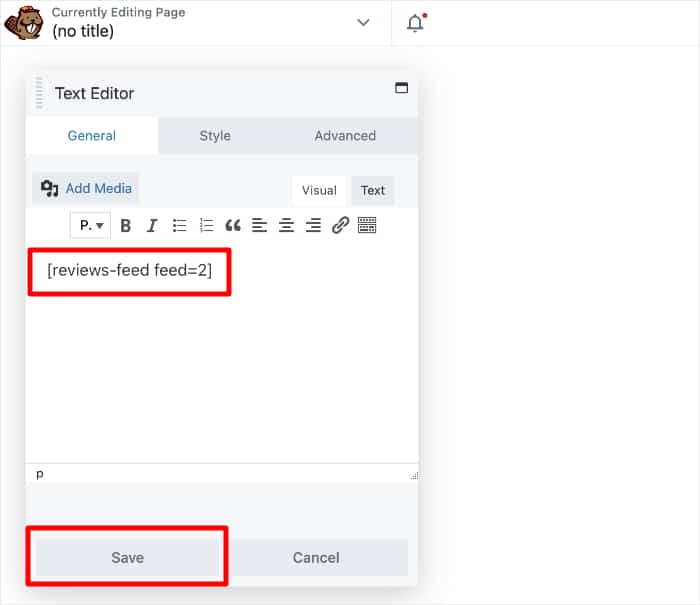
Infine, è possibile rendere pubblica la pagina facendo clic sul pulsante Fatto e selezionando l'opzione Pubblica.
Come potete vedere, Reviews Feed Pro rende super facile aggiungere un feed Yelp regolarmente aggiornato al vostro sito. Aprite la vostra pagina e vedrete qualcosa di simile a questo esempio di feed di recensioni Yelp:

Ed ecco fatto!
Aggiungere le recensioni di Yelp a Beaver Builder può essere piuttosto facile se si utilizza lo strumento giusto. E con Reviews Feed Pro è possibile farlo in pochi minuti, senza bisogno di codificare.
In questo modo, potrete mostrare recensioni convincenti su Yelp per convertire i visitatori in clienti e ottenere maggiori vendite per la vostra attività.
Vuoi aggiungere recensioni nel Beaver Builder con facilità? Ottieni la tua copia di Reviews Feed Pro qui!
Se volete avere più recensioni della vostra attività su Yelp, date un'occhiata alla nostra guida su come ottenere recensioni su Yelp con facilità.
E assicuratevi di seguirci su Twitter e Facebook per altri suggerimenti e trucchi sui social media.







