


 ソーシャルウォール
  フィード分析


Beaver BuilderにYelpのレビューを追加したいなら、ラッキーです。
Beaver BuilderにYelpのレビューを埋め込む方法を簡単にまとめました。
一番の魅力は?以下のステップに従えば、コーディングなしでYelpのレビューを表示することができます。
始めよう!
Beaver BuilderにYelpのレビューを追加する最も簡単な方法
Yelpのレビューを手動で追加するには、埋め込みコードを生成し、コードを微調整して、ビーバービルダーのサイトのHTMLに貼り付ける必要があります。これには多くの時間と労力がかかります。
Yelpのレビューを表示する最も簡単な方法は、市場でNo.1のレビューアグリゲーターであるレビューフィードプロを使用することです。

このツールを使えば、簡単なクリック数回で、あなたのサイトにYelpのレビューを表示させることができます。全プロセスにかかる時間はわずか数分で、コードを一行も触る必要はありません。
Reviews Feed Proには、レビューの埋め込みをこれまで以上に簡単にする素晴らしい機能がたくさんあります:
- 3ステップのガイド付きフロー:ガイドに従うだけで、Yelpレビューフィードの作成、カスタマイズ、埋め込みまでの全プロセスをガイドしてくれます。
- 信頼できるプラットフォームをサポート:Yelpに加え、Google、Tripadvisor、WordPress.org、Facebook、Trustpilotからのレビューを表示することができます。
- 簡単なカスタマイズ: ユニークなデザインのレビューフィードを素早く作成するには、あらかじめデザインされたテンプレートを即座にコピーし、ビジュアルカスタマイザーを使って編集します。
- 献身的なサポート: Reviews Feed ProにはWordPressの達人たちが常駐しています。
- フィルターとモデレーション:ウェブサイトの訪問者を納得させる質の高いレビューを紹介するために、フィルターを設定したり、レビューフィードを手動でモデレートすることができます。
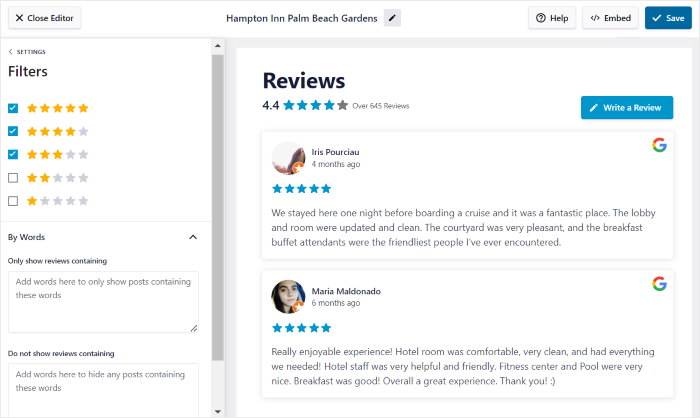
レビューフィードプロは、あなたのウェブサイトに説得力のあるレビューを表示し、ビジネスを成長させたい場合に最適なオプションです。
Beaver BuilderサイトにYelpレビューを追加する準備はできましたか?今すぐ Reviews Feed Pro を入手してください!
Beaver BuilderサイトにYelpレビューを埋め込む理由とは?
- 実際の顧客からの説得力のあるレビューを表示することで、ウェブサイト訪問者をより多くの有料顧客に変換し、より多くの売上を得ることができます。
- 新鮮でキーワードが豊富なコンテンツをサイトに表示することは、SEOを強化し、より多くの潜在顧客にアプローチするための素晴らしい方法です。
- 商品ページに詳細なYelpレビューを追加することで、訪問者に便利な機能をすべて伝え、納得して購入してもらうことができる。
- WordPressのホームページにYelpのレビュースライダーを追加することは、人々の注目を集め、サイトをよりインタラクティブにする素晴らしい方法です。
Beaver BuilderでYelpのレビューを簡単に追加する方法
ビーバービルダーのウェブサイトにYelpのレビューを追加する準備はできましたか?以下のステップバイステップガイドに従ってください:
ステップ1: Reviews Feed Proプラグインをインストールして有効化する
何よりも先に、ここからReviews Feed Proを入手してください。プラグインを入手したら、WordPressウェブサイトにインストールして有効化してください。
詳しくは、WordPressプラグインのインストールと有効化に関する初心者ガイドをご覧ください。
ステップ2:新しいYelpレビューフィードを作成する
レビューフィードの作成を開始するには、ダッシュボードエリアからレビューフィード " すべてのフィード メニューを開きます。
新しいページで、上部にある「新規追加」 ボタンをクリックします。

まだレビューのフィードを作成していないので、プラグインはソースを追加するように指示するだけだった。
良いニュースは、一度ソースを追加すれば、今後どのレビューフィードにも自由に再利用できることです。
ソースをお持ちでない場合は、ソースの追加 ボタンをクリックしてください。

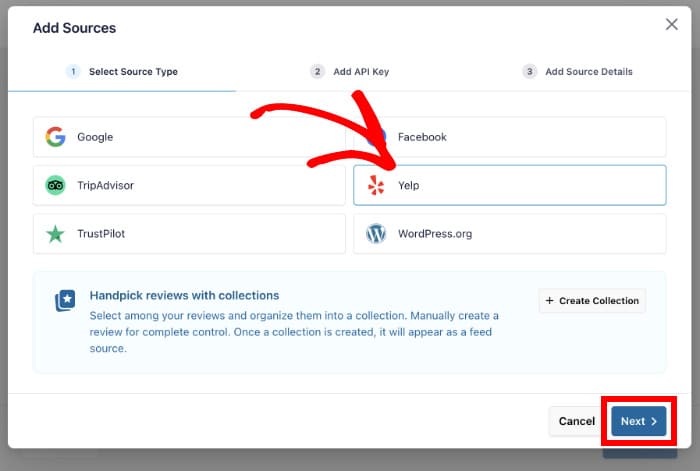
次に、プラグインはサポートされているすべてのレビュープラットフォームをポップアップで表示します:
- グーグル
- フェイスブック
- トリップアドバイザー
- イェルプ
- トラストパイロット
- WordPress.org
Beaver BuilderにYelpのレビューを追加するので、ここではYelpオプションを選択します。大まかな手順は同じなので、どのプラットフォームを選んでも構いません。
プラットフォームを選択したら、「Next」をクリックする。
ステップ3:フィードをYelpに接続する
あなたのレビューフィードをYelpに接続することで、フィードはあなたのレビューを取得し、あなたのサイトに表示することができます。
そして、これを行う最善の方法は、Yelp APIキーを使用することです。
まだお持ちでない方は、Yelp APIキーの作成方法をご覧ください。
APIキーを取得したら、それをウェブサイトに戻し、ポップアップに 貼り付ける 。
Next ボタンをクリックして次に進みます。
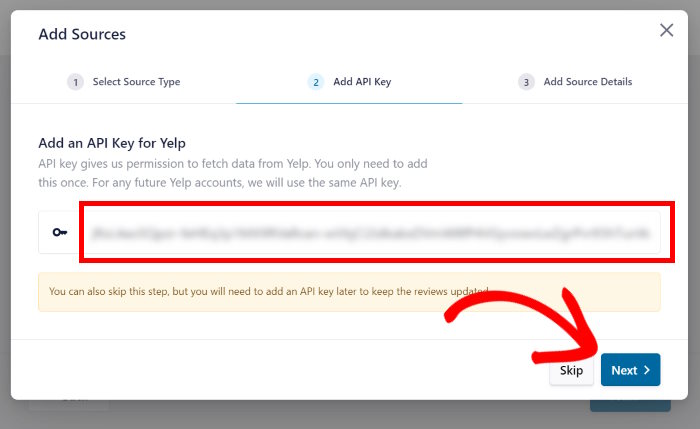
これは、新しいレビューフィードが自動的にYelpのレビューを取得し、ビーバービルダーのWordPressサイトに表示できることを意味します。
続行するには、YelpページのURLをポップアップに入力してから「完了」をクリックします。
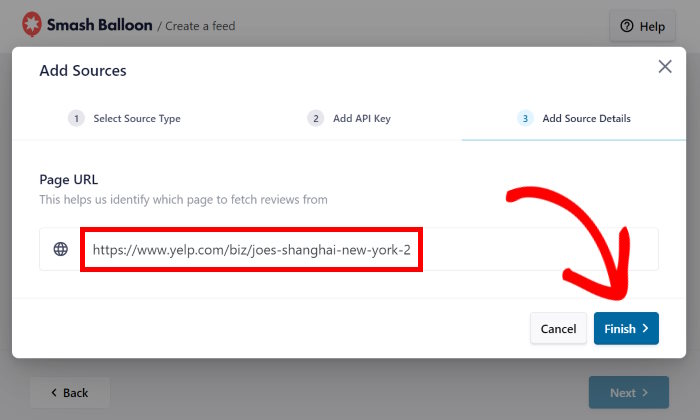
ご覧の通り、Reviews Feed Proにソースを追加するのはとても簡単です。あとはYelpページをソースとして選択するだけです。
その後、 「Next」をクリックして続行する。

ステップ4:Yelpレビューをカスタマイズする
Reviews Feed Proの優れた点は、フィードが自動的にWordPressテーマをコピーすることです。
そのため、作成したばかりのYelpのレビューフィードは、あなたのビーバービルダーのウェブサイトに完全にマッチします。
その上、Yelpレビューフィードの見た目をコントロールするためのカスタマイズオプションもたくさん用意されています。まずは、あらかじめデザインされたフィードテンプレートをインポートしましょう。
ユニークなデザインの7種類のフィードテンプレートから選択できます:
- デフォルト
- シンプルなカード
- 石工
- シングル・レビュー
- ショーケース・カルーセル
- カルーセル
- グリッドカルーセル
次に進むには、気に入ったテンプレートを選択し、「次へ」をクリックします。

ビジュアルカスタマイザーでYelpレビューフィードが開きます。これにより、フィードのレイアウト、ヘッダー、レビュー要素などを変更できます。
また、右側のライブプレビューを使用して、変更を追跡することができます。

通常、私はYelpレビューのレイアウトを変更することからカスタマイズを始める。
そのためには、フィードレイアウトオプションを クリックします。

次に、レビューフィードに選択できる3種類のフィードレイアウトが表示されます:
- リストYelpのレビューを1つのカラムに表示することで、各レビューがサイト上でハイライトされます。
- メイソンリー複数のカラムを使用して、ウェブサイトに大量のYelpレビューを一度に表示します。
- カルーセル:レビューフィードをスライド式のカルーセルにして、サイトをインタラクティブにしましょう。

レイアウトを選択したら、「Save」をクリックして変更を確定します。
左上のカスタマイズ ボタンをクリックすると、メインオプションに戻ることができます。

次に、フィードの設定を変更して、ビーバービルダーのサイトに表示されるレビューをコントロールしましょう。
まず、上部にある「設定」タブを開き、「モデレーション」オプションをクリックします。

一番上で、このYelpレビューフィードのモデレーションを有効にするを 選択できます。
このオプションをオンにすると、ウェブサイトの訪問者に表示したいレビューを選択することができます。

これで、プラグインが自動的に残りのYelpレビューを非表示にします。ブロックリストオプションを選択し、非表示にしたいレビューを選択することもできます。
そうしたら、もう一度「保存」ボタンをクリックする。
さらに、特定のキーワードを含むレビューだけを表示するフィルターを追加したり、レビューフィードの禁止ワードを設定することもできます。
Yelpのレビューに満足したら、最後に保存をクリックするのを忘れずに。
ステップ5:ビーバービルダーにYelpレビューを追加する
これらのYelpレビューをあなたのBeaver Builderサイトに追加する準備はできましたか?
まず、上部にある埋め込みボタンをクリックします。

そうすると、Yelpのレビューフィードを埋め込むことができるすべての方法が表示されます。通常のWordPressページ、サイドバー、フッターに挿入することができます。
今回は、ショートコードをコピーして続けます。

それでは、Yelpのレビューを追加するための新しいページをBeaver Builderで作成しましょう。すでにページが用意されている場合は、代わりにそれを開くことができます。
まだページがない場合は、ダッシュボードからページ " 新規追加 メニューを開いてください。
そうすることで、サイトに新しいWordPressページが作成されます。そこからLaunch Beaver Builder ボタンをクリックします。

最後に、Beaver Builderのドラッグアンドドロップエディタをご覧ください。右側には、あなたのページに追加できるモジュール、行、テンプレートのコレクションがあります。
右のアイテムを左のページにドラッグするだけだ。

とりあえず、右側のオプションからテキストエディタ・モジュールを探す。
そして、ビーバービルダーのページにドロップします。

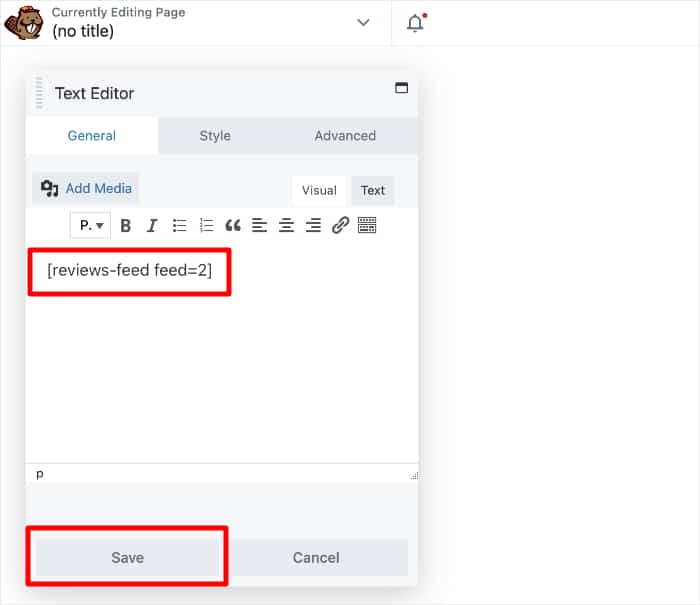
テキストエディタモジュールの追加オプションのポップアップが表示されます。
続行するには、保存をクリックする前に、先ほどコピーしたショートコードを貼り付ければよい。
最後に、完了ボタンをクリックし、公開オプションを選択することで、ページを公開することができます。
このように、レビューフィードプロを使えば、定期的に更新されるYelpフィードをあなたのサイトに簡単に追加することができます。あなたのページを開くだけで、このYelpレビューフィードの例のようなものが表示されるはずです:

そうだ!
Beaver BuilderにYelpのレビューを追加するのは、適切なツールを使えばとても簡単です。Reviews Feed Proを使えば、コーディングなしで数分でできます。
このように、説得力のあるYelpのレビューを見せることで、訪問者を顧客に変え、ビジネスの売上を増やすことができる。
Beaver Builderでレビューを簡単に追加したいですか?レビューフィードプロはこちらから入手できます!
Yelpでより多くのレビューを得たい場合は、Yelpのレビューを簡単に得る方法をご覧ください。
また、ソーシャルメディアのヒントやトリックについては、ツイッターや フェイスブックでぜひフォローしてください。







