


 Soziale Wand
  Feed-Analytik

Wenn Sie Yelp-Bewertungen zu Beaver Builder hinzufügen möchten, haben Sie Glück.
Da uns in letzter Zeit viele Leute danach gefragt haben, haben wir diese einfache Anleitung zum Einbinden von Yelp-Bewertungen für Beaver Builder zusammengestellt.
Und das Beste daran? Sie können Ihre Yelp-Bewertungen ganz ohne Programmieraufwand anzeigen, wenn Sie die folgenden Schritte befolgen.
Fangen wir an!
Der einfachste Weg, Yelp-Bewertungen zu Beaver Builder hinzuzufügen
Um Yelp-Bewertungen manuell hinzuzufügen, müssen Sie Einbettungscodes generieren, den Code anpassen und ihn dann in den HTML-Code Ihrer Beaver Builder-Website einfügen. All dies kann sehr viel Zeit und Mühe kosten.
Die einfachste Art, Yelp-Bewertungen anzuzeigen, ist die Verwendung der Nummer 1 unter den Bewertungsaggregatoren auf dem Markt - Reviews Feed Pro.

Mit diesem Tool können Sie mit wenigen Klicks Yelp-Bewertungen auf Ihrer Website anzeigen. Der gesamte Vorgang dauert nur wenige Minuten, und Sie müssen keine einzige Code-Zeile anfassen.
Tatsächlich verfügt Reviews Feed Pro über eine Vielzahl erstaunlicher Funktionen, die das Einbetten von Bewertungen einfacher denn je machen:
- 3-Schritt-Führung: Folgen Sie einfach dem Leitfaden, der Sie durch den gesamten Prozess des Erstellens, Anpassens und Einbettens Ihres Yelp-Bewertungsfeed führt.
- Unterstützt vertrauenswürdige Plattformen: Zusätzlich zu Yelp können Sie mit diesem Plugin auch Bewertungen von Google, Tripadvisor, WordPress.org, Facebook und Trustpilot anzeigen.
- Einfache Anpassung: Um schnell Bewertungsfeeds mit einzigartigem Design zu erstellen, kopieren Sie einfach eine vorgefertigte Vorlage und bearbeiten sie mit dem visuellen Customizer.
- Engagierter Support: Reviews Feed Pro kommt auch mit einem Team von WordPress-Gurus, die immer bereit sind, Ihnen eine Hand zu leihen und helfen Sie aus.
- Filter und Moderation: Sie können Filter einrichten oder Ihren Bewertungs-Feed manuell moderieren, um qualitativ hochwertige Bewertungen zu präsentieren, die Ihre Website-Besucher überzeugen können.
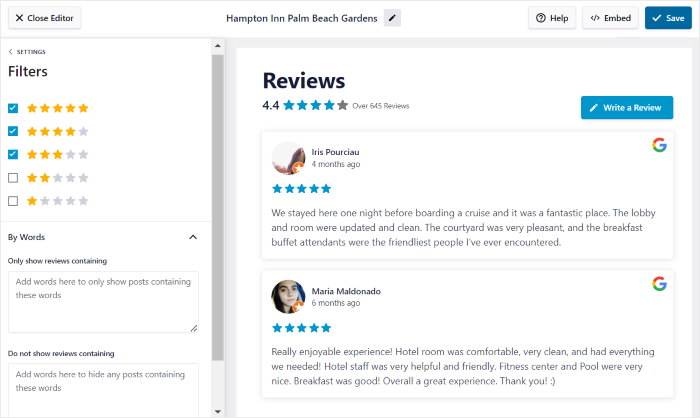
Alles in allem ist Reviews Feed Pro die beste Option, wenn Sie überzeugende Bewertungen auf Ihrer Website zeigen und Ihr Geschäft ausbauen möchten.
Sind Sie bereit, Yelp-Bewertungen zu Ihrer Beaver Builder-Website hinzuzufügen? Holen Sie sich Ihr Exemplar von Reviews Feed Pro noch heute!
Warum sollten Sie Yelp-Bewertungen in Ihre Beaver Builder-Website einbetten?
- Wenn Sie überzeugende Bewertungen von echten Kunden zeigen, können Sie mehr Besucher Ihrer Website in zahlende Kunden umwandeln und mehr Umsatz erzielen.
- Die Anzeige frischer und schlüsselwortreicher Inhalte auf Ihrer Website ist eine gute Möglichkeit, Ihre Suchmaschinenoptimierung zu verbessern und mehr potenzielle Kunden zu erreichen.
- Sie können ausführliche Yelp-Bewertungen auf Ihren Produktseiten hinzufügen, um die Besucher über alle praktischen Funktionen zu informieren und sie zu überzeugen, bei Ihnen zu kaufen.
- Das Hinzufügen eines Yelp-Bewertungs-Sliders zu Ihrer WordPress-Homepage ist eine großartige Möglichkeit, die Aufmerksamkeit der Nutzer zu erregen und Ihre Website interaktiver zu gestalten.
Wie man Yelp-Bewertungen in Beaver Builder mit Leichtigkeit hinzufügt
Sind Sie bereit, Yelp-Bewertungen zu Ihrer Beaver Builder-Website hinzuzufügen? Folgen Sie einfach unserer Schritt-für-Schritt-Anleitung unten:
Schritt 1: Installieren und aktivieren Sie das Reviews Feed Pro Plugin
Bevor Sie irgendetwas anderes tun, holen Sie sich Ihr Exemplar von Reviews Feed Pro von hier. Sobald Sie das Plugin haben, installieren und aktivieren Sie es auf Ihrer WordPress-Website.
Weitere Informationen finden Sie in diesem Leitfaden für Einsteiger zur Installation und Aktivierung von WordPress-Plugins.
Schritt 2: Erstellen Sie einen neuen Yelp-Review-Feed
Um mit der Erstellung Ihres Bewertungsfeeds zu beginnen, öffnen Sie das Menü Bewertungsfeed " Alle Feeds in Ihrem Dashboard-Bereich.
Klicken Sie auf der neuen Seite auf die Schaltfläche Neu hinzufügen am oberen Rand.

Da ich noch keine Review-Feeds erstellt habe, bat mich das Plugin lediglich, eine Quelle hinzuzufügen.
Die gute Nachricht ist, dass Sie eine Quelle, die Sie einmal hinzugefügt haben, für alle Ihre zukünftigen Feeds wiederverwenden können.
Falls Sie noch keine Quelle haben, klicken Sie auf die Schaltfläche Quelle hinzufügen .

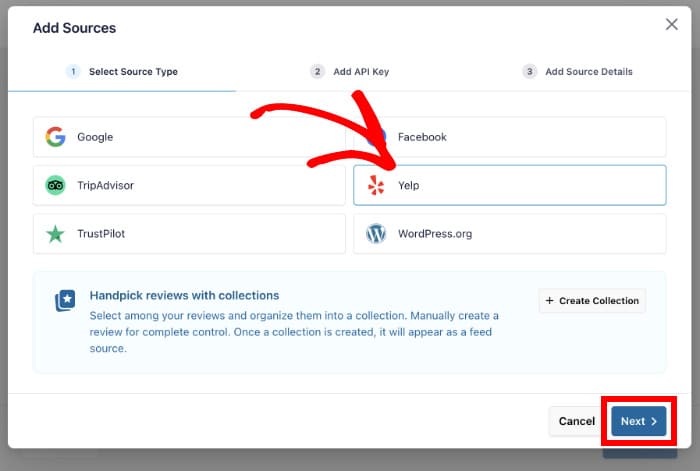
Anschließend zeigt das Plugin ein Popup mit allen unterstützten Bewertungsplattformen an:
- Tripadvisor
- Yelp
- Trustpilot
- WordPress.org
Da wir Yelp-Bewertungen zu Beaver Builder hinzufügen, wähle ich hier die Option Yelp. Sie können jede beliebige Plattform auswählen, da der allgemeine Prozess derselbe ist.
Nachdem Sie die Plattform ausgewählt haben, klicken Sie auf Weiter.
Schritt 3: Verbinden Sie Ihren Feed mit Yelp
Wenn Sie Ihren Bewertungs-Feed mit Yelp verbinden, kann der Feed Ihre Bewertungen abrufen und auf Ihrer Website anzeigen.
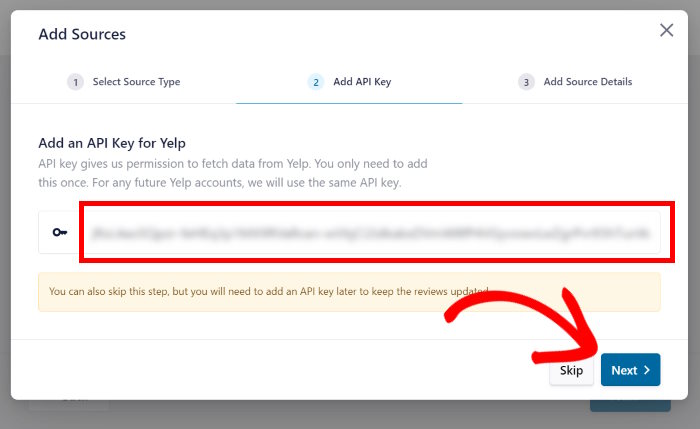
Der beste Weg, dies zu tun, ist die Verwendung Ihres Yelp-API-Schlüssels.
Wenn Sie noch keinen haben, schauen Sie sich diese Anleitung an , wie Sie einen Yelp-API-Schlüssel erstellen.
Nachdem Sie Ihren API-Schlüssel erhalten haben, kehren Sie zu Ihrer Website zurück und fügen ihn in das Popup-Fenster ein .
Sie können dann auf die Schaltfläche Weiter klicken, um fortzufahren.
Das bedeutet, dass Ihr neuer Bewertungs-Feed automatisch Ihre Yelp-Bewertungen abrufen und auf Ihrer Beaver Builder WordPress-Website anzeigen kann.
Um fortzufahren, geben Sie die URL Ihrer Yelp-Seite in das Popup-Fenster ein, bevor Sie auf Fertig stellen klicken.
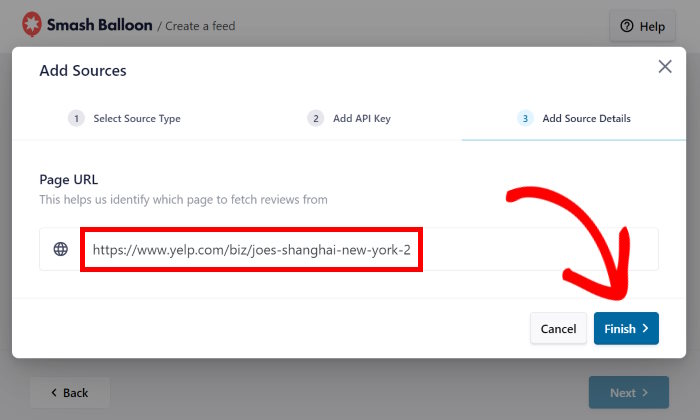
Wie Sie sehen können, ist es ziemlich einfach, eine Quelle zu Reviews Feed Pro hinzuzufügen. Jetzt können Sie einfach Ihre Yelp-Seite als Quelle auswählen.
Klicken Sie anschließend auf Weiter, um fortzufahren.

Schritt 4: Passen Sie Ihre Yelp-Bewertungen an
Das Tolle an Reviews Feed Pro ist, dass Ihr Feed automatisch Ihr WordPress-Theme kopiert.
Der soeben erstellte Yelp-Bewertungs-Feed passt also perfekt zu Ihrer Beaver Builder-Website.
Darüber hinaus erhalten Sie viele Anpassungsoptionen, um zu steuern, wie Ihr Yelp-Bewertungs-Feed aussehen wird. Für den Anfang können Sie eine vorgefertigte Feed-Vorlage importieren.
Sie können aus 7 verschiedenen Feed-Vorlagen mit einzigartigen Designs wählen:
- Standard
- Einfache Karten
- Gemäuer
- Einzelne Bewertung
- Schaufenster-Karussell
- Karussell
- Gitter-Karussell
Um fortzufahren, wählen Sie einfach die gewünschte Vorlage aus und klicken Sie dann auf Weiter.

Jetzt wird Ihr Yelp-Bewertungs-Feed im visuellen Customizer geöffnet. Hier können Sie das Layout des Feeds, die Kopfzeile, die Bewertungselemente und vieles mehr ändern.
Mit der Live-Vorschau auf der rechten Seite können Sie außerdem alle Änderungen verfolgen, die Sie vornehmen.

Normalerweise beginne ich mit der Anpassung, indem ich das Layout der Yelp-Bewertungen ändere.
Klicken Sie dazu auf die Option Feed-Layout .

Als Nächstes sehen Sie 3 verschiedene Feed-Layouts, die Sie für Ihre Review-Feeds auswählen können:
- Liste: Zeigen Sie Ihre Yelp-Bewertungen in einer einzigen Spalte an, damit jede Bewertung auf Ihrer Website hervorgehoben wird.
- Gemäuer: Verwenden Sie mehrere Spalten, um eine Vielzahl von Yelp-Bewertungen auf Ihrer Website auf einmal anzuzeigen
- Karussell: Verwandeln Sie Ihren Bewertungs-Feed in ein verschiebbares Karussell und machen Sie Ihre Website interaktiv.

Nachdem Sie Ihr Layout ausgewählt haben, klicken Sie auf Speichern, um Ihre Änderungen zu bestätigen.
Sie können dann auf die Schaltfläche Anpassung in der oberen linken Ecke klicken, um zu den Hauptoptionen zurückzukehren.

Als Nächstes ändern wir die Feed-Einstellungen und steuern die Bewertungen, die auf Ihrer Beaver Builder-Website angezeigt werden.
Öffnen Sie zunächst oben die Registerkarte Einstellungen und klicken Sie dann auf die Option Moderation.

Ganz oben können Sie wählen, ob Sie die Moderation für diesen Yelp-Bewertungs-Feed aktivieren möchten.
Sobald Sie diese Option aktiviert haben, können Sie die Bewertungen auswählen, die Sie den Besuchern Ihrer Website zeigen möchten.

Jetzt blendet das Plugin automatisch die restlichen Yelp-Bewertungen aus. Sie können auch die Option "Block List" wählen und die Bewertungen auswählen, die Sie ausblenden möchten.
Klicken Sie danach noch einmal auf die Schaltfläche Speichern.
Darüber hinaus können Sie auch Filter hinzufügen, um nur Bewertungen mit bestimmten Schlüsselwörtern anzuzeigen oder verbotene Wörter für Ihren Bewertungs-Feed einzurichten.
Denken Sie daran, am Ende auf Speichern zu klicken, wenn Sie mit Ihren Yelp-Bewertungen zufrieden sind.
Schritt 5: Yelp-Bewertungen zum Beaver Builder hinzufügen
Sind Sie bereit, diese Yelp-Bewertungen zu Ihrer Beaver Builder-Website hinzuzufügen?
Klicken Sie zunächst auf die Schaltfläche " Einbetten" am oberen Rand.

Dadurch werden alle Möglichkeiten angezeigt, wie Sie Ihren Yelp-Bewertungs-Feed einbetten können. Sie können ihn in Ihre regulären WordPress-Seiten, die Seitenleiste oder die Fußzeile einfügen.
Dieses Mal werden wir den Shortcode kopieren, um fortzufahren.

Nun ist es an der Zeit, eine neue Seite im Beaver Builder zu erstellen, um Ihre Yelp-Bewertungen hinzuzufügen. Wenn Sie bereits eine Seite erstellt haben, können Sie diese stattdessen öffnen.
Wenn Sie noch keine Seite haben, öffnen Sie in Ihrem Dashboard das Menü Seiten " Neu hinzufügen .
Auf diese Weise wird eine neue WordPress-Seite auf Ihrer Website erstellt. Klicken Sie dort auf die Schaltfläche Beaver Builder starten .

Schließlich sehen Sie den Beaver Builder-Editor mit Drag-and-Drop-Funktion. Auf der rechten Seite haben Sie eine Sammlung von Modulen, Zeilen und Vorlagen, die Sie zu Ihrer Seite hinzufügen können.
Ziehen Sie einfach die Elemente von rechts auf Ihre linke Seite.

Suchen Sie zunächst in den Optionen auf der rechten Seite nach dem Modul Texteditor.
Legen Sie sie dann in Ihrer Beaver Builder-Seite ab.

Nun wird ein Popup mit zusätzlichen Optionen für das Texteditor-Modul angezeigt.
Um fortzufahren, können Sie einfach den zuvor kopierten Shortcode einfügen, bevor Sie auf Speichern klicken.
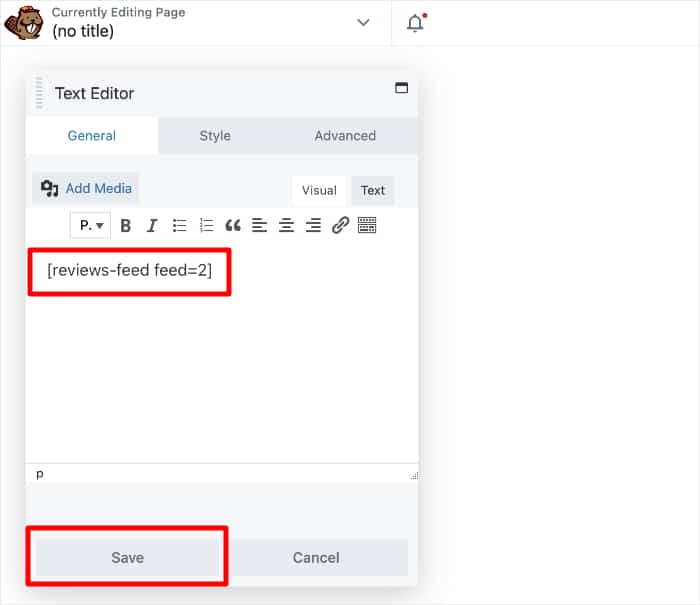
Schließlich können Sie die Seite veröffentlichen, indem Sie auf die Schaltfläche Fertig klicken und die Option Veröffentlichen wählen.
Wie Sie sehen können, ist es mit Reviews Feed Pro sehr einfach, einen regelmäßig aktualisierten Yelp-Feed zu Ihrer Website hinzuzufügen. Öffnen Sie einfach Ihre Seite und Sie sollten etwas wie dieses Beispiel für einen Yelp-Bewertungs-Feed sehen:
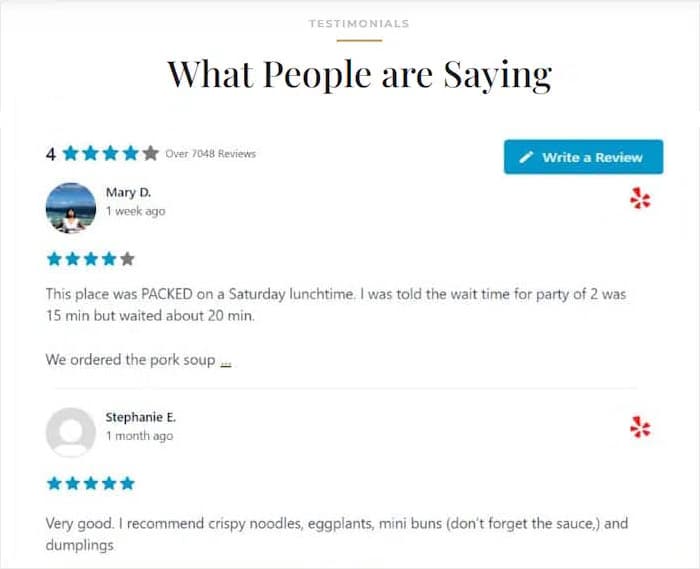
Und das war's!
Das Hinzufügen von Yelp-Bewertungen zu Beaver Builder kann ziemlich einfach sein, wenn Sie das richtige Tool verwenden. Und mit Reviews Feed Pro können Sie das in nur wenigen Minuten und ohne Programmierung tun.
Auf diese Weise können Sie überzeugende Yelp-Bewertungen zeigen, um Besucher in Kunden zu verwandeln und mehr Umsatz für Ihr Unternehmen zu erzielen.
Möchten Sie Bewertungen in Beaver Builder mit Leichtigkeit hinzufügen? Holen Sie sich Ihr Exemplar von Reviews Feed Pro hier!
Wenn Sie mehr Bewertungen für Ihr Unternehmen auf Yelp wünschen, werfen Sie einen Blick auf unseren Leitfaden, wie Sie mühelos Yelp-Bewertungen erhalten.
Und folgen Sie uns auf Twitter und Facebook für weitere Tipps und Tricks zu sozialen Medien.







