


 Muro social
  Feed Analytics


Si quieres añadir reseñas de Yelp a Beaver Builder, estás de suerte.
Como mucha gente nos ha preguntado recientemente, hemos elaborado esta sencilla guía sobre cómo incrustar reseñas de Yelp para Beaver Builder.
¿Y lo mejor? Puedes mostrar tus reseñas de Yelp sin ningún tipo de programación si sigues los pasos que se indican a continuación.
Empecemos.
La forma más fácil de añadir reseñas de Yelp a Beaver Builder
Para añadir reseñas de Yelp manualmente, tendrías que generar códigos de inserción, modificar el código y luego pegarlo en el HTML de tu sitio Beaver Builder. Todo esto puede tomar mucho tiempo y esfuerzo.
La forma más sencilla de mostrar las opiniones de Yelp es utilizar el agregador de opiniones número 1 del mercado: Reviews Feed Pro.

Puede utilizar esta herramienta para mostrar las opiniones de Yelp en su sitio web con unos simples clics. Todo el proceso dura solo unos minutos y no necesitas tocar ni una sola línea de código.
De hecho, Reviews Feed Pro viene con un montón de características increíbles que hacen que incrustar reseñas sea más fácil que nunca:
- Flujo guiado en 3 pasos: Sólo tienes que seguir la guía, y te guiará a través de todo el proceso de creación, personalización e incrustación de tu feed de reseñas de Yelp.
- Compatible con plataformas de confianza: Además de Yelp, este plugin te permite mostrar opiniones de Google, Tripadvisor, WordPress.org, Facebook y Trustpilot.
- Fácil personalización: Para crear rápidamente feeds de reseñas con diseños únicos, copia instantáneamente una plantilla prediseñada y edítala utilizando el personalizador visual.
- Soporte dedicado: Reviews Feed Pro también viene con un equipo de gurús de WordPress que siempre están dispuestos a echarte una mano y ayudarte.
- Filtros y moderación: Puedes configurar filtros o moderar manualmente tu feed de opiniones para mostrar opiniones de alta calidad que puedan convencer a los visitantes de tu sitio web.
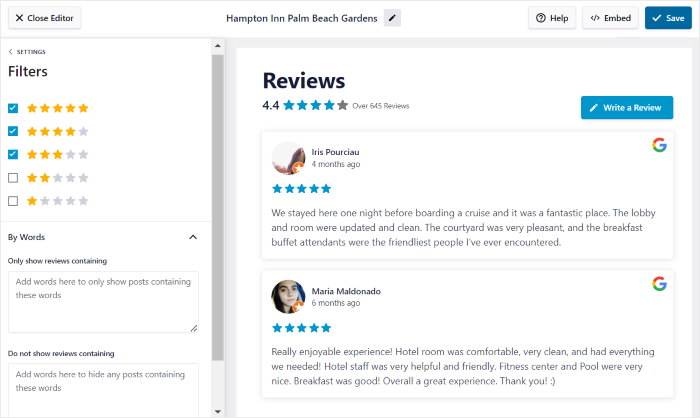
En definitiva, Reviews Feed Pro es la mejor opción si quieres mostrar reseñas convincentes en tu sitio web y hacer crecer tu negocio.
¿Listo para añadir reseñas de Yelp a tu sitio Beaver Builder? ¡ Consigue tu copia de Reviews Feed Pro hoy mismo!
¿Por qué integrar las reseñas de Yelp en tu sitio Beaver Builder?
- Al mostrar opiniones convincentes de clientes reales, puede convertir más visitantes de su sitio web en clientes de pago y conseguir más ventas.
- Mostrar contenido fresco y rico en palabras clave en su sitio web es una excelente manera de impulsar su SEO y llegar a más clientes potenciales.
- Puedes añadir reseñas detalladas de Yelp en las páginas de tus productos para informar a los visitantes de todas las funciones prácticas y convencerles de que te compren.
- Añadir un control deslizante de reseñas de Yelp a tu página de inicio de WordPress es una forma estupenda de captar la atención de la gente y hacer que tu sitio sea más interactivo.
Cómo añadir reseñas de Yelp en Beaver Builder con facilidad
¿Listo para añadir reseñas de Yelp a tu sitio web Beaver Builder? Todo lo que tienes que hacer es seguir nuestra guía paso a paso a continuación:
Paso 1: Instalar y activar el plugin Reviews Feed Pro
Antes de nada, consigue tu copia de Reviews Feed Pro desde aquí. Una vez que tengas el plugin, instálalo y actívalo en tu sitio web WordPress.
Para más información, puede consultar esta guía para principiantes sobre la instalación y activación de plugins de WordPress.
Paso 2: Crear un nuevo feed de reseñas de Yelp
Para empezar a crear tu feed de opiniones, abre el menú Feed de opiniones " Todos los feeds desde el área de tu panel de control.
En la nueva página, haga clic en el botón Añadir nuevo de la parte superior.

Como todavía no he creado ningún feed de reseñas, el plugin sólo me pedía que añadiera una fuente.
La buena noticia es que después de añadir una fuente una vez, puede reutilizarla libremente para cualquiera de sus futuras fuentes de reseñas.
En caso de que tampoco tenga una fuente, haga clic en el botón Añadir fuente .

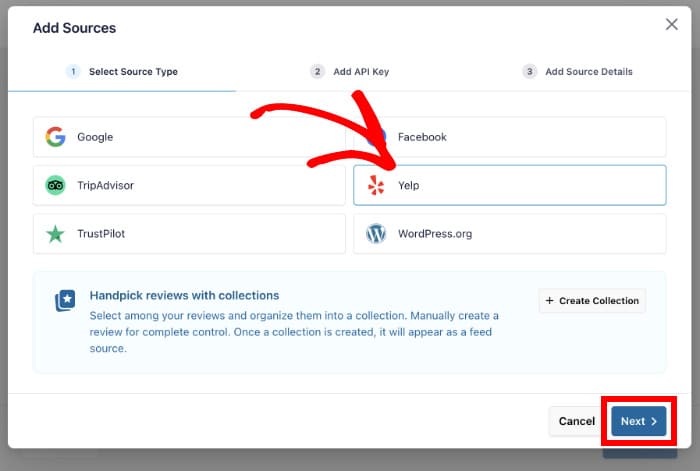
A continuación, el plugin mostrará una ventana emergente con todas las plataformas de revisión compatibles:
- Tripadvisor
- Yelp
- Trustpilot
- WordPress.org
Ya que estamos añadiendo reseñas de Yelp a Beaver Builder, seleccionaré la opción de Yelp aquí. Puedes seleccionar la plataforma que quieras porque el proceso general es el mismo.
Tras seleccionar la plataforma, haga clic en Siguiente.
Paso 3: Conecta tu feed a Yelp
Al conectar tu feed de opiniones a Yelp, el feed podrá obtener tus opiniones y mostrarlas en tu sitio.
Y la mejor manera de hacerlo es utilizar tu clave API de Yelp.
Si aún no tienes una, echa un vistazo a esta guía sobre cómo crear una clave API de Yelp.
Una vez obtenida la clave API, devuélvela a tu sitio web y pégala en la ventana emergente.
A continuación, haga clic en el botón Siguiente para continuar.
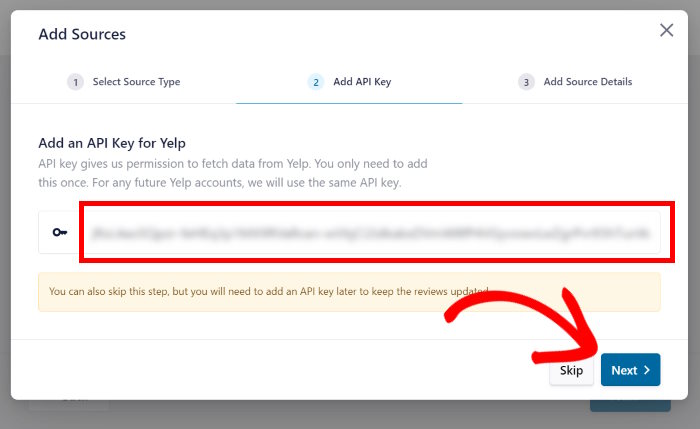
Esto significa que su nuevo feed de reseñas puede obtener automáticamente sus reseñas de Yelp y mostrarlas en su sitio Beaver Builder WordPress.
Para continuar, introduce la URL de tu página de Yelp en la ventana emergente antes de hacer clic en Finalizar.
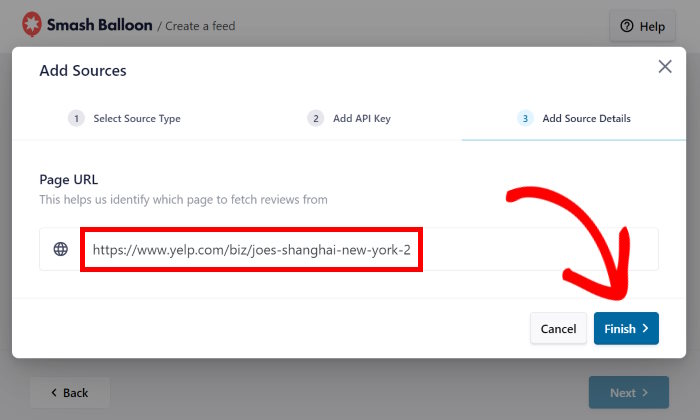
Como puedes ver, es bastante fácil añadir una fuente a Reviews Feed Pro. Ahora, sólo tienes que seleccionar tu página de Yelp como fuente.
A continuación, haga clic en Siguiente para continuar.

Paso 4: Personaliza tus reseñas en Yelp
Lo mejor de Reviews Feed Pro es que tu feed copiará automáticamente tu tema de WordPress.
Así, el feed de reseñas de Yelp que acaba de crear se adaptará perfectamente a su sitio web Beaver Builder.
Además, tienes muchas opciones de personalización para controlar el aspecto de tu feed de opiniones de Yelp. Para empezar, puedes importar una plantilla de feed prediseñada.
Puede elegir entre 7 plantillas de alimentación diferentes con diseños únicos:
- Por defecto
- Tarjetas sencillas
- Albañilería
- Revisión individual
- Carrusel de escaparates
- Carrusel
- Carrusel de rejilla
Para continuar, sólo tienes que seleccionar la plantilla que más te guste y hacer clic en Siguiente.

Ahora, verás tu feed de reseñas de Yelp abierto en el personalizador visual. Esto te permite cambiar el diseño del feed, la cabecera, los elementos de las reseñas y mucho más.
También puedes seguir cualquier cambio que hagas utilizando la vista previa en directo de la derecha.

Normalmente, empiezo la personalización cambiando el diseño de las reseñas de Yelp.
Para ello, haga clic en la opción Feed Layout .

A continuación, verás 3 diseños de feed diferentes que puedes seleccionar para tus feeds de reseñas:
- Lista: Muestra tus reseñas de Yelp en una sola columna para que cada reseña aparezca resaltada en tu web
- Mampostería: Utiliza varias columnas para mostrar toneladas de reseñas de Yelp en tu sitio web a la vez
- Carrusel: Convierte tu feed de opiniones en un carrusel deslizante y haz que tu sitio sea interactivo.

Después de seleccionar el diseño, haga clic en Guardar para confirmar los cambios.
A continuación, puede hacer clic en el botón Personalización de la esquina superior izquierda para volver a las opciones principales.

A continuación, vamos a cambiar la configuración de alimentación y controlar los comentarios que aparecen en su sitio Beaver Builder.
En primer lugar, abra la pestaña Configuración en la parte superior y, a continuación, haga clic en la opción Moderación.

Justo en la parte superior, puedes elegir Activar moderación para este feed de opiniones de Yelp.
Una vez que active esta opción, podrá seleccionar las reseñas que desea mostrar a los visitantes de su sitio web.

Ahora, el plugin ocultará automáticamente las reseñas de Yelp restantes. También puedes seleccionar la opción Lista de bloqueos y seleccionar las reseñas que deseas ocultar.
Una vez hecho esto, haga clic de nuevo en el botón Guardar.
Además, también puedes añadir filtros para mostrar sólo las opiniones con palabras clave específicas o configurar palabras prohibidas para tu feed de opiniones.
Recuerda hacer clic en Guardar al final una vez que estés satisfecho con tus reseñas de Yelp.
Paso 5: Añadir reseñas de Yelp a Beaver Builder
¿Listo para añadir estas reseñas de Yelp a tu sitio Beaver Builder?
En primer lugar, haz clic en el botón Incrustar de la parte superior.

Si lo haces, verás todas las formas en las que puedes incrustar tu feed de opiniones de Yelp. Puedes insertarlo en tus páginas habituales de WordPress, en la barra lateral o en el pie de página.
Esta vez, copiaremos el shortcode para continuar.

Ahora, es el momento de crear una nueva página en Beaver Builder para añadir tus reseñas de Yelp. Si ya tienes una página lista, puedes abrirla en su lugar.
Si aún no tienes una página, abre el menú Páginas " Añadir nueva desde tu panel de control.
Al hacerlo, se creará una nueva página de WordPress en su sitio. Desde ahí, haz clic en el botón Launch Beaver Builder .

Por último, puedes ver el editor de arrastrar y soltar de Beaver Builder. A la derecha, tienes una colección de módulos, filas y plantillas que puedes añadir a tu página.
Todo lo que tienes que hacer es arrastrar los elementos de la derecha a tu página de la izquierda.

Por ahora, busque el módulo Editor de texto en las opciones de la derecha.
A continuación, colóquelo en su página Beaver Builder.

Ahora, verás una ventana emergente con opciones adicionales para el módulo editor de texto.
Para continuar, sólo tiene que pegar el shortcode que ha copiado anteriormente antes de hacer clic en Guardar.
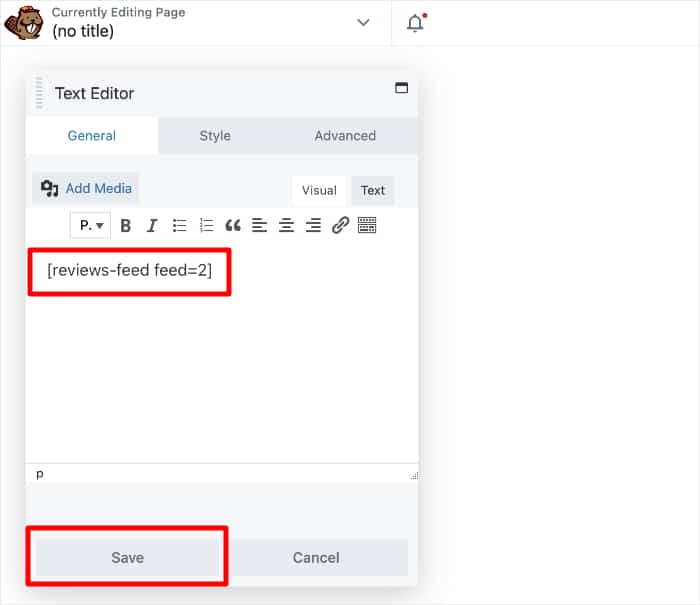
Por último, puede hacer pública la página haciendo clic en el botón Hecho y seleccionando la opción Publicar.
Como puedes ver, Reviews Feed Pro hace que sea super fácil añadir un feed de Yelp actualizado regularmente a tu sitio. Simplemente abre tu página ahora, y deberías ver algo como este ejemplo de feed de reseñas de Yelp:
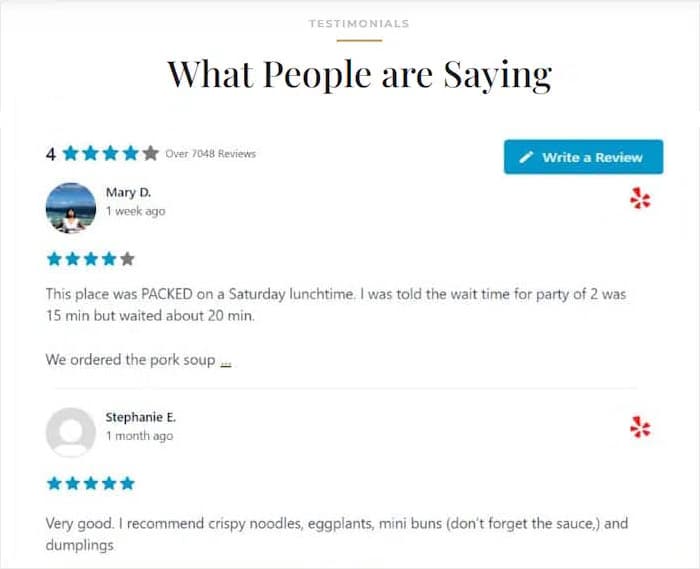
¡Y ya está!
Añadir reseñas de Yelp a Beaver Builder puede ser bastante fácil si utilizas la herramienta adecuada. Y con Reviews Feed Pro, puede hacerlo en cuestión de minutos sin necesidad de codificación.
Así de fácil, puedes mostrar reseñas convincentes de Yelp para convertir visitantes en clientes y conseguir más ventas para tu negocio.
¿Quieres añadir comentarios en Beaver Builder con facilidad? ¡ Consigue tu copia de Reviews Feed Pro aquí!
Si quieres más reseñas de tu negocio en Yelp, echa un vistazo a nuestra guía sobre cómo conseguir reseñas de Yelp con facilidad.
Y no deje de seguirnos en Twitter y Facebook para conocer más consejos y trucos sobre redes sociales.







